가끔 기억하면 좋을 것들이나 유용한 기능들 정리
따로 글을 만들어서 작성하기에는 애매한 것들
카메라 설정
Hierarchy에서 Main카메라 선택한다음에 Scene View에서 (컨트롤 + Shift + F)하면 현재 씬에서 보이는곳으로 카메라 위치 지정 가능
Material과 Mesh의 차이
-Material: 겉 표면 재질을 결정함
-Mesh: 모델의 형태를 결정 짓는다.
-Mesh Renderer : 이걸 통해 Mesh의 모양을 그려줌, 끄면 단지 모양을 보이지 않게 할뿐,
껐을때 사용처: 투명인간, 보이지않는 장애물, Trigger용, 투명벽
-Mesh Collider (복잡한 형태의 Collider가 필요할때 사용) 대신 비용이 많이 들음. 그래서 그냥 통째로 BoxCollider나 원형Collider를 넣는다.
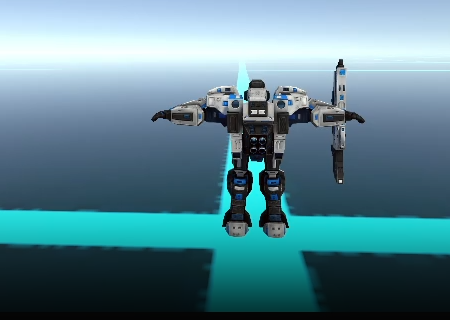
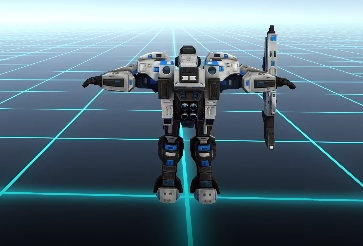
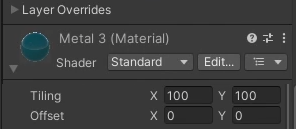
Material에서 Tilling을 설정하면 재질 크기 지정가능
캐릭터 바닥에 화장실 타일같은 재질을 만들었을경우 있을경우 Tilling을 설정해서 타일크기 설정가능
스크립트에서 this와 gameobject의 차이
DontDestroyOnLoad(gameObject); //이 컴포넌트가 들은 오브젝트를 유지(컴포넌트를 저장하는 껍대기까지 포함해서 유지)
DontDestroyOnLoad(this); //스크립트 컴포턴트만 유지
유니티 프로젝트 Export(내보내기) 2가지 방법
- Show In Exploer 에서 유니티 폴더 위치 이동. Library를 제외한 폴더를 zip로 압축(로컬 압축)
- Asset - Export Package 에서 Export, .unityPackage 이 나옴
두가지 방법의 차이? : 가져오는 방식의 차이
2. 에서 새로운 유니티 프로젝트 만듬. .unityPackage 파일을 Project에 드래그. 이후 Import 하면 똑같이 가져올 수 있음
대신 Build Setting에서 Scene 셋팅 해야함
Unity 엔진은 전반적으로 메시지 기반 구조를 가지고 있고,
일부 시스템(UI, Input System 등)은 이벤트 기반으로 동작
유니티 디버깅 팁
유니티 에디터에서 디버깅을 할 수도있고, 빌드해서 나온 실행파일에서도 디버깅 할 수 있다.
빌드시 Develop Build 체크하고 빌드후 실행하고 소스코드에서 unity 디버거 연결 + 실행파일과 연결하면 소스에서 디버깅 잡힘
private void OnBecameInvisible()
유니티 라이프사이클에 정의된 메서드
해당 오브젝트가 어느 카메라에서도 볼 수 없다면 동작할 로직 작성
LOD관련해서 직접 구현한다거나.. 안보일때는 해당 오브젝트 비활성화해서 최적화 하거나
Hierachy Shift+Alt후 화살표 누르면 하위자식들 쭉 펼쳐지거나 접혀짐
비주얼스튜디오 컨트롤 + , 하면 코드보면서 cs파일 내용뭔지 확인가능
런타임(실행) 상태에서 캐릭터가 너무 빠르게 움직이는 경우
런타임(실행) 상태에서 캐릭터가 너무 빠르게 움직이는경우 F키를 눌러 현재 위치를 Scene View에 표시해도 다른곳으로 금새 이동해버린다
그럴때는 캐릭터 선택하고 Shift + f 누르면 계속 따라간다
Inspector창 2개 만들기
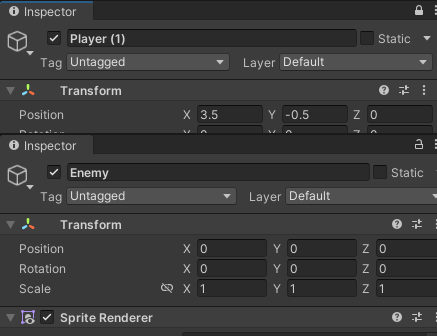
(자주 쓰지는말기 뭔가 오류생길수있는듯?)
유니티 에서 오른쪽위에 ...을 누르고 Add Tab - Inspector 누르면 Inspector 2개 만들수있음
1개는 잠구고 사용.
스케일 관련 팁
- 스케일을 바꿀때는 Scale값을 전부 같은값으로 바꾸자
같은값이 아니라면 콜라이더 계산, 애니메이션 등에서 이상하게 보이거나 문제 발생할 가능성 있다 - FBX모델의 경우 Scale Factor라는 것을 바꿔서 해결하는 것이 더 좋다
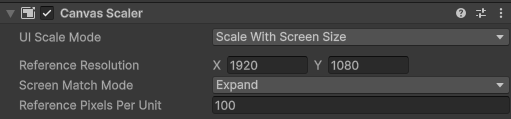
현재 해상도에 맞춰서 다른 해상도로 변경되도 자동으로 변경되게 하는법
- 640 x 400으로 작업했었는데 아래처럼 하니까 1920 x 1080으로 작업해도 잘되었음
- (Canvas에서 UI ScaleMode - Scale With Screen Size로 설정 - Reference Resolutuon을 현재 기준 해상도를 입력), Screen Match Mode도 Expand로 설정
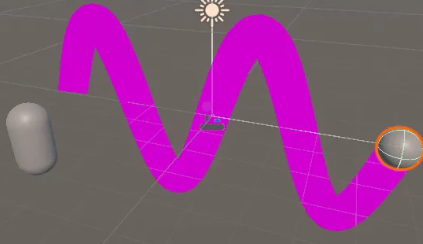
Trail Renderer 컴포넌트
사용법 설명하는 파일 링크
냥캣처럼 이동할때 잔상을 남긴다던가 총알이 날아가면 궤적과 같은 흔적을 남길 수 있다.
유니티 BuildProfile이라는게 뭘까
- 별건 아니고 빌드 버전별로 뭔가 빌드 설정을 저장 가능(AAB, APK 등) 유니티 6부터 제공
- 예시) .aab파일과 apk 파일을 만들때 어떤 설정이 달라져야하는지 기억안하고 저장 가능
InitializeOnLoad
- 유니티에서 클래스앞에 [InitializeOnLoad] 키워드를 넣으면 유니티 에디터가 로드될때 코드를 자동으로 실행되게 할수있다
-예시 (유니티 시작될때, 유니티 에디터에서만 호출되는 keystore 자동으로 입력해주는 코드
[InitializeOnLoad]
public class AutoInputKeystore
{
    #if UNITY_EDITOR
    static AutoInputKeystore()
    {
        PlayerSettings.Android.keystorePass = "myKey";
        PlayerSettings.Android.keyaliasPass = "myKey";
    }
    #endif
}