간단한 상호작용 구현 (문 열기 또는 아이템 줍기)
Line Trace란?
- 눈앞에 있는 오브젝트를 탐지하는 “레이저 광선” 같은 기능
- 마우스나 키보드로 상호작용 대상 탐지 시 사용됨
인터랙션 키 바인딩
- 키보드 입력을 통해 특정 이벤트 실행
- 일반적으로 E키나 마우스 클릭에 매핑
직접 구현해보기
[Step 0] Interact 입력 Mapping 추가
- Edit → Project Settings → Input
- Action Mappings에 Interact(키: E) 추가
- E 키 이벤트를 블루프린트에서 찾기 위함

- E 키 이벤트를 블루프린트에서 찾기 위함
[Step 1] 문 또는 아이템 블루프린트 생성
- 새 Actor 블루프린트 생성 (BP_InteractableDoor 또는 BP_PickupItem)
- Static Mesh 추가 (문 / 아이템 등으로 보이게 설정)
- 생성한 BP_InteractableDoor/BP_PickupItem 에디터에서
- Components 탭의 Static Mesh 선택
- Collision Presets → BlockAll 설정
- Line Trace가 오브젝트를 정확히 감지
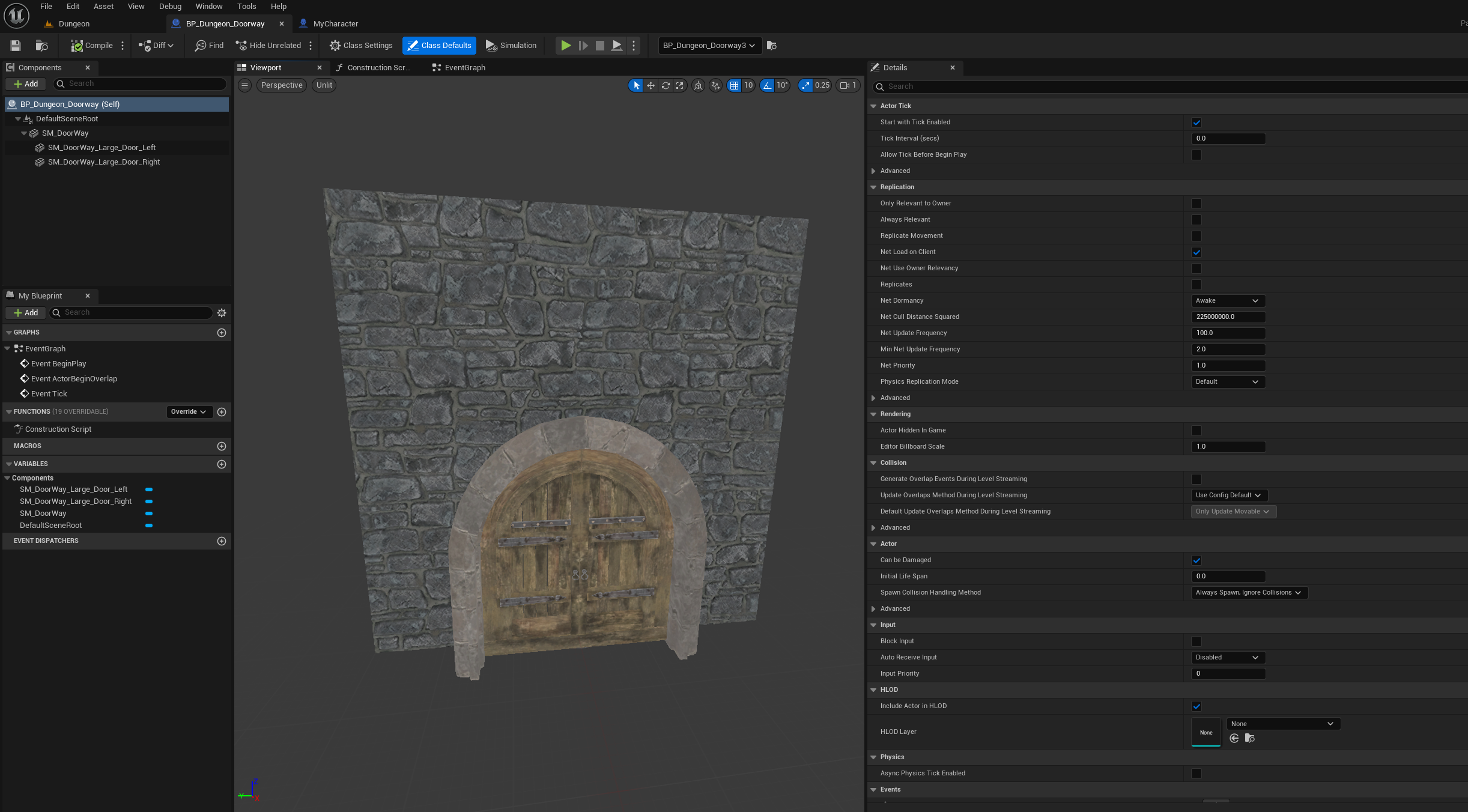
[Step 2] 상호작용 범위 구현(Line Trace)
- MyCharacter 블루프린트에 Line Trace by Channel 노드 추가
- E 키 입력 → Line Trace → Hit된 오브젝트 태그 확인 → 이벤트 실행
blueprint
복사편집
E Pressed → LineTraceByChannel → BreakHitResult → Check Tag → Custom Event 실행


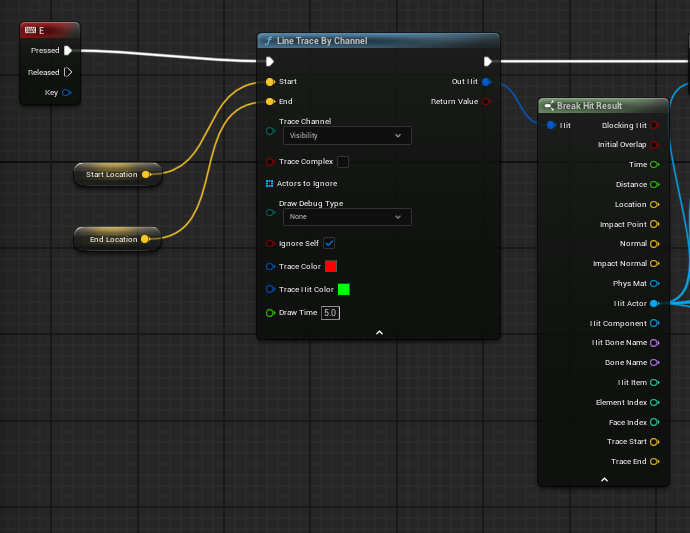
[Step 3] 문 열기 or 아이템 줍기 로직 추가
- 문이면: SetRelativeRotation으로 회전값 변경
- 아이템이면: Destroy Actor로 사라지게 처리
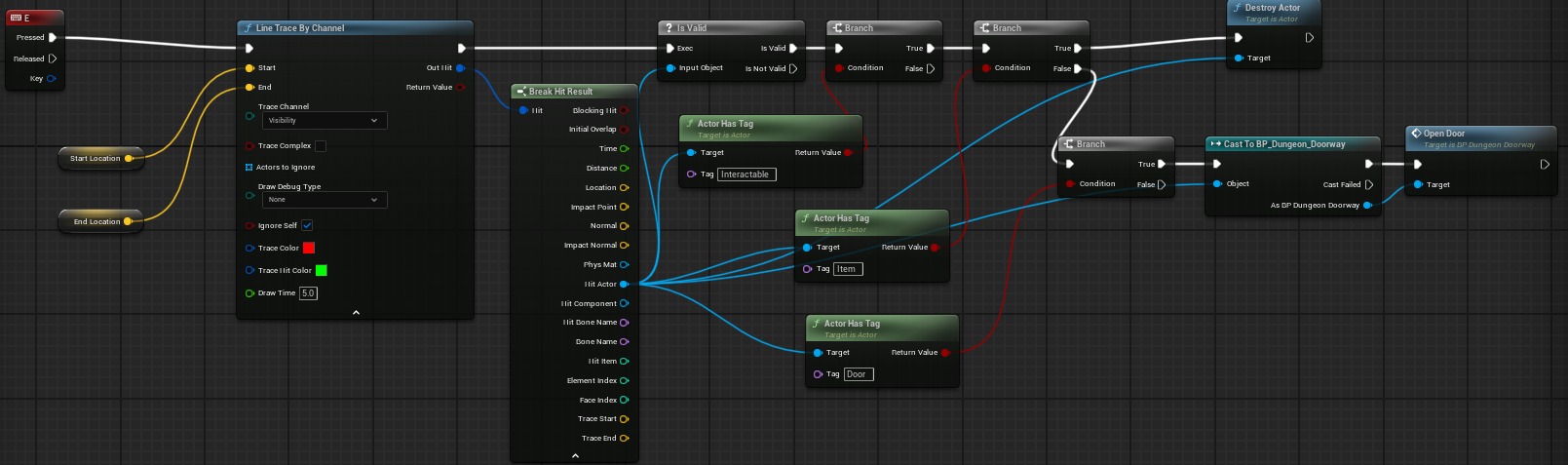
[Step 4] 태그 설정 & 테스트
- 상호작용 대상 블루프린트에 Tag: Interactable 설정
- 게임에서 캐릭터가 E 키를 눌러 상호작용 되는지 테스트
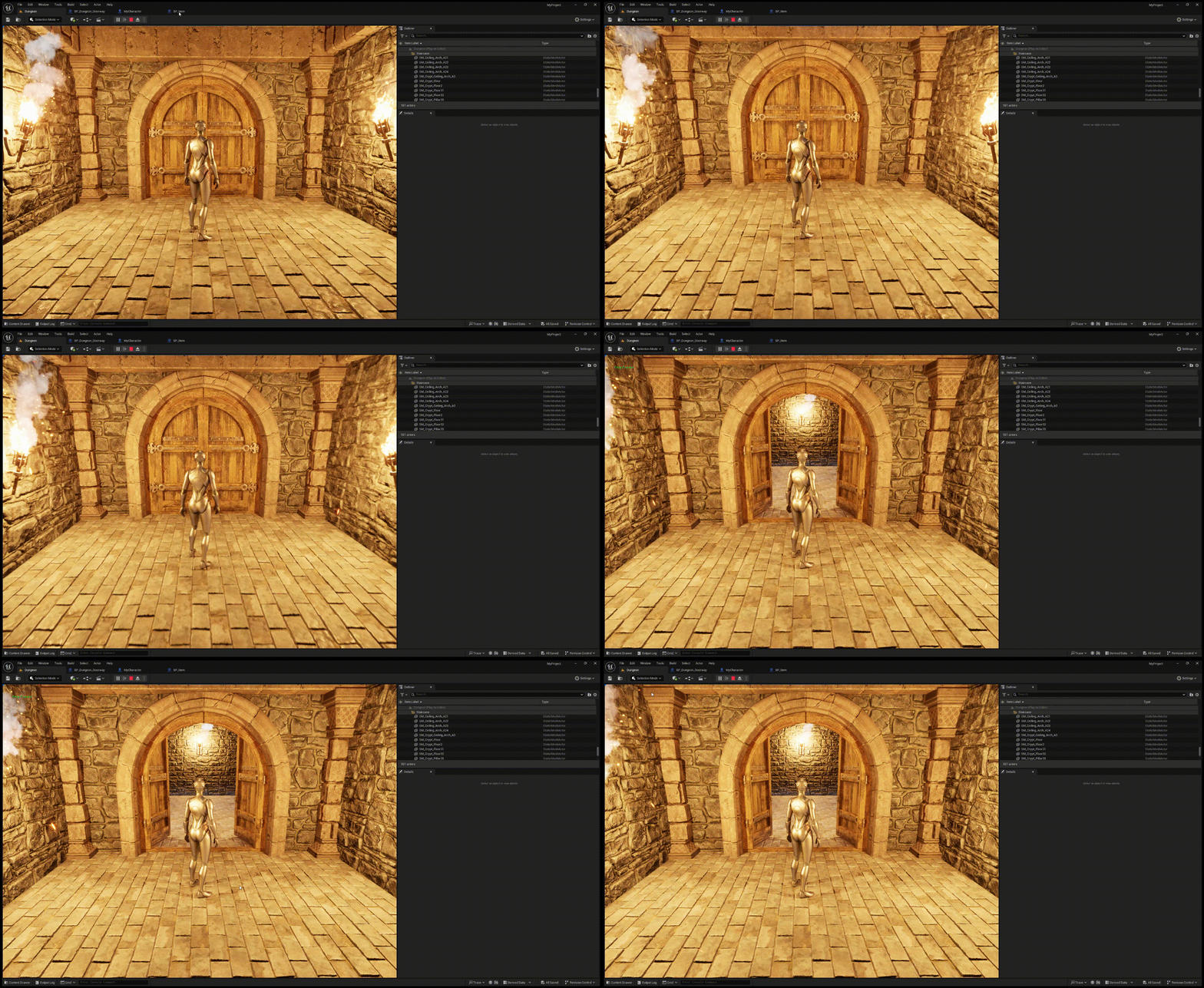
느낀점
- 직접 블루프린트 함수를 만들어 오브젝트를 조작할 수 있다는 점이 매우 재밌었다
- Tag를 활용하면 같은 키를 눌러도 액터마다 다르게 작동할 수 있다는 것을 알게 되었다