Flutter with FLUS W7
Flutter with FLUS_W7
-
AlertDialog
-
하단 이미지와 같이 관련 내용과 버튼을 포함한 팝업형식으로 나타난다.
-
선호하는 디자인을 고려하자.
-
Android 머티리얼이면
AlerDialog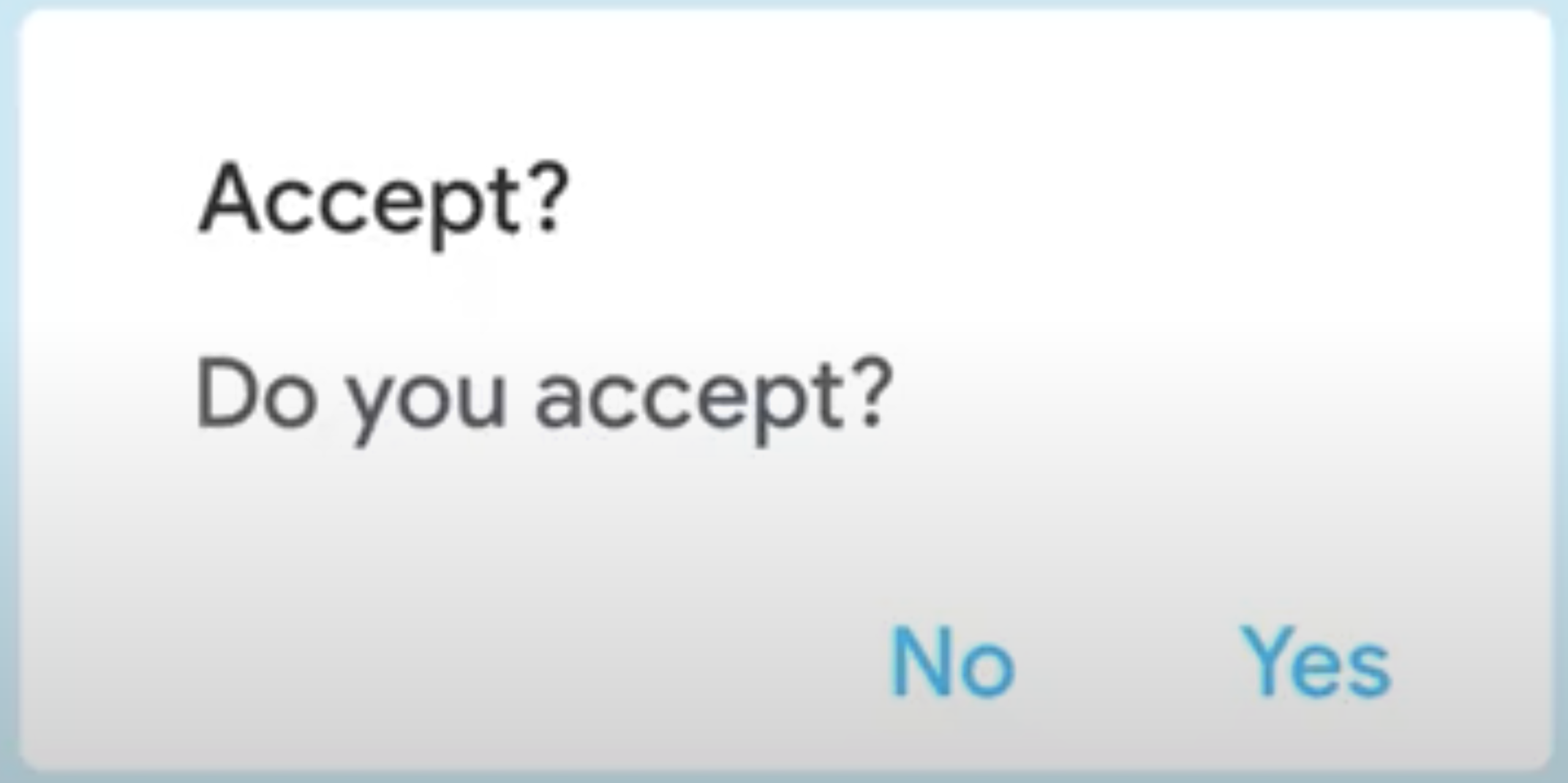
-
상단에 제목과 주요내용이 들어간다.
AlertDialog( title: Text("Accept?"), content: Text("Do you accept?"), actions:[ FlatButton("No"), FlatButton("Yes", ], );- content에 경우 텍스트 형태지만 움직이는 이미지나
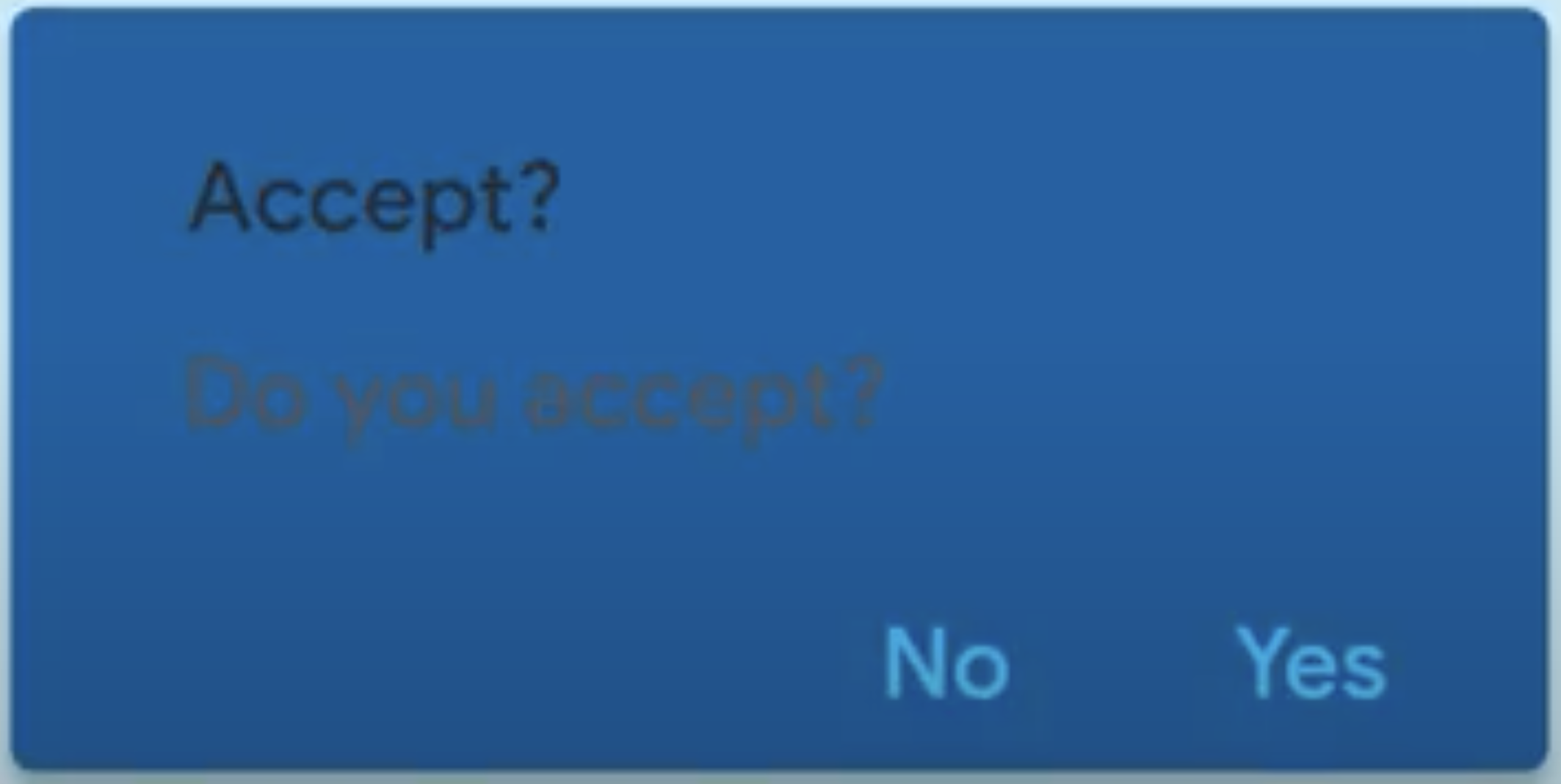
예) content: Image(”image.gif”),다른 형태도 가능하다.예) content: MyFancyWidget(), - elevation, backgroundColor 등 추가 속성을 선언할 수 있다.
AlertDialog(
	title: Text("Accept?"),
	content: Text("Do you accept?"),
	actions:[
		FlatButton("No"),
		FlatButton("Yes",
	],
	elevation: 24.0,
	backgroundColor: Colors.blue,
);
- shape: CircleBorder(), 를 추가한 경우
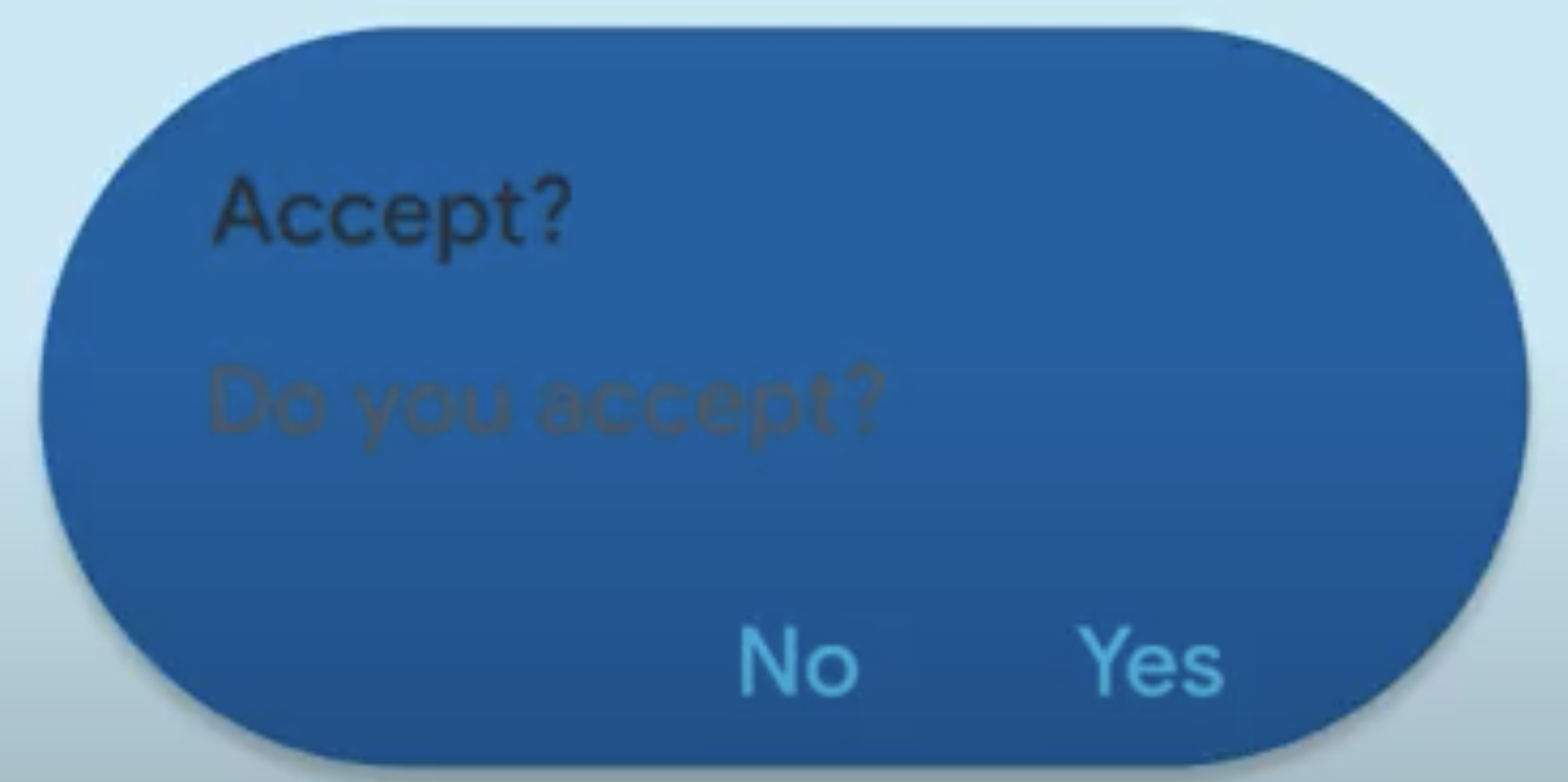
- content에 경우 텍스트 형태지만 움직이는 이미지나
-
-
iOS이면
CupertinoAlertDialog를 사용한다.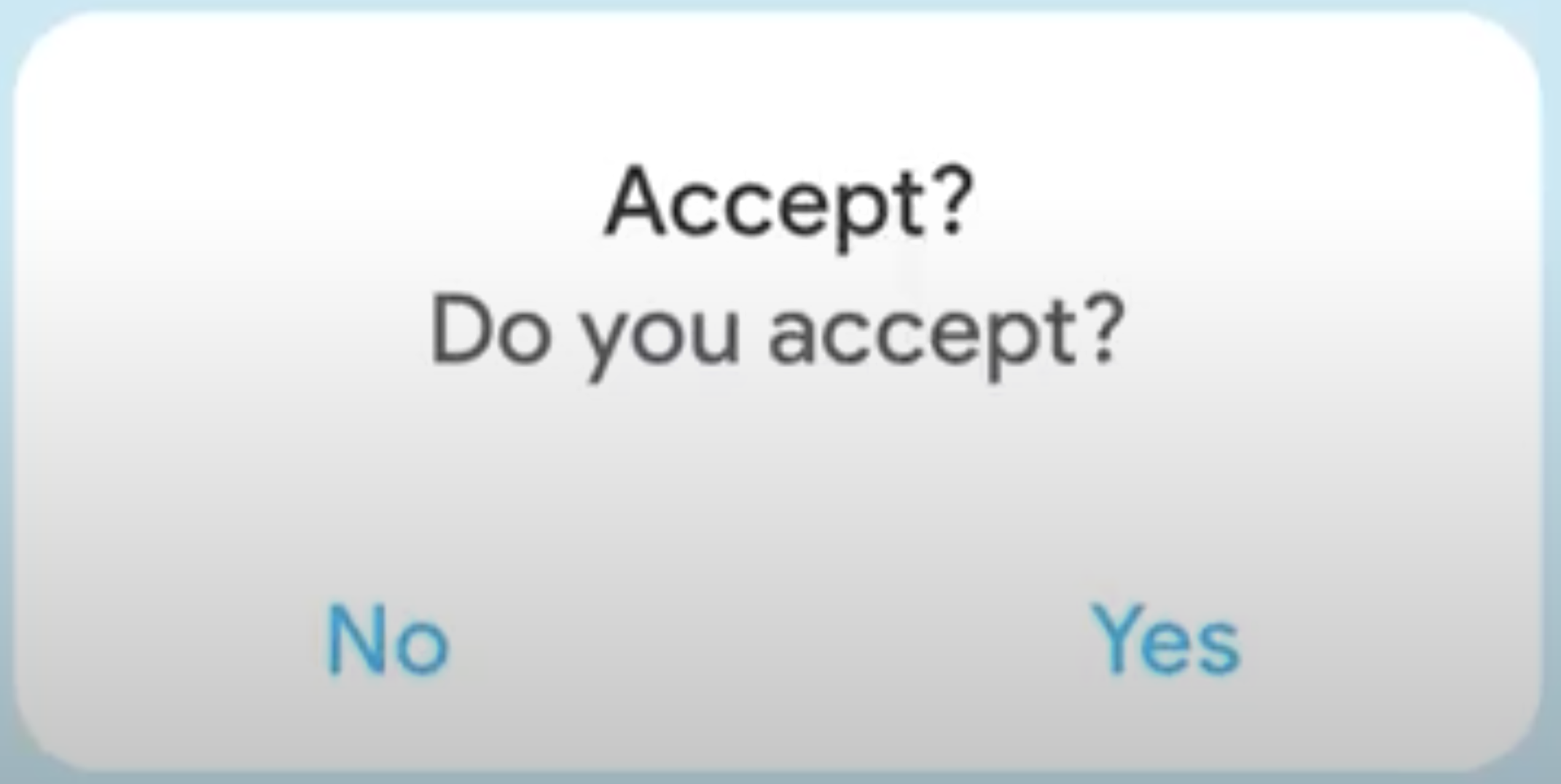
- 상단에 제목과 주요내용이 들어간다.
CupertinoAlertDialog( title: Text("Accept?"), content: Text("Do you accept?"), actions:[ CupertinoDialogAction("No"), CupertinoDialogAction("Yes", ], );- content에 경우 텍스트 형태지만 움직이는 이미지나
예) content: Image(”image.gif”),다른 형태도 가능하다.예) content: MyFancyWidget(),
- content에 경우 텍스트 형태지만 움직이는 이미지나
- 상단에 제목과 주요내용이 들어간다.
-
showDialog()
-
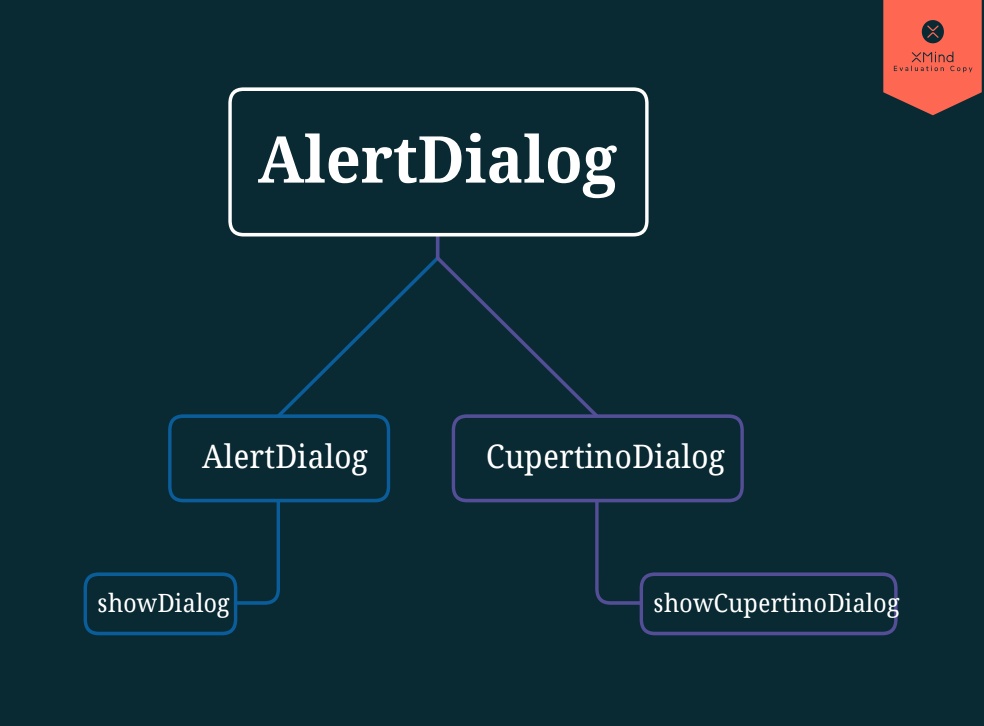
CupertinoAlertDialog와 AlertDialog는 각각 하단 이미지와 같이 달리 연결되어 있다.
-
showDialog는 context와 builder를 사용해 나타내고 싶은 특정 내용을 보여준다.
showDialog(
	context: context,
	builder: (_) => AlerDialog(),
	barrierDismissible: false
);
barrierDismissible: false 는 Outside tap에 대한 것이다.
-
-
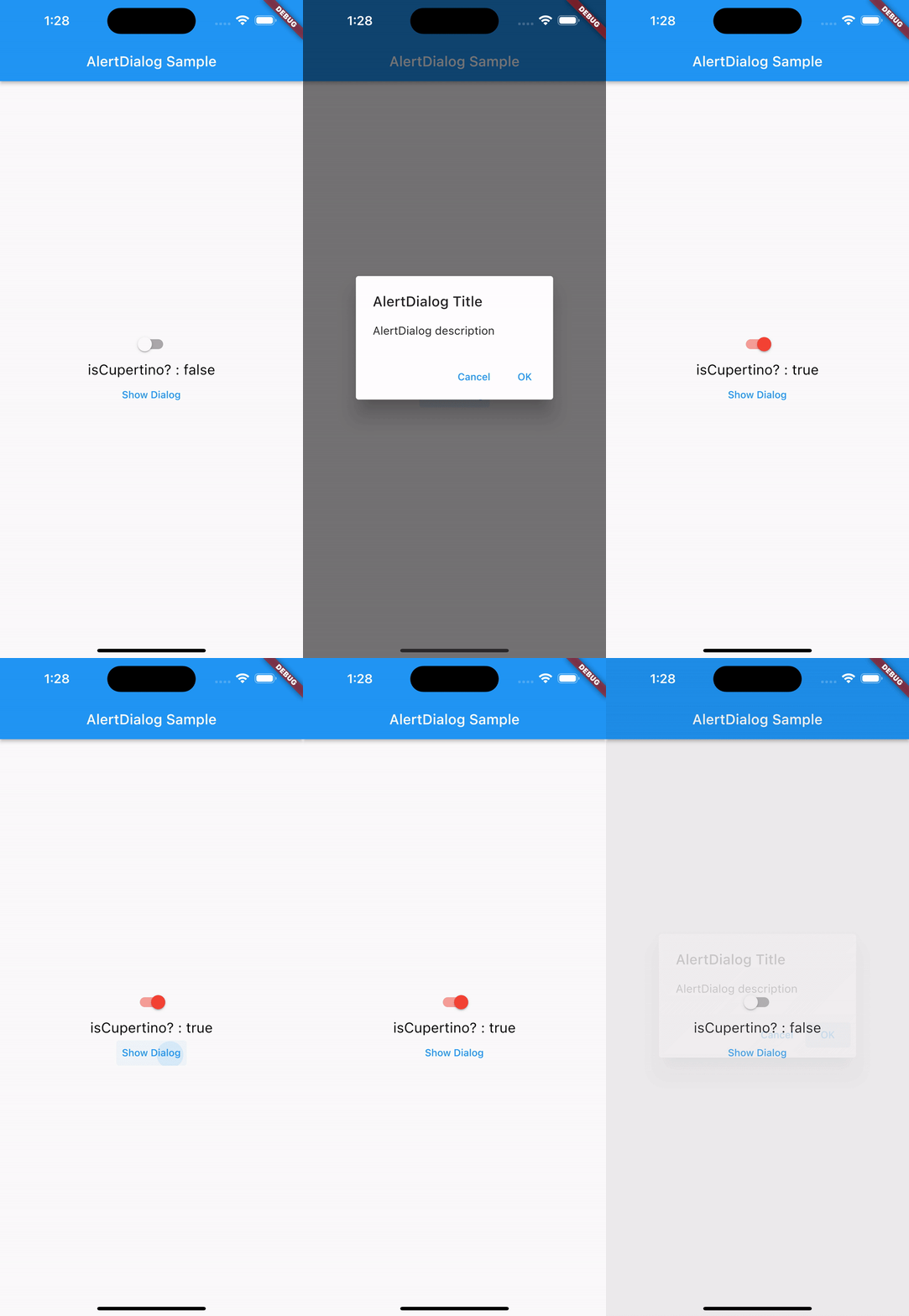
switch toggle에 따른 AlertDialog 혹은 CupertinoDialog 표시
-

개발 포지션은 Native Android 입니다.