flutter_w8
Flutter_w8
-
chip
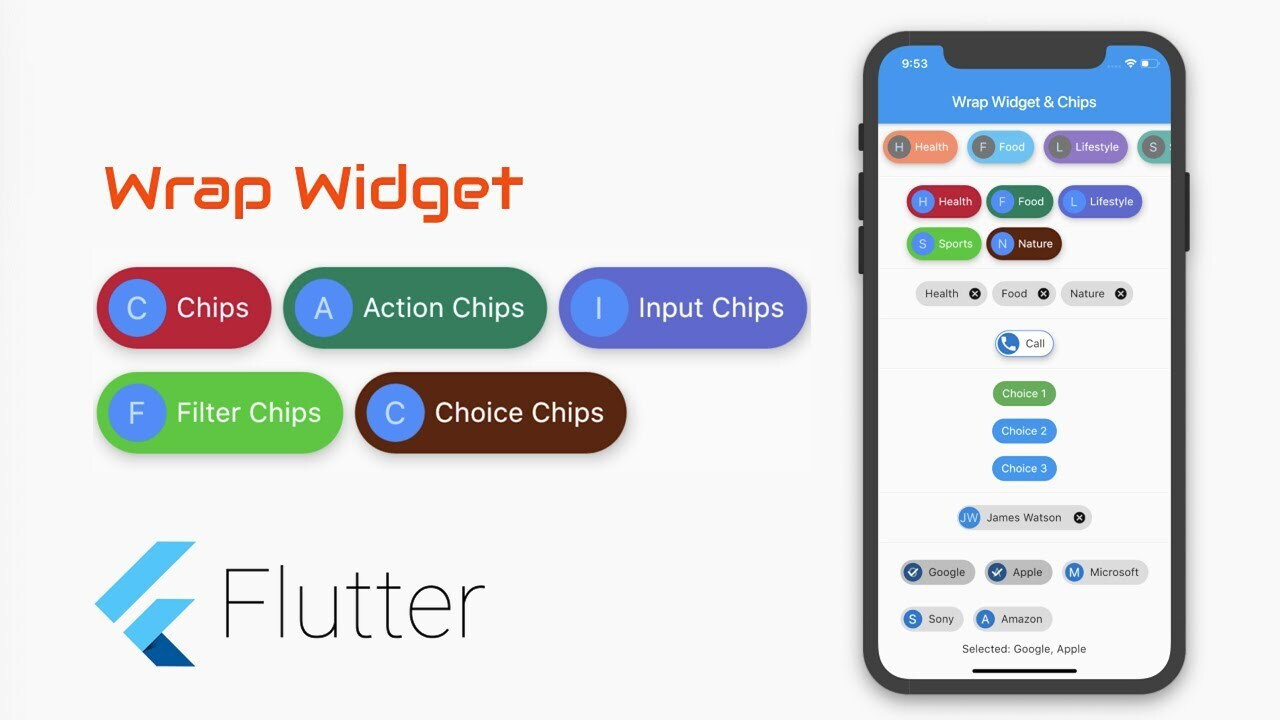
- chip은 Material 기본제공 위젯이다.
- 라벨링을 하거나 숫자정보 등을 표시할 수 있다.
- chip snippet
Widget _buildChip(String label, Color color) {
    return Chip(
      labelPadding: EdgeInsets.all(2.0),
      avatar: CircleAvatar(
        backgroundColor: Colors.white70,
        child: Text(label[0].toUpperCase()),
      ),
      label: Text(
        label,
        style: TextStyle(
          color: Colors.white,
        ),
      ),
      backgroundColor: color,
      elevation: 6.0,
      shadowColor: Colors.grey[60],
      padding: EdgeInsets.all(8.0),
    );
  }
}

chipList() {
  return Wrap(
    spacing: 6.0,
    runSpacing: 6.0,
    children: <Widget>[
      _buildChip('Gamer', Color(0xFFff6666)),
      _buildChip('Hacker', Color(0xFF007f5c)),
      _buildChip('Developer', Color(0xFF5f65d3)),
      _buildChip('Racer', Color(0xFF19ca21)),
      _buildChip('Traveller', Color(0xFF60230b)),
    ],
  );
}
-
ProgressIndicator Component
- LinearProgressIndicator
- CircularProgressIndicator
- 아래와 같이 valueColor를 이용해 원하는 색상을 설정할 수 있다.
- 단일 색상을 원한다면 AlwaysStoppedAnimation을 사용한다.
CircularProgressIndicator( valueColor: AlwaysStoppedAnimation<Color> (Colors.green), ); - 2차 색상을 원하면 backgroundColor 파라미터를 설정한다.
CircularProgressIndicator( backgroundColor: Colors.grey, ); - value 파라미터를 이용해 진행률을 표시할 수 있다.
CircularProgressIndicator( value: _downloadPercentage, ); - 업데이트된 값으로 재설정하려면
- AnimatedBuilder와 StreamBuilder 등 내에 setState를 호출하거나 알림 표시기를 구동할 수 있다.
-
Tooltip
- Tooltip 위젯을 활용하여 내용을 편집하고 텍스트를 넣을 수 있다.
Tooltip( message: 'Dash', child: MyVisualWidget(), )- verticalOffset, height 파라미터를 통해 Tooltip상의 수직간격, 높이 등을 설정할 수 있다.
- IconButton과 같은 중요 위젯은 이미 Tooltip에 있으므로 메시지 파라미터만 설정하면 간단하게 사용할 수 있다.
- Tooltip 위젯을 활용하여 내용을 편집하고 텍스트를 넣을 수 있다.
-
Card
- 카드 형태의 위젯이다.
- 보통 ListView, GridView와 같은 위젯에 감싸서 사용한다.
- card snippet
- shape : RoundedRectangleBorder(borderRadius: BorderRadius.circular(값),) 을 사용하면 둥글게 나타낼 수 있다.
- elevation은 그림자의 깊이를 나타내는 파라미터이다.
class FilledCardExample extends StatelessWidget { const FilledCardExample({super.key}); Widget build(BuildContext context) { return Center( child: Card( shape: RoundedRectangleBorder(borderRadius: BorderRadius.circular(50.0)), elevation: 30, color: Theme.of(context).colorScheme.surfaceVariant, child: const SizedBox( width: 300, height: 100, child: Center(child: Text('Filled Card')), ), ), ); } }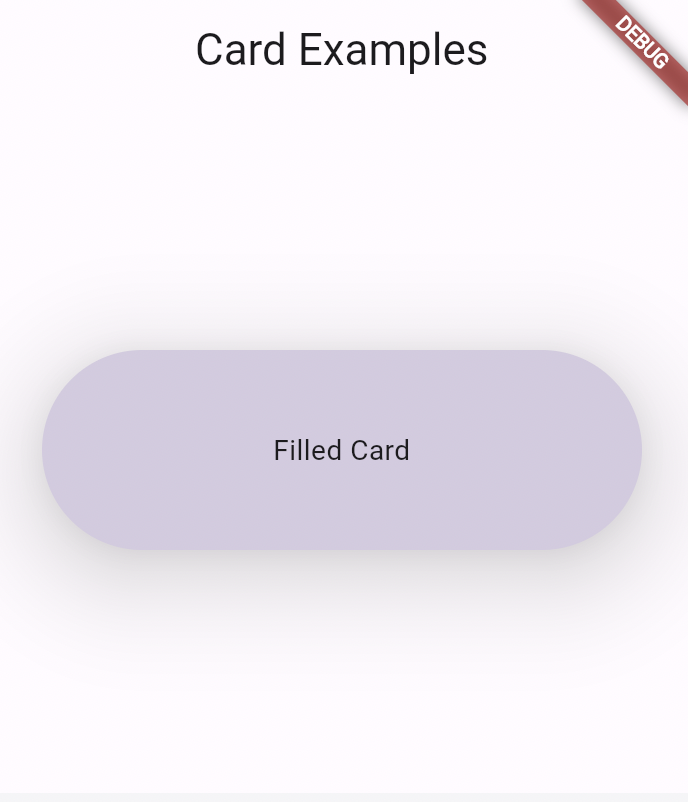

개발 포지션은 Native Android 입니다.