
7. LinuxBootingSystem
systemd service
- 리눅스 시스템의 서비스 관리자로서 유닉스의 init 프로세스가 하던 작업을 대신 수행
- 다양한 서비스 daemon을 시작하고 프로세스들의 상태를 유지하고 시스템의 상태를 관리
- init 과 관련된 스크립트 파일은 /etc/init.d 디렉토리에 존재: 아직 남아 있음
- init 스크립트 방식과 systemd 서비스가 공존
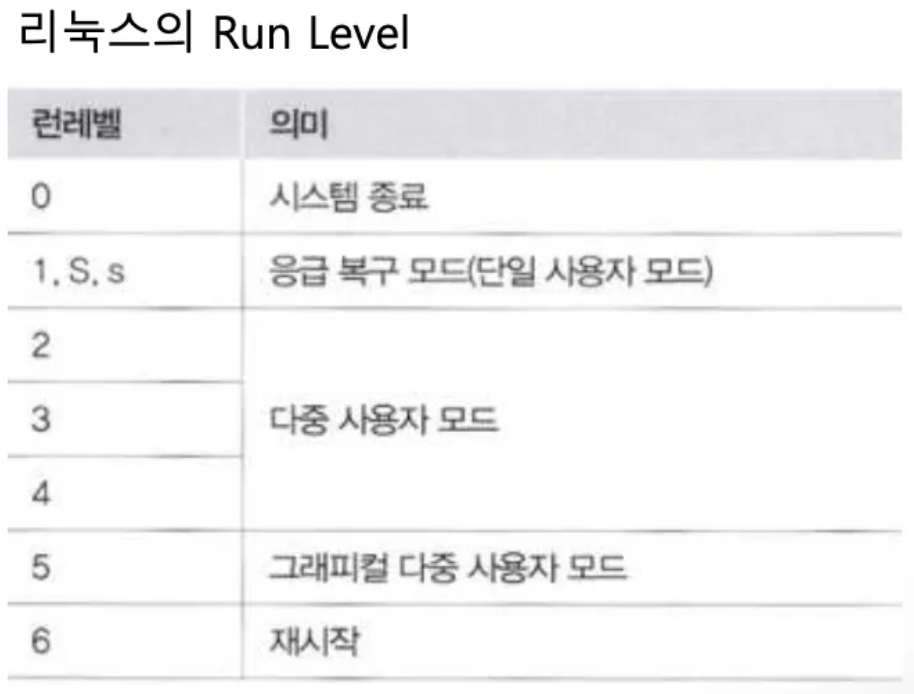
systemd 가 init에 비해서 좋은 점
- 소켓 기반으로 동작하여 inetd와 호환성을 유지
- 쉘과 독립적으로 부팅이 가능
- 마운트 제어가 가능
- fsck(File System Check) 제어 가능
- 시스템 상태에 대한 스냅샷을 유지
- 서비스에 시그널 전송 가능
- 셧 다운 전에 사용자 세션의 안전한 종료가 가능
systemd unit
- 전체 시스템을 시작하고 관리하는 데 유닛이라 부르는 구성 요소를 사용
- 관리 대상의 이름을 서미스명.유닛 종류 의 형태로 관리
- 각 유닛은 같은 이름과 종류로 구성된 설정 파일과 동일한 이름을 사용
종류
service: 시스템 서비스 유닛으로 데몬을 시작, 종료, 재시작 및 로드target: 유닛을 그루핑automount: 디렉토리 계층 구조에서 자동 마운트 포인트를 관리device: 리눅스 장치 트리에 있는 장치를 관리mount: 디렉토리 계층 구조의 마운트 포인트를 관리path: 파일 사스템의 파일이나 디렉토리 등 경로를 관리scope: 외부에서 생성된 프로세스를 관리slice: 시스템의 프로세스를 계층적으로 관리socket: 소켓을 관리하는 유닛으로 AF_INET, AF_INET6, AF_UNIX Socket Stream, Datagram, FIFO 지원swap: 스왑 장치 관리timer: 타이머 와 관련된 기능을 관리
⭐️ systemctl
systemctl [옵션] [명령] [유닛명]- 옵션
-a: 상태와 관계없이 유닛 전체를 출력-t: 유닛 종류만 출력
- 명령
start: 유닛을 시작stop: 유닛을 정지reload: 유닛의 설정 파일을 다시 읽어옴restart: 유닛을 재시작status: 유닛 상태를 출력enable: 부팅 시 유닛이 시작되도록 설정disable: 부팅 시 유닛이 시작하지 않도록 설정is-active: 유닛이 동작하고 있는지 확인is-enabled: 유닛이 시작되었는지 확인isolate: 지정한 유닛 및 이와 관련된 유닛만 시작하고 나머지는 정지kill:유닛에 시그널을 전송
systemd 와 Run Level
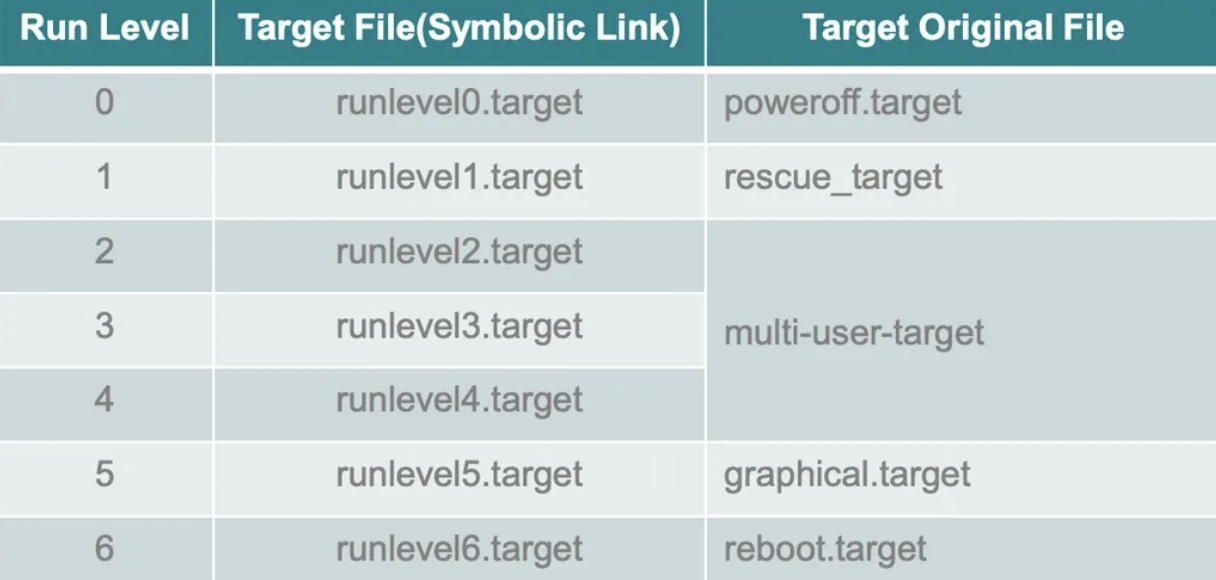
	# 현재 target 확인
	systemctl get-default

	# 현재 Run Level 확인
runlevel- 기본 target 지정
- default.target이 가리키는 target 유닛으로 변경됨
- default.target이 가리키는 기본 target 은 다음과 같은 형식으로 지정
sytemctl set-default <name or target>.target
- 이 명령은 /etc/systemd/system 디렉터리 아래의 심볼릭 링크인 default.target이 가리키는 target 파일을 변경
- 현재 target인 graphical.target에서 multi-user.target 으로 변경
sudo systemctl set-default multi-user.target
⭐️ 서비스 등록
서비스 파일 내용
- 우분투에서 서비스를 등록하는 것은 systemd 서비스를 이용하는 것이 일반적
- /etc/systemd/system 에 .service 파일을 생성하고
systemctl daemon-reload그리고systemctl enable명령어를 수행해서 서비스를 등록하고 활성화 시킴 - 파일의 구성
[Unit] Description=My custom service After=network.target [Service] ExecStart=/path/to/your/script/myservice.sh Restart=on-failure [Install] WantedBy=multi-user.target- [Unit]
- 서비스의 메타데이터와 의존성을 정의하는데
After=network.target은 서비스가 시작되기 전에 네트워크 서비스가 먼저 실행되어야 함
- 서비스의 메타데이터와 의존성을 정의하는데
- [Service]
- 실행할 스크립트 파일의 경로와 실패했을 때 재시작하는 정책을 설정
- [Install]
- 서비스가 부팅 시 자동으로 시작하도록 하는 부분을 정의하는데
WantedBy에 Run Level 설정 가능
- 서비스가 부팅 시 자동으로 시작하도록 하는 부분을 정의하는데
- [Unit]
서비스 등록 및 활성화
systemctl daemon-reload: 새로운 서비스 파일을 읽어서 서비스 데몬을 다시 시작- → 서비스 관리 명령을 사용해서 활성화하거나 비활성화
⭐️ 종료
- 리눅스는 대부분 서버 운영체제로 사용되기 때문에 비정상적으로 시스템을 종료해서 문제가 발생하면 서비스를 제공하지 못할 수 있음
- 종료 명령
- shutdown
- halt
- poweroff
- Runlevel 을 0이나 6으로 전환
- reboot 명령
- 전원 차단
shutdown
shutdown [옵션] [시간] [메시지]-
옵션
-k: 실제로 시스템을 종료하는 것이 아니라 사용자들에게 메시지만 전달-r: 종료한 후 재시작-h: 종료하고 halt 상태로 이동-f: 빠른 재시작으로 이 과정에서 fsck를 생략할 수 있음- fsck(디스크 검사를 생략) 를 생략하기 때문에 빠른 재시작 가능
-c: 이전에 내렸던 shutdown 명령을 취소
-
시간
hh:mmnow- 즉시 종료 가능
-k, -h옵션을 사용하면 메시지만 전송하고 종료되지 않음
-
메시지
- 모든 사용자에게 보낼 메시지
Run Level 을 변경해서 시스템 종료
sudo init 0 또는 sudo init 6- 종료
sudo systemctl isolate poweroff.targetsudo systemctl isolate runlevel0.target
- 재시작
sudo systemctl isolate reboot.targetsudo systemctl isolate runlevel6.target
종료의 다른 명령
halt: /sbin/haltpoweroff: /sbin/poweroffreboot: /sbin/reboot
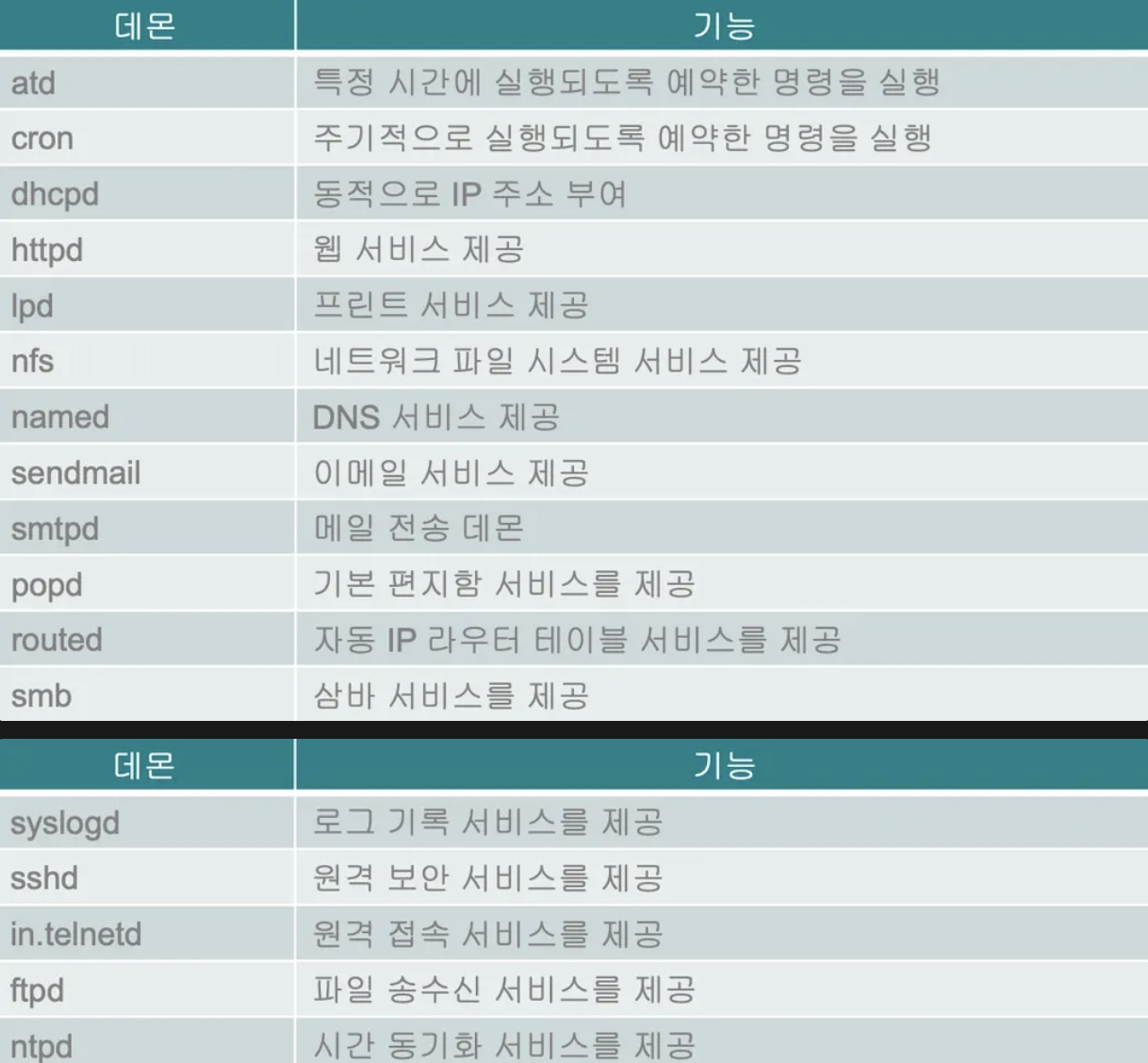
Daemon Process
- 리눅스의 백그라운드에서 동작하며 특정한 서비스를 제공하는 프로세스
- 서버로 사용되는 프로세스들이 대부분 데몬
- 데몬 혼자서 스스로 동작하는 독자형과 데몬을 관리하는 슈퍼 데몬에 의해 동작하는 방식이 있음
- 독자형의 경우 시스템의 백그라운드에서 항상 동작하고 있는데 자주 호출하는 데몬이 아니라면 시스템의 자원을 낭비할 우려가 있음
- 슈퍼 데몬에 의한 동작 방식은 평소에는 슈퍼 데몬만 동작하다가 서비스 요청이 오면 슈퍼 데몬이 해당 데몬을 동작시키는 것으로 독자형보다는 서비스에 응답하는데 시간이 좀 더 걸릴 수 있지만 자원을 효율적으로 사용하는 것이 가능
Super Daemon
- 데몬의 종류가 늘어나자 이를 관리하기 위한 슈퍼 데몬이 등장
- 유닉스의 슈퍼 데몬은 이름이 inetd 였으나, 우분투에서는 보안 기능이 포함된 xinetd 를 사용
- 슈퍼 데몬은 네트워크 서비시를 제공하는 데몬만 관리
- 사용자가 네트워크 서비스를 요청하면 슈퍼 데몬이 이를 받아서 해당하는 서비스 데몬을 동작시키는 것
systemd Daemon
- init을 대체한 데몬
- 대다수 프로세스의 조상 프로세스
- pstree 명령으로 확인 가능
kernel thread
- 커널 일부분을 프로세스처럼 관리하는 데몬
- ps 명령으로 확인할 때 [ ] 에 들어있는 프로세스들
- 커널 데몬은 대부분 입출력이나 메모리 관리 그리고 디스크 동기화 등을 수행하고 낮은 번호의 PID를 가짐
주요 Daemon
Boot Loader
- 커넝를 메모리에 로딩하는 역할을 수행
- 리눅스에서는 LILO 와 GRUB 라는 두 가지 부트 로더가 있는데 우분투에서는 GRUB 을 사용
- GRUB(GRand Unified Bootloader) 의 약자로 리눅스의 전통적인 부트 로더인 LILO 의 단점을 보완한 것
- GRUB 가 LILO에 비해 가진 장점
- LILO는 리눅스에서만 사용할 수 있지만 GRUB 는 윈도우에서도 사용할 수 있음
- LILO 에 비해 설정과 사용이 편리
- 부팅할 때 명령을 사용하여 수정할 수 있음
- 멀티 부팅 기능 제공
- 최신 버전은 GRUB 2
관련 디렉토리와 파일
/boot/grub/grub.cfg 파일- 직접 수정 불가
- 이 파일이 /etc/default/grub 파일 과 /etc/grub.d 디렉토리 아래에 있는 스크립트를 읽어서 생성
- 파일의 내용을 수정하고자 하는 경우는 위의 파일과 디렉토리 안에 있는 파일을 수정
/etcgrub.d 디렉터리- GRUB 관련 스크립트를 가지고 있음
/etc/default/grub 파일- GRUB 메뉴 설정 내용이 저장되어 있음
루트 계정의 암호를 잃어버린 경우
- GRUB 메뉴 초기 화면을 출력
- 메뉴 초기 화면에서 E를 눌러서 편집 모드로 전환한 후 커서를 아래로 내려서
ro splash $vt_handoff부분을rw init=/bin/bash로 수정 - 재부팅하면 비밀번호 없이 root 계정으로 로그인
⭐️⭐️ Namespaces & Cgroup
→ Host OS 위에서 특정 프로세스(컨테이너)를 격리시킨다.
Container
- 애플리케이션을 효율적이고 독립적으로 실행할 수 있는 경량화된 환경을 제공
- 컨테이너 기술의 근간이 되는 리눅스 기술
- Cgroup
- Namespaces
- Union Mount Filesystem
Control Group (CGroup)
- 프로세스들이 사용하는 시스템 자원의 사용 정보를 수집 및 제한시키는 커널의 기능
- 사용 가능한 서브 시스템
CPUMemoryFreezer: cgroup 의 작업을 일시 중지하거나 다시 시작blkio블록 장치에 대한 I/O를 제한net_cls: 트래픽 컨트롤러가 특정 cgroup 작업에서 발생하는 패킷을 식별하게 하는 네트워크 패킷 태그를 지정cpuset: 개별 CPU 메모리 노드를 cgroup에 할당cpuacct: CPU 자원 보고서 생성devices: cgroup의 작업 단위ns: namespace 서브 시스템
echo 로 출력한 값을
|를 지나서 파일에 입력하는 실습 해보기
echo "5000 10000" |
sudo tee testtee.txt
NameSpace
- 프로세스를 격리하기 위해 사용하는 커널의 기능
- Docker 와 같은 컨테이너 기술의 핵심 기반
- 논리적으로 이름만 가지고 묶음
Union Mount Filesystem
- 여러 개의 디렉터리를 마치 하나의 디렉터리처럼 겹처서(Layer) 보여주는 기술
8. File System & Disk Management
디스크 기반 파일 시스템
- 파일과 디렉토리를 관리하려면 파일 시스템이 필요
- 리눅스는 초기에 Minix File System(MFS)을 이용했으나 ext 파일 시스템으로 알려진 리눅스 고유의 파일 시스템을 만들어 사용
- ext 파일 시스템은 버전이 계속 업그레이드 되면서 현재는 ext4까지 제공하고 있는데, 대용량 파일 시스템을 위해 실리콘 그래픽스가 개발한 XFS 파일 시스템도 도입됨
ext4
- 1EB(1EB=1,024 X 1,024TB) 이상의 볼륨과 16TB 이상의 파일을 지원
- 디렉토리의 개수도 32000에서 64000개로 늘어남
- 온라인 조각 모음도 제공
XFS
- extended File System은 1993년 실리콘 그래픽스가 개발한 고성능 저널링 파일 시스템
- 64비트 파일 시스템으로 16EB까지 지원
- 우분투에서 사용하기 위해서는 sfsprogs 라는 패키지가 필요
리눅스에서 지원하는 다양한 파일 시스템
msdociso9660: CDROM 이나 DVD 등의 읽기 전용 파일 시스템nfs(Network File System): 원격 서버의 디스크를 연결할 때 사용ntfs: 윈도우의 기본 파일 시스템
특수 용도의 가상 파일 시스템
-
swap- swap 영역을 관리하기 위한 swap 파일 시스템
- RAM을 보완하여 부족한 메모리를 디스크 공간으로 확장하고, 시스템이 안정적으로 동작하도록 돕는 역할
-
tmpfs- Temporary File System 으로 메모리에 임시 파일을 저장하기 위한 파일 시스템이며 시스템이 재시작할 때 기존 내용이 소멸됨
- /tmp 디렉토리가 대표적
-
ramfs- 디스크 대신 메모리를 저장공간처럼 활용하는 가상 파일 시스템
- 임베디드 장치나 테스트 용도로 사용하는데, tmpfs와 다른 점은 메모리를 사용하지만 필요 시 swap을 이용
-
rootfs- Root File System 으로 /디렉토리
- 시스템 초기화 및 관리에 필요한 내용을 저장
-
proc- /proc 디렉토리
- 커널의 현재 상태를 나타내는 파일을 소유
- 리눅스의 가상 파일 시스템으로 커널과 프로세스 관련 정보를 사용자 공간에서 확인할 수 있도록 제공
- 실제 디스크에 저장된 파일이 아니고 메모리에 존재하는 인터페이스
- 주요 내용
/proc/cpuinfo→ CPU 정보/proc/meminfo→ 메모리 사용량/proc/uptime→ 시스템 부팅 후 경과 시간/proc/loadavg→ 시스템 부하 평균/proc/[PID]/status→ 특정 프로세스 상태/proc/sys/net/ipv4/ip_forward→ 패킷 포워딩 여부 (0/1 변경 가능)
현재 시스템에서 지원하는 파일 시스템 확인
cat /proc/filesystems리눅스 파일 시스템
- 유닉스 운영체제에서 유래된 공통의 개념
- 파일은 inode로 관리
- 디렉토리는 단순히 파일 목록을 가지고 있는 파일
- 특수 파일을 통해 장치에 접근
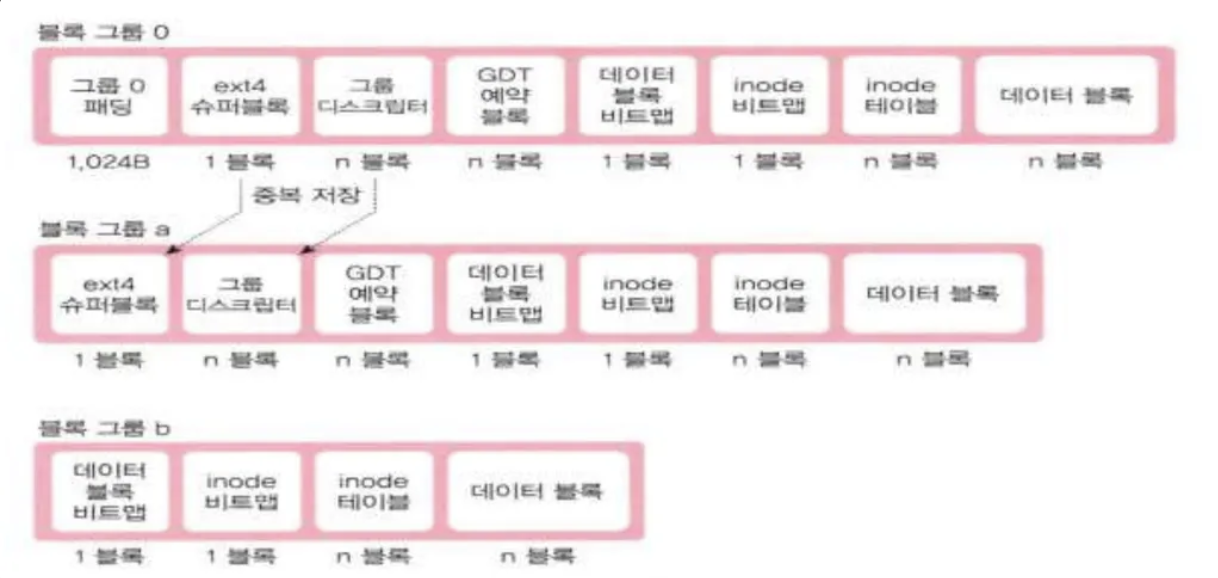
ext4 파일 시스템의 구조
inode 구조
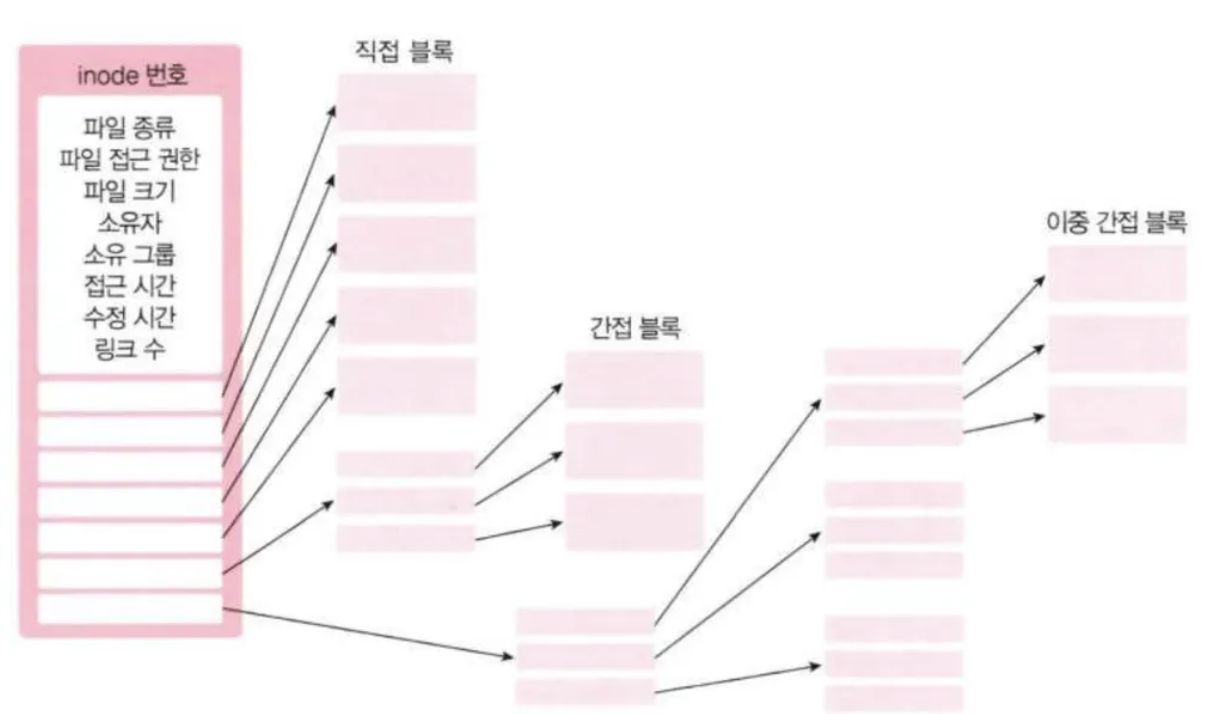
- 파일에 대한 정보를 저장한 자료구조
- inode는 크게 두 부분으로 구성되는데 하나는 파일 정보를 저장하는 부분이고, 실제 파일 내용이 저장된 데이터 블록의 주소를 저장하는 부분으로 구성
- 파일 정보로는 파일 종류, 파일 접근 권한, 파일 크기, 소유자, 접근 및 수정 시간 등으로 이 정보를 확인하는 방법이 ls -l 이다.
- 데이터 블록의 주소를 저장하는 부분은 직접 블록, 간접 블록, 이중 간접 블록 등
📌 File name - Inode - Data block
- Symbolic Link → file name 을 참조
- Hard Link → inode 를 참조
- inode - Reference Count 라는 정보도 갖고 있음
- 이 값이 0이 되면 inode가 삭제됨.
- 파일을 지우는 명령어를 실행하면 Reference Count 값에 -1
- 파일명(하드 링크)이 모두 사라져야 inode가 삭제됨
- 데이터 블록은 연결된 inode 가 없으면 읽기가 안 되고,
할당만 가능
리눅스 파일 시스템과 디렉토리 계층 구조
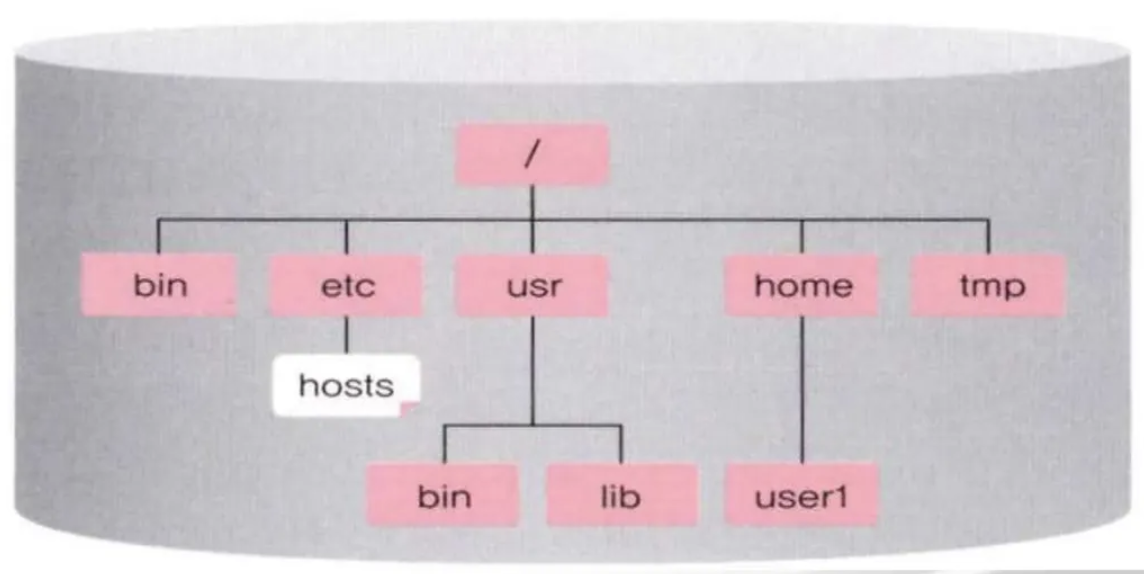
-
하나의 파일 시스템으로 구성: 윈도우즈와 다른 점
- 하나의 파일 시스템으로 구성할 경우
/디렉토리에 파일 시스템을 연결 - 윈도우즈는 드라이브(파티션) 별로 파일 시스템을 연결
- 하나의 파일 시스템으로 구성할 경우
-
여러 파일 시스템으로 구성은 가능
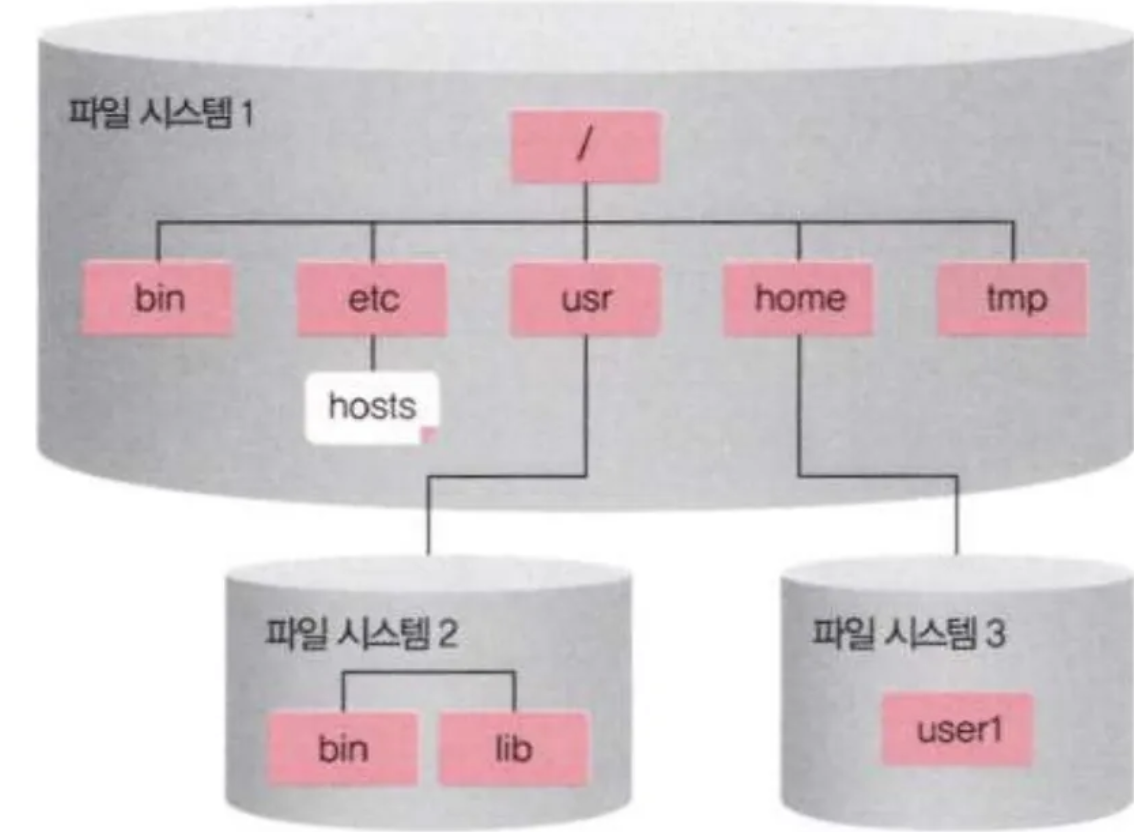
- 파일 시스템 하나는 `/` 에 연결하고 다른 파일 시스템 하나는 `/usr` 에 연결하는 형태로 구성 가능
- 이런 경우는 여러 개의 디스크나 여러 개의 파티션을 서로 간에 간섭없이 사용하기 위해서 구성
파일 시스템 마운트
- 파일 시스템이 디렉토리 구조와 연결되지 않으면 사용자가 해당 파일 시스템에 접근할 수 없음
- 파일 시스템을 디렉토리 계층 구조의 특정 디렉토리에 연결하는 것을 마운트 라고 함
마운트 포인트
- 디렉토리 계층 구조에서 파일 시스템이 연결되는 디렉토리
파일 마운트 설정 파일
-
리눅스에서 시스템이 부팅될 때 자동으로 파일 시스템이 마운트 되게 하려면
/etc/fstab파일에 관련 사항을 결정 -
/etc/fstab파일의 구조- 장치 이름
- 마운트 포인트
- 파일 시스템의 종류
- 옵션
- 덤프 관련 설정
- 파일 점검 옵션
-
/dev/disk/by-id/dm-uuid-LVMOPh3q8uzO0MHMG4KhpE91917VA5rShWqiCYY7t5z4DocjUMK6DQK2eo48Y46: 장치 이름 -
/: 루트 디렉토리에 연결 -
ext4: 파일 시스템 종류 -
defaults: -
0: 0이면 덤프 명령으로 덤프되지 않은 파일 시스템이고, 1이면 데이터 백업 등을 위해 dump 명령의 사용이 가능한 파일 -
1: 0이면 부팅할 때 fsck 명령으로 파일 시스템을 점검하지 않도록 한다. 1이면 루트 파일 시스템 2이면 루프 파일 이외의 시스템 -
옵션 내용
defaults: 일반적인 파일 시스템에 지정하는 속성으로 rw, nouser, auto, exec, suid 속성을 모두 포함auto: 부팅 시 자동으로 마운트exec: 실행 파일이 실행되는 것을 허용(데이터를 저장하는 것이 목적이라면 제거)suid: setuid, setgid 의 사용을 허용ro: 읽기 전용 파일 시스템rw: 읽기 및 쓰기가 가능한 파일 시스템user: 일반 사용자도 마운트가 가능하다nouser: 일반 사용자의 마운트가 불가능하고 root 만 마운트 가능noauto: 부팅 시 자동으로 마운트하지 않음noexec: 실행 파일이 실행되는 것을 허용하지 않음nosuid: setuid, setgid 의 사용을 금지usrquota: 사용자 별로 디스크 쿼터 설정이 가능grpquota: 그룹 별로 디스크 쿼터 설정이 가능
마운드 관련 명령
mount [옵션] [장치명 마운트포인트]-
옵션
-t 파일 시스템 종류: 파일 시스템 종류를 지정-o 마운트 옵션: 마운트 옵션을 지정-f: 마운트를 할 수 있는지 점검만 수행-r: 읽기만 가능하게 마운트(-o ro와 동일)
-
ex)
mount –t iso9660 /dev/cdrom /mnt/cdrom- cdrom의 파일 시스템을 /mnt/cdrom 으로 마운트
-
연결 해제는
unmount 이름 -
mount만 사용하면, /etc/mtab 의 내용을 출력 -
ex)
- USB 메모리
mount /dev/sdc1 /mnt: 리눅스에서 포맷한 경우mount -f vafat /dev/sdc1 /mnt: 윈도우에서 포맷한 경우
- 원격 디스크 마운트
mount -f nfs 서버주소: /디렉토리 /mnt
- USB 메모리
Linux에서 새로운 디스크 사용
- 디스크 확인
sudo fdisk -l
- 기본 하드디스크가 sda 로 잡히게 되면, 새로운 디스크들이 sdb, sdc 등으로 설정됨
Partition: 물리적 디스크를 운영체제에서 사용할 수 있도록 만든 논리적 공간
- 물리적 디스크는 1개 파티션을 만들어야만 사용이 가능
- 새로운 파티션 생성
sudo fdisk /dev/sdb명령을 수행하고m을 누르면 사용할 수 있는 옵션이 출력됨- 기존 파티션 생성:
d - 새로운 파티션 생성:
n - 파티션 종류 선택:
p - 파티션 번호 선택:
1
- 파티션이 사용하는 디스크의 첫번째 섹터 선택:
Enter(맨 앞에서부터) - 파티션이 사용하는 디스크의 마지막 색터 선택: 디스크 크기가 결정
- 작성을 완료하면 작성한 정보를 저장:
w- 파티션을 포맷하고 파일 시스템 생성:
sudo mke2fs -t ext4 /dev/sdb1
- 파티션을 포맷하고 파일 시스템 생성:
- 파일 시스템 마운트
sudo mount /dev/sdb1 /mnt
- 마운트 해제
sudo umount /mnt
디스크 장치의 이름과 파티션 표시
- 디스크 이름은 컨트롤러에 연결되는 디스크의 순서에 따라 알파벳이 추기
- /dev/sda
- /dev/sdb
파티션 이름은 디스크 이름에 숫자를 추가
/dev/sda0/dev/sda1/dev/sda2
파티션 관련 명령: fdisk
- 파티션 관리를 위한 명령
fdisk [옵션] [장치명]- 옵션
-b 크기: 섹터 크기 지정-l: 파티션 테이블 조회
- 옵션
- 파티션 생성과 삭제는 옵션 없이 장치명을 입력하고 생성이나 삭제를 수행
파일 시스템 생성
-
mkfsmkfs -f 파일시스템종류 파티션
-
mke2fs- 리눅스 확장 파일 시스템 생성
mke2fs [옵션][파티션]
- 리눅스 확장 파일 시스템 생성
-
파일 시스템을 생성해야 마운트 가능
LVM(Logical Volume Manager)
- 리눅스의 저장 공간을 효율적이고 유연하게 관리하기 위한 커널의 한 부분
- 여러 개의 하드디스크를 합쳐서 한 개의 파티션으로 구성해서 사용할 수 있는 것
- LVM 과 Disk Partitioning
- Disk Partitioning은 하드디스크를 파티셔닝 한 후, OS 영역에 마운트해서 read/write를 수행하는 경우, 저장 공간의 크기가 고정되어서 증설/축소가 어려움
- LVM은 파티션 대신에 Volume 이라는 단위로 저장 장치를 다루는데 스토리지의 확장, 변경에 유연해서 크기를 변경할 때 기존 데이터의 이전이 필요 없음
- LVM 사용의 장점
- 유연한 용량 조절
- 크기 조절이 가능한 storage pool
- 편의에 따른 장치 이름 지정
- disk striping, mirror volume 등을 제공
기본 개념
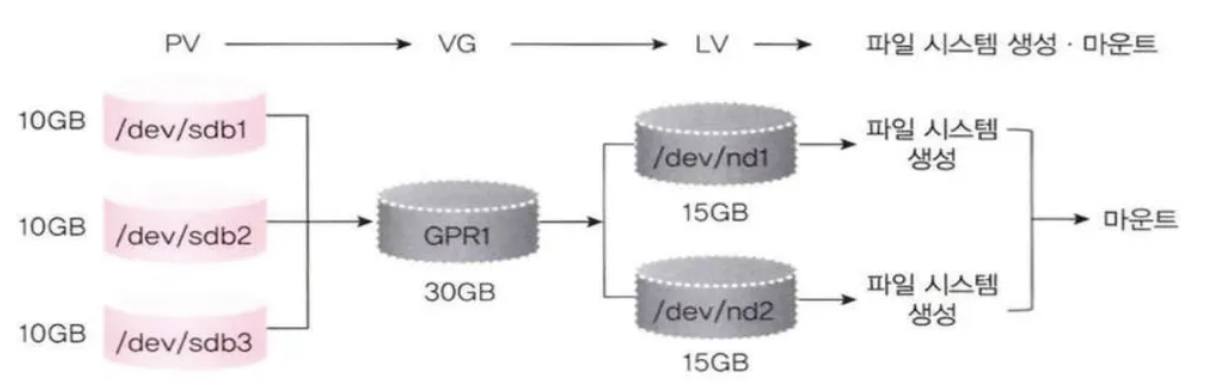
PV(Physical Volume, 물리 볼륨): 실제 하드디스크의 파티션VG(Volume Group, 볼륨 그룹): 여러 개의 PV를 그룹으로 묶은 것LV(Logical Volume, 논리 볼륨): VG를 다시 적절한 크기의 파티션으로 나눌 때 이 파티션이 LVPE(Physical Extent): PV가 가진 일정한 블록LE(Logical Extent): LV가 가진 일정한 블록
생성 과정
fdisk: 기존 파일 시스템의 종류 변경pvcreate: PV 생성vgcreate: VG 생성vgchange -a y: VG 활성화lvecreate: LV 생성mkfs, mkfe2fs: LV에 파일 시스템 생성mount: LV 마운트
디스크 사용량 확인
-
df- 디스크의 남은 공간에 대한 정보를 출력해줌
df [옵션] [파일 시스템]- 옵션
-a: 모든 파일 시스템을 대상으로 디스크 사용량을 확인-k: 디스크 사용량을 KB 단위로 출력-m: 디스크 사용량을 MB 단위로 출력-h: 디스크 사용량을 알기 쉬운 단위(GB, MB, KB 등)로 출력-t파일 시스템 종류: 지정한 파일 시스템 종류에 해당하는 디스크의 사용랑을 출력-T: 파일 시스템 종류를 출력
- 옵션
- 디스크의 남은 공간에 대한 정보를 출력해줌
-
du- 디렉토리나 사용자 별 사용량 확인
du [옵션] [디렉토리]- 옵션
- 옵션 없이 사용하면 현재 디렉토리의 사용량을 출력
-s: 특정 디렉토리의 전체 사용량을 출력-h: 디스크 사용량을 알기 쉬운 단위(GB, MB, KB 등)로 출력
- 옵션
- 디렉토리나 사용자 별 사용량 확인
파일 시스템 검사
-
fsck-
리눅스의 파일 시스템을 점검
fsck [옵션] [장치명] -
-f: 강제로 점검 -
-b 슈퍼블록: 슈퍼블록으로 지정한 백업 슈퍼블록을 사용 -
-y: 모든 질문에 yes 로 대답 -
-a: 파일 시스템 검사에서 문제를 발견했을 때 자동으로 복구견해
-
-
e2fsck- fsck처럼 inode 및 블록, 디렉토리, 파일 링크 등을 검사하고 필요 시 복구 작업도 수행
- e2fsck 명령으로 파일 시스템을 점검할 때는 해당 파일 시스템의 마운트를 해제해야 하는데, 마운트 되어 있는 상태에서 e2fsck 명령을 수행할 경우 예상치 않은 오류가 발생할 수도 있으므로 주의
e2fsk [옵션] [장치명]- 옵션
-f: 강제로 점검-b 슈퍼블록: 슈퍼블록으로 지정한 백업 슈퍼블록을 사용-y: 모든 질문에 yes 로 응답-j ext3/ext4: ext3나 ext4 파일 시스템을 검사할 때 지정- 옵션이 없어도 복구 작업 수행
- 옵션
-
배드 블록 검사
-
badblocksbadblocks [옵션] [장치명]- 옵션
-v: 검색 결과를 자세하게 출력-o 출력 파일: 검색한 베드 블록 목록을 지정한 출력 파일에 저장
- 옵션
RAID
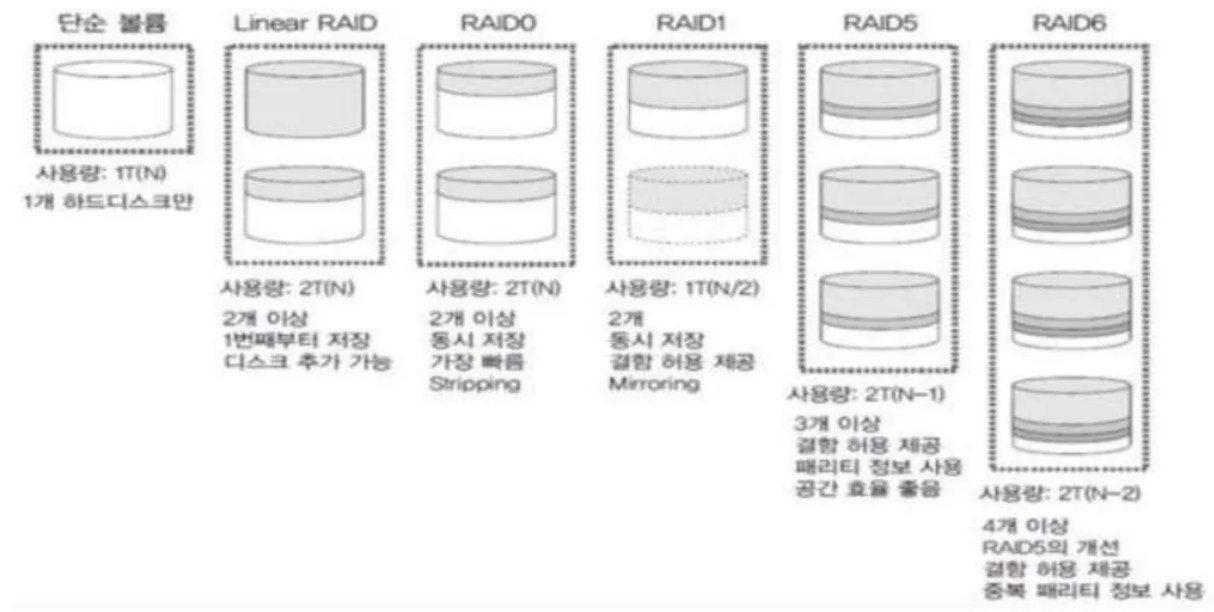
- 여러 개의 하드디스크를 하나의 하드디스크처럼 사용하는 방식으로 비용을 절감하면서도 신뢰성을 높이며 성능까지 향상시킬 수 있음
- RAID의 종류는 크게 하드웨어 RAID와 소프트웨어 RAID로 나눌 수 있음
하드웨어 RAID소프트웨어 RAID- 고가 하드웨어 RAID의 대안으로 하드디스크만 여러 개 있으면 운영체제에서 지원하는 방식
- 하드웨어 RAID와 비교하면 신뢰성이나 속도 등이 떨어질 수 있지만, 저렴한 비용으로 좀 더 안전하게 데이터를 저장할 수 있다는 점에서 적극 고려해볼 수 있는 방식