
9.UserManagement
사용자 계정 관리 파일
/etc/passwd
-
사용자 계정 정보가 저장된 기본 파일
-
초창기 유닉스에서는 암호도 파일에 저장했으나 해킹 위험이 증가하면서 암호는 /etc/shadow 파일에 별도로 저장
-
root 계정으로 수정이 가능하지만 되도록이면 명령으로 변경하는 것을 권장
-
파일 구조: 콜론(:) 으로 구분된 7개의 항목

로그인 ID: 32자까지 가능, 대소문자 + 숫자 + ‘_’ + ‘-’ 가 가능하지만, ‘-’으로 시작은 안 되고 숫자로만 구성해도 안 됨x: 초창기 유닉스에서 비밀번호를 저장하던 위치인데 지금은 무조건 ‘x’UID: 사용자를 구분하기 위한 번호- 0~999번과 65534번은 시스템 사용자를 위한 UID
- 시스템 사용자 계정은 시스템이 관리 업무를 위해 내부적으로 사용하려고 예약한 계정이므로 임의로 수정하면 안 됨
GID: 그룹을 구분하기 위한 번호.- 사용자는 반드시 한 개 이상의 그룹에 소속되어야 하고, 사용자의 기본 그룹은 사용자를 만들 때 정해지는데 그룹을 지정하지 않으면 로그인 ID로 그룹을 생성해서 지정
설명: 사용자의 실명이나 부서명 및 연락처 등 사용자에 대한 일반적인 정보가 기록되는 부분홈 디렉토리: 사용자 계정에 할당된 홈 디렉터리의 절대 경로를 기록로그인 셸: 사용자의 로그인 셸
/etc/shadow
-
보안 문제 때문에 사용자 암호에 관한 정보를 별도로 관리하는 파일
-
/etc/passwd 는 누구나 읽을 수 있지만, /etc/shadow 파일의 경우 root 사용자만 읽고 쓸 수 있으며, shadow 그룹은 읽기만 가능

로그인 ID: 사용자 계정의 이름으로 /etc/passwd 파일의 로그인 ID암호(패스워드)- 실제 비밀번호가 암호화 되어 저장
- 비밀번호는 일방향 암호여서 원래 어떤 문자인지 복호화할 수 없음
- 사용자가 로그인할 때 입력하는 비밀번호를 다시 암호화하여 이 암호와 비교
- 이 암호 항목에 아무 값도 없으면 암호가 지정되지 않은 계정
- 시스템 계정에는 *가 표시되어 있음
최종 변경일- 암호가 마지막으로 변경된 날짜
- 유닉스 전통을 따라 1970.1.1 을 기준으로 날수를 기록
MIN- 암호를 사용할 수 있는 최소 기간으로 3이면 암호 변경 후 최소한 3일은 그 암호를 그대로 사용해야 함
MAX- 암호를 사용할 수 있는 최대 기간
WARNING- 암호가 만료되기 전에 경고를 시작하는 날수를 나타내는데 7이면 암호가 만료되기 7일 전부터 로그인할 때 경고 메시지가 나타남
INACTIVE- 암호가 만료된 후에도 이 항목에 지정한 날수 동안은 로그인이 가능하도록 함.
- 이 기간이 지나면 계정이 잠겨버리고, 관리자에게 문의해야만 해결 가느
EXPIRE- 사용자 계정이 만료되는 날로 이 날짜가 지나면 해당 계정으로 로그인할 수 없는데 이 항목은 최종 변경일처럼 유닉스 기준시를 기준으로 날수로 표시
Flag- 향후 사용할 목적으로 비워둔 항목
/etc/login.defs
- 사용자 계정의 설정과 관련된 기본값을 정의한 파일
- 파일 내용
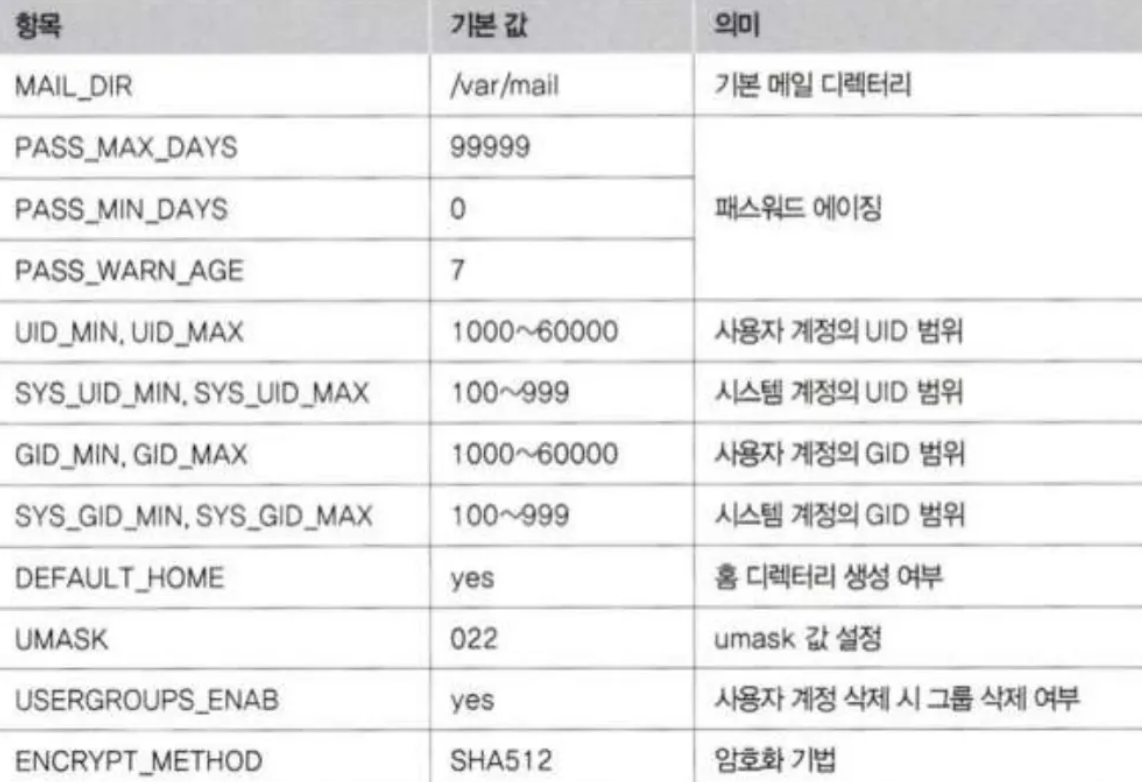
/etc/group
-
그룹의 정보가 저장된 파일
-
리눅스에서 사용자는 기본적으로 하나 이상의 그룹에 속함
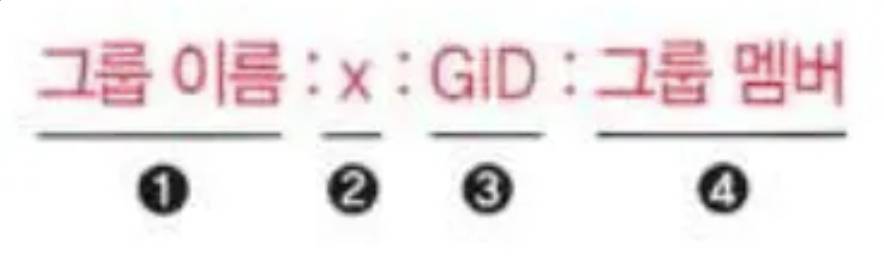
그룹 이름X- 그룹의 비밀번호인데, 현재는 /etc/gshadow 로 이전
GID그룹 멤버- 그룹에 속한 멤버들의 사용자 계정 이름으로 쉼표를 넣어 사용자를 구분하며 사용자의 2차 그룹을 나타냄
useradd - 사용자 계정 생성 명령
useradd [옵션] [로그인 ID]- 옵션
u uid: UID를 지정-o: UID의 중복을 허용-g gid: 기본 그룹의 GID를 지정-G gid: 2차 그룹의 GID를 지정-d 디렉터리이름: 홈 디렉터리를 지정-s 셸: 기본 셸을 지정-c 설명: 사용자의 이름 등 부가적인 설명을 지정-D: 기본 값을 설정하거나 출력-e 유효 기간: EXPIRE 항목을 설정(YYYY-MM-DD).-f 비활성 일수: INACTIVE 항목을 설정-k 디렉터리: 계정 생성 시 복사할 초기 파일이나 디렉터리를 설정해 놓은 디렉터리를 지정
adduser - 사용자 계정 생성 명령
adduser [옵션] 로그인 ID- 옵션
-uid UID: UID를 지정--gid GID: 기본 그룹의 GID를 지정--home DIR: 홈 디렉터리를 지정--shell 셸: 기본 셸을 지정--gecos 설명: 사용자의 이름 등 부가적인 설명을 지정
- adduser 명령으로 사용자 계정을 만들면 기본 설정에 따라 사용자 계정을 등록한 후 암호 및 기타 정보를 입력하도록 함
그룹 관리 명령
groupadd
groupadd [옵션] [그룹명]- 옵션
-g gid: 그룹의 GID를 지정-o: GID의 중복을 허용
addgroup
addgroup [옵션] 그룹명- 옵션
gidGID: 그룹의 GID를 지정
groupmod - 그룹 정보 수정
groupmod [옵션] [그룹명]- 옵션
-g gid: 그룹의 GID를 수정-o: GID의 중복을 허용-n 그룹명: 그룹명을 다른 이름으로 변경
groupdel - 그룹 삭제
groupdel [그룹 이름]gpasswd - 그룹 암호 설정하고 사용
gpasswd [옵션] [그룹명]- 옵션
-a 사용자 계정: 사용자 계정을 그룹에 추가-d 사용자 계정: 사용자 계정을 그룹에서 삭제-r: 그룹 암호를 삭제
사용자 정보 관리 명령
UID, EUID
- UID는 실제 UID로 RUID 라고도 하며 EUID는 유효 사용자 ID
- UID(RUID)는 사용자가
로그인할 때 사용한 계정의 UID를 의미하고 EUID는현재 명령을 수행하는 주체의 UID를 의미 - UID와 EUID가 달라지는 경우
- 실행 파일에 setuid가 설정되어 있는 경우
- 해당 파일을 실행한 프로세스의 UID는 사용자 계정의 UID가 아니라 실행 파일 소유자의 UID가 되는데 이때 실행 파일 소유자의 UID를 EUID 라고 함
- su 명령을 사용하여 다른 계정으로 전환한 경우
- 사용자가 로그인하면 처음에는 UID와 EUID가 같은 값을 갖지만 su 명령을 사용하여 다른 사용자로 전환하면 UID와 EUID가 달라짐
- 실행 파일에 setuid가 설정되어 있는 경우
who - 사용자 로그인 정보 확인
- 현재 시스템에 로그인한 사용자의 이름과 로그인한 단말기 번호, 로그인 시간 등의 정보를 출력
who [옵션]- 옵션
-q: 사용자명만 출력-H: 출력 항목의 제목도 함께 출력-b: 마지막으로 재부팅한 날짜와 시간을 출력-m: 현재 사용자 계정의 정보를 출력-r: 현재 런레벨을 출력
- 옵션
w - 사용자 로그인 정보 확인
w [사용자명]- 현재 시스템에 로그인한 사용자의 정보 외에 사용자가 현재 실행 중인 작업에 대한 정보를 알려주는데 명령의 인자로 사용자명을 지정하면 그 사용자의 정보만 출력
- 사용자명을 생략하면 현재 사용자 로그인 정보를 출력
last - 사용자 확인 명령
- 사용자명괴 로그인한 시간, 로그아웃한 시간, 터미널 번호나 IP 주소를 출력
- 누가 언제 로그인해서 로그아웃 했는지를 한 눈에 알 수 있음
UID와 EUID 확인 명령 - whoami, who am i, id
- 현재 작업 중인 내가 누구인지, UID와 EUID는 무엇인지 확인하는 명령
- 각 명령은 다음과 같이 구별
- UID 출력: whoami, who -m
- EUID 출력: whoami, id
groups - 소속 그룹 확인 명령
groups [계정명]- 소속 그룹 확인
root 권한 사용
-
root 권한을 사용하는 방법
- su 명령을 사용하여 root 계정으로 전환하는 것
- 간단한 방법이지만, 일반 사용자가 모든 시스템 관리 권한을 가지게 되어 보안상 매우 위험
- 일반 사용자에게 시스템 관리 작업 중 특정 작업만 수행할 수 있는 권한을 주는 것
- su 명령을 사용하여 root 계정으로 전환하는 것
-
sudo 권한 설정
-
일반 사용자가 sudo 명령으로 root 권한을 실행하려면 특정 권한을 부여받아야 함
- 제한적인 권한 부여
-
권한은 /etc/sudoers 파일에 설정해야 하는데 이 파일은 root 계정으로만 수정할 수 있음
-
/etc/sudoers 파일은 vi 도 편집할 수 있지만 visudo 명령을 사용해 수정할 것을 권장
- visudo 명령은 파일을 수정한 후 문법이 맞는지 확인하고 저장# 계정 ALL=명령어절대경로 나열 developowl ALL=(ALL) ALL developowl ALL=/usr/sbin/useradd -
리눅스 설치 후 만든 계정에서 sudo 명령이 안 되면 이 파일을 수정하면 됨
-
passwd 명령
- 사용자 계정의 암호를 수정하는 명령
- 암호를 잠그면 로그인할 수 없음.
- 로그인 중에 암호를 잠그게 되면 sudo 명령은 사용할 수 없지만, 로그인한 세션에는 영향이 없음
passwd [옵션] [사용자 계정]-l 사용자 계정: 지정한 계정의 암호를 잠금-u 사용자 계정: 암호 잠금을 해제-d 사용자 계정: 지정한 계정의 암호를 삭제
파일 및 디렉터리의 소유자와 소유자 그룹 변경
chown
- change owner
- 파일과 디렉토리의 소유자 와 소유 그룹을 변경하는 명령
chown [옵션] [사용자 계정] [파일명/디렉터리명]- 옵션
-R: 서브 디렉터리의 소유자와 소유 그룹도 변경
- 옵션
chgrp
- 파일과 디렉토리의 소유 그룹을 변경하는 명령
chgrp [옵션] [사용자 계정] [파일명/디렉터리명]- 옵션
-R: 서브 디렉터리의 소유 그룹도 변경
- 옵션
디스크 사용량 설정
- 리눅스는 기본적으로 여러 사용자가 함께 사용하는 시스템이므로 특정 사용자가 과도하게 디스크를 사용하지 않도록 제한할 필요가 있음
- 디스크 사용량을 제한하는 것을
디스크 쿼터라고 하는데, 디스크 쿼터를 설정하는 방법으로는 하드디스크에서 사용자가 사용할 수 있는 파일의 전체 용량을 설정하는 방법과 사용자가 사용할 수 있는 총 파일 수를 설정하는 방법이 있음 - 쿼터 값을 설정할 때 hard limit 과 soft limit 두 가지 값이 있는데,
하드 리미트는 사용자가 절대로 넘을 수 없는 최대치를 명시한 값이고,소프트 리미트는 일정 시간 내에는 넘을 수 있는 한계치를 설정한 값- 정해진 시간이 지나면 하드 리미트 값이 적용되어 새로운 파일을 저장할 수 없음
10. NetworkManagement
네트워크 기초
TCP/IP 프로토콜
- Protocol
- 컴퓨터와 컴퓨터가 데이터를 주고받기 위한 통신 규칙 또는 규약
- TCP/IP
- 인터넷에서의 프로토콜
계층 구조
Application Layer- 서비스 제공 응용 프로그램
- 프로토콜: DNS, FTP, SSH, HTTP, Telnet
- 장비: Gateway
- 전송 단위: Message
Transport Layer- 응용 프로그램으로 데이터 전달, 흐름 제어
- 프로토콜: TCP, UDP
- 전송 단위: Segment
Network Layer- 주소 관리 및 경로 탐색(Routing)
- 프로토콜: IP, ICMP
- 장비: Router
- 전송 단위: Packet
Link Layer- 네트워크 장치 드라이버
- 프로토콜: ARP
- 장비: Switch
- 전송 단위: Frame
Physical Layer- 전송 매체
- 프로토콜: 구리선, 광케이블, 무선
- 장비: HUB
- 전송 단위: Bit
MAC Address
- Media Access Control 의 약자
- 하드웨어를 위한 주소이며 다른 말로 이더넷 주소, 하드웨어 주소, 물리 주소 라고도 함
- 네트워크 인터페이스 카드(랜 카드)에 저장된 주소
- 기본적으로 네트워크 인터페이스 카드가 만들어질 때 부여되며, 원칙적으로는 수정할 수 없지만 일부 네트워크 인터페이스 카드의 경우 사용자가 MAC 주소를 수정할 수 있도록 허용함
- 특별한 경우가 아니면 MAC 주소는 수정하지 않는 것이 좋음
- MAC 주소는 각 하드웨어를 구별하는 역할을 수행
- MAC 주소는 ‘:’ 이나 ‘-’ 로 구분되는 여섯 개의 16진수로 구성되며 총 48bit
- 앞의 세 자리는 제조사 번호이고, 뒤의 세 자리는 일련번호
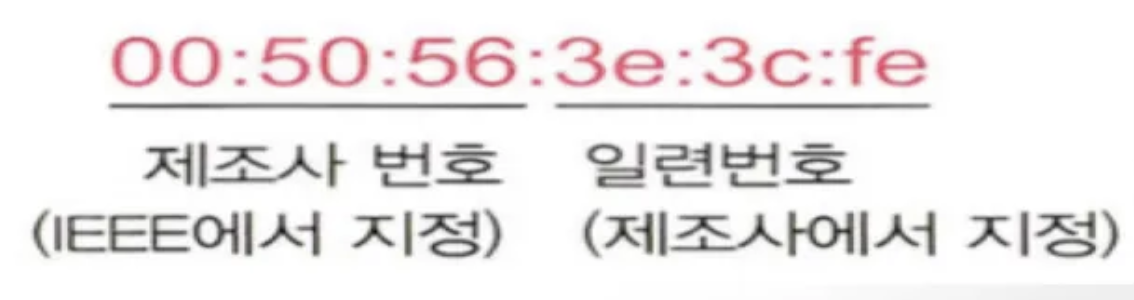
IP Address
- 컴퓨터가 인터넷에 연결되려면 IP 주소가 할당되어 있어야 함
- 보통 인터넷 주소라고 부르는 것이 IPinternet protocol 주소
- IP 주소는 인터넷으로 연결된 네트워크에서 각 컴퓨터를 구분하기 위해 사용
- IPv4 주소는 1바이트 크기의 숫자 네 개로 구성되므로 총 4 바이트
- 숫자 네 가지와 마침표(.)로 구성된 주소가 IPv4 주소
- IPv4 주소는 고갈되어 더 이상 새로운 주소를 배정받을 수 없는데 이를 대체하기 위해 개발된 주소는 IPv6.
- 16진수로 표기하며 128bit
- TCP/IP 프로토콜의 3~5 계층은 IP 주소를 사용
- 구성
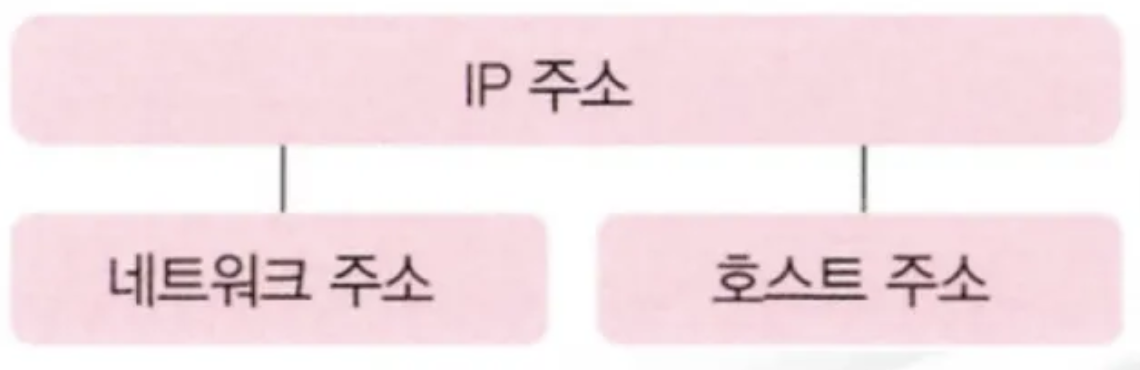
NetMask
-
IP 주소에서 네트워크 부분을 알려주는 역할을 하는 것이 netmask
-
하나의 네트워크를 다시 작은 네트워크(서브넷)로 분리할 때도 사용하므로 서브넷 마스크라고 부르기도 함
-
C 클래스 IP 주소의 경우 기본 넷마스크가 255.255.255.0
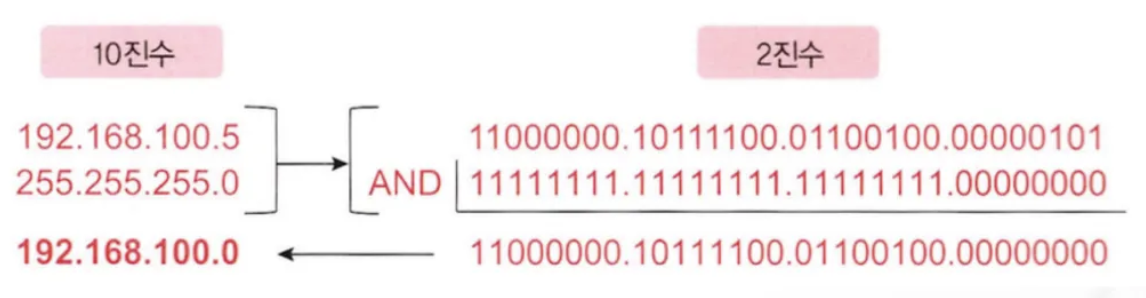
- 이 경우 192.168.100.0 이라고 표현하기도 함.
-
0.0.0.0 → 모든 컴퓨터
-
255.255.255.255 → 나 혼자만 사용하고 싶을 때
📌 VPC의 원리는 무엇일까?
- Virtual Private Cloud
- 물리적으로 떨어져 있는 자원들을 가상화 기술로 묶어서 마치 옆에 있는 서버처럼 관리하는 것
1. 왜 같은 VPC 내에서는 통신 비용이 발생하지 않을까?
- 보통 클라우드에서 비용이 발생하는 지점은 데이터가 Public Internet(공인 인터넷망) 으로 나갈 때이다.
- 하지만 같은 VPC 내의 통신은 다음과 같은 이유로 비용이 저렴하거나 무료이다.
자체 네트워크망 이용: 데이터가 외부 인터넷으로 나가지 않고, 클라우드 사업자가 미리 구축해둔 거대한 전용 광섬유 네트워크 안에서만 움직인다.게이트웨이 생략: 외부로 나갈 때 필요한 복잡한 검사나 공인 IP 변환 과정을 거치지 않으므로 사업자 입장에서는 추가 리소스 비용이 거의 들지 않음.서비스 유도: 사용자들이 보안과 성능이 좋은 VPC 내부망을 더 많이 쓰도록 유도하기 위한 정책적인 측면도 크다.- <주의>
- 같은 VPC라도 서로 다른 Region 간 통신이나, 가용 영역(AZ) 간 통신에는 데이터 전송료가 발생할 수 있다.
2. VPC 연결을 하면 통신 속도가 향상되나요?
- → 넵, 일반 인터넷망을 거치는 것보다 속도와 안정성 면에서 훨씬 유리합니다.
홉(Hop) 수의 감소: 일반 인터넷은 목적지까지 가기 위해 수많은 통신사 장비(Router)를 거치며 병목 현상이 발생한다. 반면 VPC 내부망은 최적화된 최단 경로로 연결된다.대역폭 보장: 외부 인터넷의 혼잡도에 영향을 받지 않는 고속 전용선을 사용하므로 Latency 가 매우 낮고 일정하다MTU(Maximum Transmission Unit): VPC 내부망은 일반 인터넷보다 더 큰 데이터 덩어리(Jumbo Frames)를 한 번에 보낼 수 있어 효율이 좋다3. Tunneling
- 물리적으로 떨어진 서버가 어떻게 같은 네트워크인 것처럼 행동할까?
- → Encapsulation 기술 덕분에
- A 서버가 보낸 데이터를 가상의 주소가 담긴 특수 봉투에 넣는다
- 이 봉투를 클라우드 사업자의 전용망을 통해 빛의 속도로 전송한다
- 받는 쪽에서 봉투를 까보면 마치 동일한 스위치에 연결된 것처럼 데이터가 나타난다.
정리
- VPC(Virtual Private Cloud)는 ‘클라우드 서비스 이용료’ 라는 패키지 안에 내부 통신 비용이 이미 포함되어 있거나 매우 저렴하게 책정이 되어 있기에 비용이 거의 발생하지 않는다고 한다.
- 실제로는 CSP 등이 자사들의 클라우드 시스템 운영을 위해 전세계에 깔아둔 통신망을 사용하므로 외부 통신사(IPC)에 망 사용료를 낼 필요가 없는 것.
- SDN(Software Defined Networking), 대역폭 보장으로 인해 병목 현상이 없다.
Broadcast Address
- 네트워크에 있는 모든 컴퓨터에 메시지를 보낼 때 사용하는 것으로 호스트 부분을 모두 1로 설정
- 자신의 네트워크 대역에서 가장 마지막 IP 주소로 이 주소에 데이터를 전송하면 네트워크에 속한 모든 컴퓨터에게 데이터가 전송됨
- 192.168.100.0/24 이면 브로드캐스트 주소는 192.168.100.255
Network Address
- 자신의 네트워크 대역에서 첫번째 IP 주소로 이 주소는 네트워크를 찾아가기 위한 주소
Host Name
- 컴퓨터가 인터넷에 연결되려면 IP 주소가 있어야 하는데 이 주소는 숫자로 되어 있어서 기억하기가 어려움
- 문자로 된 주소를 고안했고, 이것이 호스트이름(Hostname) 또는 도메인(Domain)
- 호스트 이름도 두 부분으로 구성되는데, 하나는 호스트이고 다른 하나는 도메인
- www.naver.com 에서 보면 naver.com은 Domain 이고, www가 Host
Port
- 네트워크 서비스를 이용할 때 사용자의 패킷은 IP 주소를 보고 해당 서버 컴퓨터를 찾아가는데, 서버 컴퓨터에 도착한 사용자의 패킷은 어떤 서비스를 요청했는지 확인한 다음 해당 데몬에 패킷을 전달
- 웹 서비스를 요청했으면 웹 서버 데몬(httpd)에 전달하는 것
- 사용자가 어떤 서비스를 요청했는지를 구분해주는 것이 포트 번호
- 서비스 별로 사용 중인 포트 번호 확인
cat /etc/services | grep ftp/etc/services파일에 저장된 포트 번호는 국제 표준으로 합의하여 사용하고 있는 것
- 사용자가 개발한 네트워크 프로그램은 이 파일에 정의되지 않은 번호를 사용해서 서비스를 제공하는 것을 권장
네트워크 설정
인터넷에 연결하려면 설정해야 할 주소
- IP Address
- Subnet Mask
- Broadcast Address
- Gateway Address
- DNS Address
네트워크 관리자
-
우분투에서는 NetworkManager 가 네트워킹 서비스를 제공
-
네트워크 관리자는 네트워크의 제어와 설정을 관리하는
daemon -
네트워크 관리자를 이용해서
IP 주소 설정,고정 라우터 설정,DNS 설정등을 수행할 수 있음 -
유닉스와 리눅스가 예전부터 제공하던 ifcfg 형식의 설정 파일도 지원
-
네트워크 관리와 관련된 도구
-
네트워크 관리자: 기본 네트워킹 데몬
-
nmcli 명령: 네트워크 관리자를 사용하는 명령 기반 도구
-
ip 명령: 네트워크를 설정하는 명령을 제공
-
GUI 에서는 [설정] - [네트워크]
-
GUI 에서는
nm-connection-editor
설치 및 활성화
# Install
sudo apt install network-manager

# 확인te
systemctl status NetworkManager

# 부팅하자마자 활성화
systemctl enable NetworkManager
nmcli 명령
nmcli [옵션] 명령 [서브 명령]-
옵션
-t: 실행 결과를 간단하게 출력-p: 사용자가 읽기 좋게 출력-v: nmcli의 버전을 출력-h: 도움말을 출력
-
서브 명령
general {status | hostname}: 네트워크 관리자의 전체적인 상태를 출력하고 호스트 이름을 읽거나 변경할 수 있음networking {on | off | connectivity}: 네트워크를 시작 및 종료하고 연결 상태를 출력connection {show | up | down | modify | add | delete | reload | load}: 네트워크를 설정device {status | show}: 네트워크 장치의 상태를 출력
네트워크의 전체 상태를 확인 - nmcli general
- CONNECTIVITY 값
none: 네트워크에 연결되지 않음limited: 호스트가 네트워크에 연결되어 있지만 인터넷에 연결이 안 된 것full: 네트워크에 연결되어 있고 인터넷도 사용 가능unknown: 알 수 없음
활성화 또는 비활성화
# 상태 확인
nmcli net con

# 비활성화
nmcli net off

# 활성화
nmcli net on
디바이스(NIC) 상태 확인
# 전체 상태 확인 (loopback - 나 자신)
nmcli dev status

# 특정 장치의 상태
nmcli dev show enp0s3
ip 명령으로 주소 관리
- ip 명령으로 네트워크 설정이 가능하지만 재부팅하면 내용이 사라지기 때문에 내용을 보존하기 위해서는 설정 파일에 저장해야 함.
ip [옵션] 객체 [서브 명령]- 옵션
-V: 버전을 출력-s: 자세한 정보를 출력
- 객체 [서브 명령]
address [add | del | show | help]: 장치의 IP 주소를 관리route [add l del | help]: 라우팅 테이블을 관리link [set]: 네트워크 인터페이스를 활성화 또는 비활성화
- 옵션
# 전체 장치에 대한 상세 정보 출력
ip addr show

# 특정 장치에 대한 상세 정보 출력
ip addr show enp0s8

# ip 주소 추가
sudo ip addr add 192.168.1.20/24 dev enp0s8

# 확인
ip addr show enp0s8

# ip 주소 삭제
sudo ip addr del 192.168.1.20/24 dev enp0s8