- VMware 설치 주소 : https://www.vmware.com/products/desktop-hypervisor/workstation-and-fusion
- Ubuntu 설치 주소 : https://ubuntu.com/download/server
- Ubuntu 설치 버전 : 24.04.3 LTS
- Ubuntu 설치 환경
- VMware Workstation 17 Player
테스트와 실습 위주로 진행할 예정이고, 이후 원활한 화면 캡처를 위해 VMware에서 사용을 위해 VMware에 설치를 진행한다.
VMware가 이미 설치되었다는 전제 하에 Ubuntu Server 설치과정만 포스팅하였다.
VMware에 Ubuntu24.04 설치
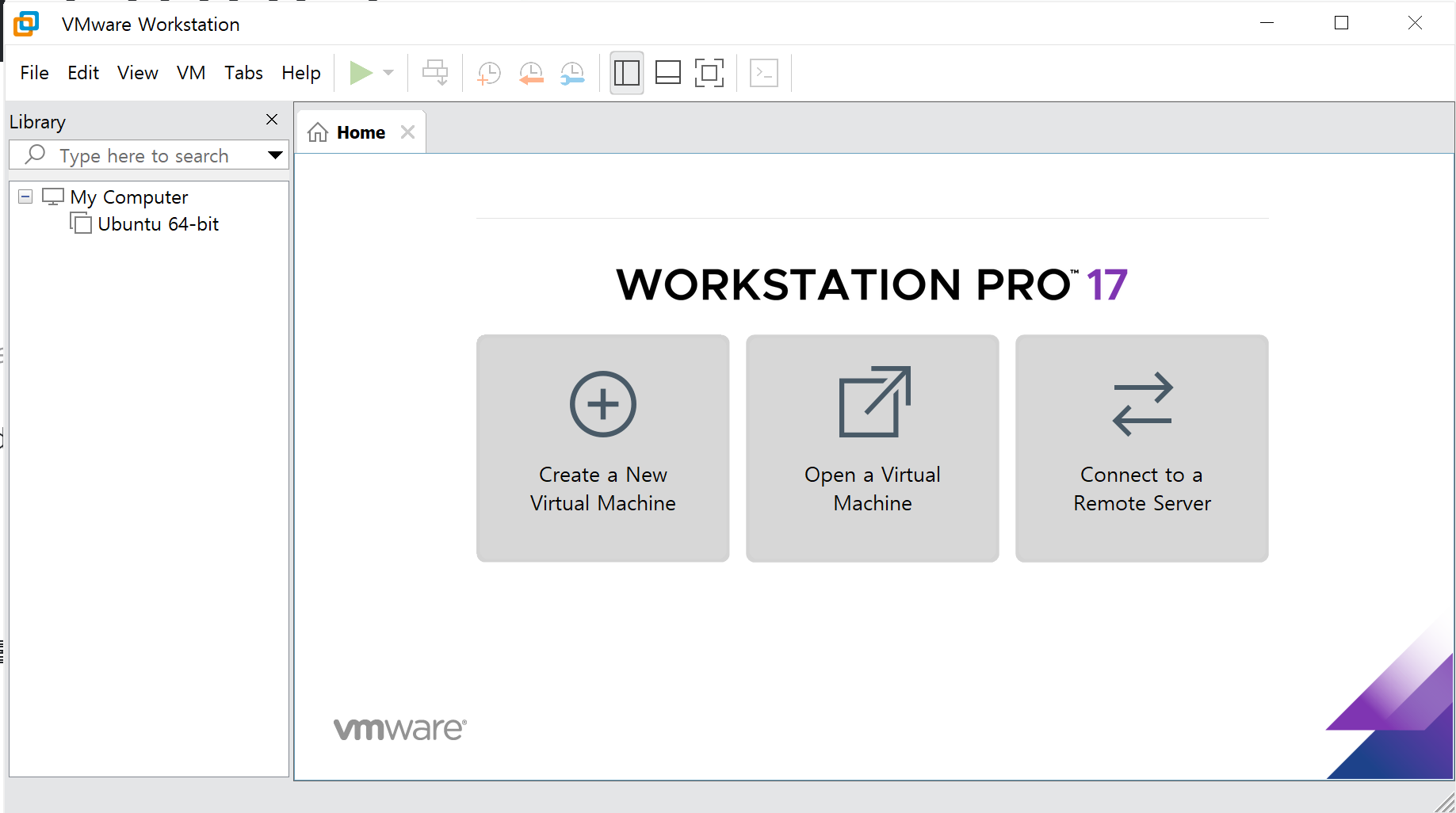
1. VMware 실행 및 가상머신 생성 선택
Create a New Virtual Machine 을 선택한다.
2. 하드웨어 용량 확인 및 사용자 설정
1) 설치 할 iso 이미지 선택
- Installer disc image file 을 선택한 후 Browse를 클릭하여 내려받은 Ubuntu iso 파일을 선택한다.
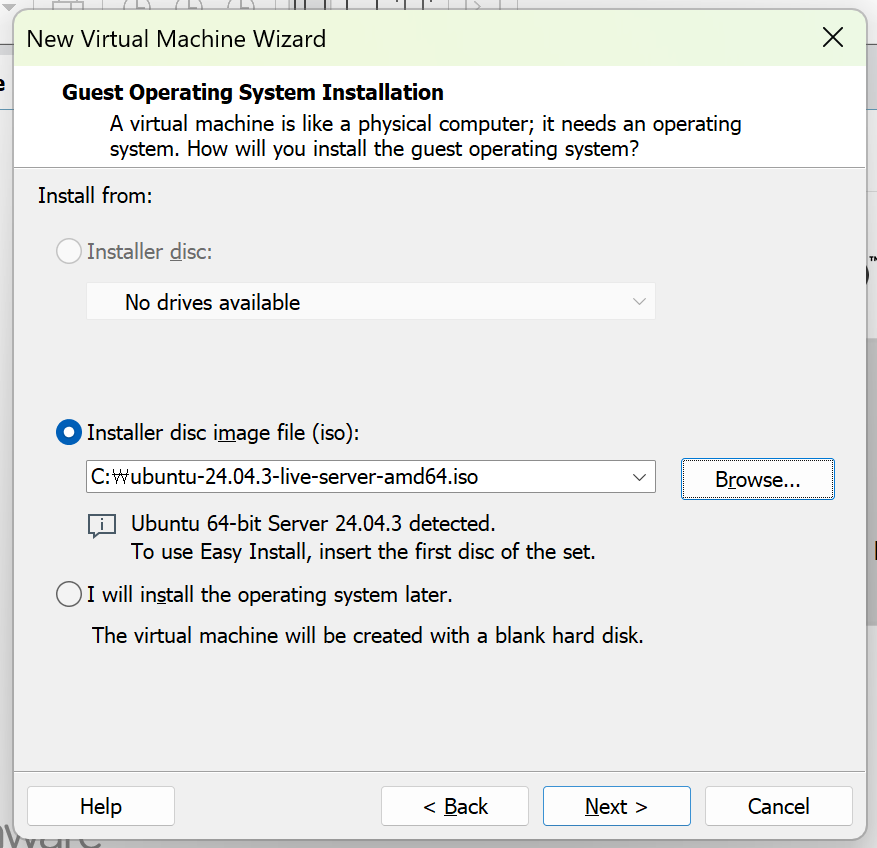
- Next 를 클릭하여 다음 단계로 이동한다.
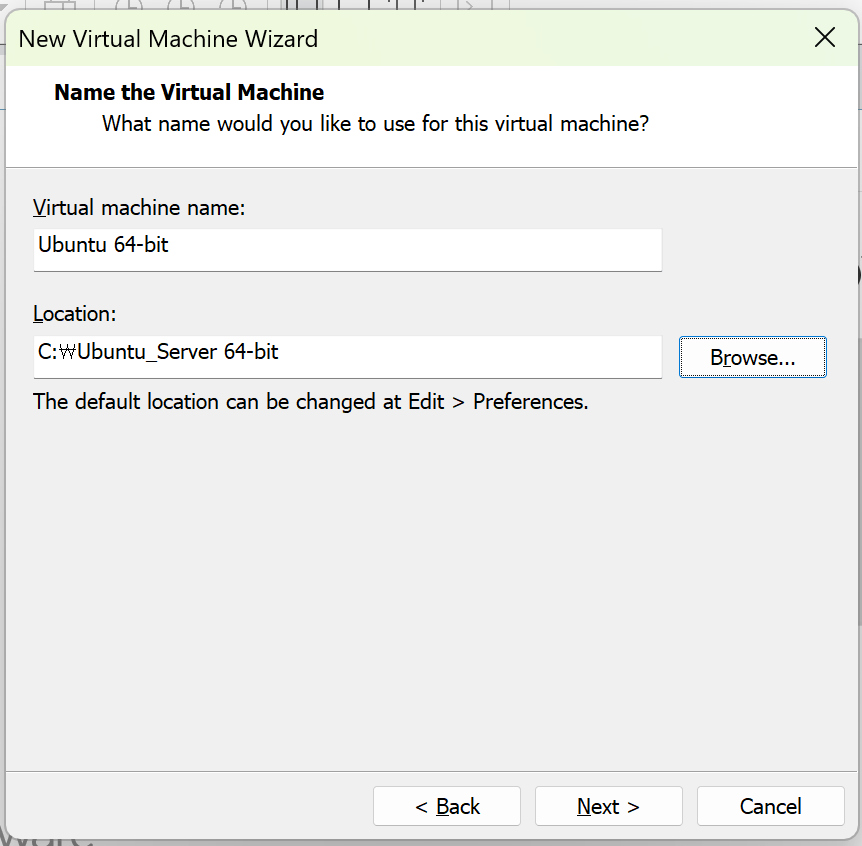
2) 서버 명 설정
- VMware에 표기 될 서버 명과 설치 위치를 설정한다.
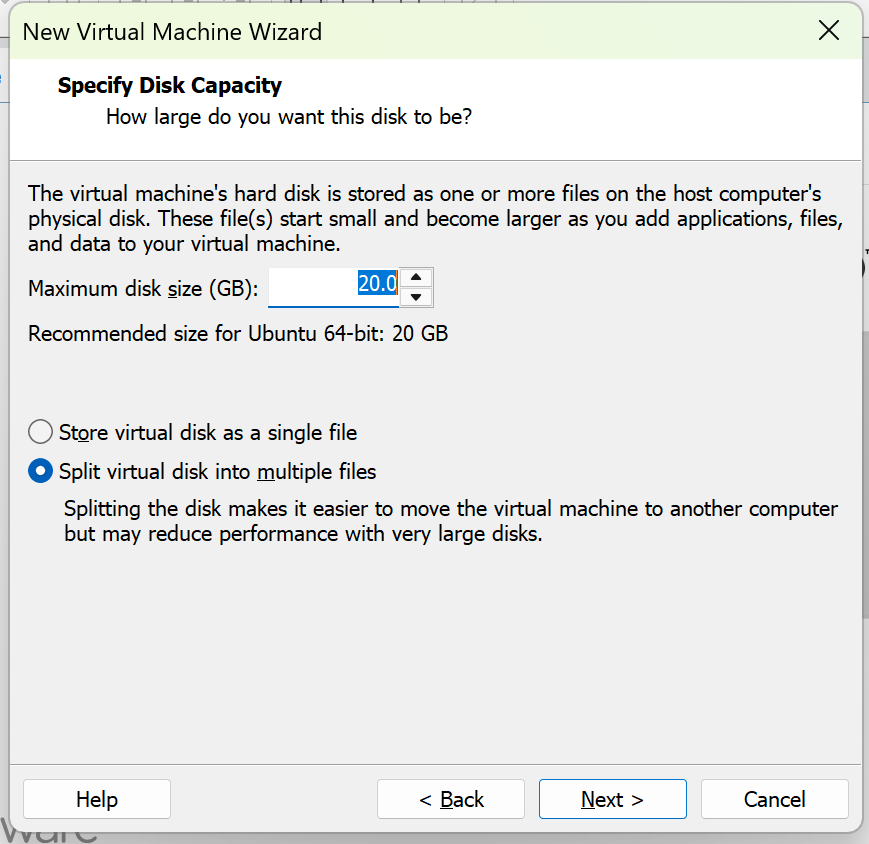
3) 저장공간 크기 설정
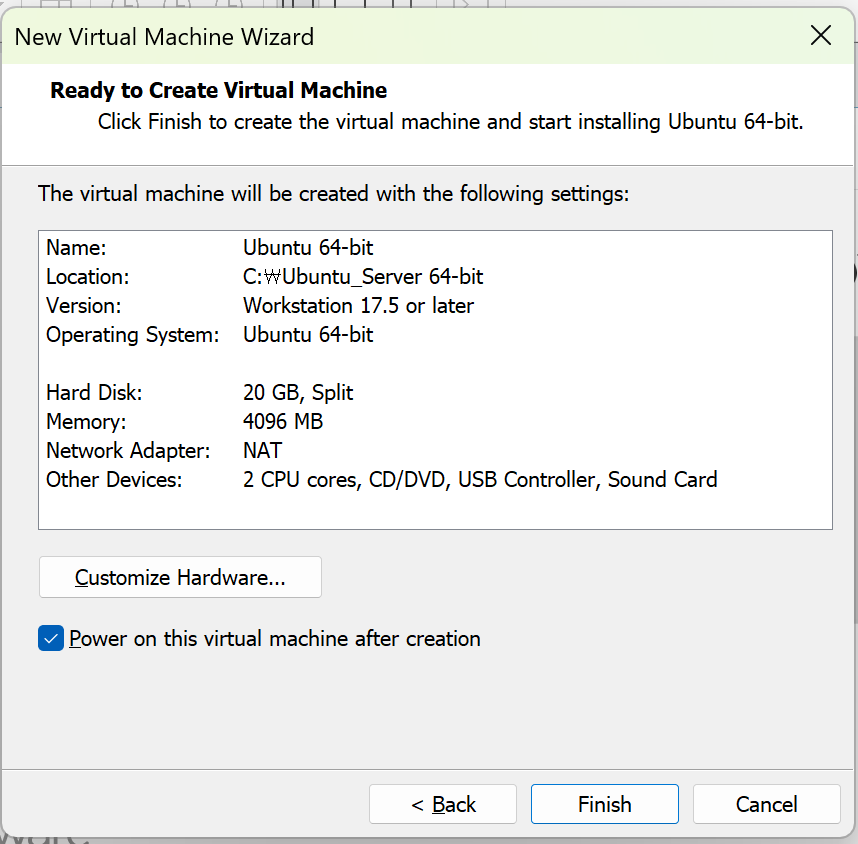
4) 설정 정보 확인 및 설치
- 설정된 정보가 맞는지 확인 후 Finish를 클릭하면 가상머신 환경이 구축된다.
3. Ubuntu Server 실행
설치가 완료되면 자동으로 Ubuntu가 실행된다. 자동실행 되지 않는 경우 메인화면에서 Ubuntu를 선택하여 실행하면 된다.
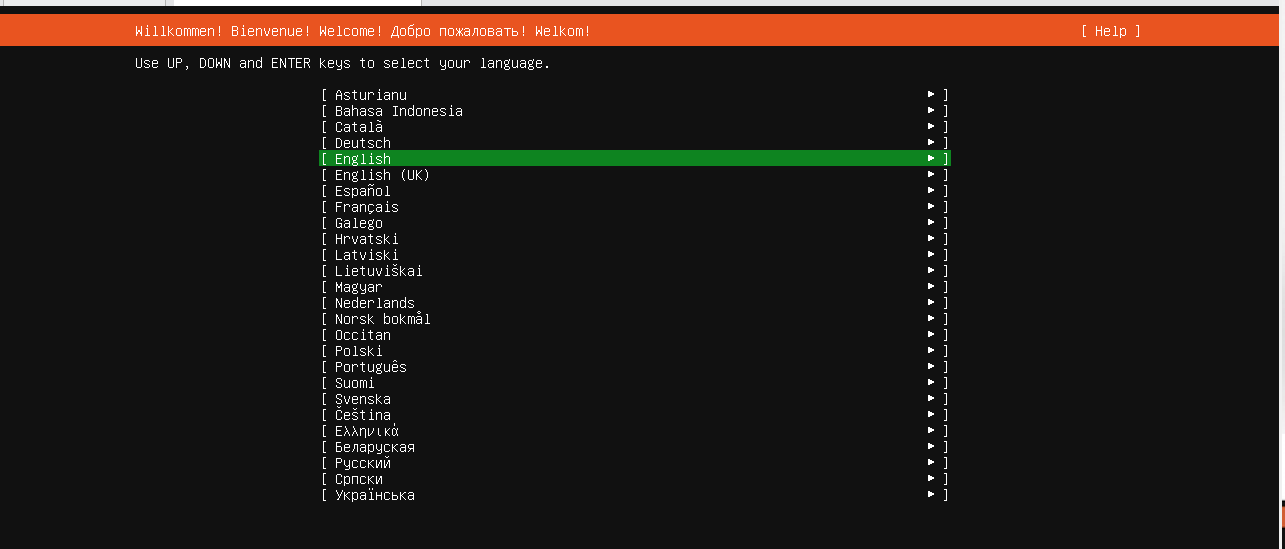
1) Try or install Ubuntu Server 선택 및 언어 선택
- 한국어 미지원이므로 영어 선택 후 엔터를 누른다.
2) 설치도구 업데이트 및 키보드 설정
- 인터넷이 연결된 경우 설치도구 업데이트 여부를 선택할 수 있다. 필자는 업데이트 없이 설치를 진행한다.
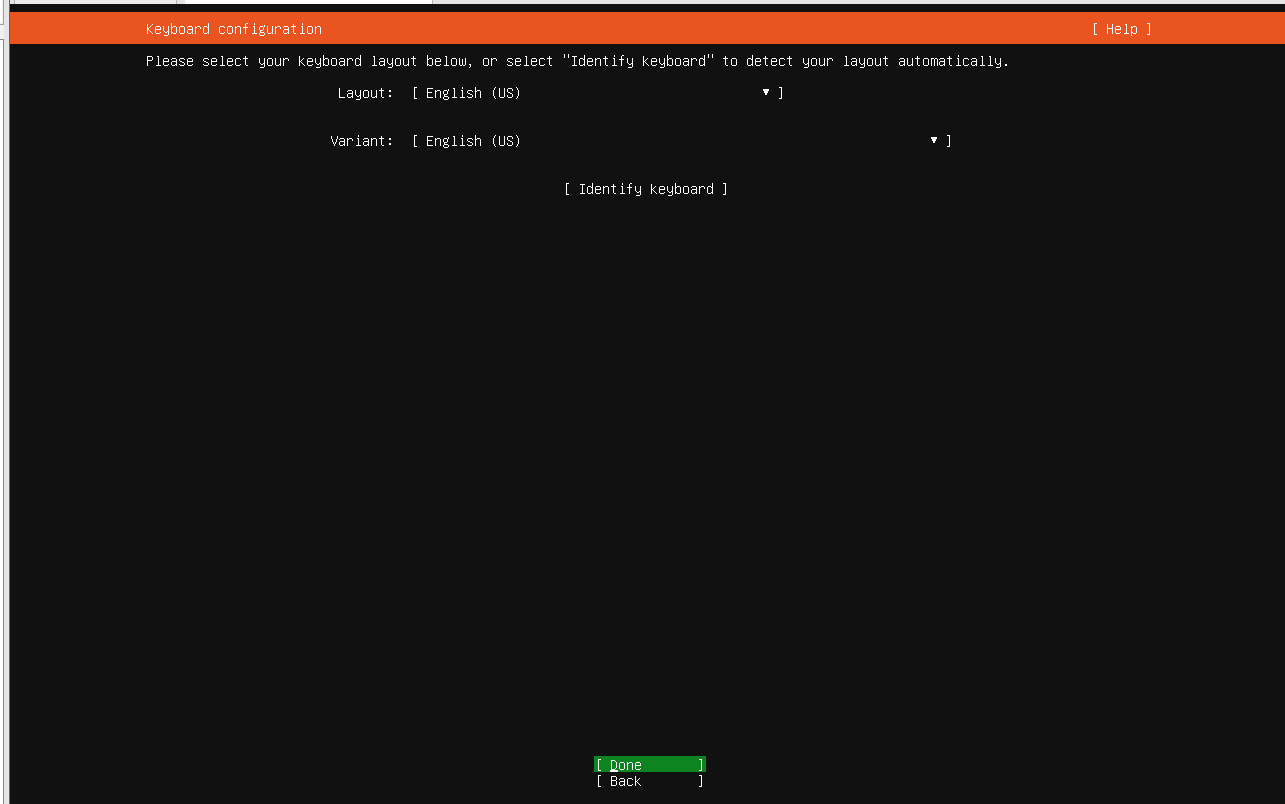
- 키보드 배열을 선택한다. Layout, Variant 모두 기본값인 'English (US)' 선택 후 'Done'을 선택한다.
3) 인스톨 타입 설정
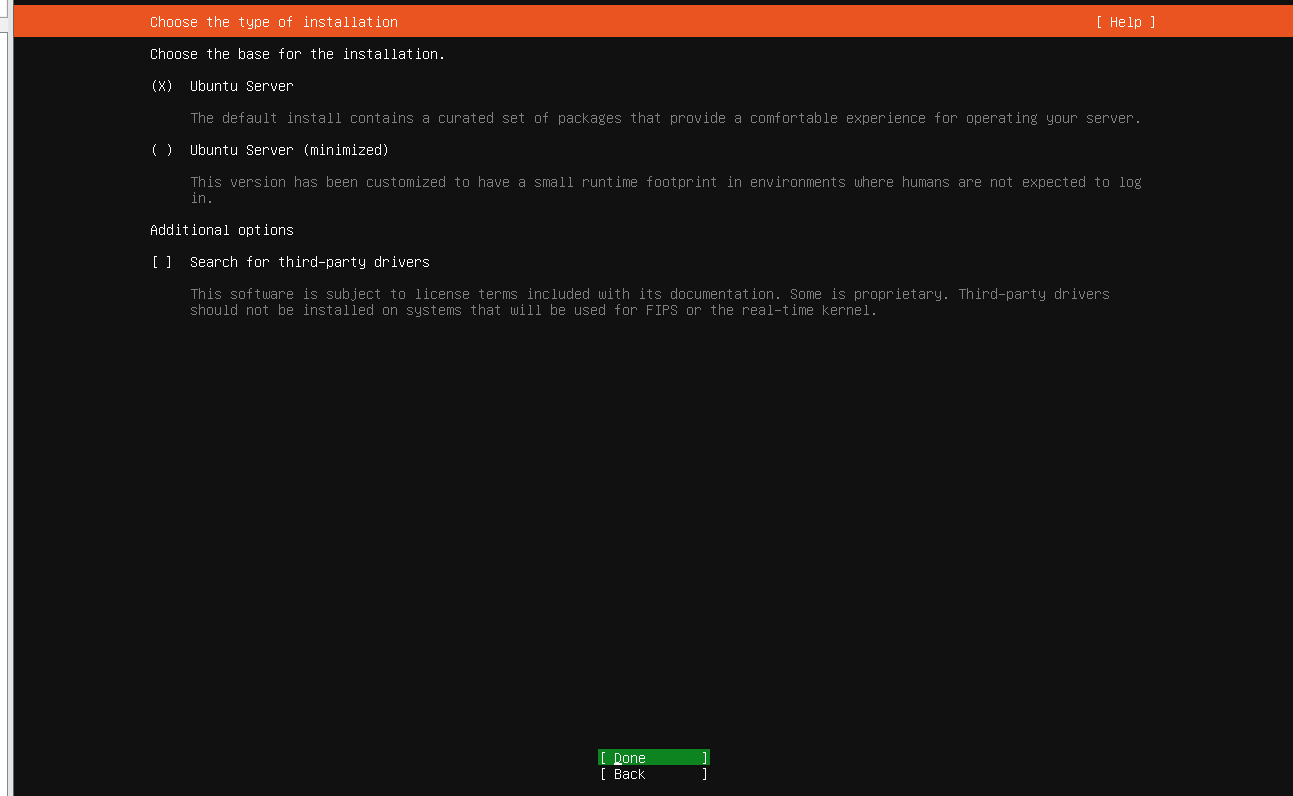
- 인스톨 타입을 선택한다.
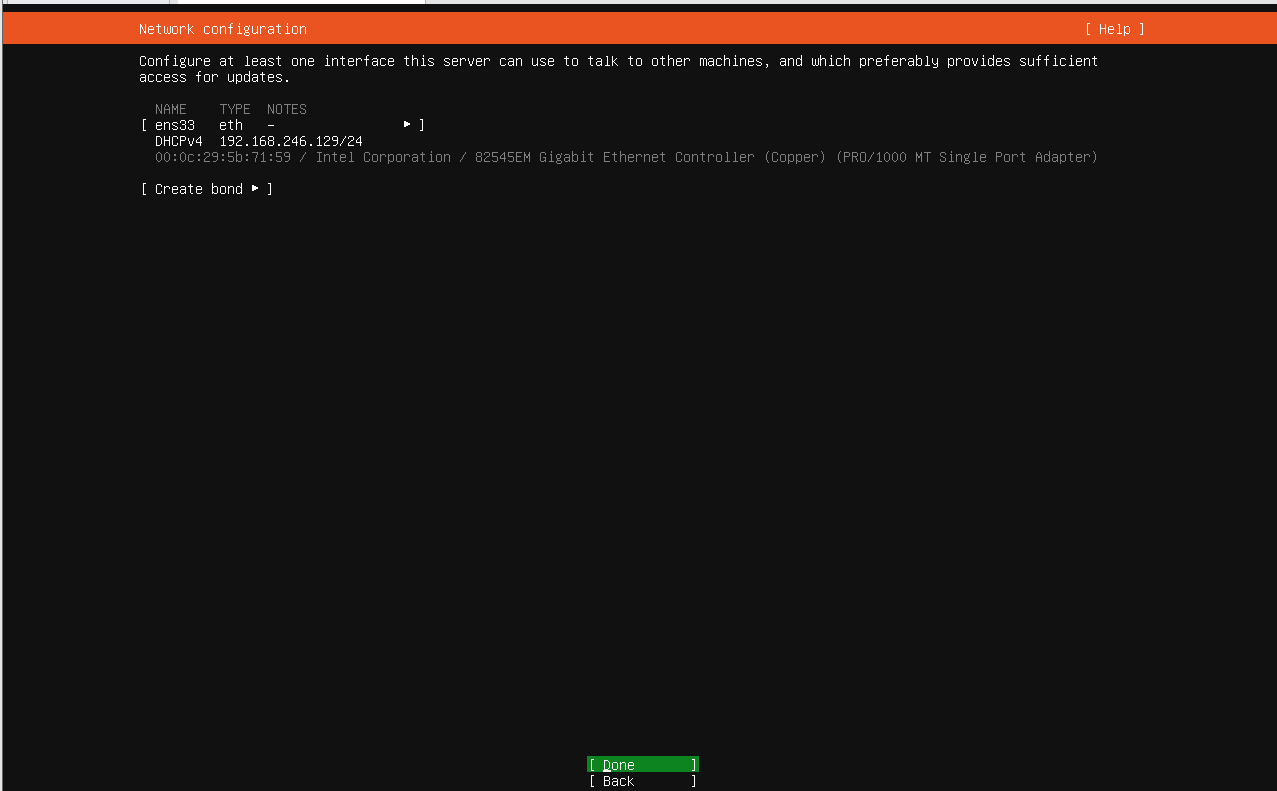
4) 네트워크 설정
- enp1s0는 시스템에 설치된 이더넷 네트워크 인터페이스 명이다.
일반적으로 DHCP를 이용해 IP주소를 자동으로 받아오는 환경에서는 DHCPv4항목에 자동으로 IP주소가 할당된다.
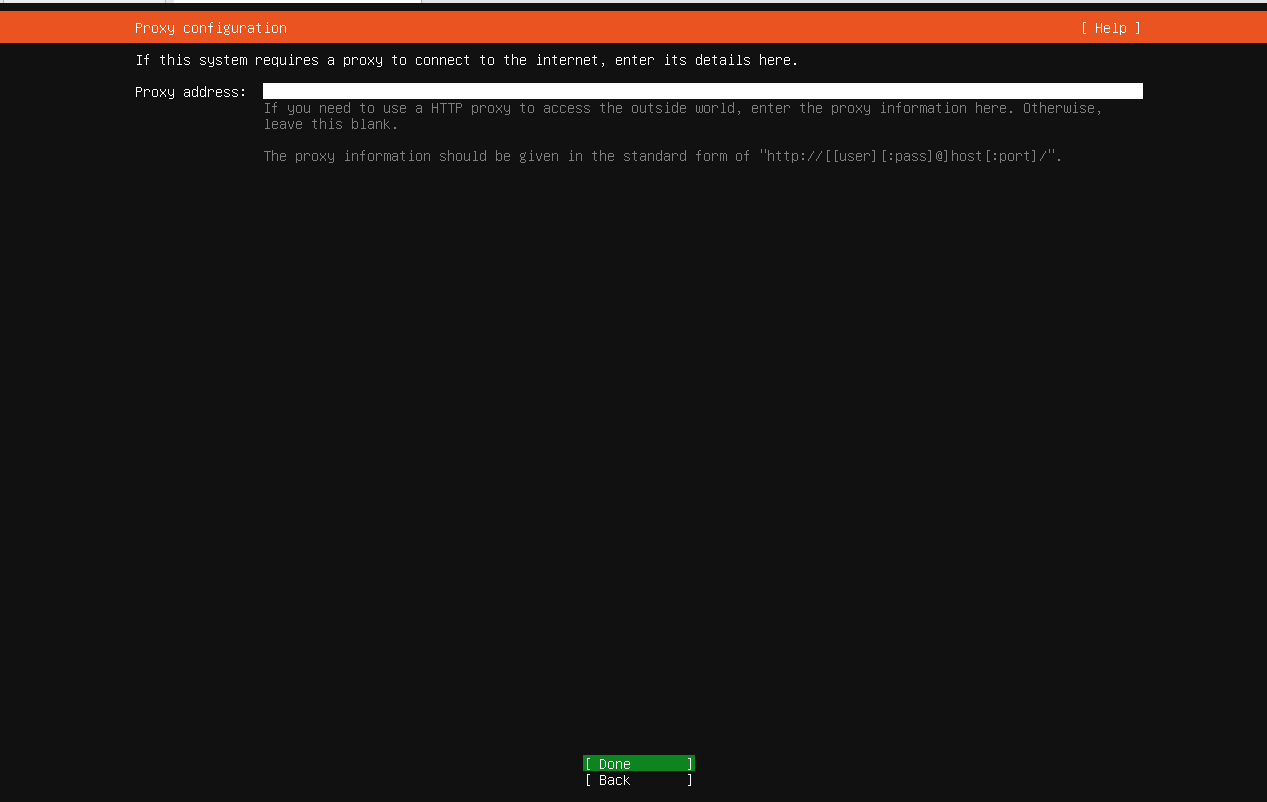
- 프록시 정보를 입력한다. 프록시 없이 연결 가능한 환경에서는 주소를 비워두고 'Done'을 선택한다.
5) 패키지 저장소 설정
- 우분투 패키지를 받아올 저장소 주소를 선택한다. 기본적으로 설정되어있는데, 아래 국내 사이트를 이용하면 속도가 더 빠르다는 장점이 있다.
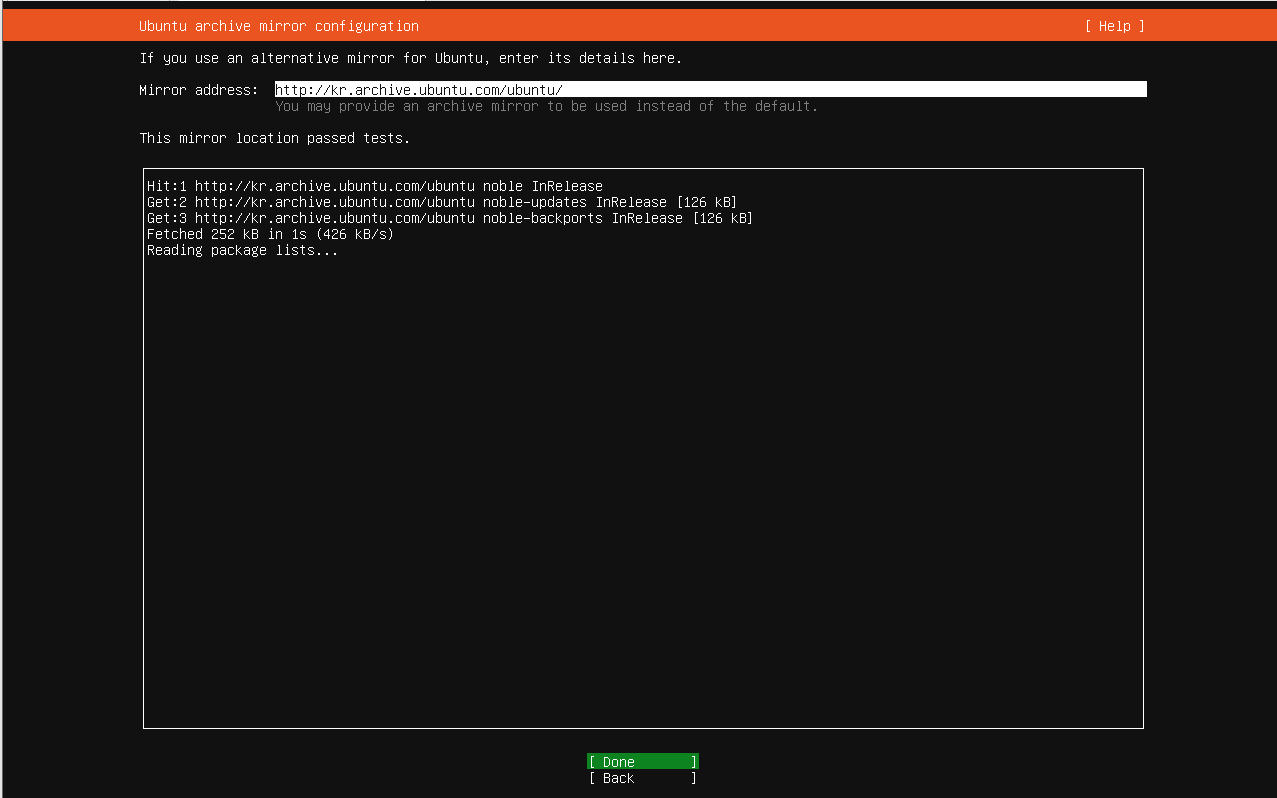
- 카카오 : http://mirror.kakao.com/
- 카이스트 : http://ftp.kaist.ac.kr/
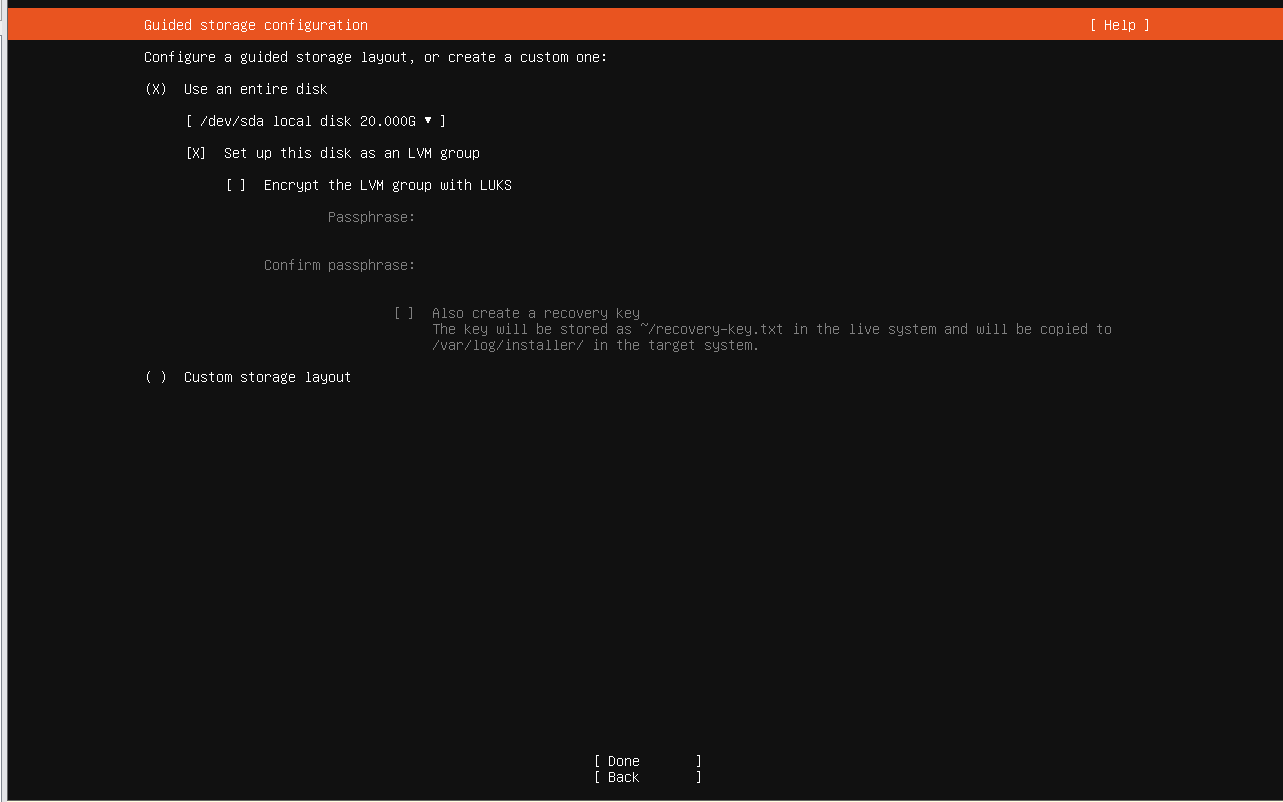
6) Storage 설정
- storage를 설정한다. 기본값으로 진행하였다.
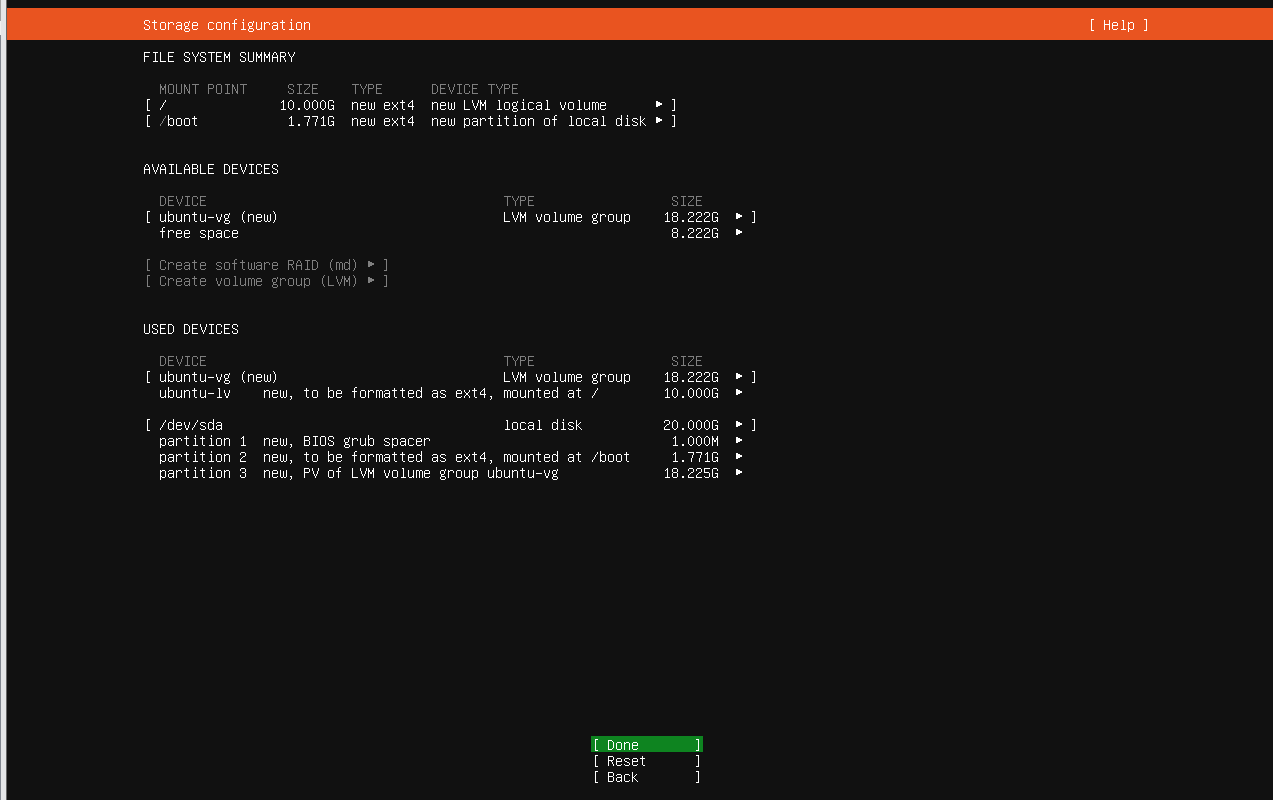
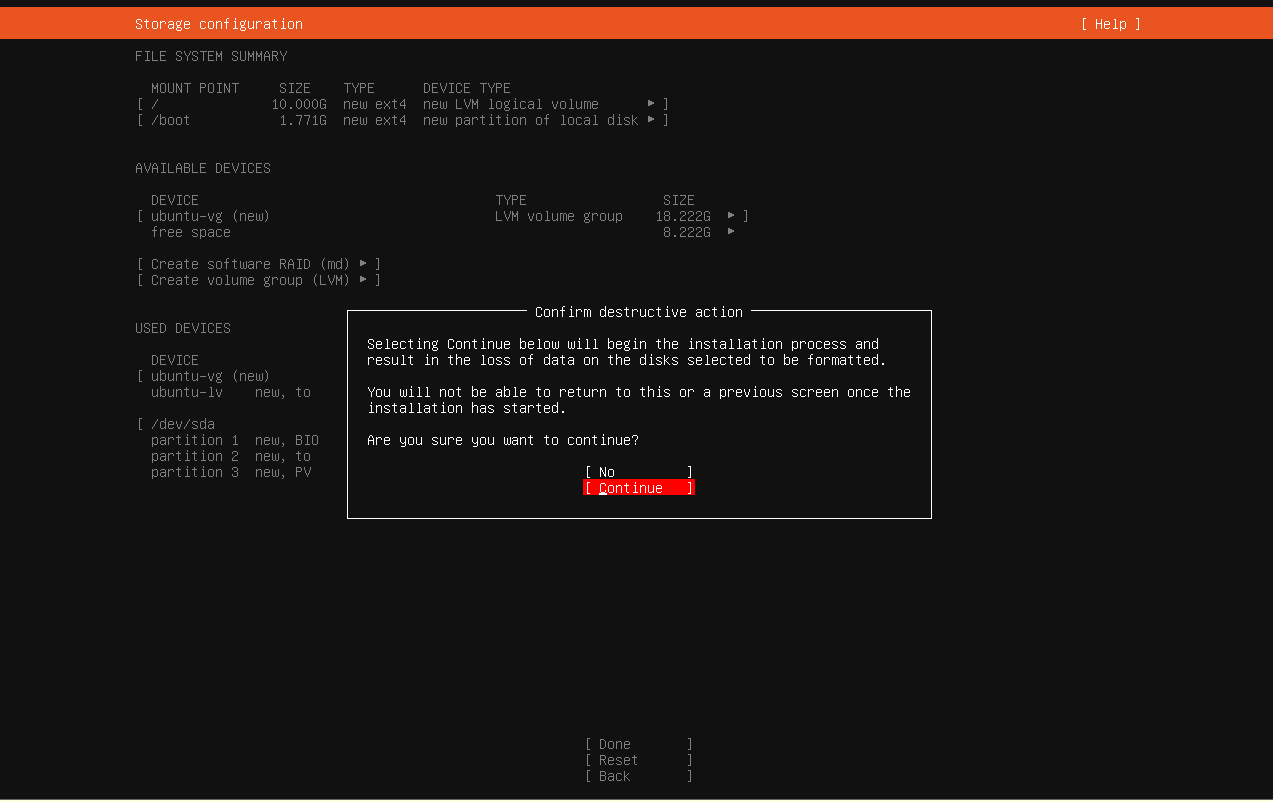
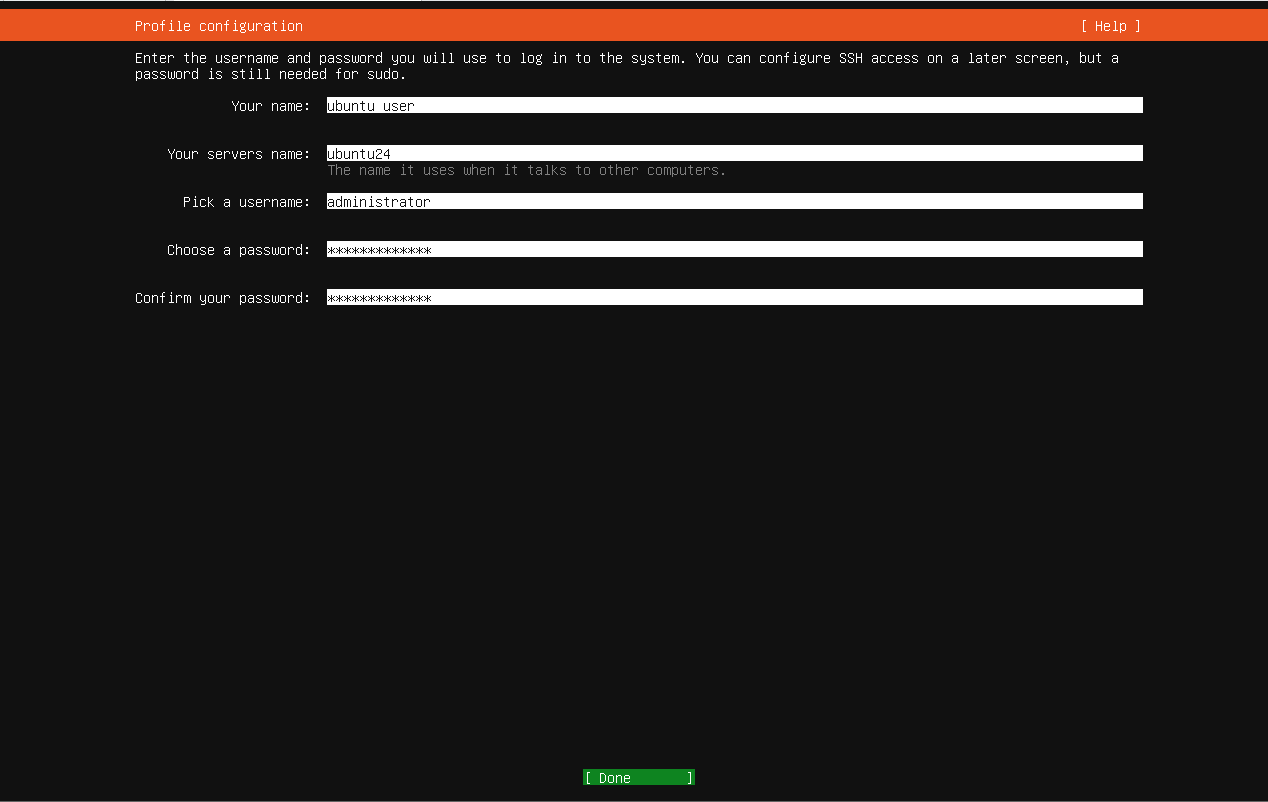
7) 시스템 정보 입력
- Ubuntu 로그인할 때 사용하는 정보로 서버 이름 및 비밀번호 설정한다.
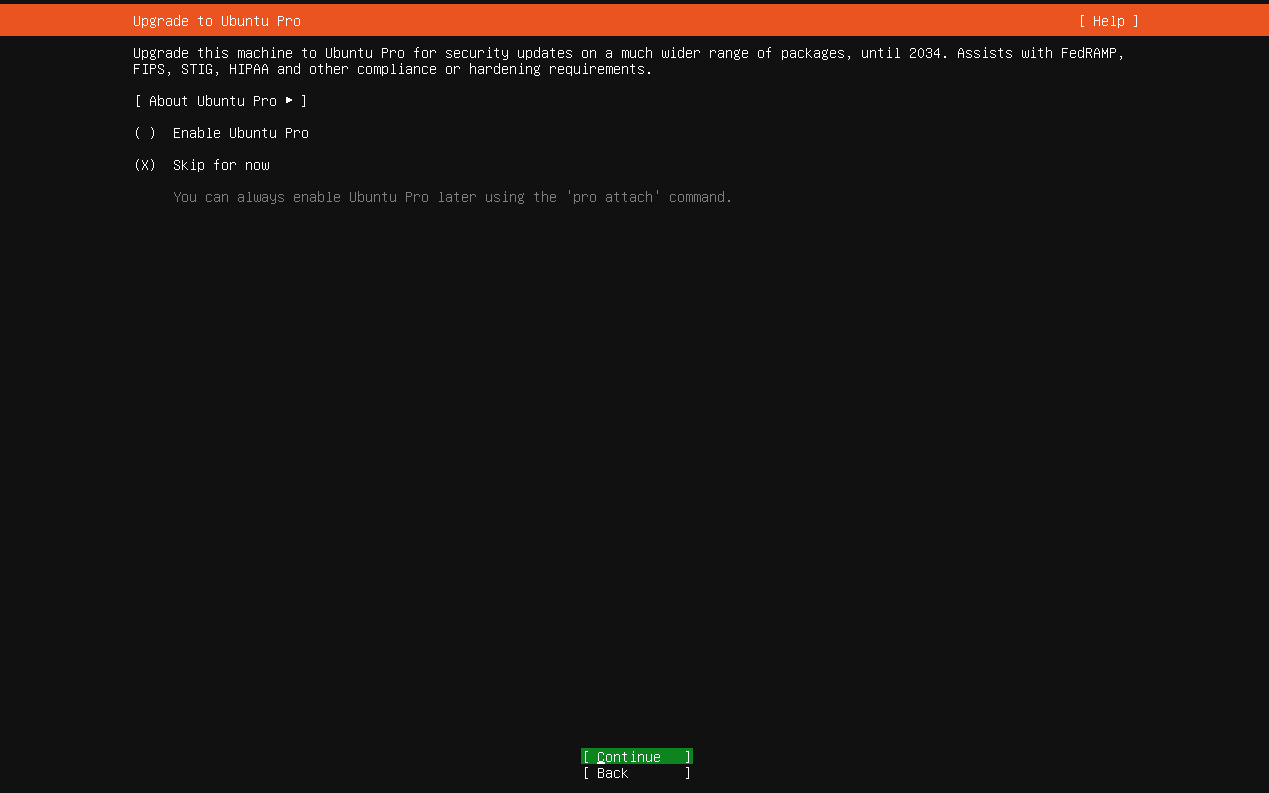
- Upgrage관련해서는 Skip for now를 선택한다.
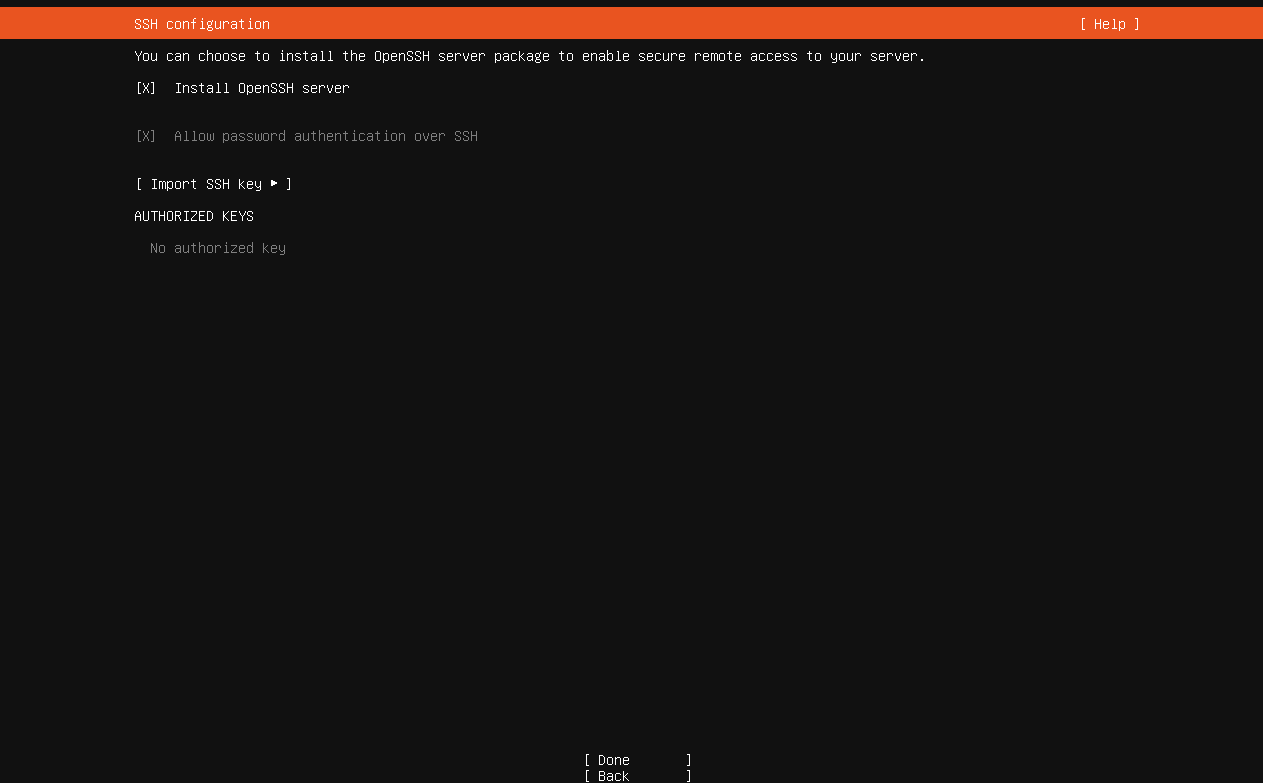
8) SSH 설정
- OpenSSH 서버 패키지를 설치할 지 결정한다. 이 때 OpenSSH 서버를 설치하면 우분투 서버 설치가 끝난 직후 콘솔 로그인 대신 원격 접속이 가능하다.
서버 설치 이후에도 설치할 수 있다.
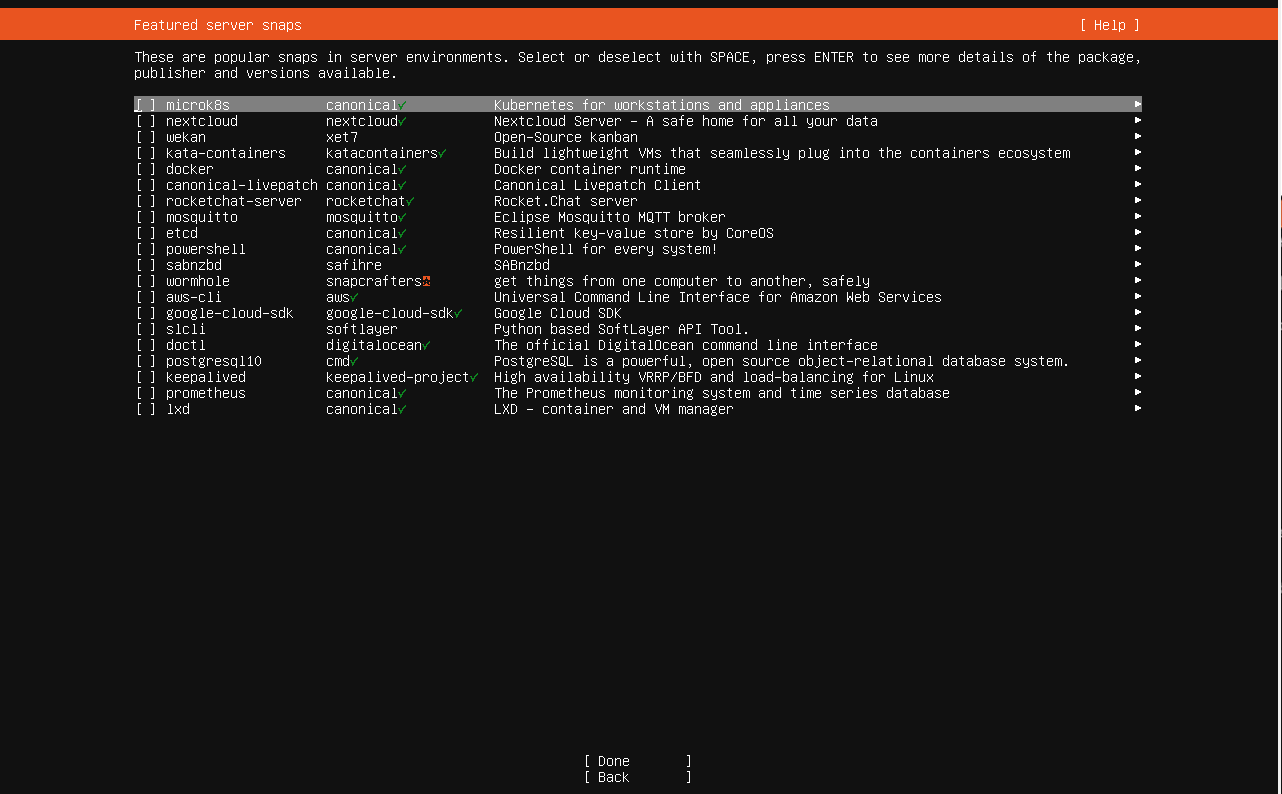
9) 설치할 패키지 선택
- 우분투 서버는 서버 서비스에 꼭 필요한 패키지만 제공한다. 추가적으로 필요한 패키지가 있는 경우 선택한다.
불필요한 도구는 되도록 설치하지 않는 편이 보안 유지를 위해 바람직하다는 점을 참고하자.
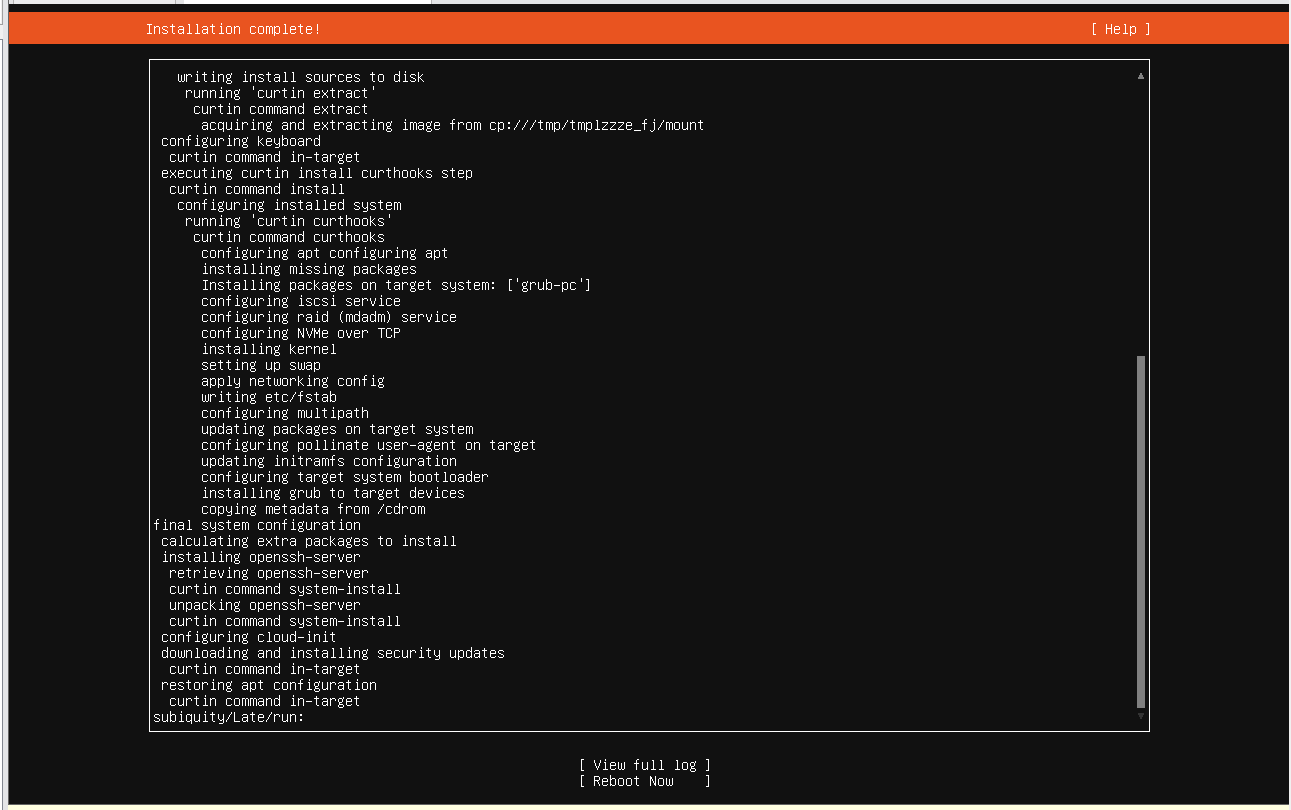
10) 설치 종료
- 설치가 종료되면 선택 화면이 보인다. 'Reboot Now'를 선택하여 재기동한다.
우분투 서버 기본 설정
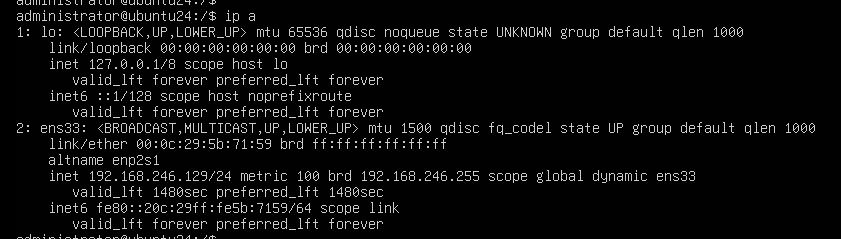
ip 설정 확인
ip a 명령어로 네트워크 인터페이스 enp1s0의 inet 항목에서 받아온 IP주소를 확인할 수 있다. 주소 정보는 사용자별로 다를 수 있다.
언어 설정 확인
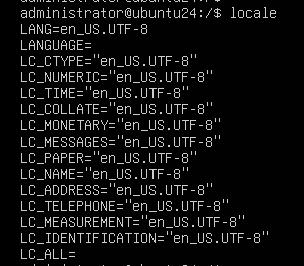
locale 명령어로 en_US.UTF-8로 잘 설정되었는지 확인한다.
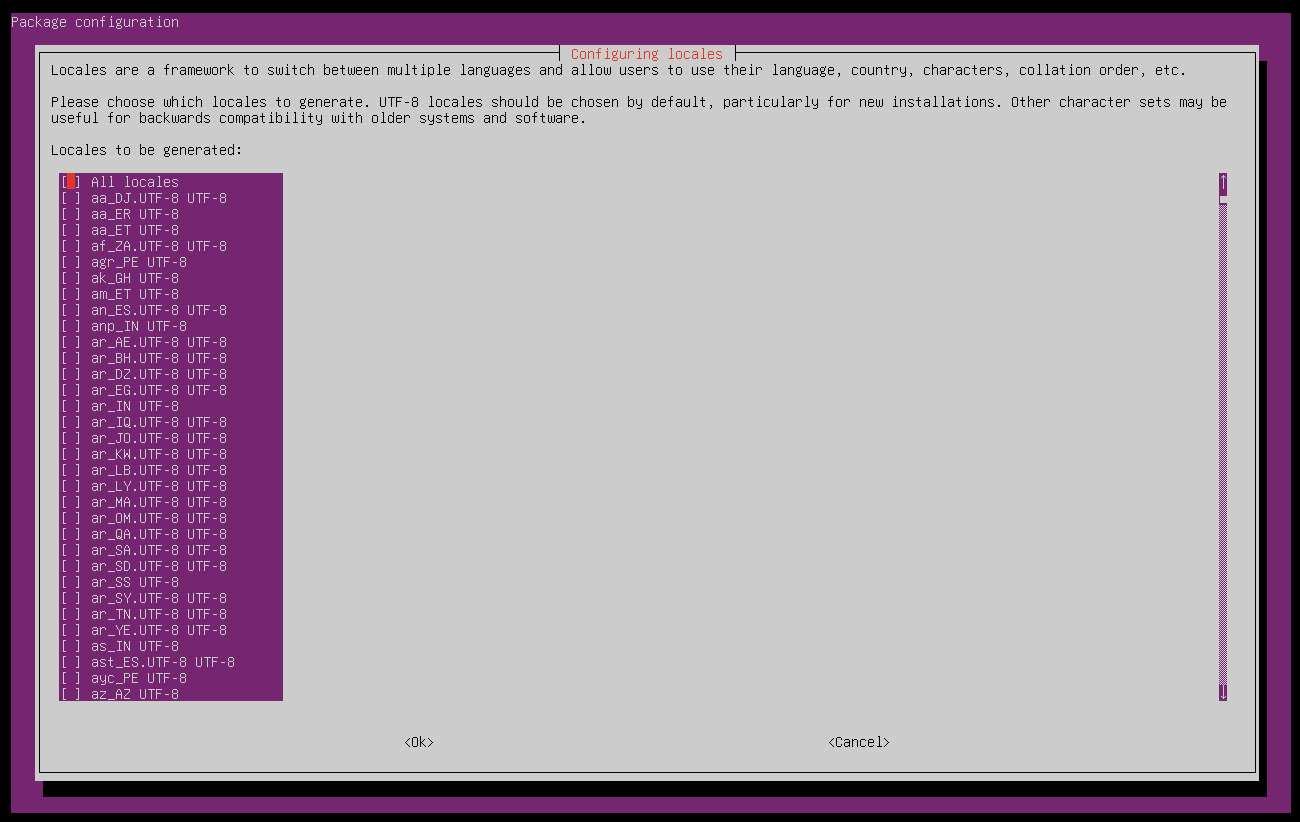
혹시 로케일 설정이 잘못되었다면 sudo dpkg-reconfigure locales 명령어로 재설정할 수 있다.
시간대 설정
서버 설치 과정에서 시간대 선택이 생략되었으므로 설치후 반드시 시간대 설정을 변경해야한다.
1) date 명령어로 현재 서버 시간대 확인
국제 표준 협정시계시(UTC)로 설정되어있음을 확인할 수 있다.

2) timedatectl set-timezone 명령으로 시간대 변경
우리나라에 해당하는 'Asia/Seoul'로 입력한다.

개발공부 요약노트