- VMware 설치 주소 : https://www.vmware.com/products/desktop-hypervisor/workstation-and-fusion
- Ubuntu 설치 주소 : https://ubuntu.com/download/desktop
- Ubuntu 설치 버전 : 24.04.2 LTS
- Ubuntu 설치 환경
- VMware Workstation 16 Player
테스트와 실습 위주로 진행할 예정이고, 이후 원활한 화면 캡처를 위해 VMware에서 사용을 위해 VMware에 설치를 진행한다.
VMware가 이미 설치되었다는 전제 하에 Ubuntu 설치과정만 포스팅하였다.
VMware에 Ubuntu24.04 설치
1. VMware 실행 및 가상머신 생성 선택
Create a New Virtual Machine 을 선택한다.

2. 하드웨어 용량 확인 및 사용자 설정
1) 설치 할 iso 이미지 선택
- Installer disc image file 을 선택한 후 Browse를 클릭하여 내려받은 Ubuntu iso 파일을 선택한다.
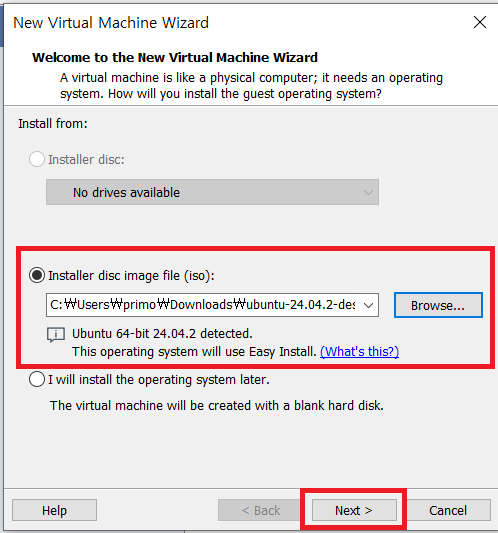
- Next 를 클릭하여 다음 단계로 이동한다.
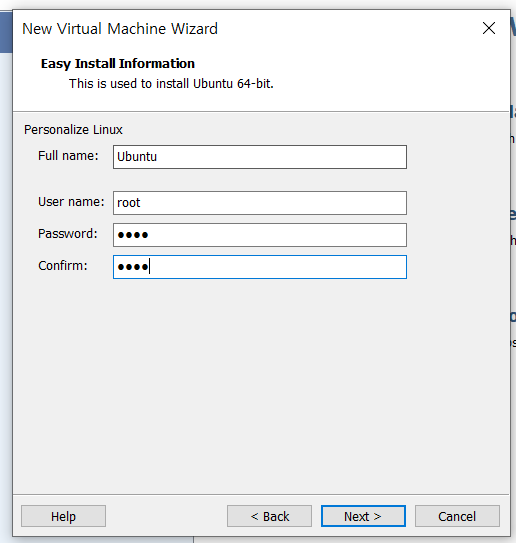
2) 사용자 정보 세팅
사용자 명, 패스워드를 설정 한 후 Next 버튼을 클릭한다.
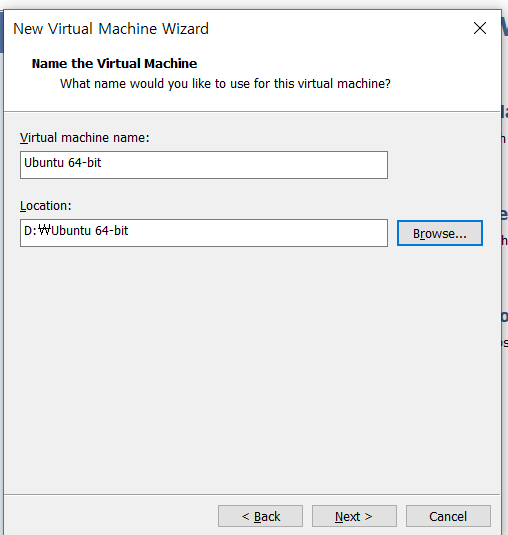
3) 서버 명 설정
VMware에 표기 될 서버 명과 설치 위치를 설정한다.
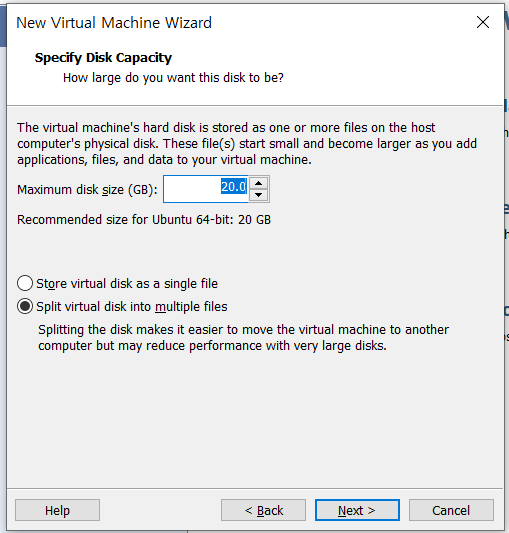
4) 저장공간 크기 설정
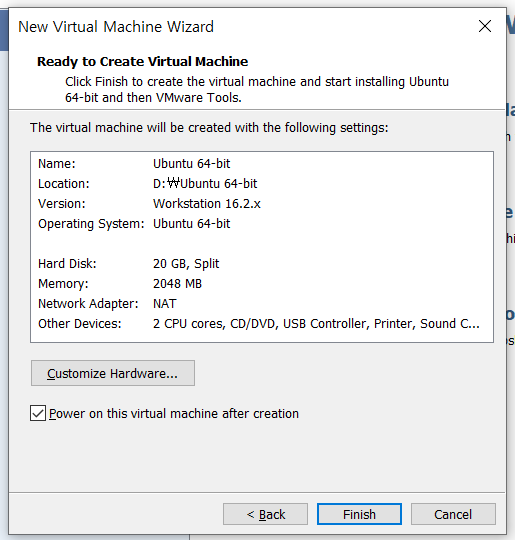
5) 설정 정보 확인 및 설치
설정된 정보가 맞는지 확인 후 Finish를 클릭하면 가상머신 환경이 구축된다.
3. Ubuntu Server 실행
설치가 완료되면 자동으로 Ubuntu가 실행된다. 자동실행 되지 않는 경우 메인화면에서 Ubuntu를 선택하여 실행하면 된다.
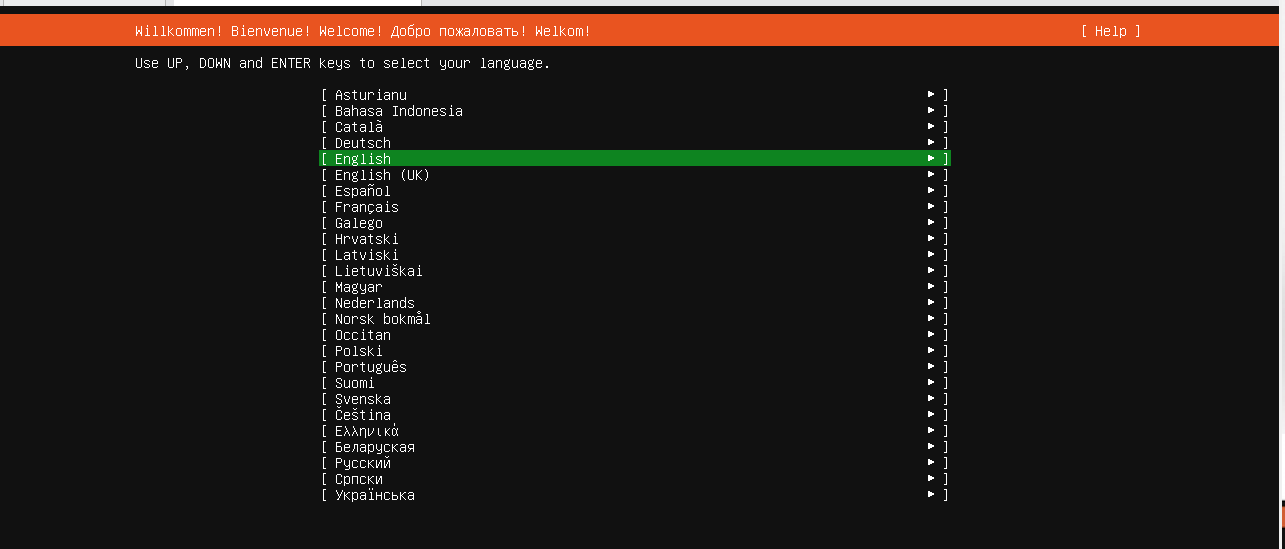
1) Try or install Ubuntu Server 선택 및 언어 선택
- 한국어 미지원이므로 영어 선택 후 엔터를 누른다.
2) 설치도구 업데이트 및 키보드 설정
- 인터넷이 연결된 경우 설치도구 업데이트 여부를 선택할 수 있다. 필자는 업데이트 없이 설치를 진행한다.
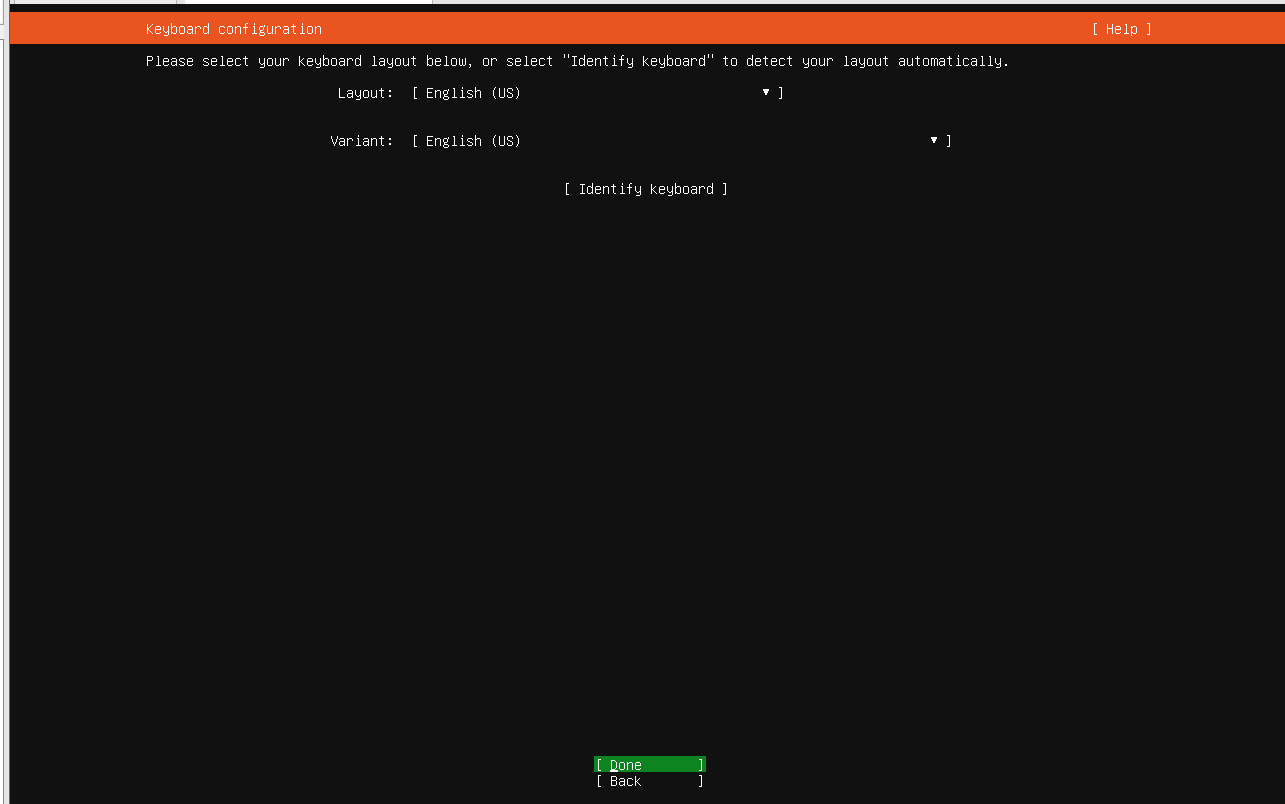
- 키보드 배열을 선택한다. Layout, Variant 모두 기본값인 'English (US)' 선택 후 'Done'을 선택한다.
3) 키보드 설정
- 사용중인 키보드 유형을 설정한다.
4) 와이파이 설정
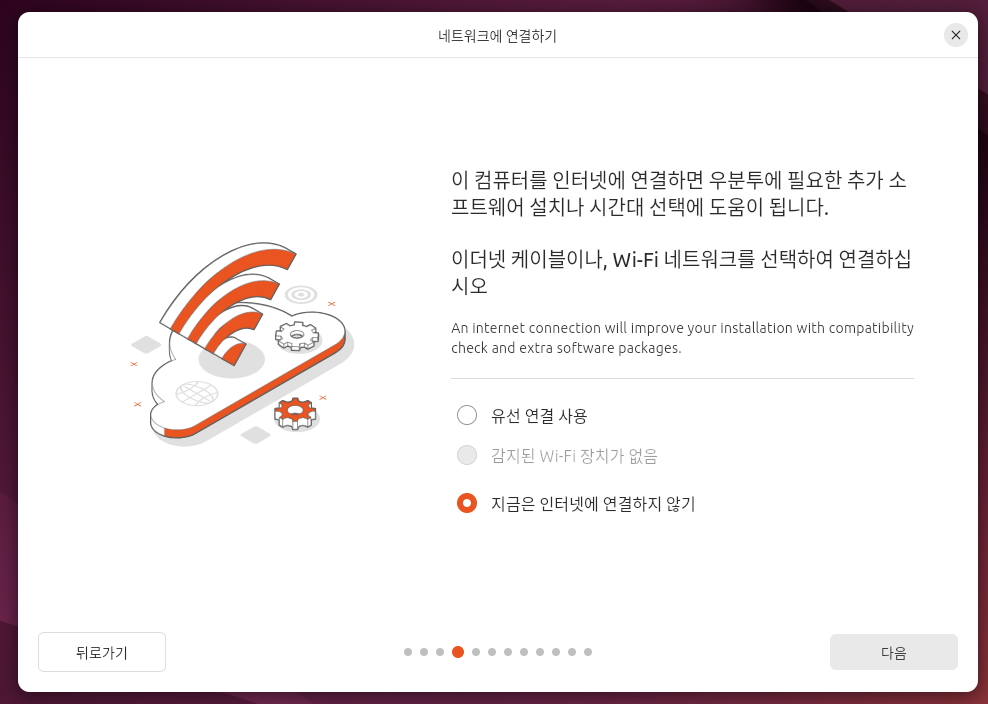
5) 우분투 설치
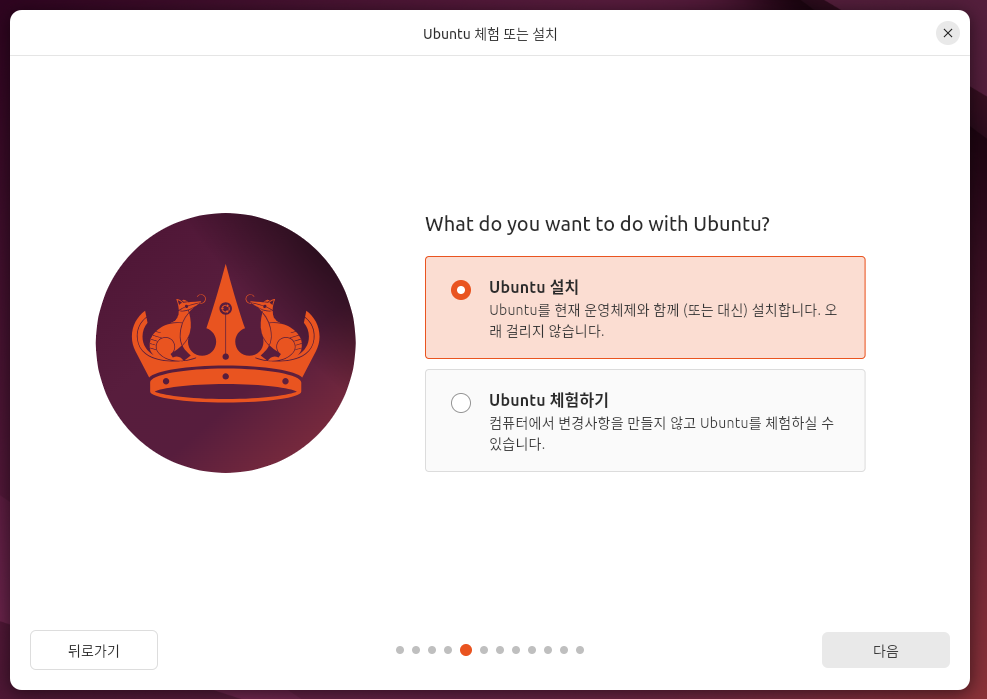
6) 세부 설정
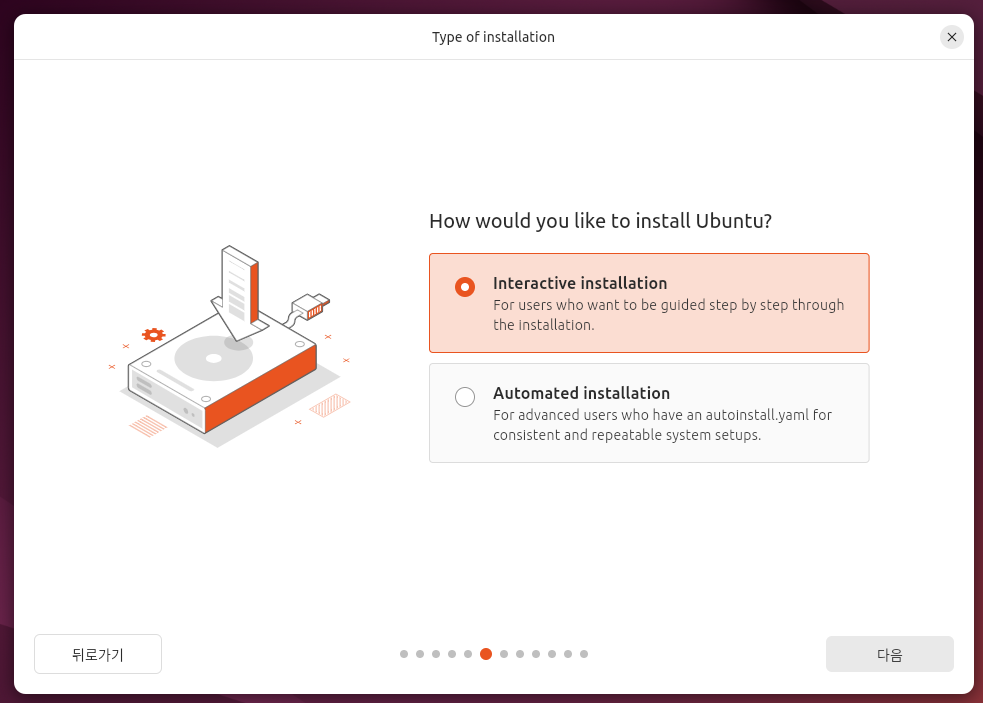
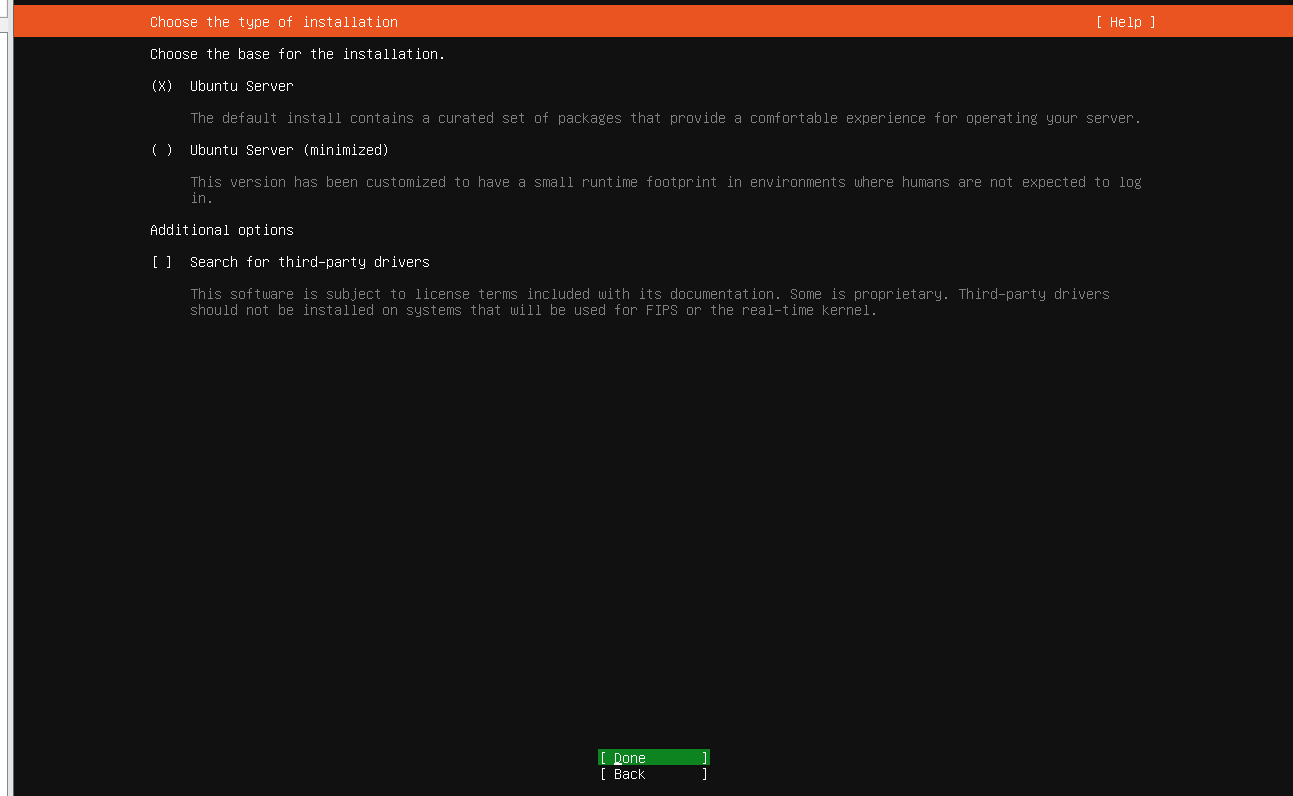
7) 세부 설정할 항목 선택
기본 사양으로 선택하여 설정한다.
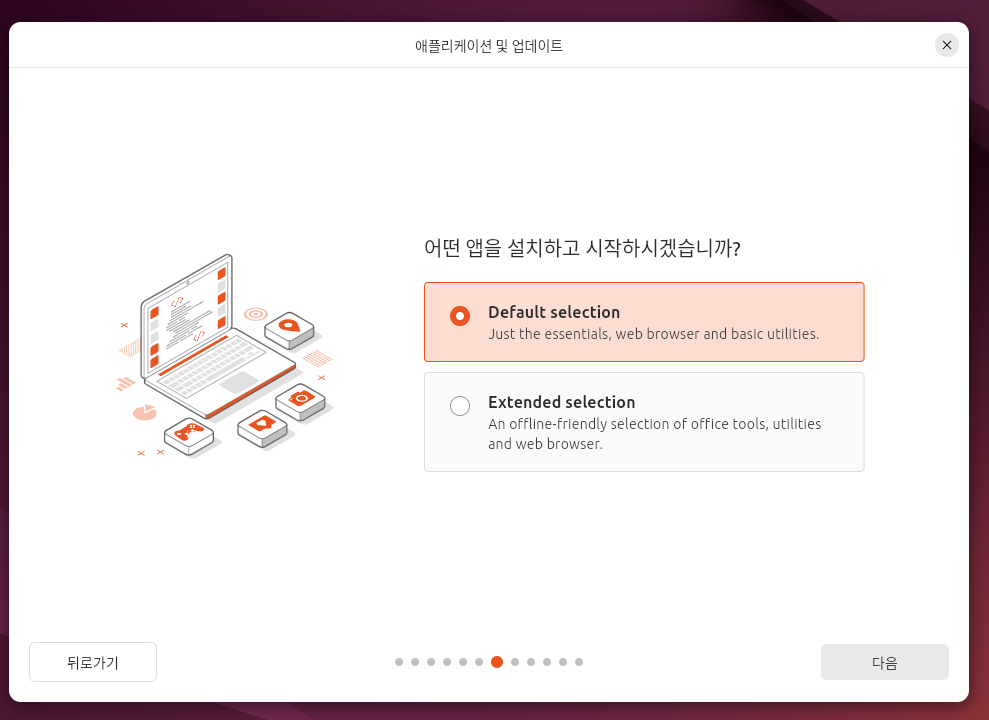
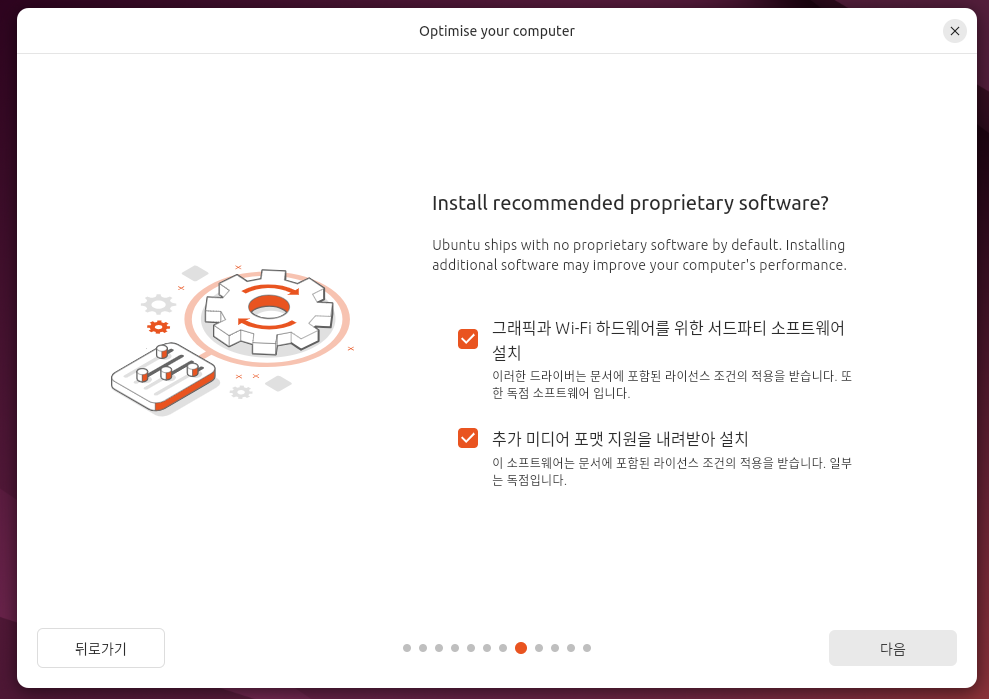
8) 추가 프로그램 설정
모두 선택한다.
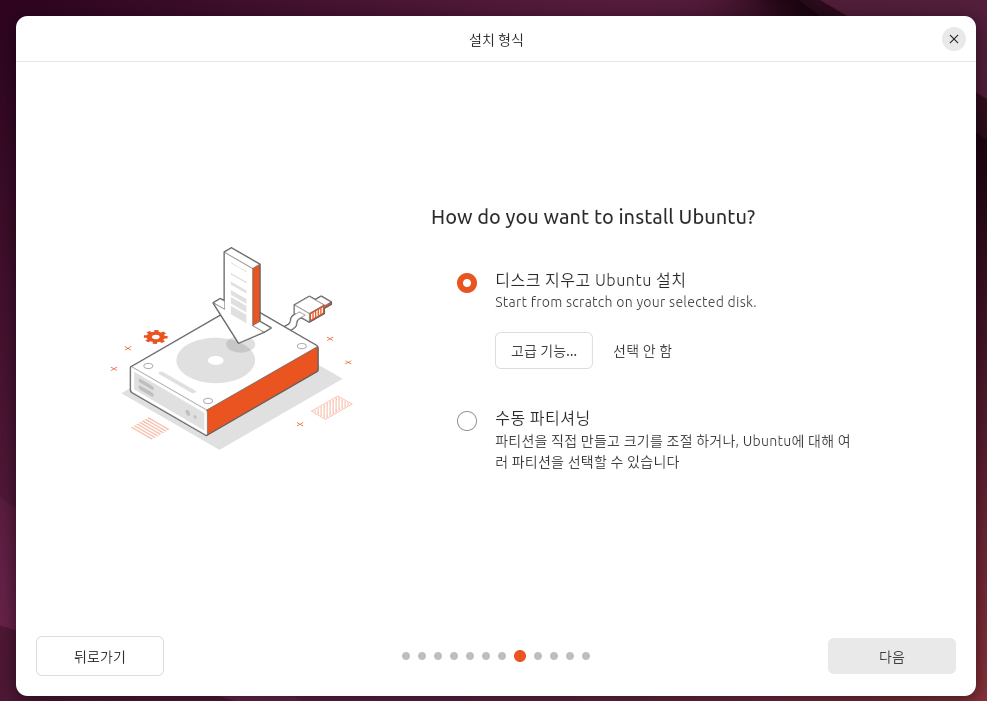
9) 설치 방법 선택
디스크 지우고 우분투 설치를 선택한다. 듀얼부팅과 달리 가상환경이므로 이 방법을 선택해도 안전하다.
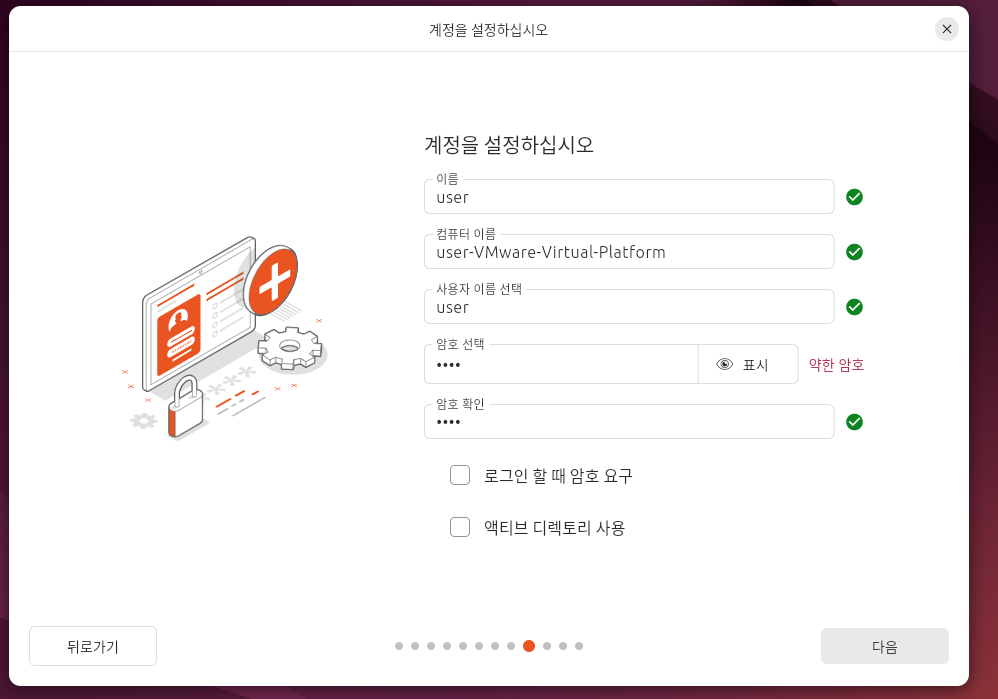
10) 계정 정보 설정
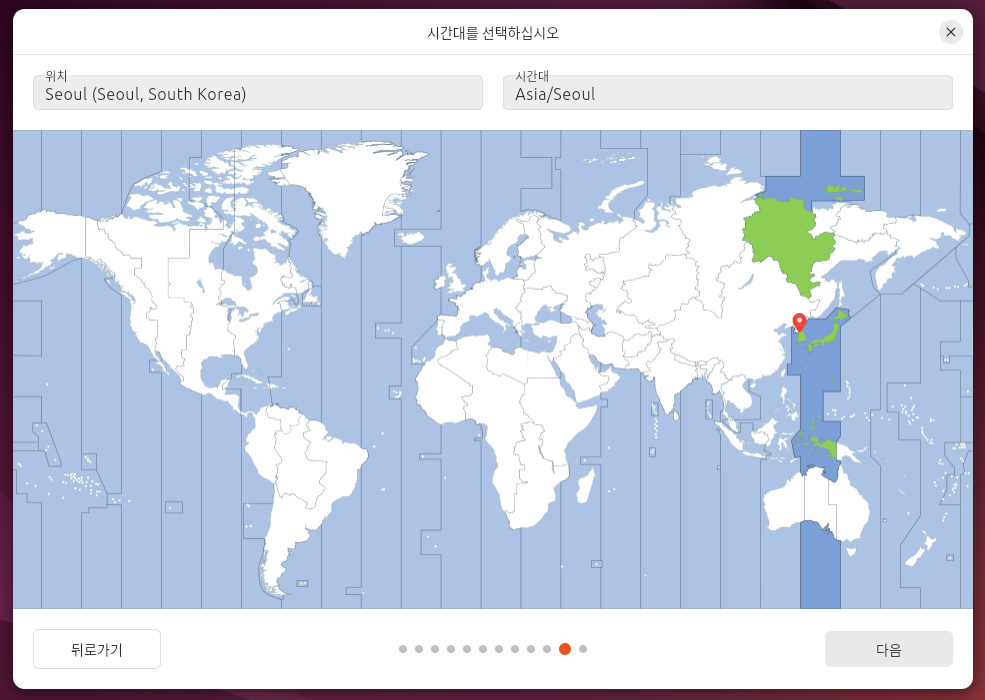
11) 시간대 설정
서울로 설정한다. 기본적으로 자동 서울 설정이 된다.
12) 시스템 재시작
설치 완료 시 시스템을 재시작한다.

개발공부 요약노트