- Ubuntu 설치 주소 : https://ubuntu.com/download/desktop
- Ubuntu 설치 버전 : 24.04.2 LTS
- Ubuntu 설치 환경
- OS : Window10
- CPU : 2GHz 듀얼코어 프로세서
- RAM : 8GB
윈도우 PC에 Ubuntu24.04 듀얼부팅 설치
1. 우분투 iso 이미지 다운로드
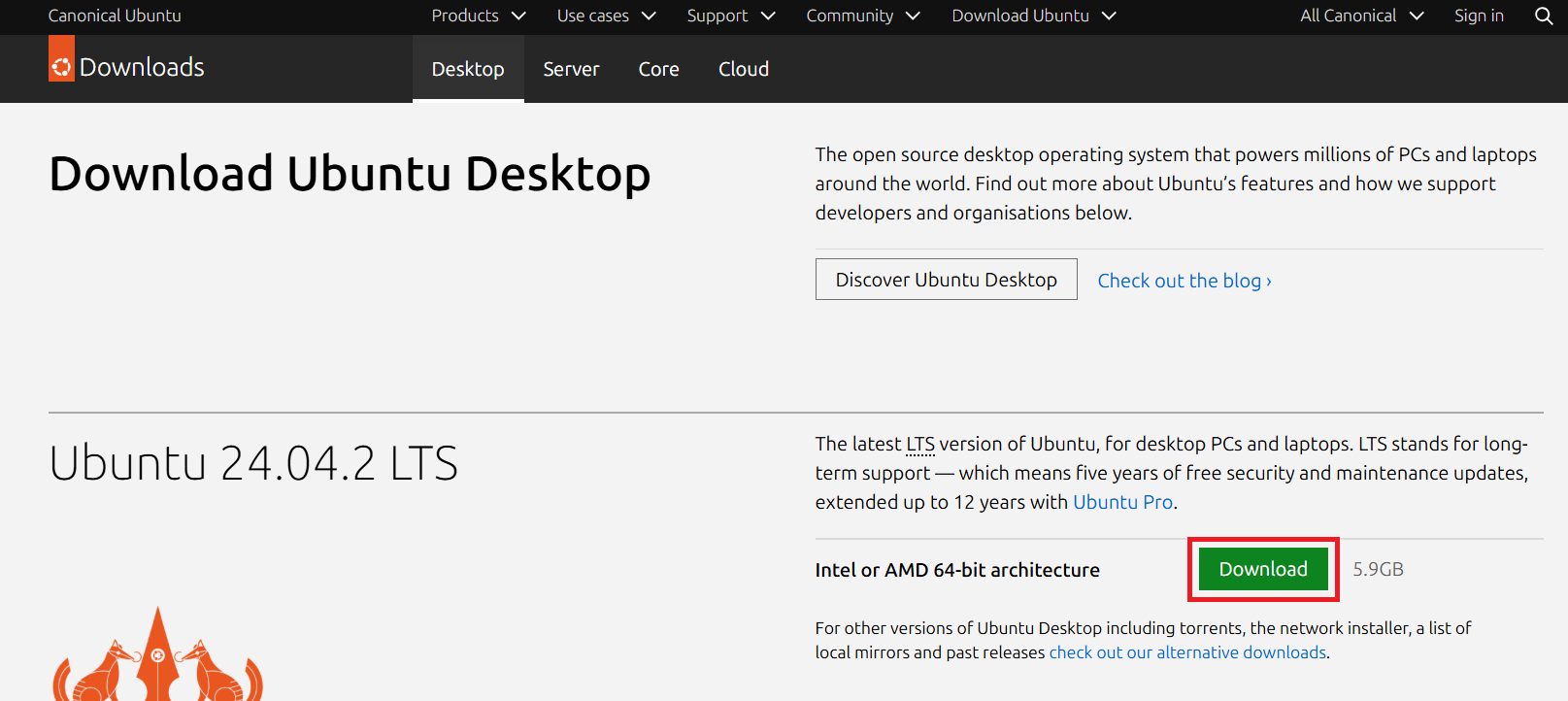
https://ubuntu.com/download/desktop 에서 download버튼을 클릭하여 iso 이미지를 내려받는다.
2. 우분투 설치(부팅) usb 디스크 만들기
과거에는 내려받은 iso를 CD나 DVD로 옮겨야 했으나, 현재는 USB에서 실행하게 할 수 있다.
우분투로 부팅 가능한 USB 저장 장치를 만들어보자.
1) 루퍼스(Rufus) 설치
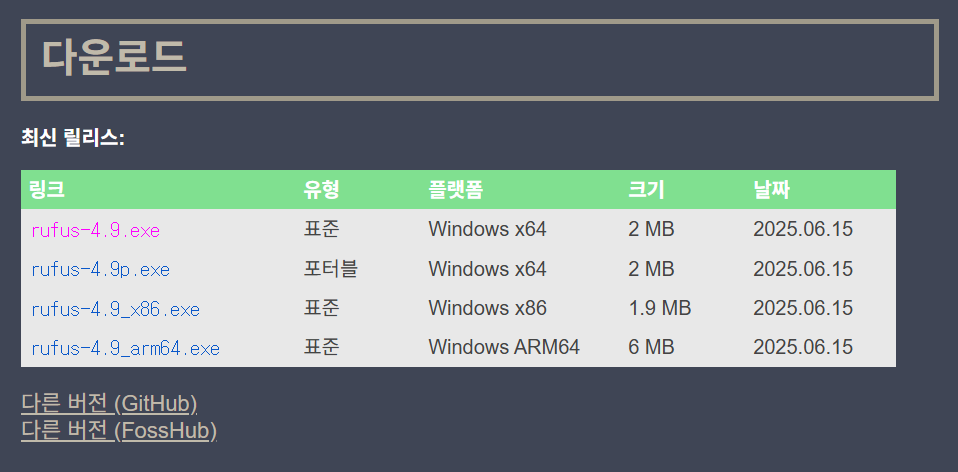
https://rufus.ie/ko/ 에서 사양에 맞는 파일을 선택하여 내려받는다.
표준은 설치 방식이고 포터블은 무설치 방식으로 동작한다. 둘 다 작동상의 차이는 없으니 어떤 것을 받던 무방하다. 필자는 포터블 방식으로 받았다.
2) USB 설정
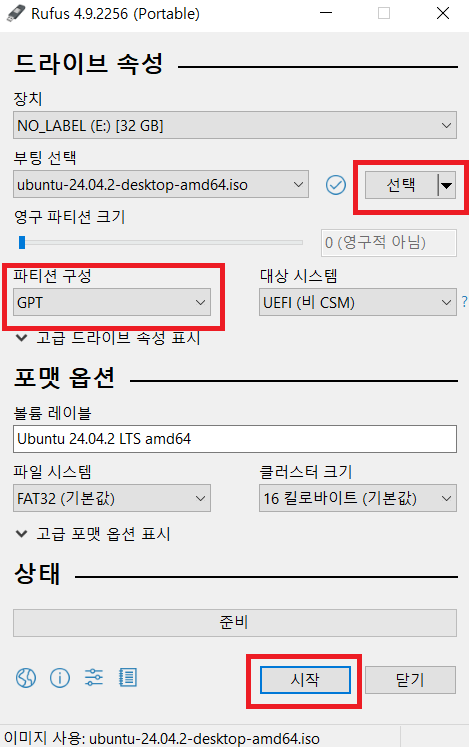
- OS 설치를 위해 빈 usb를 PC에 연결한다.
- 내려받은 Rufus 프로그램을 실행한다.
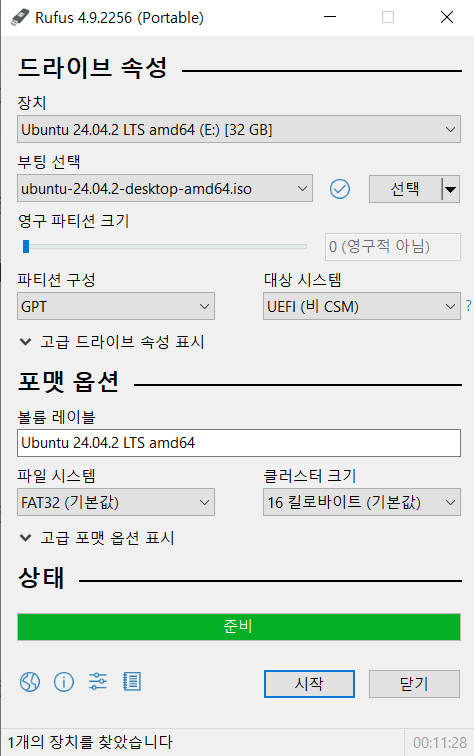
- 프로그램에서 usb에 세팅할 부팅 디스크 속성을 설정한다.
- 장치에서 연결한 usb를 선택한다.
- 부팅 선택 란에서 선택 버튼을 클릭하여 내려받은 우분투 데스크톱 iso 이미지를 선택한다.
- 파티션 방식을 GPT로 선택한다.
- 시작 버튼을 클릭한다.
📌유의사항 : 설치 환경의 펌웨어가 BIOS라면 파티션 방식을 MBR로 선택해야 한다.
파티션 방식을 잘못 선택하면 USB 저장 장치로 부팅할 수 없으며, 다시 루퍼스로 우분투 설치 매체를 생성해야 한다.
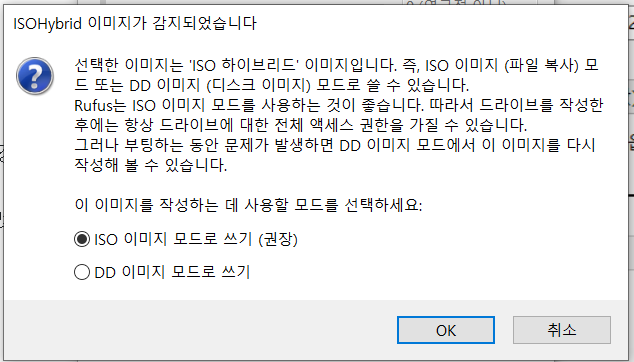
3) ISO 이미지 모드로 쓰기 선택 및 OK 버튼 클릭
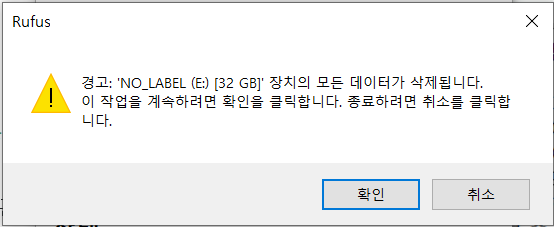
4) 설치 시작
설치가 시작되면 USB 저장 장치의 모든 자료가 삭제된다.
설치 완료 시 닫기 버튼을 클릭한다.
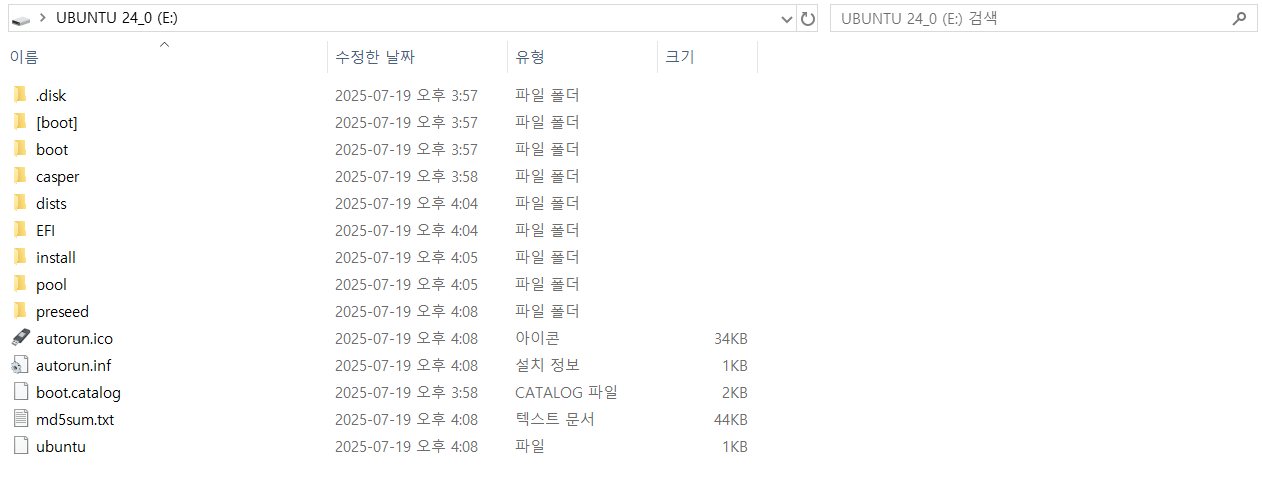
5) USB에 복사된 파일 확인
3. 우분투 설치 공간 마련 (파티션 조정)
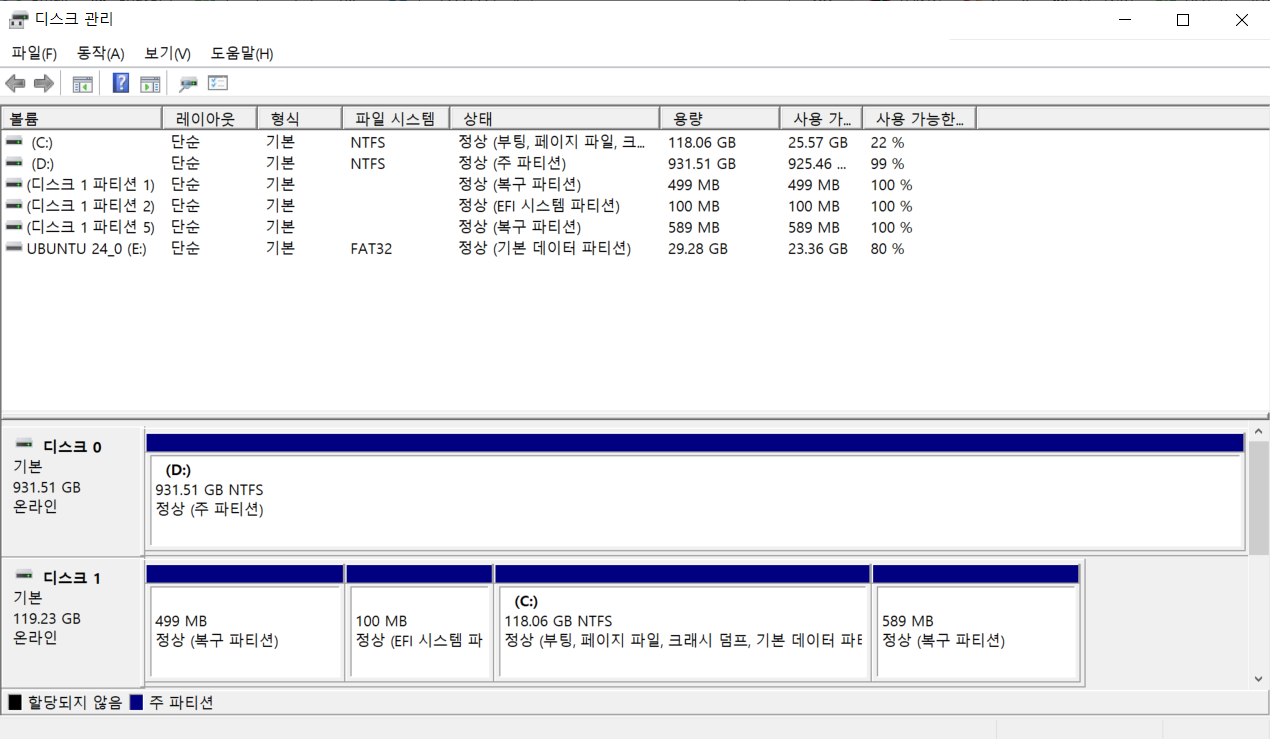
윈도우 디스크 관리 도구로 새로운 파티션을 생성하여 우분투 OS가 설치될 공간을 마련해보자.
1) 디스크 관리 도구 접근
2) 볼륨 축소
줄이려는 볼륨(보통 C: 또는 주 파티션으로 가장 용량이 많은 파티션)을 마우스 우클릭 한 뒤, 볼륨 축소를 클릭한다.
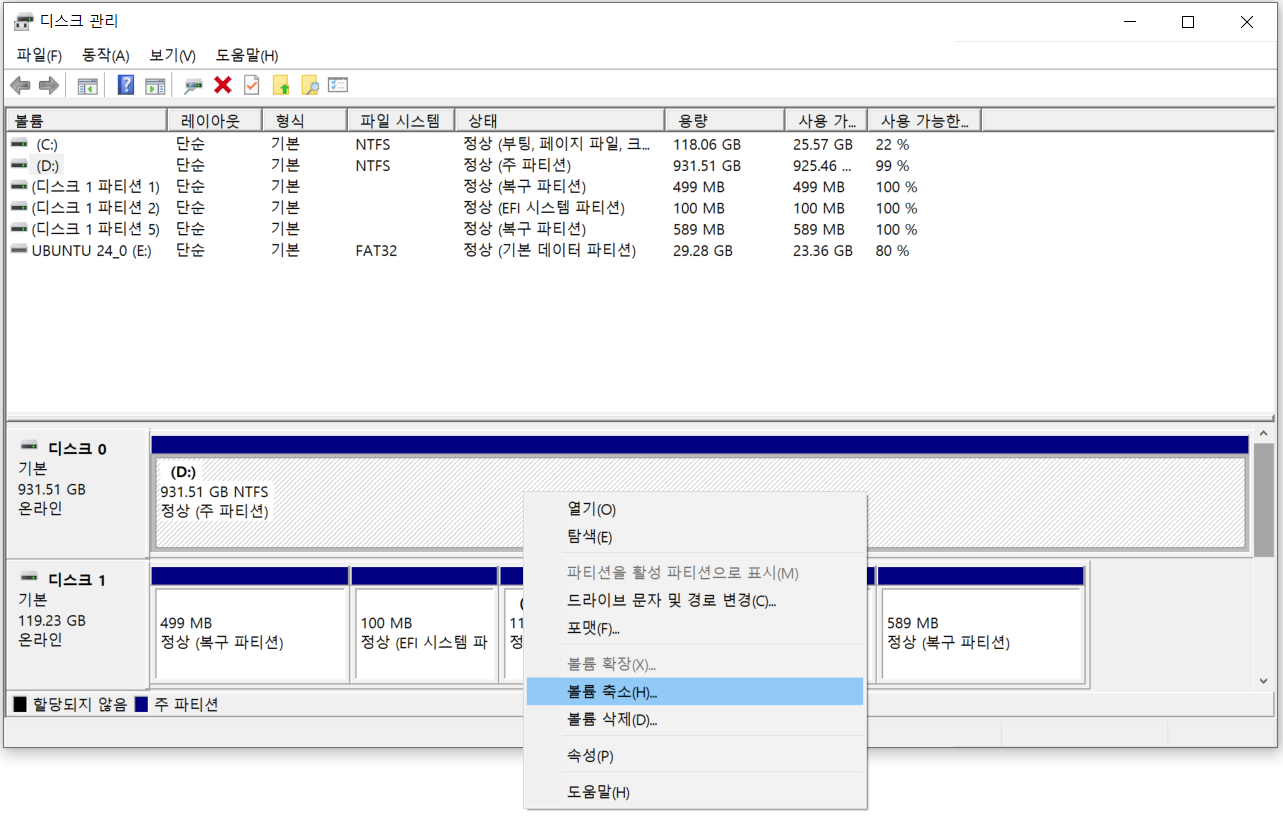
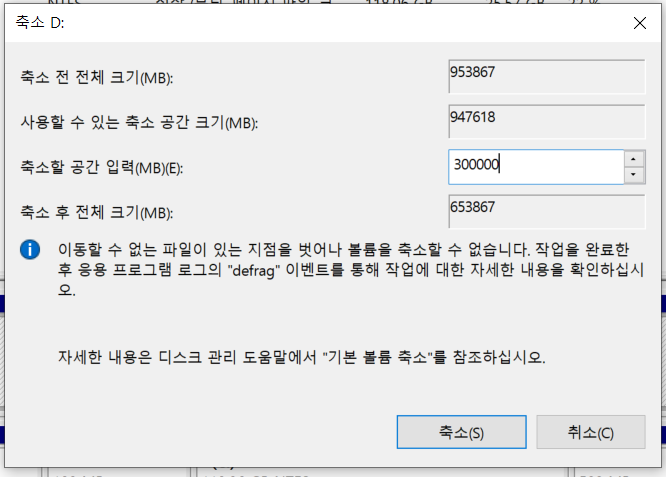
지금 할당하는 공간에 우분투OS가 설치되고 우분투 환경의 저장공간으로 활용된다. 사용할 공간 만큼 축소한다.
다음과 같이 할당되지 않은 공간이 생긴다.
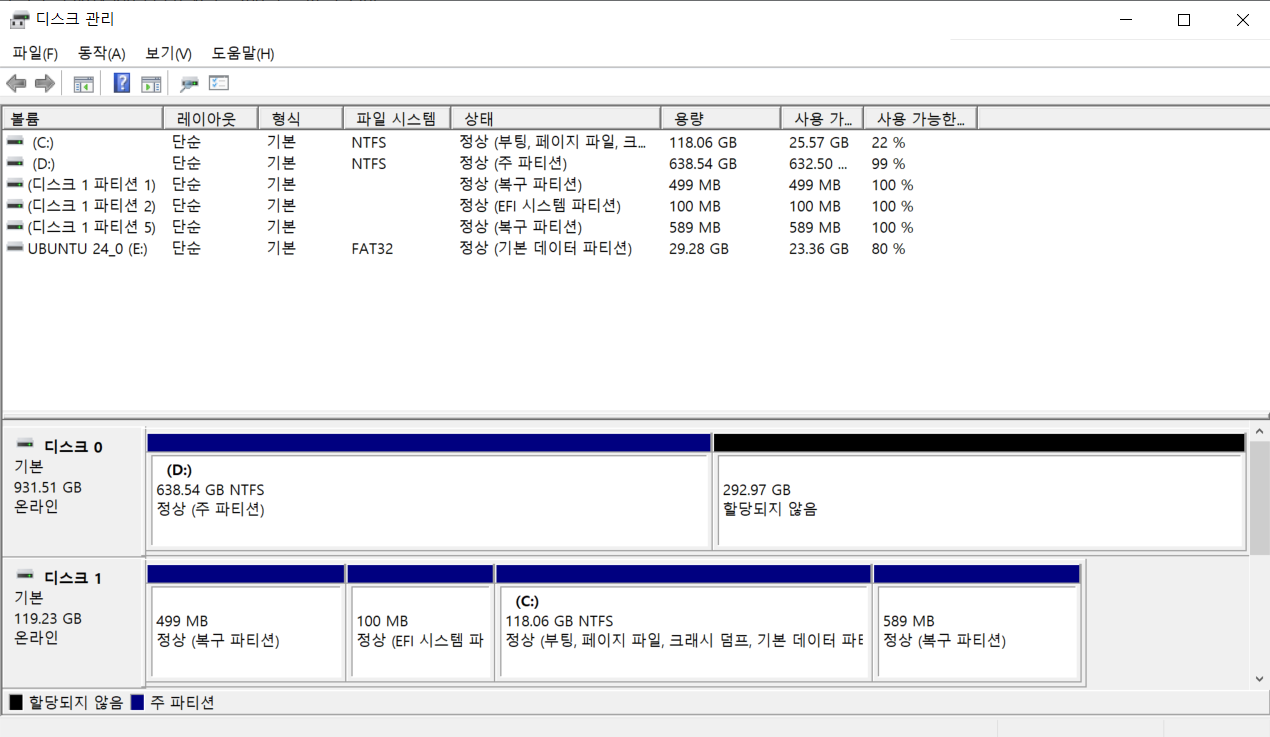
우분투 설치를 위한 사전작업은 모두 완료되었다.
다음 포스팅에서는 실제 설치를 진행해보자.

개발공부 요약노트