- Ubuntu 설치 주소 : https://ubuntu.com/download/desktop
- Ubuntu 설치 버전 : 24.04.2 LTS
- Ubuntu 설치 환경
- OS : Window10
- CPU : 2GHz 듀얼코어 프로세서
- RAM : 8GB
지난 포스팅에 이어 우분투OS를 설치한다.
설치를 위한 사전 작업은 지난 포스팅을 참고하면 된다.
4. 우분투OS 설치
1) BIOS 부팅 순서 변경
우분투OS 설치용 USB를 연결하고 컴퓨터를 재부팅하여 BIOS/UEFI 설정도구로 진입한다.
재부팅 시 로고 출력될 때 BIOS 진입 키를 연타하면 설정 페이지로 진입할 수 있다.
메인보드 제조사별 상세 BIOS 진입키
- HP 메인보드: F10
- ASRock 메인보드: F2 or DEL
- ASUS 메인보드: F2 or DEL
- Intel 메인보드: DEL
- ECS(ELITEGROUP) 메인보드: DEL
- SONY 메인보드: F2
- LG, TG삼보, DELL 메인보드: F2 or DEL
- Lenovo 메인보드: F1 (데스크탑), F2(노트북)
- GIGABYTE 메인보드: F2 or DEL
- Acer, Samsung 메인보드: F2 or DEL
제조사별로 방법이 다르나, 부팅 순서(boot order, boot sequence), 부팅 옵션(boot option), 부팅 우선순위(boot priority)와 같은 부팅 관련 메뉴를 찾아 USB를 가장 먼저 부팅하도록 변경한다.
부팅 순서를 바꾸었으면 변경한 내용을 저장하고 설정 도구를 종료 및 재부팅한다.
📌나중에 우분투 설치 끝난 이후에 USB를 제거하고 부팅 순서를 우분투가 설치된 저장 장치로 변경하여 부팅해야한다.
2) 우분투 설치
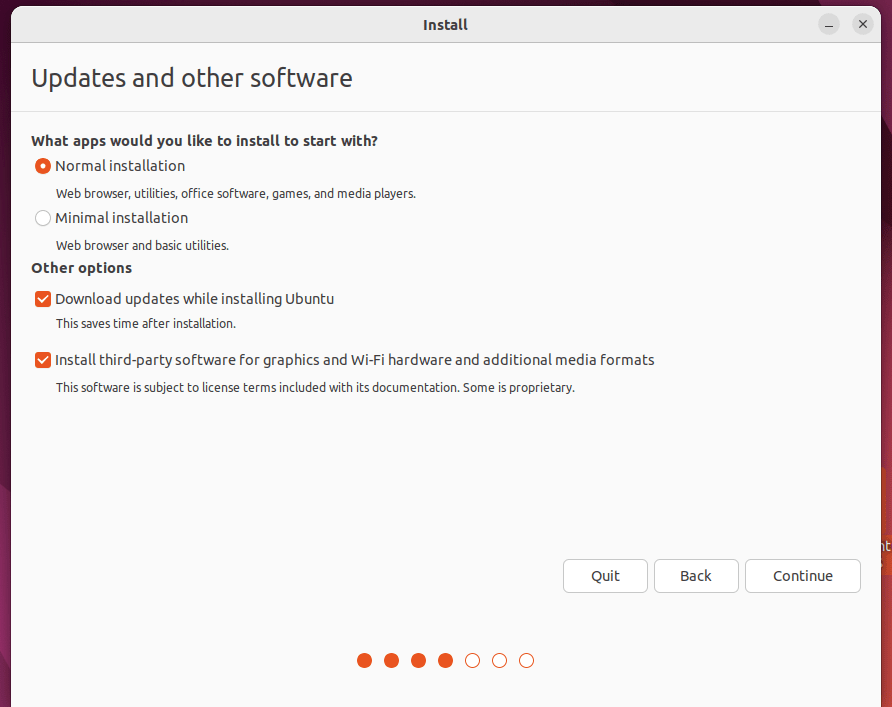
- Install Ubuntu 선택
- 타 소프트웨어 설치 선택
인터넷이 연결되어 있고 엔비디아 지포스 그래픽 카드가 설치되어 있다면, Other Option 항목들을 모두 설치해주면 편하다.
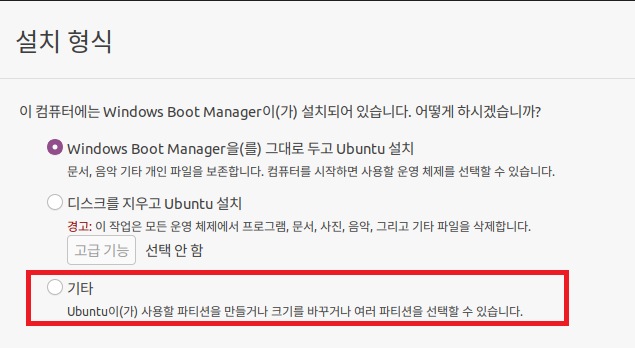
- 설치 형식에서 기타를 선택한다.
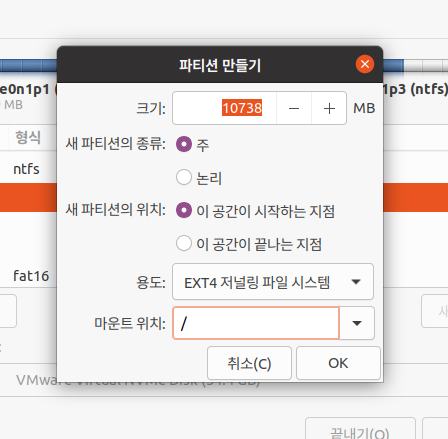
- 앞 포스팅에서 우분투 설치를 위해 비워둔 미할당 영역에 우분투를 설치한다.
- 남은 공간 클릭
- 좌측 하단의 + 버튼 클릭
- 파티션 종류 논리 파티션 선택
- 파티션 위치 이 공간이 시작하는 지점
- 용도 EXT4 저널링 파일 시스템
- 마운트 위치 / 로 설정
- OK 버튼 클릭
- 지금 설치 클릭하여 설치 진행
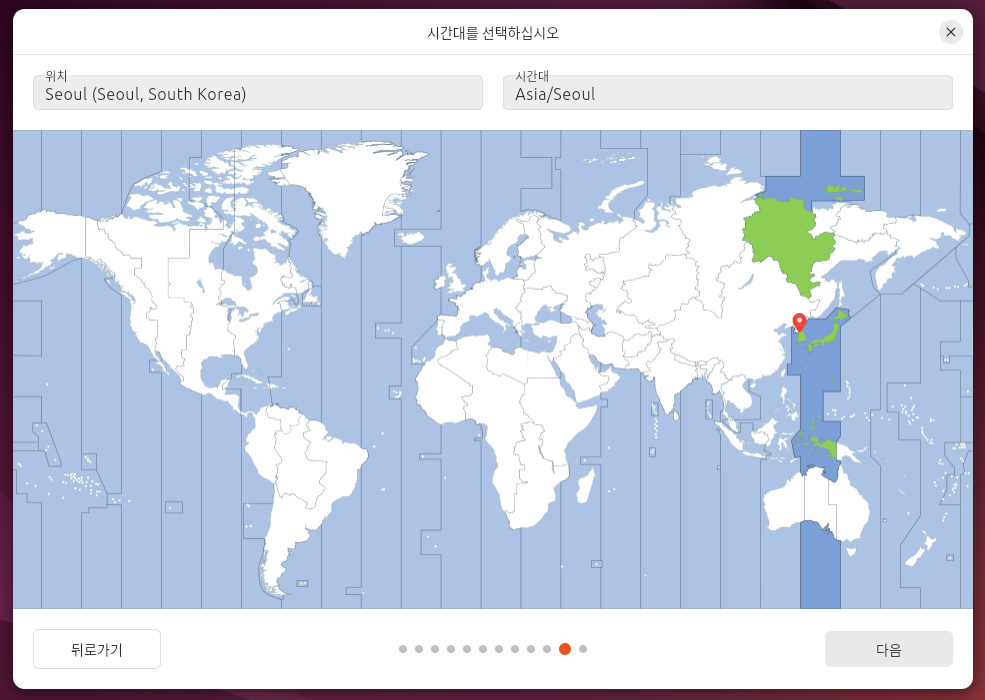
📌 바뀐 점을 디스크에 쓰시겠습니까 라는 경고 창이 뜨면 계속 버튼을 눌러 진행한다. - 지역 설정 : 서울
- 로그인 계정 및 암호 설정
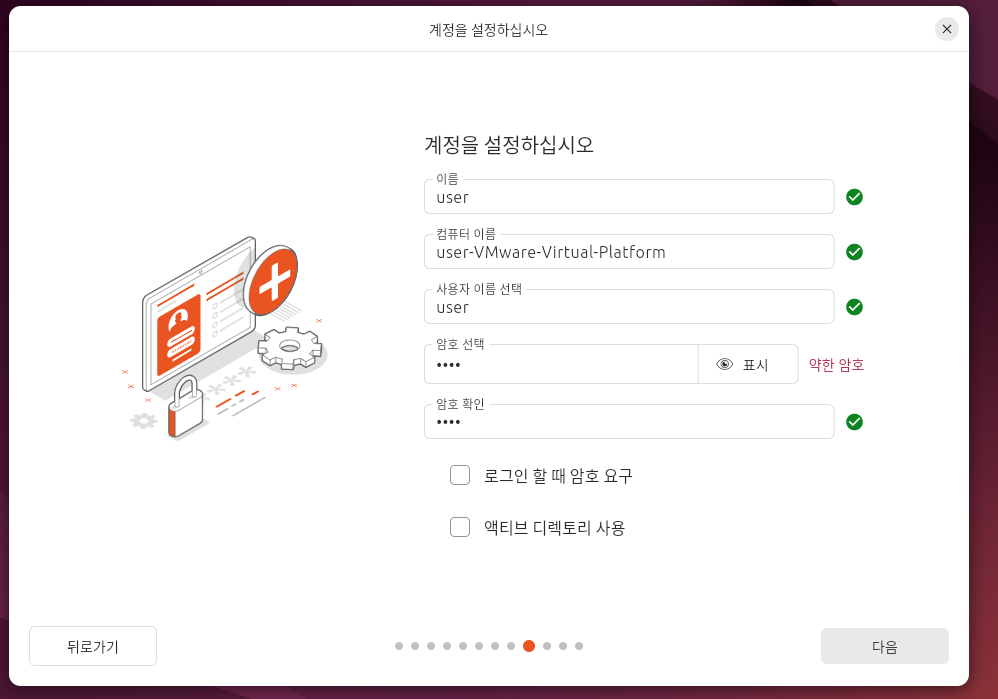
📌 우분투os로 부팅 시에 자동으로 바탕화면까지 진입하게 하려면,
자동으로 로그인 을 체크, 로그인 암호를 쳐야 바탕화면까지 진입하게 하려면, 로그인할 때 암호 입력 을 체크한다. - 설치 완료 시 지금 재시작 선택
- 듀얼 부팅 선택
검은 화면에서 부팅 할 OS를 선택할 수 있다.
Ubuntu로 실행 할 경우 Ubuntu를 선택하거나 10초이상 그대로 놓아두면 자동으로 Ubuntu로 실행된다.
Window로 실행 할 경우 하단의 Window Boot Manager를 선택하면 Window로 실행된다.

개발공부 요약노트