Unity Basic Development
1.유니티 게임 개발(1)
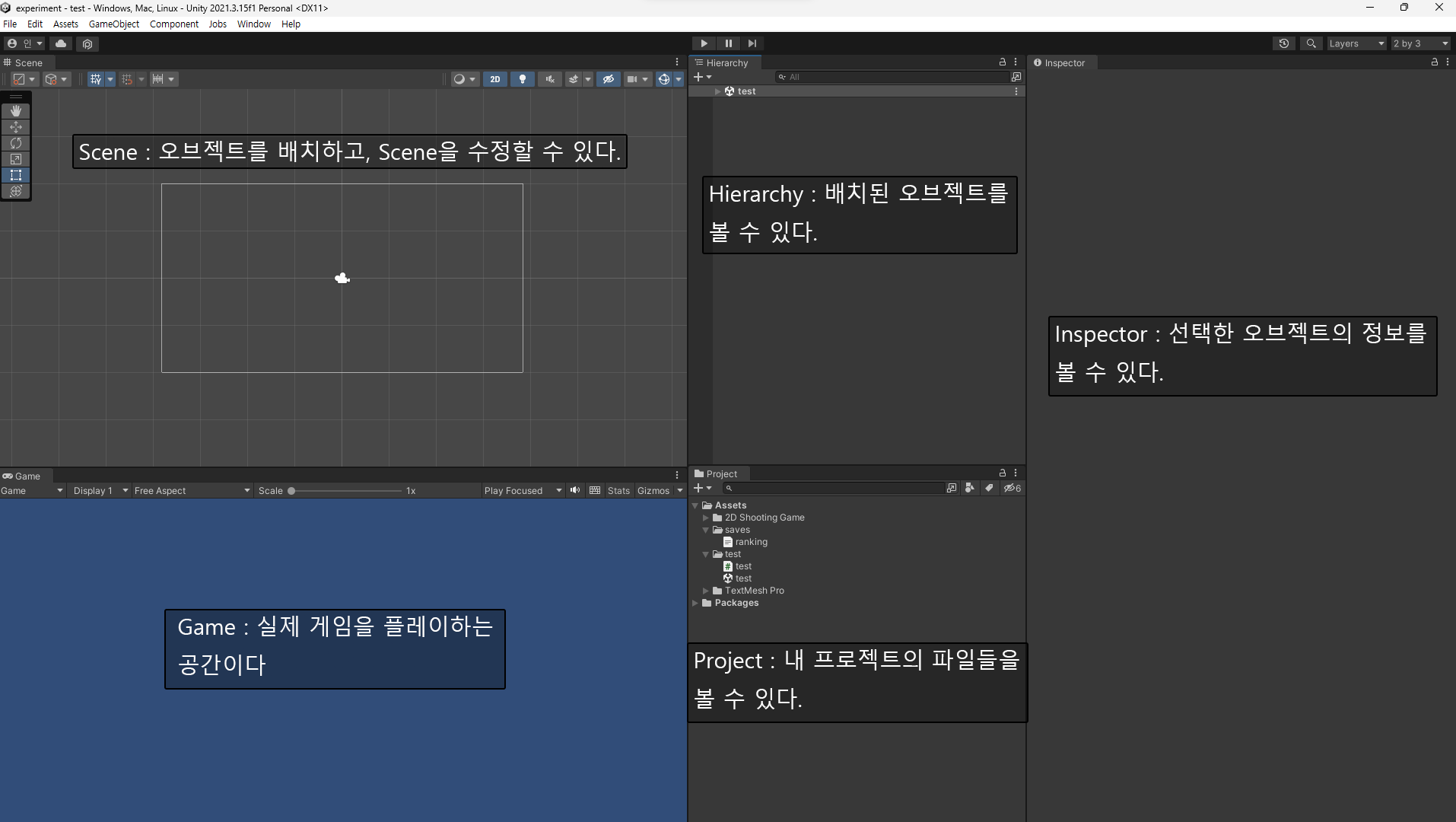
유니티 에디터 창대표적으로 쓰는 5개의 창이다. 이외에도 Animator, Timeline 등, 여러가지 창이 있다.컴포넌트(Component)Hierarchy 창에서 우클릭을 하여 Square을 하나 만들어보겠다만든 오브젝트를 클릭하고 Inspector창을 확인하면
2.유니티 게임 개발(2)
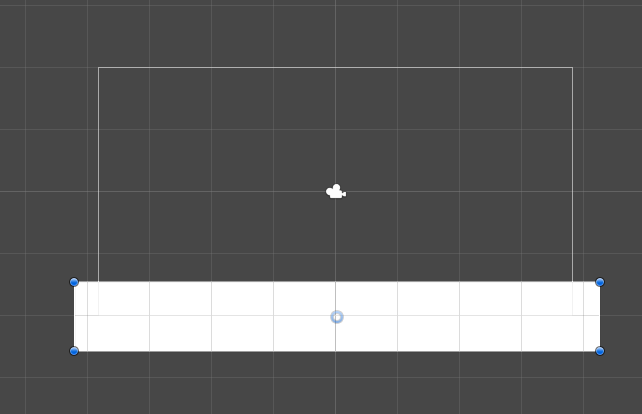
플레이어먼저 플레이어를 간단하게 만들어보겠다.땅을 만들기 위해 2D Sprite > Sprites > Square를 하여 2D 사각형 오브젝트를 생성한다.만든 오브젝트를 선택하여 Ground로 이름을 바꾼 다음에 적절히 넓이와 위치를 조정한다.만든 오브젝트를 선택한 다
3.유니티 게임 개발(3)

변수변수는 특정한 값을 담을 수 있는 공간이다. 값은 숫자, 단어, 문장 또는 오브젝트 등이 올 수 있으며, 반드시 어떤 값이 올지 지정해줘야 된다.이 변수들을 수정하고, 적용해서 값을 만들어내는것이 프로그램의 기본 원리다.수식변수의 값을 수정 하기 위해서 여러 기호들
4.유니티 게임 개발(4)
2차시에서 만들던것을 이어서 해보자. Player 오브젝트에 붙어있는 Rigidbody2D 컴포넌트가 있다.안에는 여러가지 값들이 있는데 그중 Velocity는 오브젝트의 속도를 제어하는 변수이다.우리는 이 Velocity값을 변경시켜서 플레이어를 움직이게 할것이다.컴
5.유니티 게임 개발(5)
플레이어 저번 포스터에서는 입력을 받고, 간단한 움직임을 설정해 보았다. 이번에는 플레이어 기본 움직임을 완성해보도록 하자. > 1. 플레이어 이동 스크립트 수정하기 저번에 썻던 Player 스크립트를 다음과 같이 수정하겠다. 어려운 개념들이 많이 들어가서 복잡
6.유니티 게임 개발(6)
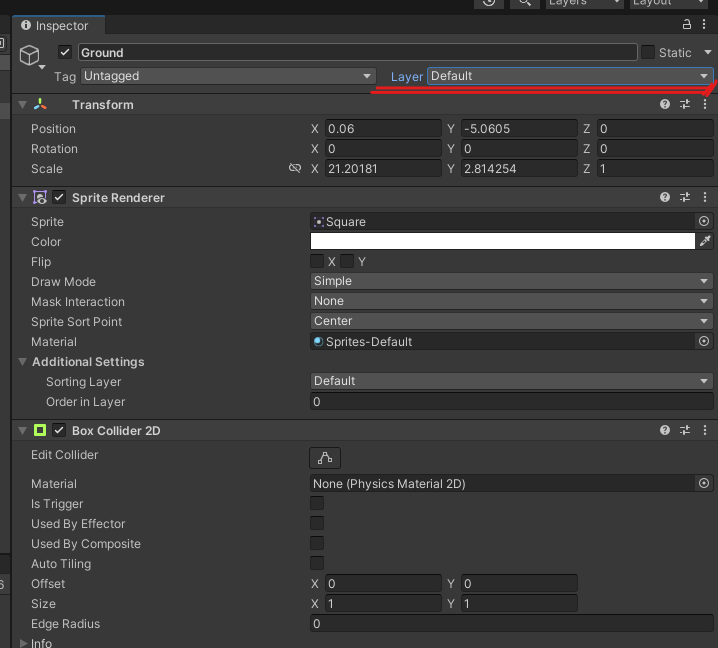
캐스트(Cast)캐스트는 특정한 범위를 잡아서 특정한 오브젝트가 있는지 확인하는 코드이다. 3D의 경우 Physics, 2D는 Physics2D에서 사용할 수 있다.저번 포스트에서 짠 코드는, 공중에서도 점프가 되는 문제가 있다. 땅에서만 점프를 할 수 있게 캐스트를
7.유니티 게임 개발(7)
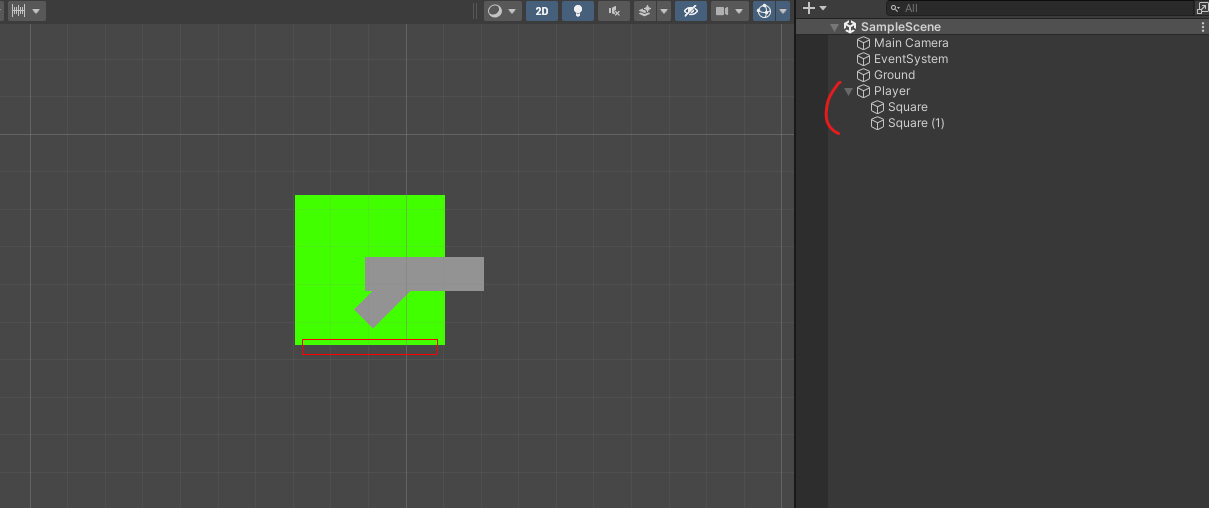
총알
8.유니티 게임 개발(8)
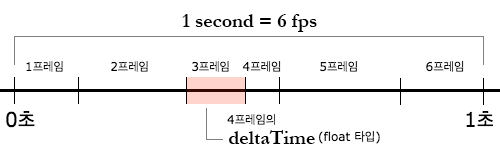
Time.deltaTime
9.유니티 게임 개발(9)
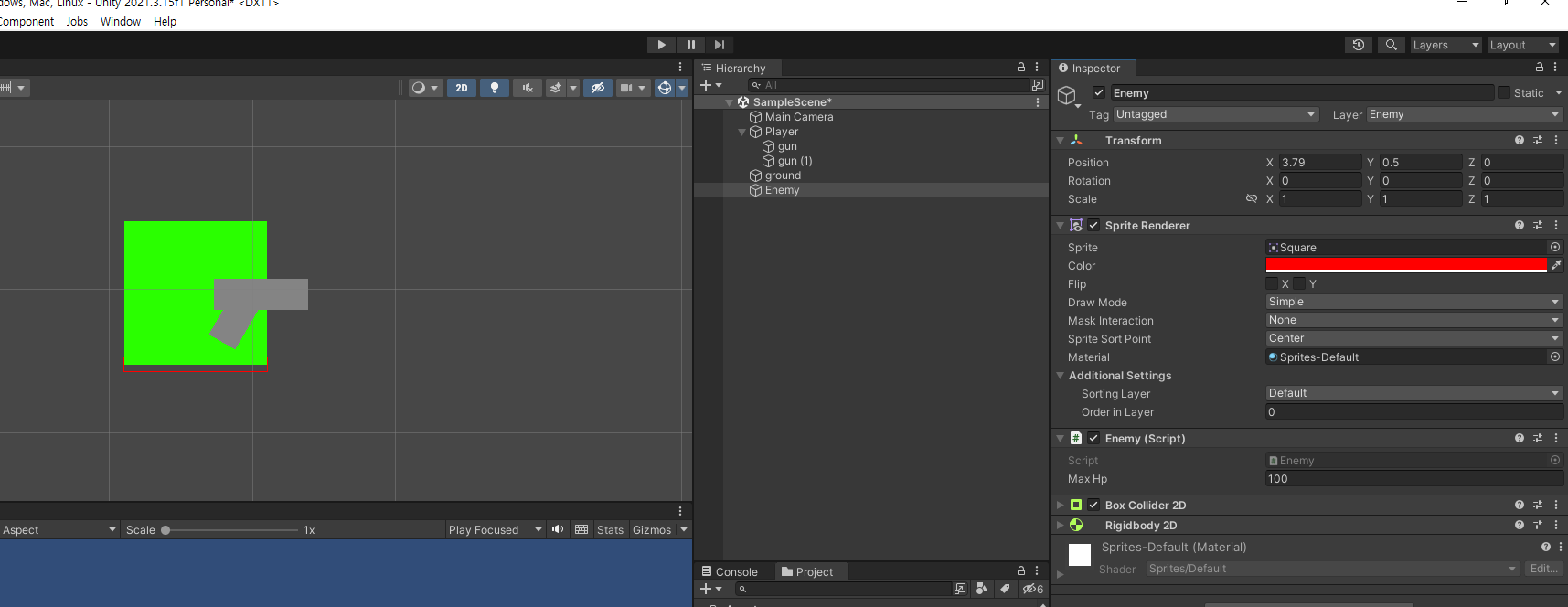
적
10.유니티 게임 개발(10)
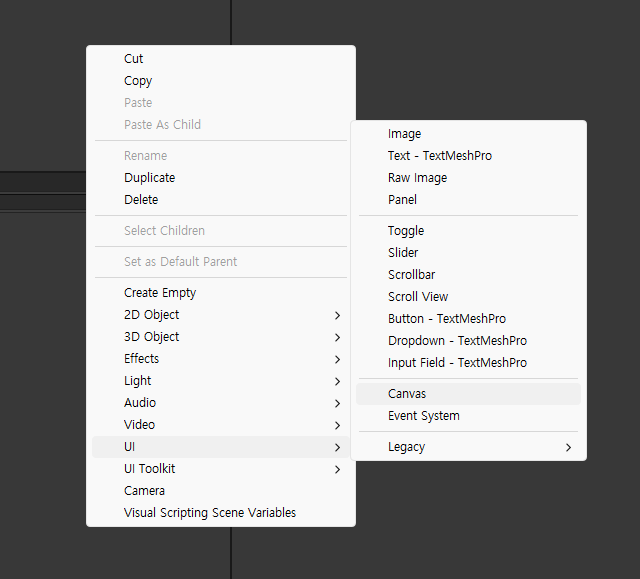
UI
11.유니티 게임 개발(11)
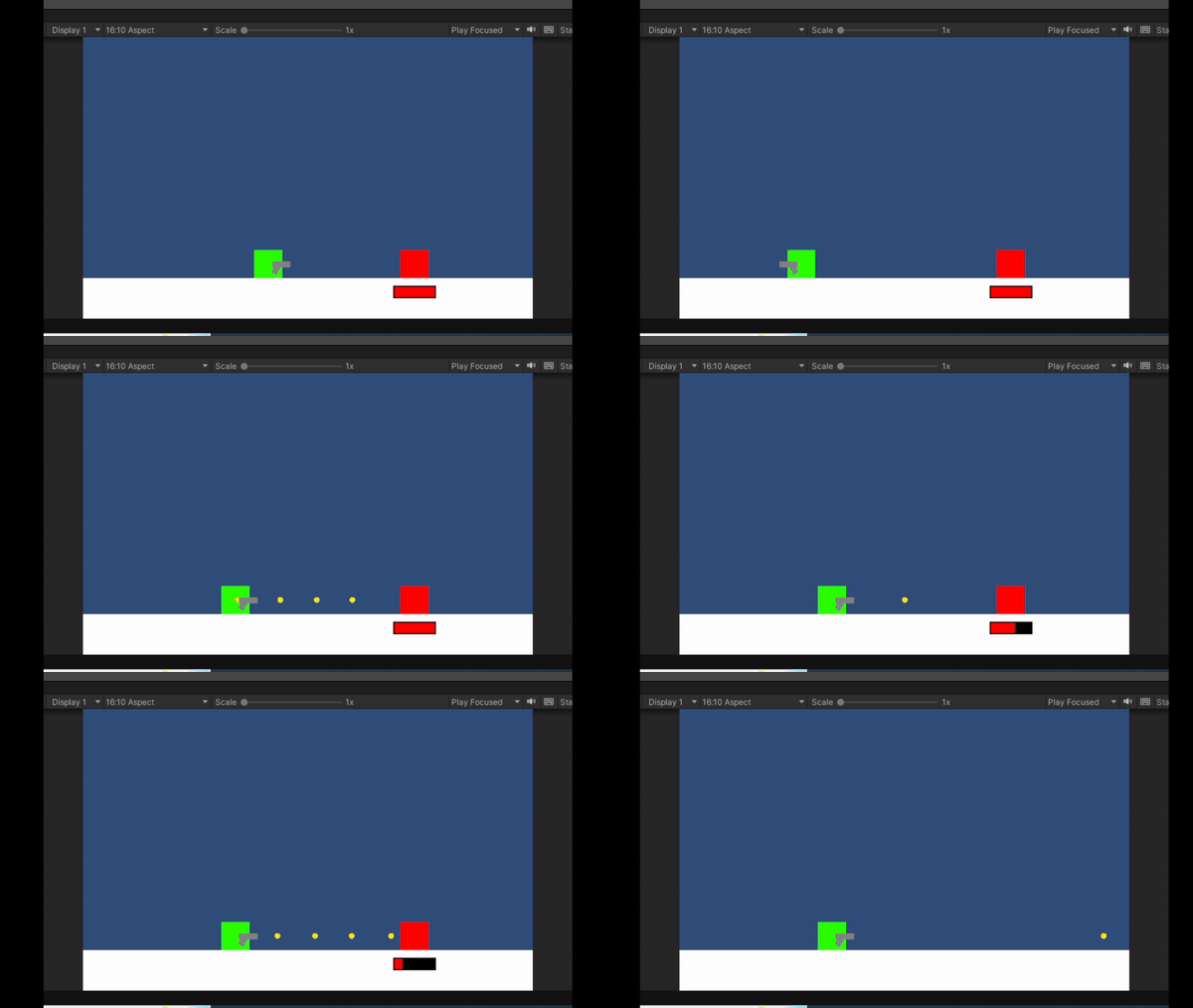
UI