간단하게 만들어보기
- 플레이어
먼저 플레이어를 간단하게 만들어보겠다.
땅을 만들기 위해 2D Sprite > Sprites > Square를 하여 2D 사각형 오브젝트를 생성한다.
만든 오브젝트를 선택하여 Ground로 이름을 바꾼 다음에 적절히 넓이와 위치를 조정한다.
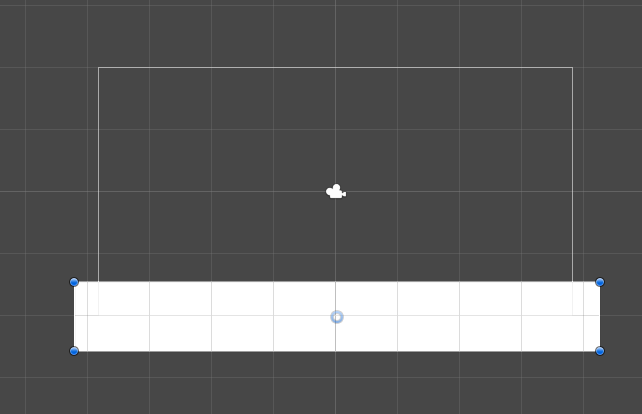
만든 오브젝트를 선택한 다음 BoxCollider2D 컴포넌트를 추가하여 땅의 충돌 판정을 만든다.
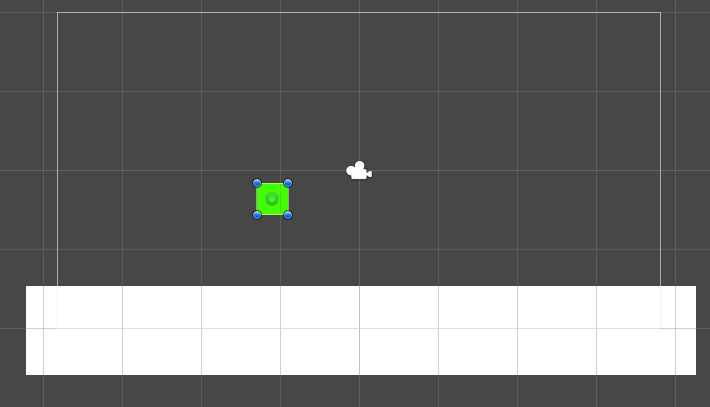
위와 동일하게 사각형 오브젝트를 생성한 다음, 크기를 (1, 1, 1)로 맞춘다.
플레이어로 쓸것이라 BoxCollider2D(충돌처리), Rigidbody2D(물리역학) 컴포넌트를 추가해준다.
- 스크립트
Project창을 우클릭하여 Create > C# Script를 선택해 스크립트를 만든 후 Player이라고 이름짓는다.
우리가 방금 만든 스크립트는 우리가 직접 작성하여 컴포넌트를 만드는 것이다.
예를 들자면 키입력을 받거나, 특정 오브젝트를 움직이는데 사용된다.
※ 당연하게도 프로그래머가 깡으로 코딩하는것은 말이 안된다. 때문에 Visual studio 2022 (또는 code)를 연결해서 자동 완성기능을 연동하여야 한다.
왼쪽위에 Edit > Preference > External Tools > External Script Editor의 드롭다운을 클릭하여 Visual studio 2022 또는 VS code를 연동시키자, 없으면 밑의 사이트에서 다운로드 하자.
~ Visual Studio 2022 다운로드 사이트 ~
~ Visual Studio Code 다운로드 사이트 ~
- 스크립트 구성
처음 스크립트를 만들면 밑의 코드가 나올것이다.
using System.Collections;
using System.Collections.Generic;
using UnityEngine;

public class Player : MonoBehaviour
{
    // Start is called before the first frame update
    void Start()
    {

    }

    // Update is called once per frame
    void Update()
    {

    }
}
주석을 달아 하나하나 설명하자면,
using System.Collections;
using System.Collections.Generic;
using UnityEngine;

public class Player : MonoBehaviour // <-- Player이라는 class이다, class는 어려운 개념이기에 후에 설명
{
	// <-- 보통은 이쪽에 ①변수를 선언해서 사용한다.
    // Start is called before the first frame update
    void Start() // <-- Start ②함수이다. 시작시 단 한번 실행된다.
    {

    }

    // Update is called once per frame
    void Update() // <-- Update 함수이다. 프레임마다 한번 실행된다, 즉 60fps일시 1/60초당 한 번 실행된다.
    {

    }
}

// ①변수 : 값을 담을 수 있는 공간. 숫자, 문자, 오브젝트 등을 담을 수 있으며
//        (자료형) (변수이름) 순으로 작성된다.
// ②함수 : 여러 코드들의 묶음, 호출시 쓰여진 코드들이 모두 실행된다.
Player 옆에있는 MonoBehaviour은 Player 스크립트를 컴포넌트처럼 사용할 수 있게 해주는 역할이라, 없애면 사용할 수 없다. 때문에 없애지 말자.