
Ubuntu 18.04 LTS에 mysql 8.0 버전 설치하기.
그냥 sudo apt-get install mysql-server 로 설치하면, 무조건 mysql 5.7 버전이 설치된다..
아! 나는 8.0 이상 버전이 필요한데...
열심히 구글링해서 ubuntu 18.04 에 mysql 8.0 을 설치하는 방법을 찾았다.
다만, 나도 한번에 이해하지 못했고, 여러번 삭제 재설치를 수행 했으니, 다른 사람들도 헤매지 말고 한 번에 설치하라고 이 글을 작성한다.
우선, mysql을 이미 설치했다면 완전 삭제부터 진행하자.
sudo apt-get remove --purge mysql*
해당 명령을 실행하여 시스템에 남아있는 잔여 mysql 데이터를 확인한다.
dpkg -l | grep mysql
명령어로 잔여 mysql 데이터를 확인한다.
여기서 아무것도 안나온다면 깨끗한 상태!
sudo apt-get remove --purge 위에서 확인한 데이터
위에서 확인한 쓰레기 데이터들을 해당 명령어를 통해 개별적으로 삭제해준다.
sudo rm -rf /etc/mysql var/lib/mysql
sudo apt-get autoremove
sudo apt-get autoclean
명령어를 차례로 실행하여 모든 잔여물들을 삭제하자.
이제 비로소, 당신의 ubuntu는 mysql 과 관련이 아무것도 없는 아주 깨끗한 상태이다.
여기서부터, mysql 8.0 버전을 설치 진행하면된다.
1. mysql 8.0 다운받기
sudo wget https://dev.mysql.com/get/mysql-apt-config_0.8.15-1_all.deb

wget 을 통해 mysql 8.0 버전의 config 파일을 다운로드 받는다.
2. 다운받은 파일 설치하기
sudo dpkg -i mysql-apt-config_0.8.15-1_all.deb
그러면 이러한 화면이 보일텐데, 여기서 mysql-8.0 이 제대로 선택 됐는지 확인한다!


이렇게 선택하고, ok를 눌러주면 된다.
3. 시스템 패키지 업데이트
sudo apt-get update
방금 수정한 패키지 내용을 업데이트 해준다.
4. mysql-server 설치하기
sudo apt-get install mysql-server
위 명령어로 차례로 mysql-server를 설치하면 끝이다.
5. 끝
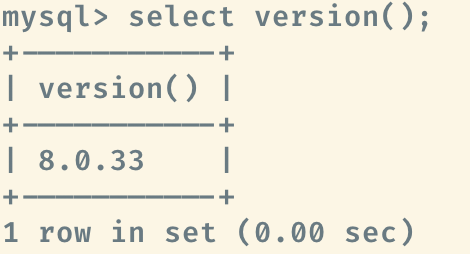
mysql 8.0.33 버전이 정상적으로 설치된 모습!
에러?
Err:1 http://repo.mysql.com/apt/ubuntu focal InRelease The following signatures couldn’t be verified because the public key is not available: NO_PUBKEY 467B942D3A79BD29 ..
요런 에러가 발생하는 사람은
apt-key adv --keyserver pgp.mit.edu --recv-keys 3A79BD29
명령 실행 후 다시 3번부터 진행하면 해결된다.
( 안되면 나도 몰라용 )