개요
유니티 Dedicated 서버를 로컬에서 테스트하기 위한 VM 서버 환경 설정을 해보겠습니다.
추후에 IOCP 서버를 사용할 예정이기 때문에 운영체제는 Windows, 편의를 위해 GUI까지 포함하도록 하겠습니다.
구현
구현하기 전에, 데스크톱과 VM이 통신을 하기 위해서는 컴퓨터와 연결된 공유기가 NAT Loopback 기능을 지원해야합니다.
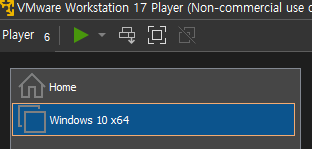
우선 VMWare에 Windows 10 가상 머신을 생성했습니다.
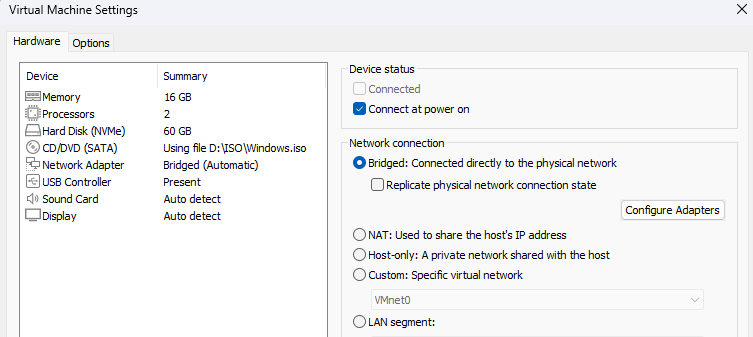
그 다음엔 설정에 들어가서 Network connection 을 Bridged 로 설정하여 공유기와 직접 연결되도록 합니다.
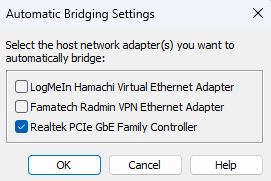
추가적으로, 만약 Hamachi, Radmin 같은 VPN이 깔려있다면, Configure Adapters 에서 공유기와 연결된 아답터만 체크해줍니다.
또한 외부에서 통신을 받으려면 포트포워딩을 해서 포트를 VM으로 연결해야합니다.
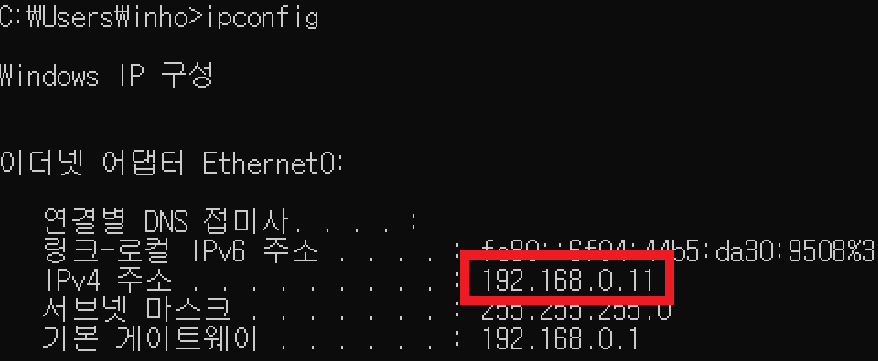
Windows 가상 머신을 킨 후에 cmd 창에서 ipconfig 명령어로 공유기에서 할당받은 로컬 IP주소를 찾습니다.
이제 공유기 관리자 페이지에 들어가서 포트포워드 설정을 해줍니다.
( iptime의 경우에는 192.168.0.1 )
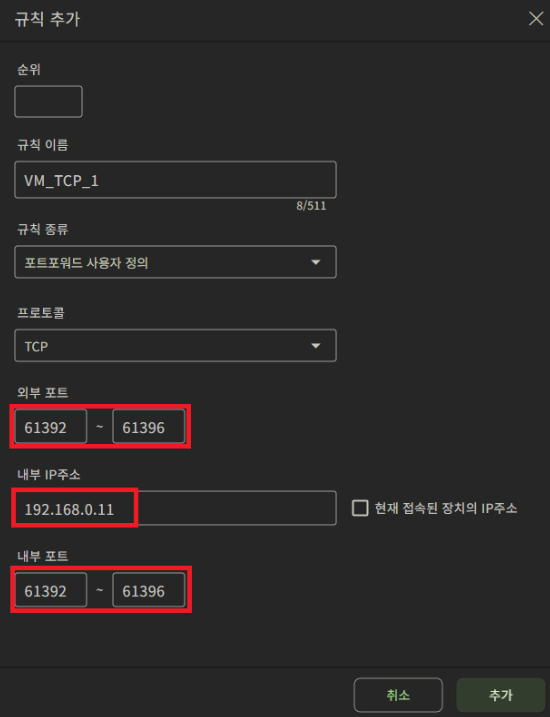
외부 포트를 VM의 내부 IP주소의 동일한 포트로 포트포워딩 시켰습니다.
NAT Loopback을 지원하는 공유기- Bridged 로 연결된 VM
- 포트포워딩
세 가지를 전부 마쳤다면, 데스크톱에서 VM으로 공유기 IP 주소를 통해 통신할 수 있습니다.
테스트를 위해 네이버에서 IP 주소를 찾습니다.
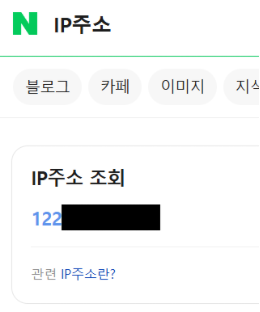
데스크톱과 VM에 nmap을 다운받은 뒤에, ncat 명령어로 간단하게 테스트 해보겠습니다.
우선, 서버 역할을 할 VM에서는 리슨 서버를 열어둡니다.
ncat -l [Port]
클라이언트 역할을 할 데스크톱에서는 서버로 연결을 시도합니다.
ncat [IP Address] [Port]

서로의 cmd 창에서 작성한 문자열이 반대편의 cmd 에서도 잘 보인다면 성공입니다.
마무리
간단하게 Windows 운영체제로 가상머신을 만들고, 데스크톱과 가상머신 간의 통신을 테스트 했습니다.
이어서, 유니티 Dedicated 서버를 만들어 간단한 통신을 시도해보겠습니다.