개요
클라이언트에서 서버로 정보를 보낸 후에, 서버에서 보내는 응답을 받아 처리하는 기능을 추가해 보겠습니다.
구현
테스트 케이스 작성
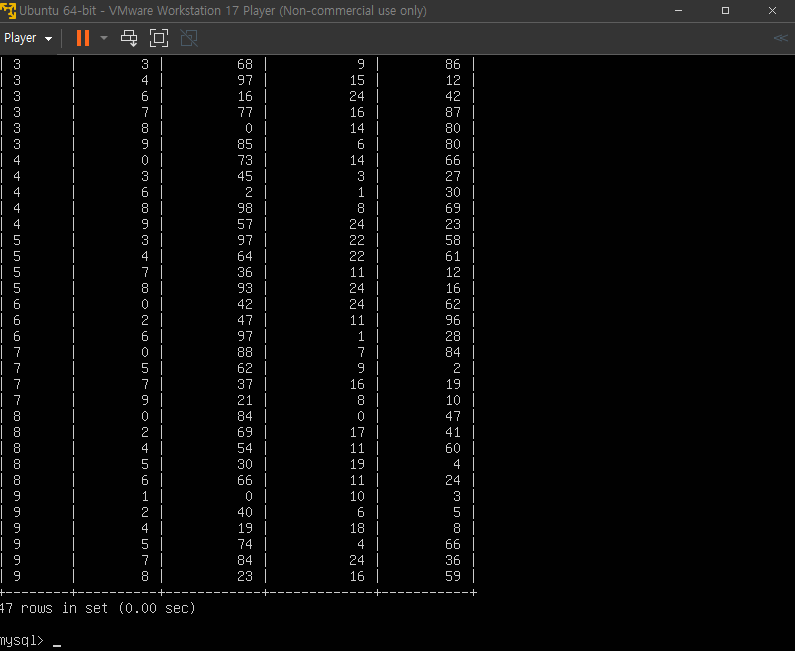
우선 Ubuntu 서버에 있는 로컬 DB에 테스트를 위한 랜덤 데이터들을 만들어줍니다.
DELIMITER $$

CREATE PROCEDURE InsertRandomData(IN cnt INT)
BEGIN
    DECLARE i INT DEFAULT 0;
    WHILE (i < cnt) DO
        INSERT INTO results (UserId, StageIdx, CycleCount, ButtonCount, KillCount)
        VALUES
        (FLOOR(RAND() * 10),
         FLOOR(RAND() * 10),
         FLOOR(RAND() * 100),
         FLOOR(RAND() * 25),
         FLOOR(RAND() * 100));
        SET i = i + 1;
    END WHILE;
END $$

DELIMITER ;

CALL InsertRandomData(100);	-- 랜덤이라 pkey가겹쳐서 100개가 생성되지는 않음
CALL InsertRandomData(100);
CALL InsertRandomData(100);
DB에서 데이터 가져오기
		private ServerResultData GetServerResultData()
		{
			Debug.Log("RESULT DATA");
			ServerResultData resultData = new ServerResultData();
			resultData.Set();

			using (MySqlConnection conn = new MySqlConnection(Constants.DB_CONN_STR))
			{
				try
				{
					conn.Open();
					string query = "SELECT StageIdx, CycleCount, ButtonCount, KillCount" +
						" FROM results;";

					using (MySqlCommand cmd = new MySqlCommand(query, conn))
					{
						using (MySqlDataReader reader = cmd.ExecuteReader())
						{
							while(reader.Read()){
								int stageIdx = reader.GetInt32("StageIdx");
								int cycleCount = reader.GetInt32("CycleCount");
								int buttonCount = reader.GetInt32("ButtonCount");
								int killCount = reader.GetInt32("KillCount");
								resultData.InsertData(stageIdx, cycleCount, buttonCount, killCount);

								Debug.Log($"{stageIdx}, {cycleCount}, {buttonCount}, {killCount}");
							}
						}
					}

					return resultData;
				}
				catch (Exception ex)
				{
					Debug.LogError("Error: " + ex.Message);
				}
			}
			return null;
		}
DB의 정보를 읽고, resultData에 저장하면서 Log를 찍는 함수입니다.
이대로 Server에서 데이터를 보내는 부분과 Client에서 받는 데이터를 알맞게 수정해 준 뒤에 테스트를 해보겠습니다.
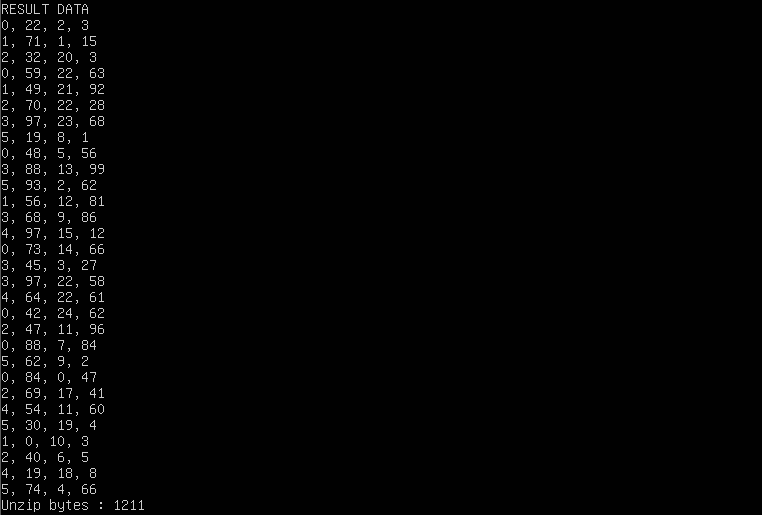
위와같이 우분투 서버에서 로그가 잘 찍히는걸 확인할 수 있고,

클라이언트에서도 정보를 잘 받은걸 확인할 수 있습니다.
Visualization
클라이언트에서 이렇게 받은 데이터를 persistentDataPath에 json파일을 만들어서 저장하고, 필요할때 동적으로 로드해서 데이터를 받아오겠습니다.
        /// <summary>
        /// 서버에서 받은 결과 데이터를 저장
        /// 그래프를 그리는데 사용
        /// </summary>
        public void SaveServerResults(ServerResultData data)
		{
			string json = JsonUtility.ToJson(data, true);
			File.WriteAllText(serverResultPath, json);
		}
데이터의 로드/저장을 다루는 스크립트에 해당 함수를 선언해준 뒤에 ClientManager에서 호출해줍니다.
		private async void SendMessageAsync(byte[] buff)
		{
			TcpClient client = new TcpClient(Constants.IP_ADDR_INHO, Constants.PORT_VM_TCP);
			NetworkStream stream = client.GetStream();

			await stream.WriteAsync(buff, 0, buff.Length);
			await stream.FlushAsync();

			byte[] buffer = new byte[1024];
			int bytesRead = await stream.ReadAsync(buffer, 0, buffer.Length);

			// 데이터를 Json으로 저장
			Managers.Data.SaveServerResults(Serializer.ByteArrayToObject<ServerResultData>(buffer));

			client.Close();
		}
이제 저장이 되었으니 사용만 하면 됩니다.
        /// <summary>
        /// Stage에 해당하는 결과들을 받아옵니다.
        /// </summary>
        public CountResultData GetServerResults(int stageIdx)
        {
            string json = File.ReadAllText(serverResultPath);
			ServerResultData data = JsonUtility.FromJson<ServerResultData>(json);
            return data.datas[stageIdx];
        }
한 번에 한 스테이지의 정보만 필요하기 때문에 적절하게 Getter를 선언해줍니다.
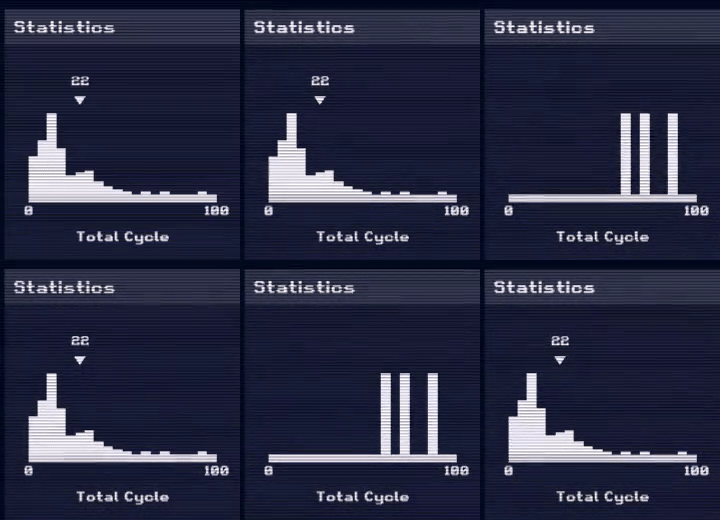
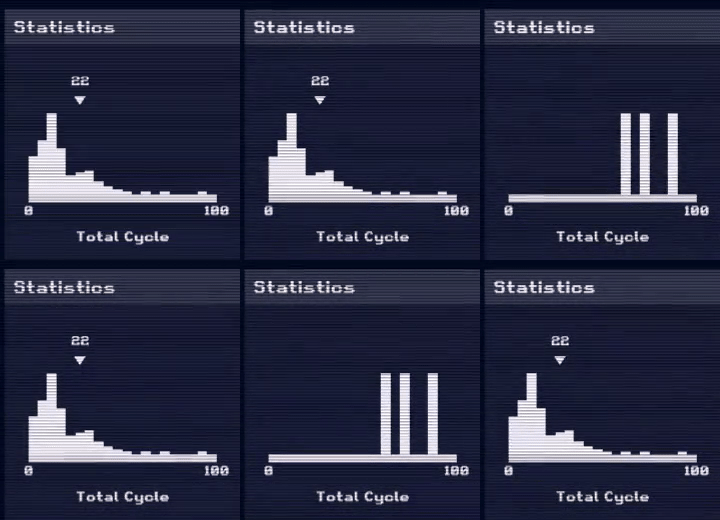
UI와 데이터를 좀 더 실제같이 꾸며준 뒤에 위에서 만든 Getter 를 통해 그릴 수 있는 로직을 만들고 테스트를 해보겠습니다.
마무리
지금까지 한 것들을 종합하면 실시간 통신이 필요없는 웹 서버와 비슷합니다.
- 포트포워딩 및 TCP 통신을 통해 데이터 송수신 가능
- 필요한 데이터를 직렬화 및 압축하여 최소한의 데이터로 통신가능
- 서버에서 받은 데이터는 시뮬레이션 및 MySQL 에 업데이트
- 클라에서 받은 데이터는 Json으로 저장 및 실시간 로드해서 그래프로 시각화
이제 네트워크 상에서 여러가지 테스트를 진행하면서 부족한 부분을 채워나가겠습니다.