문서를 조금 찾아보면서 살짝 알아보면 좋다
RS단계가 비어있어 , RS 단계에서 코딩을 할순없지만 , 설정은 할수있다
중간에 굉장히 중요한단계
IA - VS - RS - PS - OM / VS가 넘겨준 삼각형을 대상으로 삼각형 내부에 있는 모든 픽셀들을 판별하는 영역
//header
private:
	void CreateRasterizerState();
// RS
	ComPtr<ID3D11RasterizerState> _rasterizerState = nullptr;

//cpp
// init 에 CreateRasterizerState() 추가

void Game::CreateRasterizerState()
{
	D3D11_RASTERIZER_DESC desc;
	ZeroMemory(&desc, sizeof(desc));

// 3개다 매우 중요하다
	desc.FillMode = D3D11_FILL_SOLID;
	desc.CullMode = D3D11_CULL_BACK;
	desc.FrontCounterClockwise = false;

	HRESULT hr =	_device->CreateRasterizerState(&desc, _rasterizerState.GetAddressOf());
	CHECK(hr);

}
desc의 3가지 요소가 모두 중요한대 FillMode의 내부를 살펴보면
typedef
enum D3D11_FILL_MODE
    {
        D3D11_FILL_WIREFRAME	= 2,
        D3D11_FILL_SOLID	= 3
    } 	D3D11_FILL_MODE;
이런식으로 되어있고 여기서 우리가 D3D11_FILL_WIREFRAME 으로 설정하면
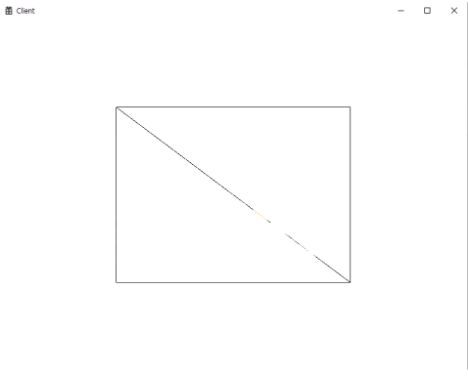
이런식으로 와이어 프레임 모드로 삼각형 단위로 표시해주게 된다
그 다음 Cull mode 가있는데 cull mode back 이라고 back 이면 culling 을 하겠다 라고만 되어있는데 일단은 잘보인다 .
culling 이라는게 보통은 그리지않게끔 이걸 아예 스킵하는걸 culling 이라고 한다 . 예를 들면 카메라 영역에서 벗어나면 컬링을 한다던가 , ex) occlusion culling , 프러스텀 컬링 등등
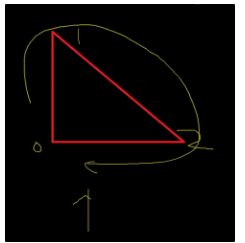
RS가 해주는건 후면으로 인식으로하면 나는 더이상 그리지 않겠다 . 뒤라는걸 어떻게 인식하냐 , 바로 이 옵션으로
desc.FrontCounterClockwise = false;Clockwise 뜻이 시계 방향인데 counter가 붙어있으니 반시계방향 , 우리가 시계방향으로 가는게 앞 방향이라는뜻 우리가 삼각형을 만들때 , 우리가 시계방향으로 돌면서 정점을 만들었다 ( 0 , 1 , 2 )
기능들이 많으니깐 찾아보면 좋다 -
- D3D11_RASTERIZER_DESC , direct x 11 레스터라이저 description 인자 정리 'D3D11_RASTERIZER_DESC'는 래스터라이저 상태를 설명하는 데 사용됩니다. 이 상태는 렌더링 프로세스 중에 기하학이 어떻게 래스터화되거나 픽셀로 변환되는지를 제어합니다. 이 구조체의 구성원을 하나씩 살펴보겠습니다.
-
FillMode:
- 타입:
D3D11_FILL_MODE - 목적: 기하학적 도형의 내부를 어떻게 채울지 지정합니다.
D3D11_FILL_SOLID는 단색으로,D3D11_FILL_WIREFRAME은 와이어프레임 표현으로 사용될 수 있습니다.
- 타입:
-
CullMode:
- 타입:
D3D11_CULL_MODE - 목적: 기하학적 도형의 어떤 면을 제거하거나 렌더링하지 않을지를 결정합니다.
D3D11_CULL_NONE(제거 없음),D3D11_CULL_FRONT(앞면 제거),D3D11_CULL_BACK(뒷면 제거)과 같은 값들을 가질 수 있습니다.
- 타입:
-
FrontCounterClockwise:
- 타입:
BOOL(부울) - 목적: 앞면이 반시계 방향으로 정의되었는지를 지정합니다.
TRUE로 설정하면 앞면이 반시계 방향이고,FALSE로 설정하면 시계 방향입니다.
- 타입:
-
DepthBias:
- 타입:
INT(정수) - 목적: 깊이 테스트 중에 픽셀의 깊이 값에 추가되는 상수 깊이 오프셋입니다. Z-피팅과 관련된 어떤 아티팩트를 완화하는 데 도움이 됩니다.
- 타입:
-
DepthBiasClamp:
- 타입:
FLOAT(부동소수점) - 목적: 깊이 테스트 중에 적용되는 최대 깊이 오프셋입니다. 시각적 아티팩트를 방지하기 위해 과도한 깊이 오프셋을 방지합니다.
- 타입:
-
SlopeScaledDepthBias:
- 타입:
FLOAT(부동소수점) - 목적: 삼각형의 깊이 그라데이션의 기울기에 따라 깊이 오프셋을 조절합니다. Z-피팅과 관련된 아티팩트를 줄이는 데 다른 요소입니다.
- 타입:
-
DepthClipEnable:
- 타입:
BOOL(부울) - 목적: 기하학적 도형을 가까운 및 먼 클리핑 평면에 대한 클리핑을 활성화할지 여부를 결정합니다.
TRUE로 설정하면 클리핑이 활성화되고,FALSE로 설정하면 비활성화됩니다.
- 타입:
-
ScissorEnable:
- 타입:
BOOL(부울) - 목적: 시저-사각형 클리핑을 활성화할지 여부를 지정합니다.
TRUE로 설정하면 시저 사각형이 지정된 영역 외의 픽셀을 클리핑하는 데 사용되고,FALSE로 설정하면 시저 클리핑이 비활성화됩니다.
- 타입:
-
MultisampleEnable:
- 타입:
BOOL(부울) - 목적: 래스터화 중에 멀티샘플링을 적용할지 여부를 결정합니다.
TRUE로 설정하면 멀티샘플링이 활성화되고,FALSE로 설정하면 비활성화됩니다.
- 타입:
-
AntialiasedLineEnable:
- 타입:BOOL(부울)
- 목적: 선 안티앨리어싱을 활성화할지 여부를 지정합니다.TRUE로 설정하면 안티앨리어싱된 선이 활성화되고,FALSE로 설정하면 비활성화됩니다.이러한 설정은 Direct3D 11 응용 프로그램에서 렌더링된 장면의 시각적 모양을 제어합니다. 이러한 매개변수를 구성함으로써 다양한 유형의 그래픽을 렌더링할 수 있게 해주며 다각형 채우기 스타일, 면 컬링, 깊이 바이어스, 시저 클리핑 등의 측면을 제어할 수 있습니다.
-
나머지 기능들도 이런식으로 사용하면된다 , 렌더링단계에서 어느단계에 들어가는지 문서를 확인해서 알맞는 단계에 넣어주면된다 . RS state 뿐만 아니라 SampleState 그리고 Blend State 이렇게 좀 덜 중요한 당장 중요하진않은 3총사가 있다
Sampler State
//header
private:
	void CreateSamplerState();
// cpp
void Game::CreateSamplerState()
{
	D3D11_SAMPLER_DESC desc;
	ZeroMemory(&desc, sizeof(desc));
	desc.AddressU = D3D11_TEXTURE_ADDRESS_BORDER;
	desc.AddressV = D3D11_TEXTURE_ADDRESS_BORDER;
	desc.AddressW = D3D11_TEXTURE_ADDRESS_BORDER;
	desc.BorderColor[0] = 1;
	desc.BorderColor[1] = 0;
	desc.BorderColor[2] = 0;
	desc.BorderColor[3] = 1;
	//border color는 RGBA 라고보면된다
	desc.ComparisonFunc = D3D11_COMPARISON_ALWAYS;
	//어떻게 비교하면될지
	desc.Filter = D3D11_FILTER_MIN_MAG_MIP_LINEAR;
	desc.MaxAnisotropy = 16;
	desc.MaxLOD = FLT_MAX;
	desc.MinLOD = FLT_MIN;
	desc.MipLODBias = 0.0f;

	HRESULT hr = _device->CreateSamplerState(&desc,_samplerState.GetAddressOf());
	CHECK(hr);

}
SamplerState → 애는 샘플링을 한다 , 언제 설정하냐면 쉐이더에서
//HLSL
Texture2D texture0 : register(t0);
SamplerState sampler0 : register(s0);

float4 PS(VS_OUTPUT input) : SV_Target
{

	float4 color = texture1.Sample(sampler0, input.uv);
	//Sample이라는 함수를이용해서 sampler0번이랑 input의uv를 각각건네준다
	// texture0번의 uv 좌표를 가져와서 거기해당하는 색상을 뺴온다라는 느낌

	return color;

}
이 샘플링이라는 애랑 UV좌표랑 어떤 텍스쳐를 건네주면 그거에 따라서 샘플을 꺼내 준다 즉 어떠한 색상인지를 꺼내줘가지고 우리가 색상을 결정한다 , 그거와 관련된 옵션
D3D11_SAMPLER_DESC 를 살펴보면 UV 좌표랑 밀접하게 관계되어있는것을 확인할수있다.
- Sampler Description 인자 정리
'D3D11_SAMPLER_DESC' 구조체는 Direct3D 11 (D3D11) API의 일부로 텍스처 샘플링 상태를 설명하는 데 사용됩니다. 이 구조체의 각 구성원에 대한 설명은 다음과 같습니다.typedef struct D3D11_SAMPLER_DESC { D3D11_FILTER Filter; D3D11_TEXTURE_ADDRESS_MODE AddressU; D3D11_TEXTURE_ADDRESS_MODE AddressV; D3D11_TEXTURE_ADDRESS_MODE AddressW; FLOAT MipLODBias; UINT MaxAnisotropy; D3D11_COMPARISON_FUNC ComparisonFunc; FLOAT BorderColor[ 4 ]; FLOAT MinLOD; FLOAT MaxLOD; } D3D11_SAMPLER_DESC-
Filter:
- 타입:
D3D11_FILTER - 목적: 텍스처를 샘플링할 때 사용되는 필터링 방법을 지정합니다. 포인트 샘플링, 바이선형 보간, 트라이선형 보간 또는 아니소트로픽 필터링과 같은 값들을 가질 수 있습니다.
- 타입:
-
AddressU:
- 타입:
D3D11_TEXTURE_ADDRESS_MODE - 목적: U (가로) 방향에서 텍스처 좌표가 [0.0, 1.0] 범위를 벗어날 때 처리되는 방법을 결정합니다. wrap, mirror, clamp, 또는 border와 같은 값들을 가질 수 있습니다.
- 타입:
-
AddressV:
- 타입:
D3D11_TEXTURE_ADDRESS_MODE - 목적: AddressU와 유사하지만 V (세로) 방향에 적용됩니다.
- 타입:
-
AddressW:
- 타입:
D3D11_TEXTURE_ADDRESS_MODE - 목적: AddressU 및 AddressV와 유사하지만 W (깊이) 방향에 적용됩니다.
- 타입:
-
MipLODBias:
- 타입:
FLOAT(부동소수점) - 목적: 텍스처를 샘플링할 때 레벨 오브 디테일 (LOD) 계산에 추가되는 보정값입니다. 샘플링에 사용되는 Mip 레벨을 조절하는 데 사용됩니다.
- 타입:
-
MaxAnisotropy:
- 타입:
UINT(부호 없는 정수) - 목적: 아니소트로픽 필터링의 수준을 제어합니다. 텍스처 필터링 시 적용할 최대 아니소트로픽 레벨을 지정합니다.
- 타입:
-
ComparisonFunc:
- 타입:
D3D11_COMPARISON_FUNC - 목적: 샘플링을 비교 모드로 사용하는 경우(예: 섀도우 매핑), 사용할 비교 함수를 지정합니다.
- 타입:
-
BorderColor[4]:
- 타입: 4 개의
FLOAT값으로 구성된 배열 (부동소수점) - 목적: 주소 모드가 border로 설정된 경우 사용할 테두리 색상을 지정합니다. 배열은 RGBA 값을 나타냅니다.
- 타입: 4 개의
-
MinLOD:
- 타입:
FLOAT(부동소수점) - 목적: 텍스처를 샘플링할 때 사용할 최소 레벨 오브 디테일 (LOD)을 지정합니다. 낮은 디테일 Mip 레벨의 사용을 제한하는 데 도움이 됩니다.
- 타입:
-
MaxLOD:
- 타입:FLOAT(부동소수점)
- 목적: 텍스처를 샘플링할 때 사용할 최대 레벨 오브 디테일 (LOD)을 지정합니다. 높은 디테일 Mip 레벨의 사용을 제한하는 데 도움이 됩니다.이러한 설정은 렌더링 중에 텍스처를 샘플링하고 필터링하는 방법을 정의하며, Direct3D 11 응용 프로그램에서 텍스처의 품질과 외관에 영향을 미칩니다. 개발자는 이러한 매개변수를 사용하여 필터링 품질, 텍스처 주소 지정, 아니소트로픽 필터링 및 LOD 보정과 같은 측면을 제어할 수 있습니다
-
UV좌표에서 내가 1을 초과해서 2 혹은 3으로 값을 설정했을때 그 빈 부분들을 어떻게 채워야 되는지 이런 관련된 부분을 SamplerState가 해준다고 보면된다 , 한마디로 샘플링 규칙을 정해준다고 보면된다 애네들을 어떻게 꺼내가지고
텍스쳐에 이용할지 에 대한 관련 규칙이라고 보면된다 , 현재 BorderColor를 빨간색으로 설정함 → 결과에서 어떻게 달라지나 확인
결국이 Sampler는 쉐이더에서도 볼수있듯 PS 단계에서 설정하기떄문에 PS단계에서 deviceContext로 연결을 시켜줘야한다
void Render()
{
	// IA - VS - RS
	_deviceContext->PSSetSamplers(0, 1, _samplerState.GetAddressOf());
	//OM
}
그러면 이제 우리가 설정한대로 된다 , 처음에 Geometry값중 UV 값을 큰값으로 바꿔봐야 티가 날것이다 UV값을 1 에서 5로 전부 바꾸면
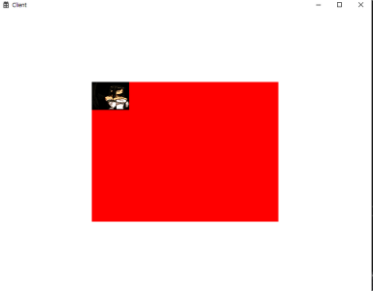
이런식으로 비어있는곳에 우리가설정한 RGBA 값인 빨간색이 들어가게된고 , SamplerState 규칙에 따라 AddressBorder로 된다
Mirror 로 바꾸면 어떻게 될까 ?

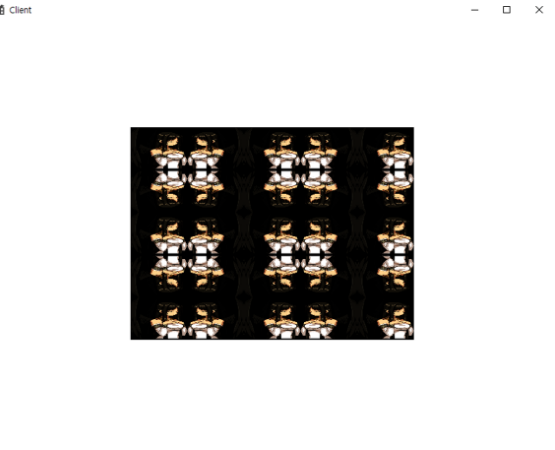
이런식으로 미러 형식으로 대칭되서 나오게된다 , 남은곳들을 어떻게 채워줄지에 대한 옵션이라고 생각하면된다 .
경우에 따라서 UI 하나 만들꺼면 그냥 빈공간에 다 채우는게 낫지않을까 싶지만 → 경우에따라 이게 하나의 타일이여서 반복적으로 그리는게 더 나을때도 있고 이럴때 이런 규칙을 사용한다고 볼수있다
이게 Sampler 의 역할
BlendState
가볍게 알아보는게 목표
- BlendState Description struct Variable
typedef struct D3D11_BLEND_DESC { BOOL AlphaToCoverageEnable; BOOL IndependentBlendEnable; D3D11_RENDER_TARGET_BLEND_DESC RenderTarget[ 8 ]; } D3D11_BLEND_DESC;D3D11_BLEND_DESC는 Direct3D 11 (D3D11) API의 일부입니다. 이 구조체는 블렌드 상태를 설명하는 데 사용되며, 픽셀의 출력 색상이 렌더 타겟의 기존 내용과 어떻게 결합되는지를 제어합니다. 각 멤버의 설명은 다음과 같습니다:- AlphaToCoverageEnable:
- 타입:
BOOL(부울) - 목적: 알파-투-커버리지 멀티샘플링을 활성화할지 여부를 지정합니다. 활성화되면 픽셀의 알파 구성 요소가 멀티샘플 안티에일리어싱 중에 커버리지 마스크를 제어할 수 있습니다.
- 타입:
- IndependentBlendEnable:
- 타입:
BOOL(부울) - 목적: 여러 렌더 타겟에 대해 독립적인 블렌딩을 활성화할지 여부를 결정합니다.
TRUE로 설정하면 각 렌더 타겟마다 자체 블렌드 상태를 가질 수 있고,FALSE로 설정하면 모든 렌더 타겟이 동일한 블렌드 상태를 사용합니다.
- 타입:
- RenderTarget[8]:
- 타입:
D3D11_RENDER_TARGET_BLEND_DESC의 배열 - 목적: 각 렌더 타겟에 대한 블렌드 상태를 설명하는 구조체의 배열입니다. 일반적인 사용에서 이 배열은 최대 8개의 렌더 타겟에 대한 블렌딩 설정을 나타냅니다.
- 타입:
- RenderTarget 관련 vairable
'D3D11_RENDER_TARGET_BLEND_DESC'라는 구조체를 정의합니다. 이 구조체의 구성원을 살펴보겠습니다.typedef struct D3D11_RENDER_TARGET_BLEND_DESC { BOOL BlendEnable; D3D11_BLEND SrcBlend; D3D11_BLEND DestBlend; D3D11_BLEND_OP BlendOp; D3D11_BLEND SrcBlendAlpha; D3D11_BLEND DestBlendAlpha; D3D11_BLEND_OP BlendOpAlpha; UINT8 RenderTargetWriteMask; } D3D11_RENDER_TARGET_BLEND_DESC;-
BlendEnable:
- 타입:
BOOL(부울) - 목적: 해당 렌더 타겟에 대해 블렌딩이 활성화되었는지 여부를 지정합니다.
TRUE로 설정하면 블렌딩이 활성화되며,FALSE로 설정하면 블렌딩이 비활성화되어 픽셀 색상이 직접 렌더 타겟에 기록됩니다.
- 타입:
-
SrcBlend:
- 타입:
D3D11_BLEND - 목적: 소스 색상에 대한 블렌딩 팩터를 지정합니다. 소스 색상이 블렌딩 작업에 기여하는 방식을 결정합니다.
- 타입:
-
DestBlend:
- 타입:
D3D11_BLEND - 목적: 대상 색상에 대한 블렌딩 팩터를 지정합니다. 대상 색상이 블렌딩 작업에 기여하는 방식을 결정합니다.
- 타입:
-
BlendOp:
- 타입:
D3D11_BLEND_OP - 목적: 소스 및 대상 색상 간에 수행할 블렌딩 작업을 지정합니다.
- 타입:
-
SrcBlendAlpha:
- 타입:
D3D11_BLEND - 목적: 소스 알파에 대한 블렌딩 팩터를 지정합니다. 소스 알파가 블렌딩 작업에 기여하는 방식을 결정합니다.
- 타입:
-
DestBlendAlpha:
- 타입:
D3D11_BLEND - 목적: 대상 알파에 대한 블렌딩 팩터를 지정합니다. 대상 알파가 블렌딩 작업에 기여하는 방식을 결정합니다.
- 타입:
-
BlendOpAlpha:
- 타입:
D3D11_BLEND_OP - 목적: 소스 및 대상 알파 값 간에 수행할 블렌딩 작업을 지정합니다.
- 타입:
-
RenderTargetWriteMask:
- 타입:UINT8(부호 없는 8비트 정수)
- 목적: 렌더 타겟의 개별 색상 채널(Red, Green, Blue 및 Alpha)에 대한 쓰기 마스크를 지정합니다. 각 채널은 비트로 나타내며, 이 마스크는 어떤 채널이 쓰기 가능한지를 결정합니다.이 구조체는 일반적으로 Direct3D 11에서 사용되며 특정 렌더 타겟에 대한 블렌딩 상태를 설명합니다. 이는 특정 타겟에 렌더링되는 픽셀의 색상 및 알파 구성 요소에 대한 블렌딩 작업이 어떻게 적용되는지에 대한 세밀한 제어를 제공합니다.
-
- AlphaToCoverageEnable:
void Game::CreateBlendState()
{
	D3D11_BLEND_DESC desc;
	ZeroMemory(&desc, sizeof(desc));
	desc.AlphaToCoverageEnable = false;
	desc.IndependentBlendEnable = false;

	desc.RenderTarget[0].BlendEnable = true;
	desc.RenderTarget[0].SrcBlend = D3D11_BLEND_SRC_ALPHA;
	desc.RenderTarget[0].DestBlend = D3D11_BLEND_INV_SRC_ALPHA;
	desc.RenderTarget[0].BlendOp = D3D11_BLEND_OP_ADD;
	desc.RenderTarget[0].SrcBlendAlpha = D3D11_BLEND_ONE;
	desc.RenderTarget[0].DestBlendAlpha = D3D11_BLEND_ZERO;
	desc.RenderTarget[0].BlendOpAlpha = D3D11_BLEND_OP_ADD;
	desc.RenderTarget[0].RenderTargetWriteMask = D3D11_COLOR_WRITE_ENABLE_ALL;

	HRESULT hr = _device->CreateBlendState(&desc,_blendState.GetAddressOf());
	CHECK(hr);

}
여러 옵션들이있는데 특히 BlendEnable 을 false 로 한다면 아무의미없겠지만 true로 켜주면 Blending이 되는거다 내가 들고있는 텍스쳐의 Alpha 값에 따라서 어떻게 섞어 줄지를 우리가 이제 여기에 규칙을 정해줄수 있다는 뜻 ,
예를 들면 내가 이미 배경이 이러이러한 색상인데 내가 뭐 어느색을 적당히 섞어 가지고 약간 반투명으로 보이게하 하거나 , 벽앞으로 가면 해당 벽이 투명하게 보여서 그벽을 뚫어서 내 캐릭터를 보이게 해야된다거나 하는
그럴 때 우리가 사용하는게 BlendState를 잘 조정해서 이런 옵션들을 조정하면 실질 적으로 내 캐릭터가 벽을 뚫려서도 보이게끔 우리가 유도를 해줄수 있다는 얘기가 된다 ← 마비노기 or 기타 RPG 특징 3인칭 게임에서 거의 필수
이 BlendState 는 OM ( Output Merge ) 단게에서 적용을 해주는 아이라서 Render 부분에서 또 DeviceContext로 연결을 시켜줘야한다
void Render()
{
	//IA - VS - RS - PS
	//OM
		_deviceContext->OMSetBlendState(_blendState.Get(),nullptr , 0xFFFFFFFF);
}
요약
나머지 기능은 우리가 2d를 할때 더 해볼꺼여서 나머지 기능은 일단 패스 , 일단 이런식으로 흐름이 된다는게 중요하다
렌더링 파이프라인에 따라서 함수들이 반복해서 등장하고 필요따라서 값을 채워주고 넣어주고 하는게 dx11 이다 라고보면되고
수학식 공부해서 VS , PS 에서 기능들을 더 넣긴할테지만 , 기본적으로 함수를 여러개를만들어서 인자들을 실시간을 꽂아서 넣어줄수있게 만들어 주는것이다 라고 보면된다
나중에 이 인자들로 중간에 꽂아 넣는 애들은 일종의 함수의 변수처럼 물체마다 고유한 값을 가지고 있어가지고 그것만 우리가 이렇게 찔러주게 되면 그거에 따라가지고 요 물체의 변환이라거나 색상의 변화 등등을 우리가 충분히 얻어줄수가 있다는 얘기가 된다
텍스쳐도 마찬가지로 몬스터가 텍스쳐가 달라지만 요 텍스쳐만 바꿔주면되니깐
Constant Buffer 전까지가 제일 중요하다 ** 그 부분을 잘 익혀야하고 좀 익혀지면 세부적인 함수 인자들을 구글링하고 검색해보는것 , 나머지는 굳이 안해도되고 필요하면 그때 하면된다
샘플러 State 도 우리가 만들어서 연동하긴했지만 하기전에도 쉐이더가 잘동작한다 , 이건 필요에따라서 연결해서 알아보고 하는식으로 작업을해도 무방하다
가장 중요한 부분 , 렌더링 파이프라인을 이해하고 어떤식으로 DX11 에게 명령을 내리는지 이해하는것 가장 중요하다