Windows 환경에서 개발환경 설정 기록
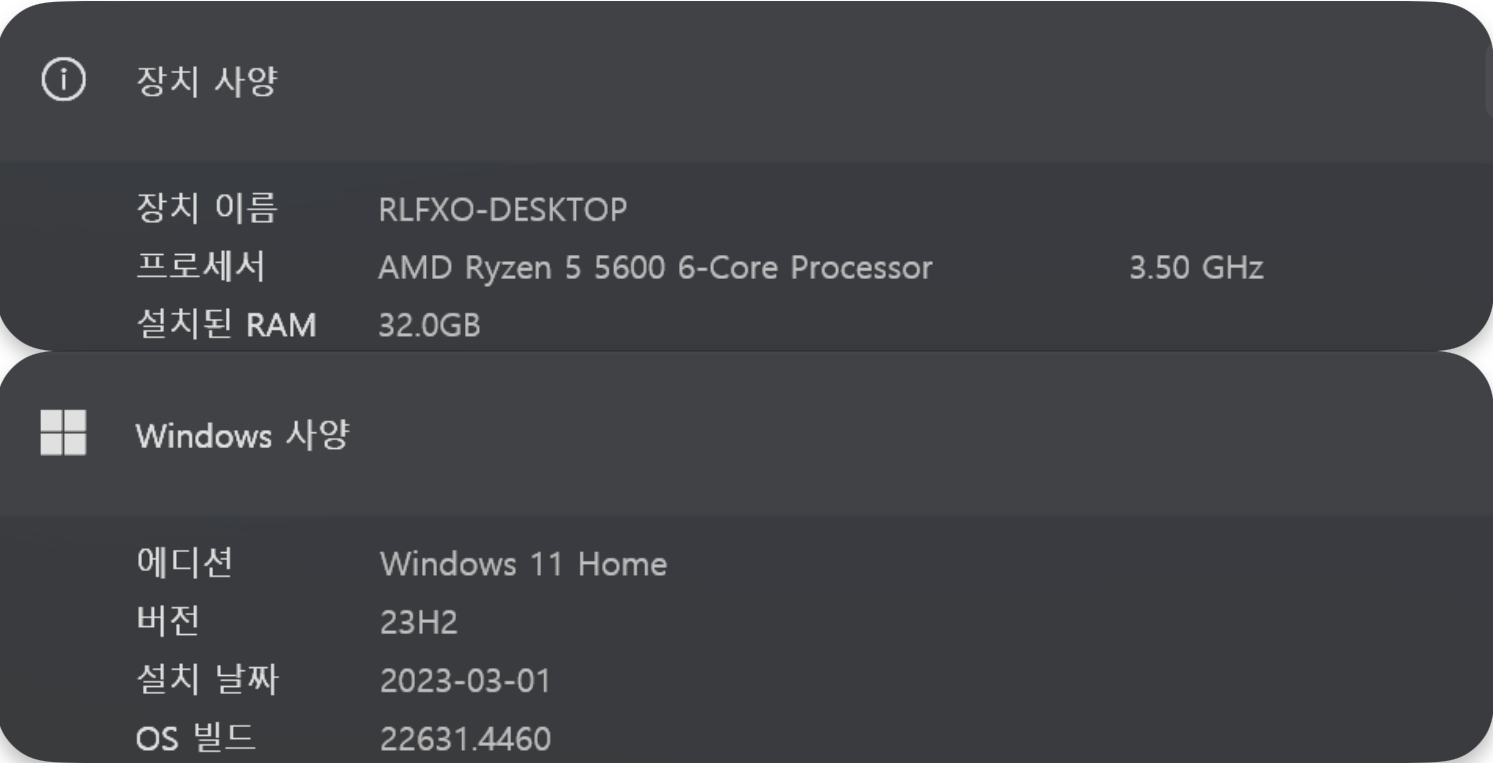
설치날짜 기준 환경의 버전은 아래와 같다.
지원 필수 조건
Windows 10 버전 2004 이상(빌드 19041 이상) 또는 Windows 11
Virtual machine feature
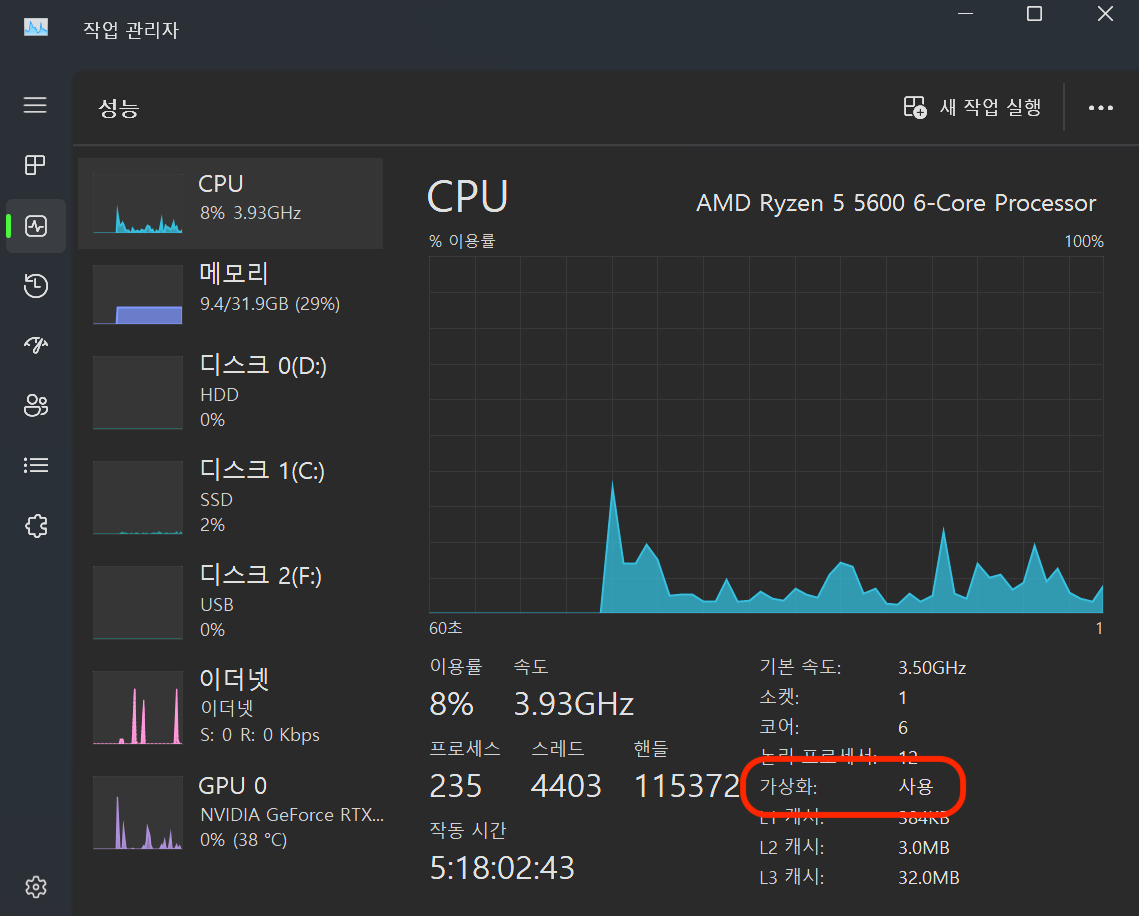
- Win + X -> 작업관리자 -> 성능
- 가상화 : 사용 확인하기
WSL2 를 설치하려면 먼저 '가상 머신 플랫폼' 기능을 활성화해야 한다.
PowerShell을 관리자 권한으로 열어 명령어를 통한 방법 또는 Windows 기능 켜기/크기 에서 설정가능 할 수 있다.
Linux용 Windows 기능 설정
- Win + I -> '제어판' -> '프로그램' -> '프로그램 및 기능' -> 'Windows 기능 켜기/끄기'
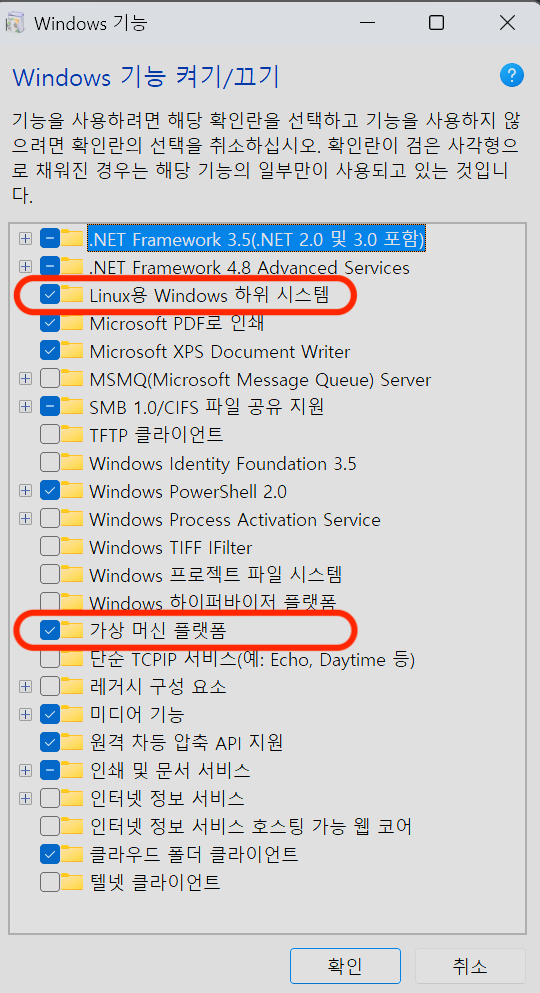
위 사진에서 보이는 것 처럼 Linux용 Windows 하위 시스템, 가상 머신 플랫폼 이 두가지 기능을 켠뒤 확인을 누르면 된다.
기능들 중에 가상머신에 관련있어 보이는 내용으로 가상머신 플랫폼, Windows 하이퍼바이저 플랫폼 그리고 사진에는 없지만 Hyper-V가 보일 수 있는데 각 구성 요소는 서로 다른 기능을 제공한다.
- 가상 머신 플랫폼 : 가상화 지원을 가능하게 하는 구성요소로 WSL, WSA를 사용하기 위함
- Windows 하이퍼바이저 플랫폼 : API 구성 요소를 통해 타사 가상화 스택에 연결하기 위함
- Hyper-V : Windows11에서 가상 컴퓨터를 만들고 실행하기 위한 관리 플랫폼 (VMWare Workstaion, VirtualBox)
WSL Install
Windows PowerShell에서 wsl 설치 명령어를 입력
wsl --install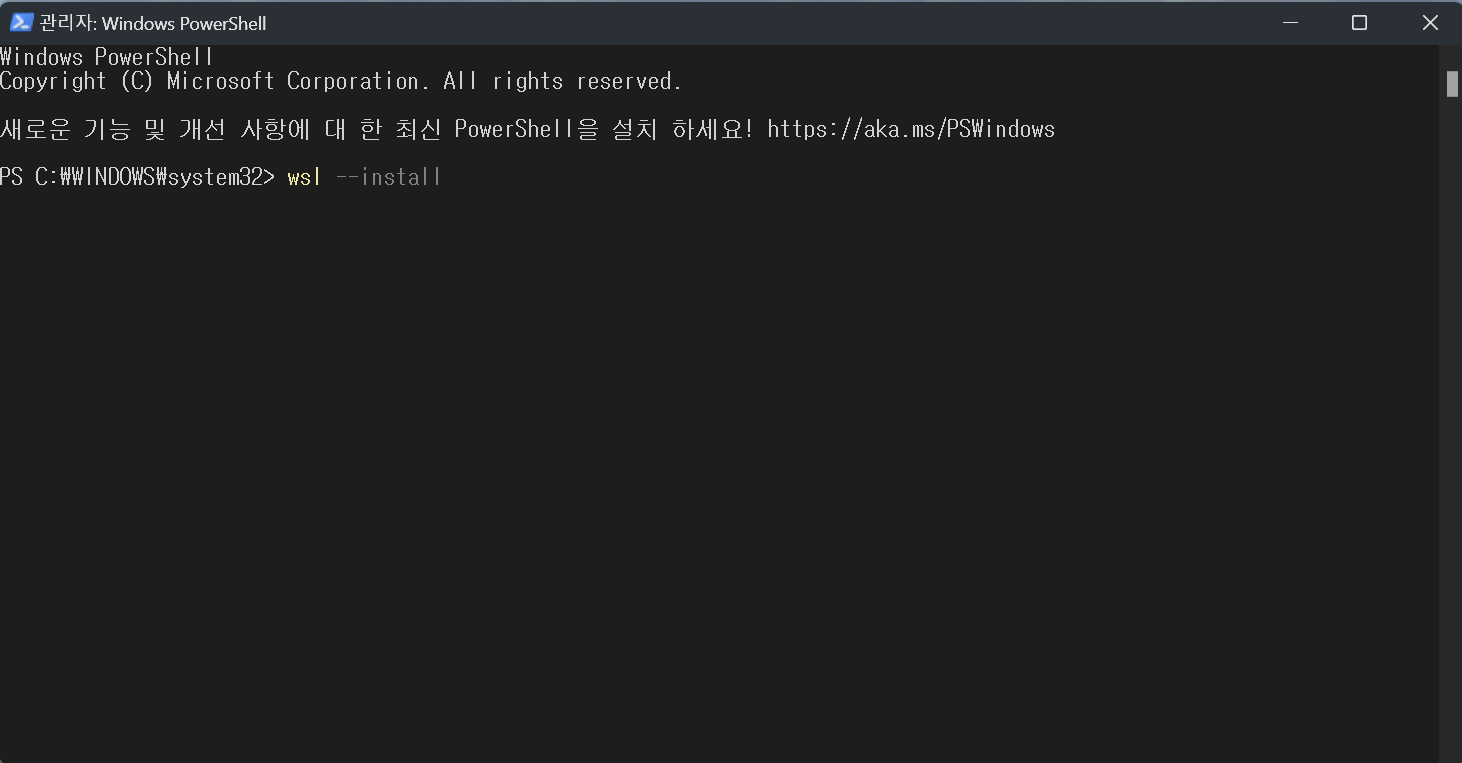 이전에 Linux용 Windows 기능 설정으로 하위 시스템이 이미 설치되어 있다고 나올 수 있다.
설치 가능한 유효한 배포 목록을 조회
wsl --list --online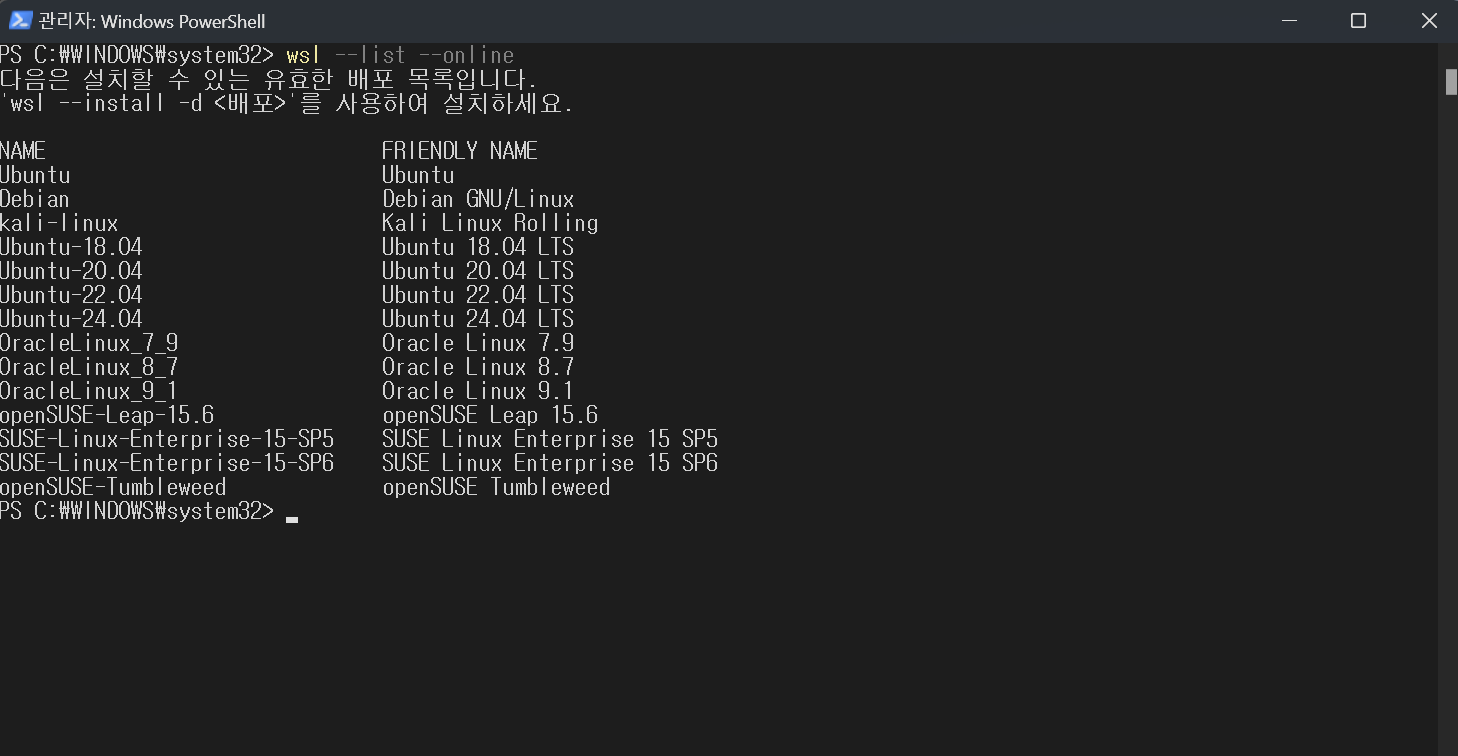 특정 버전으로 개발환경을 구축하려면, 목록에 있는 버전을 선택해 설치하면 된다.
# wsl --install -d <배포>
wsl --install -d Ubuntu
# 특정 버전 설치시
wsl --install -d Ubuntu-18.04
 설치가 완료되면 Ubuntu가 실행된다.
WSL2 Kernel Error: 0x800701bc
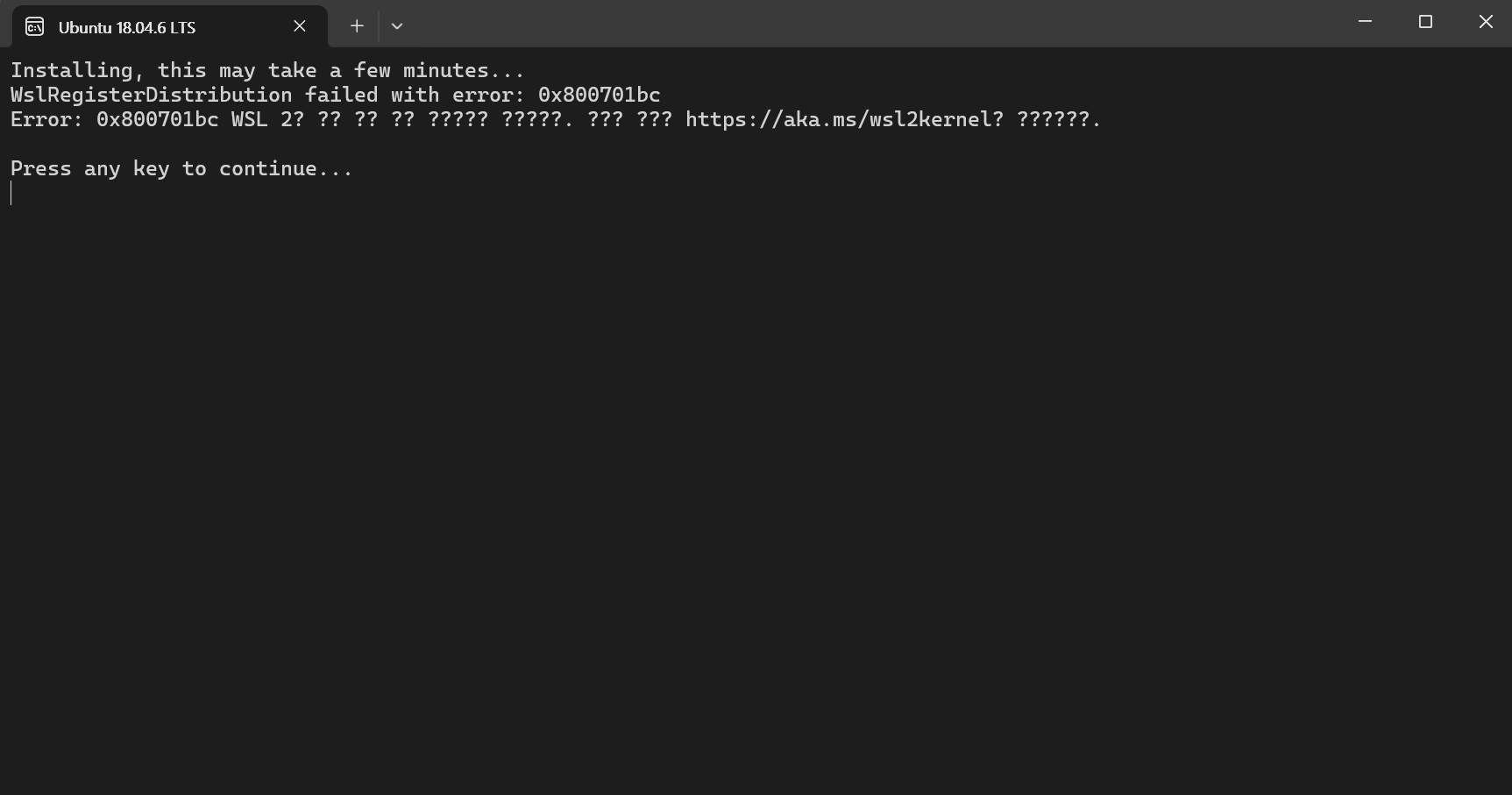
Installing, this may take a few minutes...
WslRegisterDistribution failed with error: 0x800701bc
Error: 0x800701bc WSL 2? ?? ?? ????? ?????. ??? ??? https://aka.ms/wsl2kernel? ????? .
설치 후 첫 실행시 Installing 과정에서 0x800701bc에러가 발생 할 수 있다.
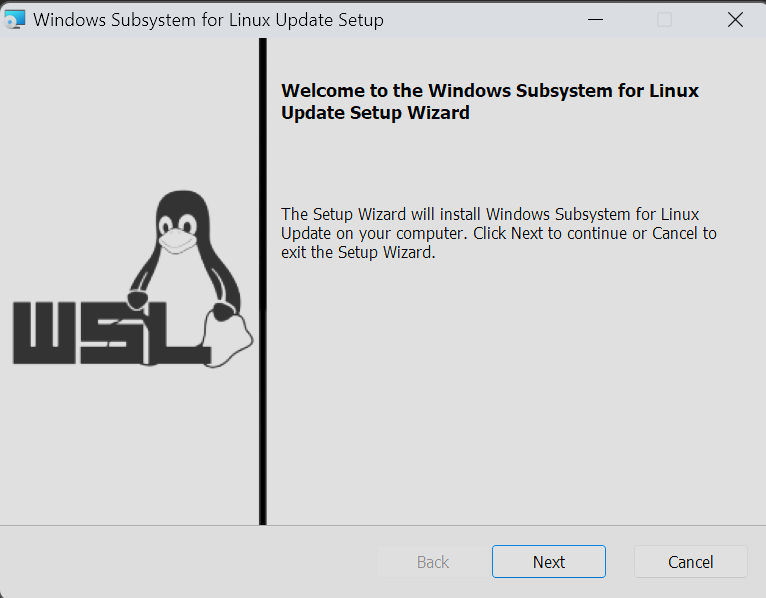
이때 Linu 커널 업데이트 패키지를 다운로드 해주면 된다.
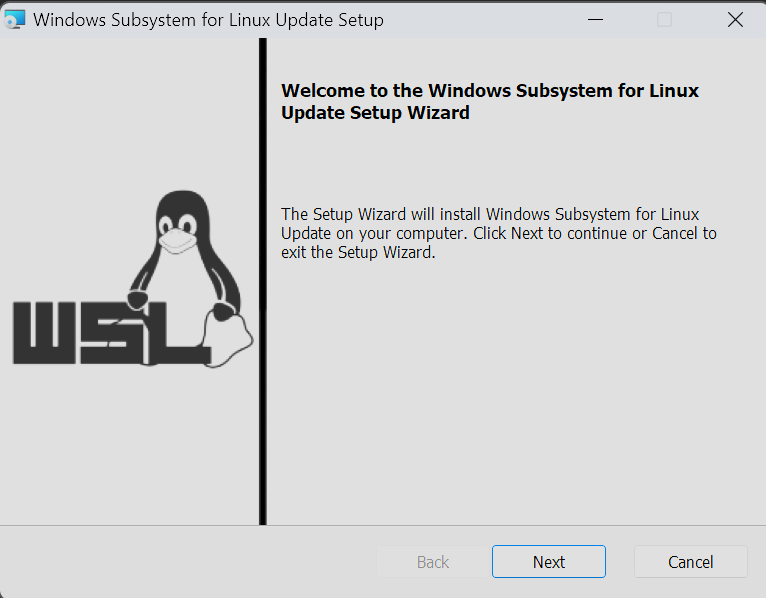
Ubuntu Install
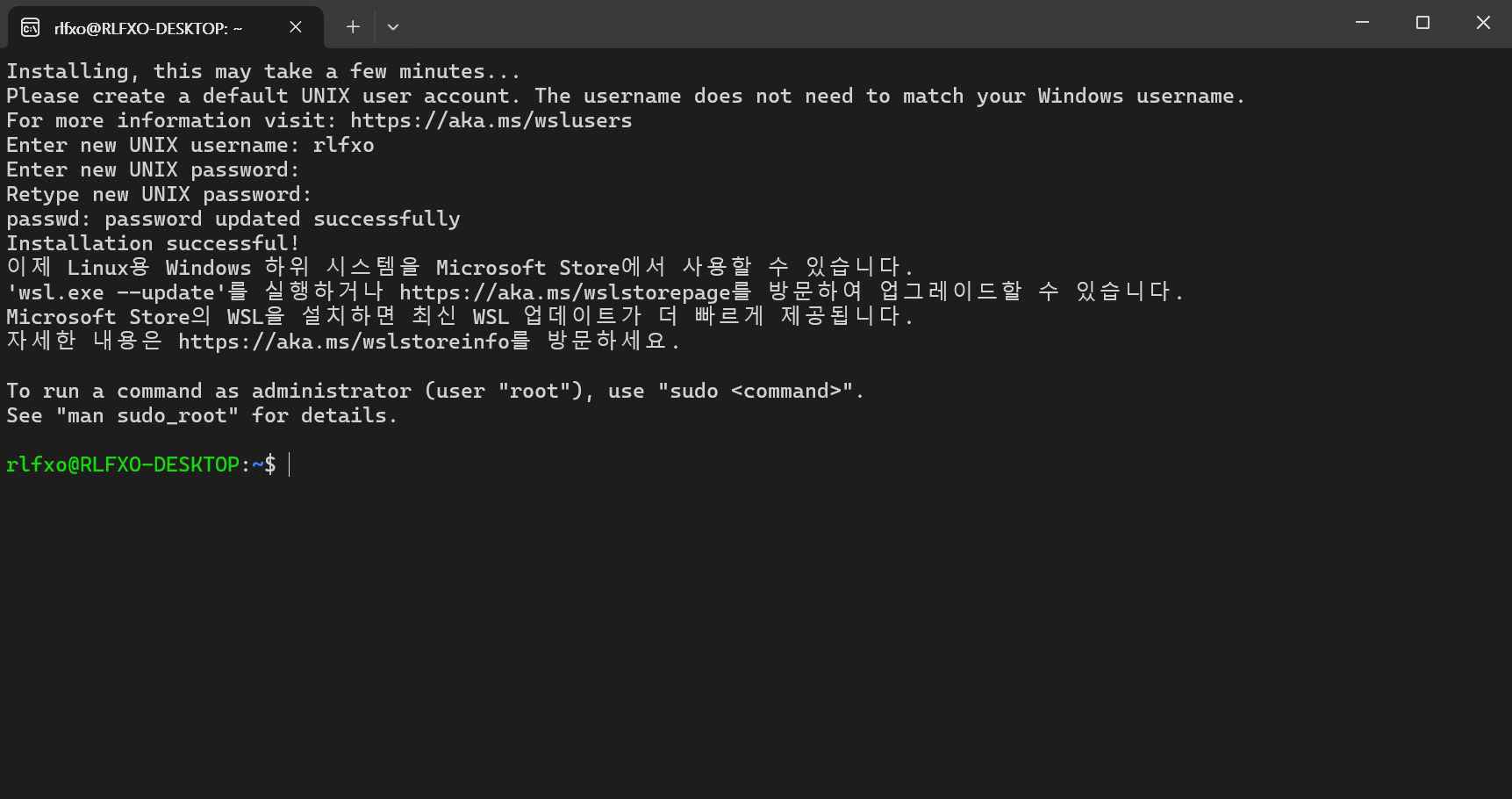
'new UNIX username'과 'new UNIX password'를 설정하면 설치가 완료된다.
WSL 버전 확인
wsl -l -v 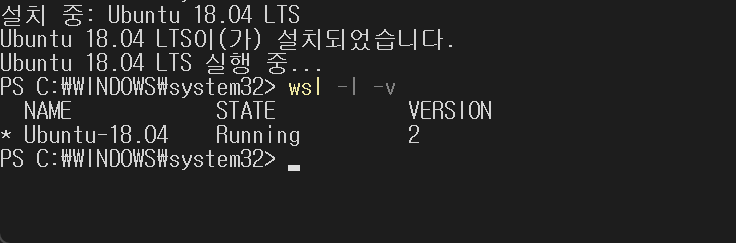 위의 명령어를 Windows PowerShell에 입력하면 설치된 Linux 배포판의 설정된 WSL 버전을 확인 할 수 있다.
만약 원하는 버전이 아닌 경우 아래의 명령어를 통해서 default 버전을 명시 할 수 있다.
wsl --set-default-version 2
Using Clang