AWS ec2 → jupyter notebook 원격 서버 구축
로또 분석하고 모델링 하려니까 회사서버 쓰긴 부끄럽고 로컬로 작업하자니 회사~집 동기화가 귀찮았다.
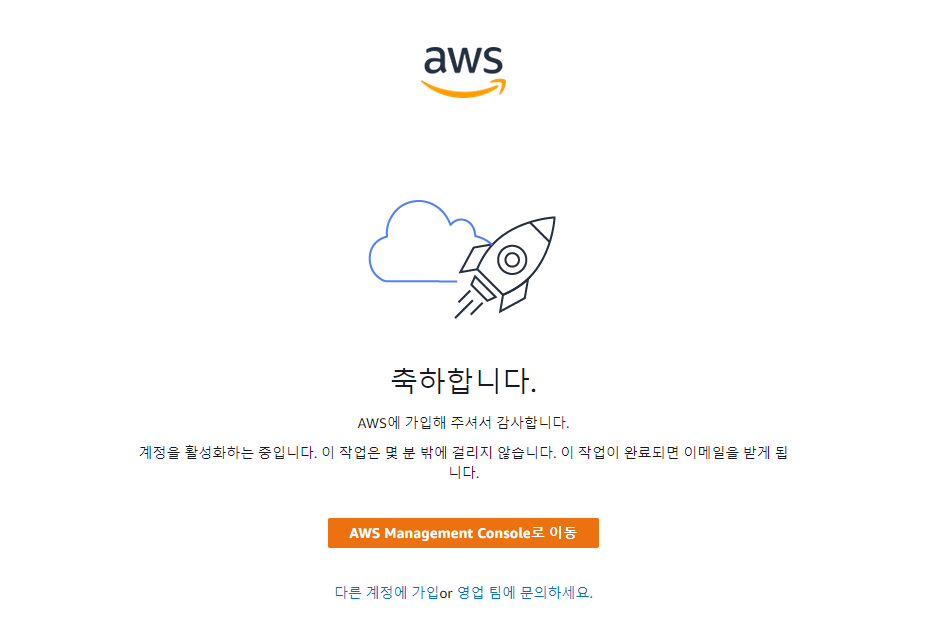
aws 계정 생성
- 있으면 있는 계정 쓰고, 없으면 만들자
- AWS 계정 새로 만들기 : 하라는 대로 하고 쓰라는 대로 쓰기
ec2(가상머신) 생성
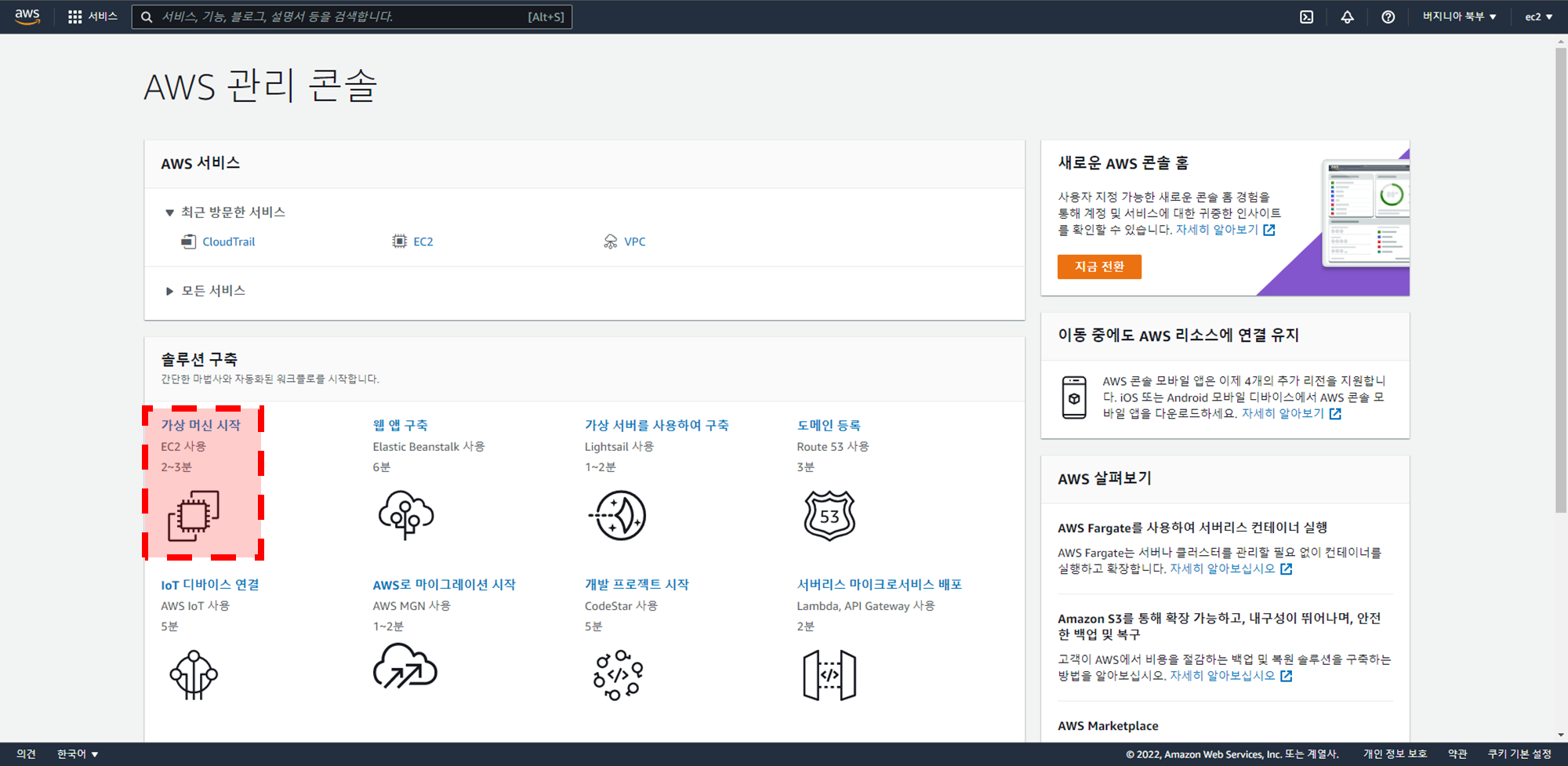
단계 1: Amazon Machine Image(AMI) 선택
Ubuntu 프리티어 서버 중 최신 버전인 [Ubuntu Server 20.04 LTS (HVM), SSD Volume Type]로 선택함

단계 2: 인스턴스 유형 선택
프리티어는 한개뿐

단계 3 ~ 단계 5
※ default로 진행
단계 6: 보안 그룹 구성
- 기본으로는 SSH port 22, 위치무관으로 설정돼있음
- 나는 ssh 통신 외 jupyter 서버 접속을 위해 tcp 유형을 추가해줌
- 2개 pc로만 접속할 생각이어서 보안을 위해 현재 pc의 IP로 제한함
: 소스를 "내 IP"로 지정하면 현재 local pc의 고정 IP가 자동입력됨
(추후 현재 보안그룹에 나머지 1개 pc의 IP도 추가해주어야 접속 가능해짐)

단계 7: 인스턴스 시작 검토
검토하고 시작하기

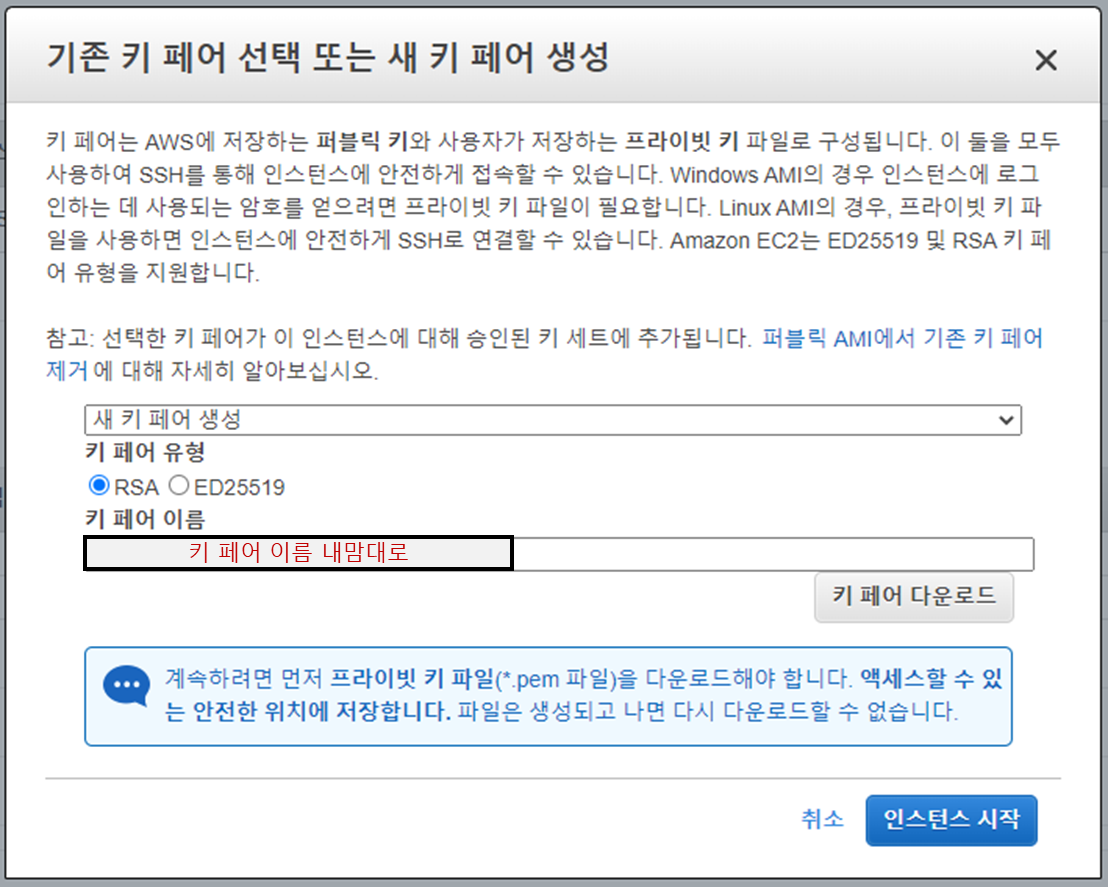
키페어
- 있으면 쓰고 없으면 만든다
- 키페어 만들때 이름은 내맘대로
- 하나의 계정에서 생성되는 인스턴스들은 하나의 키 페어를 공유할 수 있다
인스턴스 접속
윈도우 우분투 설치
- 윈도우 10 이상부터는 ubuntu 환경을 제공한다 : Windows Subsytem for Linux(WSL)
- Microsoft Store에서 설치 가능 : "Ubuntu" 검색
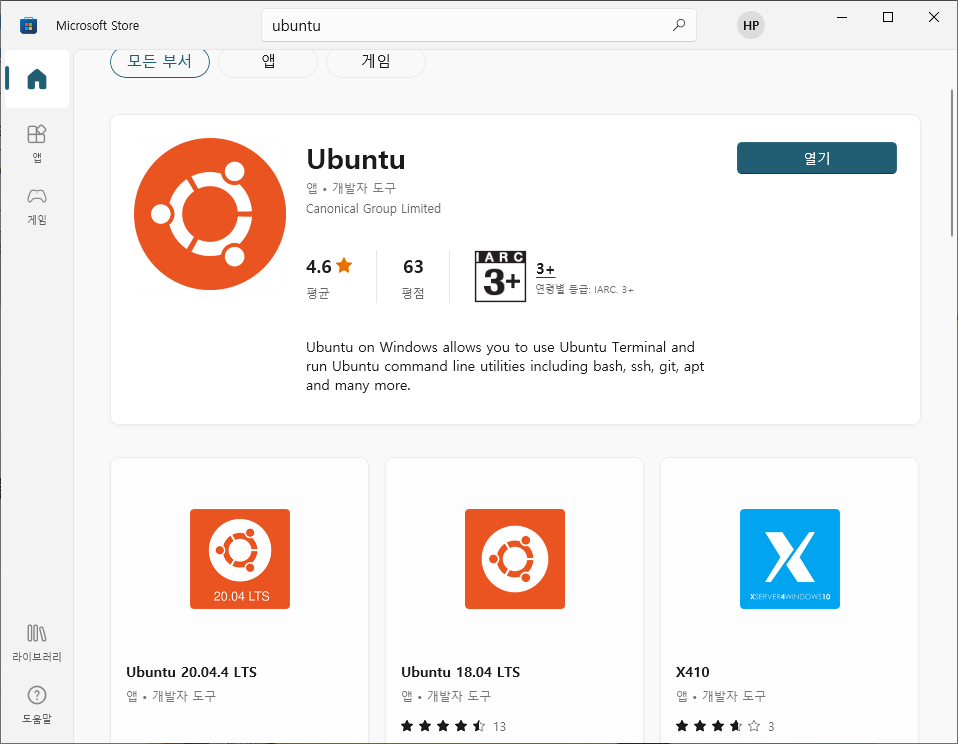
※ ubuntu 시작(root) 경로

- 설치 후엔 업데이트/업그레이드 하자
sudo apt update
sudo apt upgrade
키페어 권한 변경
※ 키페어 권한 설정해야 ec2 연결 가능
- pem 키 경로 이동 : ubuntu root 경로로 파일 직접 이동
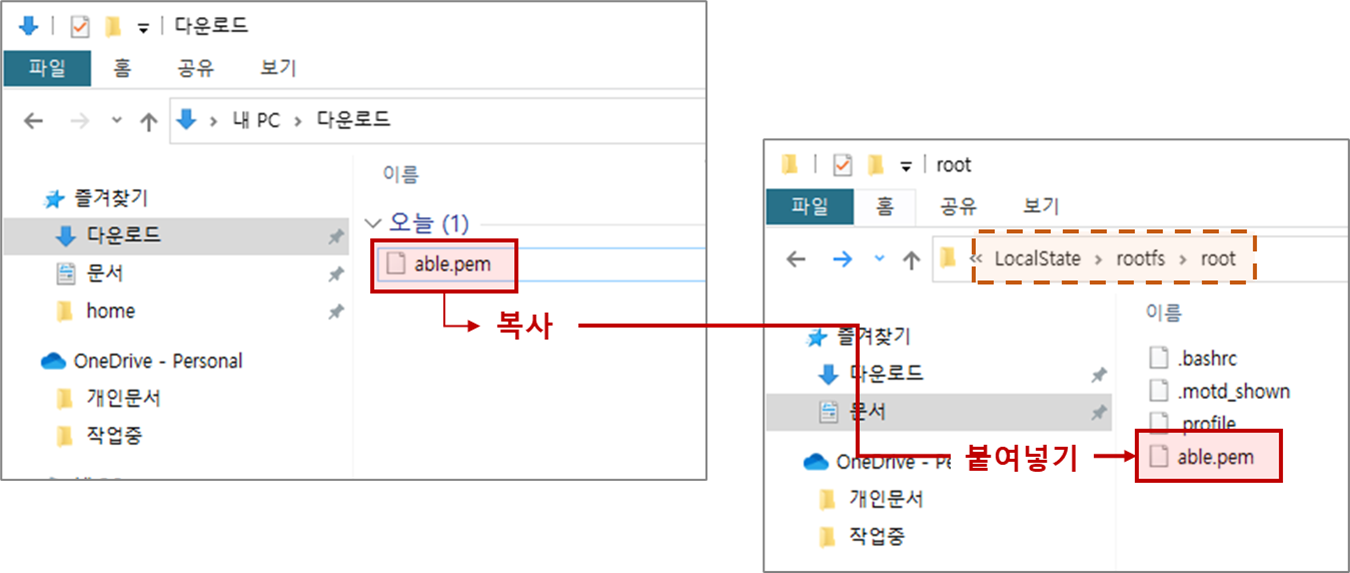
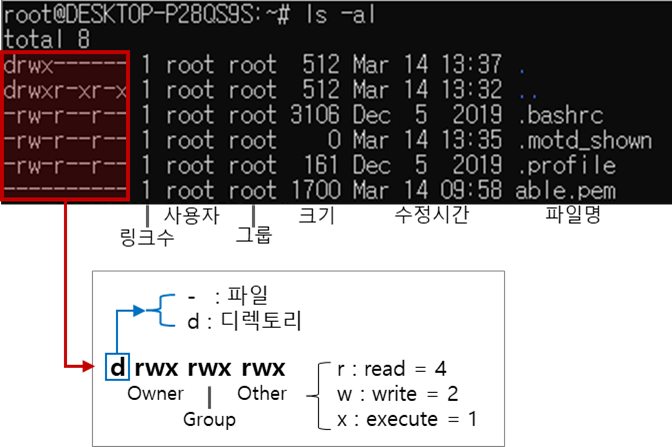
- pem key 확인
ls -alls : contents(file/dirs) of current directory
-a : option meaning "list up all contents including hidden contents"
-l : option meaning "list up with detail information"
ec2 연결
인스턴스 목록 중 접속할 인스턴스ID 선택

우측 상단 "연결"

하라는 대로 하기
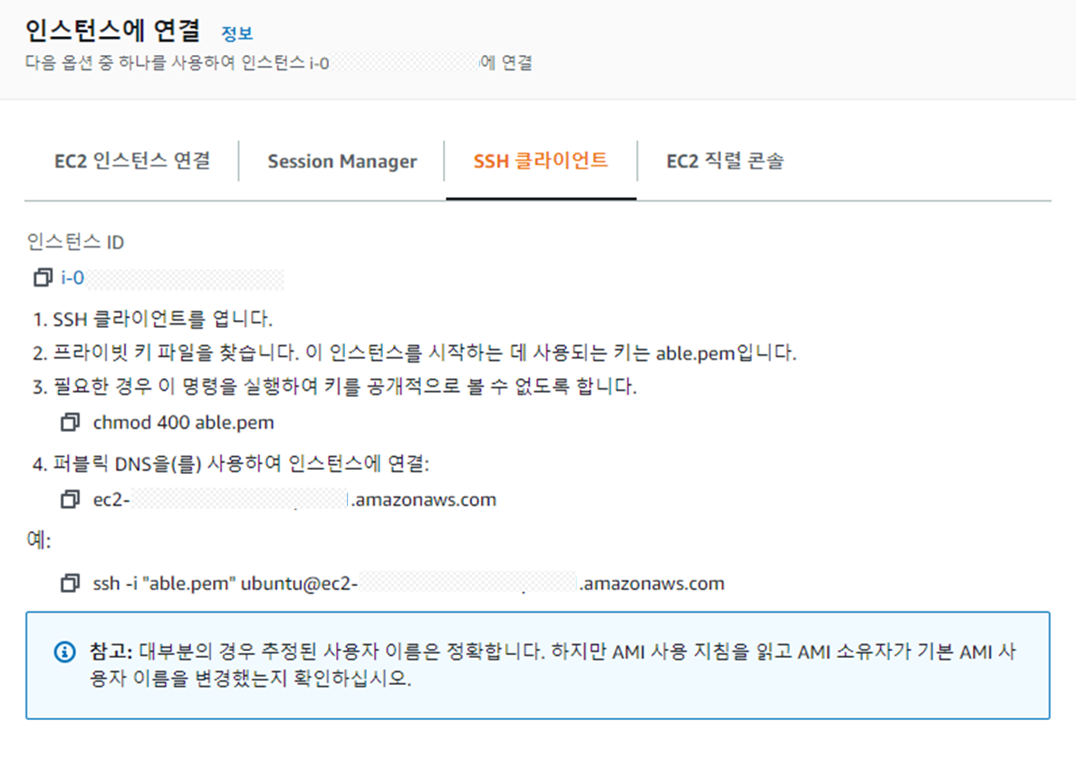
chmod 400 able.pem
ssh -i "able.pem" ubuntu@ec2-어쩌고저쩌고
※ ssh~ 명령어 옆쪽 겹쳐진 박스 클릭: 명령어 복사 → 터미널 우클릭: 붙여넣기
접속완료!

버섯 싫어함