[01] Vue 인스턴스 만들기 : new Vue
Vue 인스턴스 서식
new Vue({/*내용*/})또는
var 변수명 = new Vue({/*내용*/})
el 옵션
"어떤 HTML 요소와 연결할것인가?"를 의미한다.
data 옵션
"어떤 데이터가 있는가?"를 의미한다.
사용 예시
new Vue({
	el:"#ID명",
    data:{
    	프로퍼티명:값, 프로퍼티명:값
    }
})
이 외에도 다양한 옵션이 존재하며, 이는 뒤에서 차근차근 포스팅할 예정이다.
[02] 데이터를 그대로 표시 : {{데이터}}
이중중괄호"{{}}"로 표시
데이터를 있는 그대로 출력하려면 이중 중괄호를 사용하면 된다.
서식
{{프로퍼티명}}
프로퍼티 : 변수명이라고 생각하면 될 듯하다.
HTML을 실행할 때 프로퍼티의 값이 변경되어 표시된다.
이를 데이터 바인딩이라 한다.
데이터를 있는 그대로 표시하는 예제
<html>
<head>
<script src="https://cdn.jsdelivr.net/npm/vue/dist/vue.js"></script>
</head>
<body>
<div id="one">
	<p>{{mytext}}</p>
</div>
</body>
</html>
<script>
	new Vue({
		el : "#one",
		data:{
			mytext:"hello vue world!"
		}
	})
</script>
💕정리
el : HTML 태그 요소 - vue 인스턴스 연결
data : HTML 원하는 곳에 데이터 바인딩
v-text로 표시
정석대로 데이터 바인딩을 하려면 "v-text"를 사용해야한다.
워낙 자주 사용하는 기능이라서 {{}}와 같은 간편한 서식을 추가해준 것이다.
서식
<태그명 v-text="프로퍼티명"></태그명>
확실히 {{}} 방식이 더 간결하다.
데이터를 v-text로 표시하는 예제
<html>
<head>
<script src="https://cdn.jsdelivr.net/npm/vue/dist/vue.js"></script>
</head>
<body>
<div id="one">
	<p v-text="mytext"></p>
</div>
</body>
</html>
<script>
	new Vue({
		el : "#one",
		data:{
			mytext:"hello vue world!"
		}
	})
</script>
v-html로 표시
{{}}나 v-text는 텍스트 그대로 표시하지만,
HTML로 표시하고자 할 때는 v-html를 사용한다.
서식
<태그명 v-html="프로퍼티명"></태그명>
데이터로 HTML를 표시하는 예제
<html>
<head>
<script src="https://cdn.jsdelivr.net/npm/vue/dist/vue.js"></script>
</head>
<body>
<div id="one">
	<p>{{mytext}}</p>
	<p v-text="mytext"></p>
	<p v-html="mytext"></p>
</div>
</body>
</html>
<script>
	new Vue({
		el : "#one",
		data:{
			mytext:"<h1>Hello Vue World!</h1>"
		}
	})
</script>
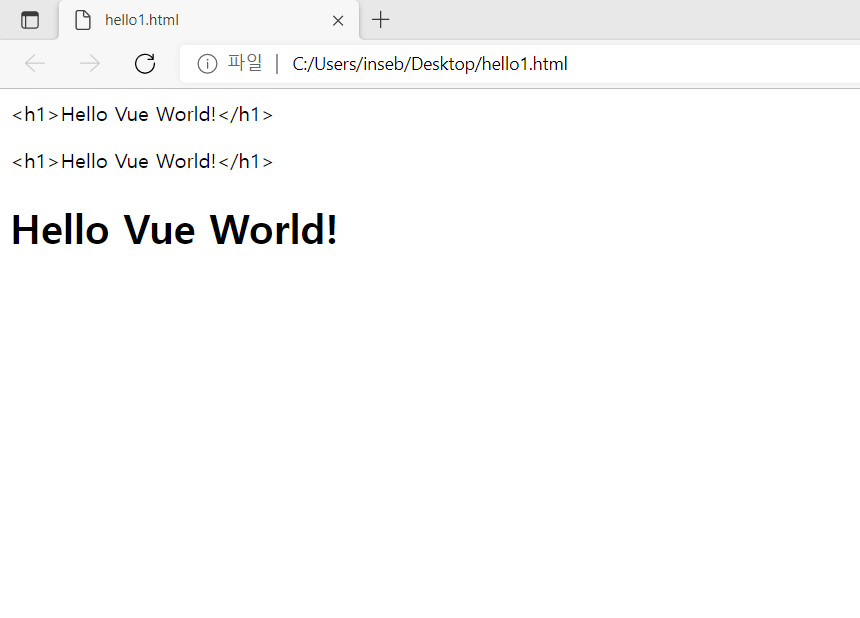
{{}}, v-text, v-html 비교를 위해 3번의 p태그가 있다.
결과
[03] 사용할 수 있는 데이터의 종류
기본적인 데이터
숫자형, 문자형, 불린형 등이 있다.
Vue.js도 Javascript처럼 데이터형이 자동으로 정해진다.
여러가지 데이터 형을 표시하는 예제
<html>
<head>
<script src="https://cdn.jsdelivr.net/npm/vue/dist/vue.js"></script>
</head>
<body>
<div id="one">
	<p>{{mytext}}</p>
	<p>{{mynumber}}</p>
	<p>{{myboolean}}</p>
</div>
</body>
</html>
<script>
	new Vue({
		el : "#one",
		data:{
			mytext:"hi",
			mynumber:5000,
			myboolean:true
		}
	})
</script>
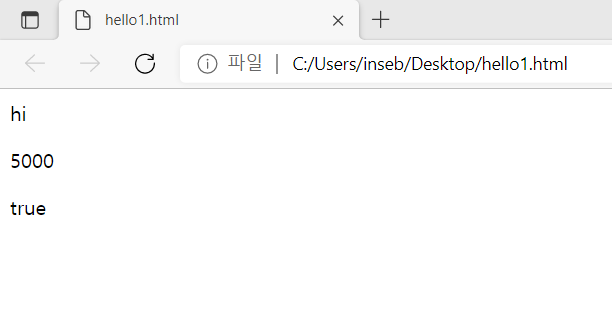
결과
Javascript를 이용하여 표시하는 예제
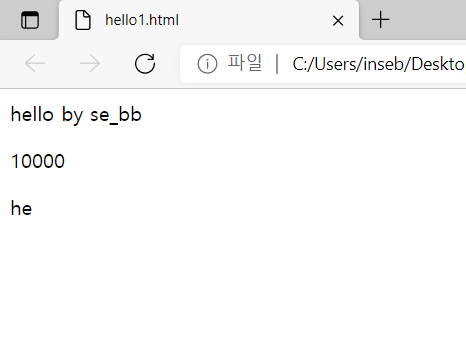
간단한 연산을 하고나서 데이터 바인딩을 하고 싶을 때 아래처럼 적용하면 된다.
<html>
<head>
<script src="https://cdn.jsdelivr.net/npm/vue/dist/vue.js"></script>
</head>
<body>
<div id="one">
	<p>{{mytext+" by se_bb"}}</p>
	<p>{{mynumber*2}}</p>
	<p>{{mytext.substr(0,2)}}</p>
</div>
</body>
</html>
<script>
	new Vue({
		el : "#one",
		data:{
			mytext:"hello",
			mynumber:5000
		}
	})
</script>
결과
배열
서식
new Vue({
	el:"#id명",
    data:{
    	배열명:[값1, 값2, 값3, ...]
    }
})
데이터 표시할 때 서식
{{배열명[인덱스값]}}
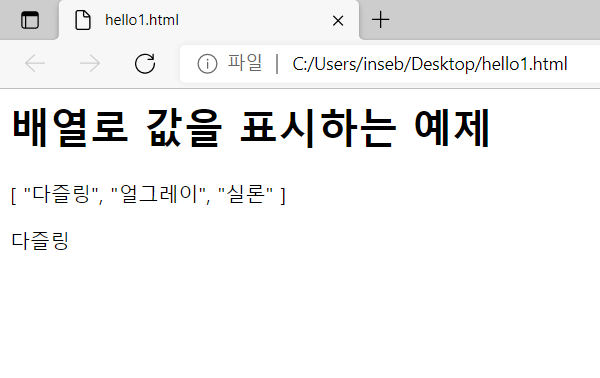
배열값을 표시하는 예제
<html>
<head>
<script src="https://cdn.jsdelivr.net/npm/vue/dist/vue.js"></script>
</head>
<body>
<div id="one">
	<h1>배열로 값을 표시하는 예제</h1>
	<p>{{arr}}</p>
	<p>{{arr[0]}}</p>
</div>
</body>
</html>
<script>
	new Vue({
		el : "#one",
		data:{
			arr:['다즐링','얼그레이','실론']
		}
	})
</script>
결과
오브젝트형
key.value 형식이다.
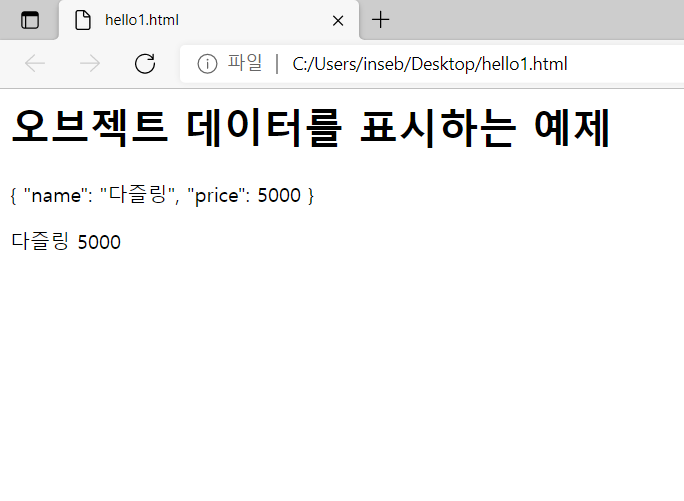
###오브젝트형 데이터를 표시하는 예제
<html>
<head>
<script src="https://cdn.jsdelivr.net/npm/vue/dist/vue.js"></script>
</head>
<body>
<div id="one">
	<h1>오브젝트 데이터를 표시하는 예제</h1>
	<p>{{obj}}</p>
	<p>{{obj.name +' '+obj.price}}</p>
</div>
</body>
</html>
<script>
	new Vue({
		el : "#one",
		data:{
			obj:{name:'다즐링', price:5000}
		}
	})
</script>
결과
미리 준비한 데이터 사용하기
Javascript로 미리 만들어놓은 데이터를 vue로 표시해보자
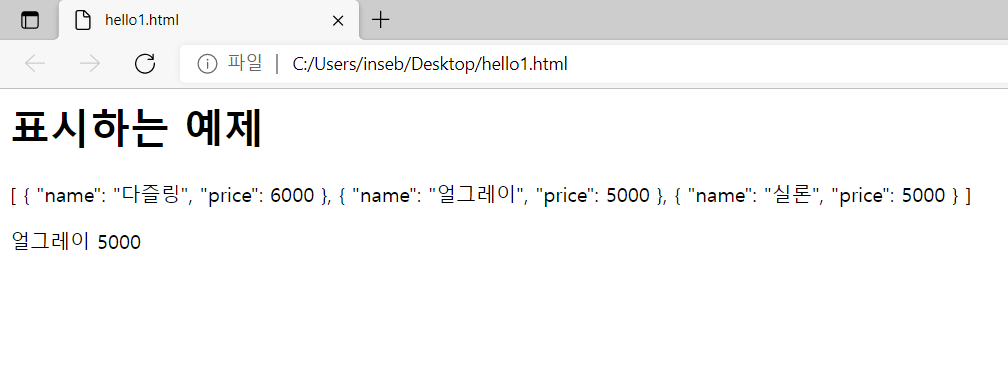
Javascript로 만든 데이터를 표시하는 예제
<html>
<head>
<script src="https://cdn.jsdelivr.net/npm/vue/dist/vue.js"></script>
</head>
<body>
<div id="main">
	<h1>JavaScript 데이터를 표시하는 예제</h1>
	<p>{{myTea}}</p> <!--배열 전체 표시-->
	<p>{{myTea[1].name +' '+myTea[1].price}}</p> <!--n번째 배열 값 추출-->
</div>
</body>
</html>
<script>
	var teaList=[
		{name:'다즐링', price:6000},
		{name:'얼그레이', price:5000},
		{name:'실론', price:5000}
	];
	new Vue({
		el : "#main",
		data:{
			myTea:teaList
		}
	})
</script>
결과
데이터의 내부를 확인하고 싶을 때
지금이야 뭐 간단하지만 Vue 인스턴스 내부가 복잡해지면 data 옵션 구조를 파악해야할 때가 있을 것이다.
그럴 때 사용하는 것이 "$data"이다.
$data : Vue 인스턴스가 가지고 있는 모든 데이터
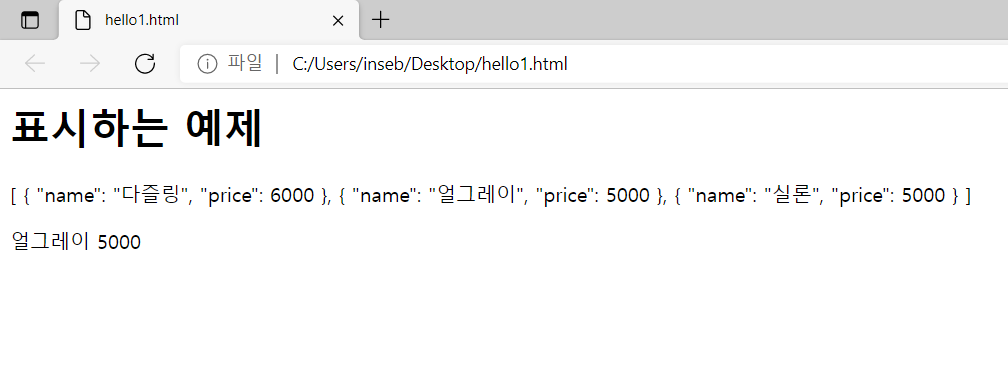
전체 데이터를 확인하는 예제
<html>
<head>
<script src="https://cdn.jsdelivr.net/npm/vue/dist/vue.js"></script>
</head>
<body>
<div id="main">
	<h1>전체 데이터를 표시하는 예제</h1>
	<p>{{$data}}</p>
	<br><br>
	<li v-for="(item, key) in $data">{{key}} : {{item}}</li>
</div>
</body>
</html>
<script>
	var teaList=[
		{name:'다즐링', price:6000},
		{name:'얼그레이', price:5000},
		{name:'실론', price:5000}
	];
	new Vue({
		el : "#main",
		data:{
			myTea:teaList,
			myText:"안녕하세요 열업훈",
			myNumber:2022,
			myBool:true,
			myArray:[1,2,3,4,5]
		}
	})
</script>
결과
💫실습해봅시다
<html>
<head>
<script src="https://cdn.jsdelivr.net/npm/vue/dist/vue.js"></script>
</head>
<body>
<div id="app">
	<h1>다양한 데이터의 출력</h1>
	<p>{{myText}}</p>
	<p v-text='myText'></p>
	<p v-html='myHtmlText'></p>
	<p>{{typeof(myNumber)}} {{myNumber}}</p>
	<p>{{typeof(myBool)}} {{myBool}}</p>
	<p>{{typeof(myArray)}} {{myArray}}</p>
	<p>{{typeof(myObject)}} {{myObject}}</p>
	<br>
	<p>{{$data}}</p>
</div>
</body>
</html>
<script>
	new Vue({
		el:'#app',
		data:{
			myText:'Vue를 배워 봅시다. 이렇게 그냥 출력할 수도 있고',
			myHtmlText:'<h3>태그를 넣어서 출력할 수도 있습니다.</h3>',
			myNumber:12345,
			myBool:true,
			myArray:[1,2,3,4,5],
			myObject:[
				{name:'다즐링', price:6000},
				{name:'얼그레이', price:5000},
				{name:'실론', price:5000}
			]
		}
	})
</script>
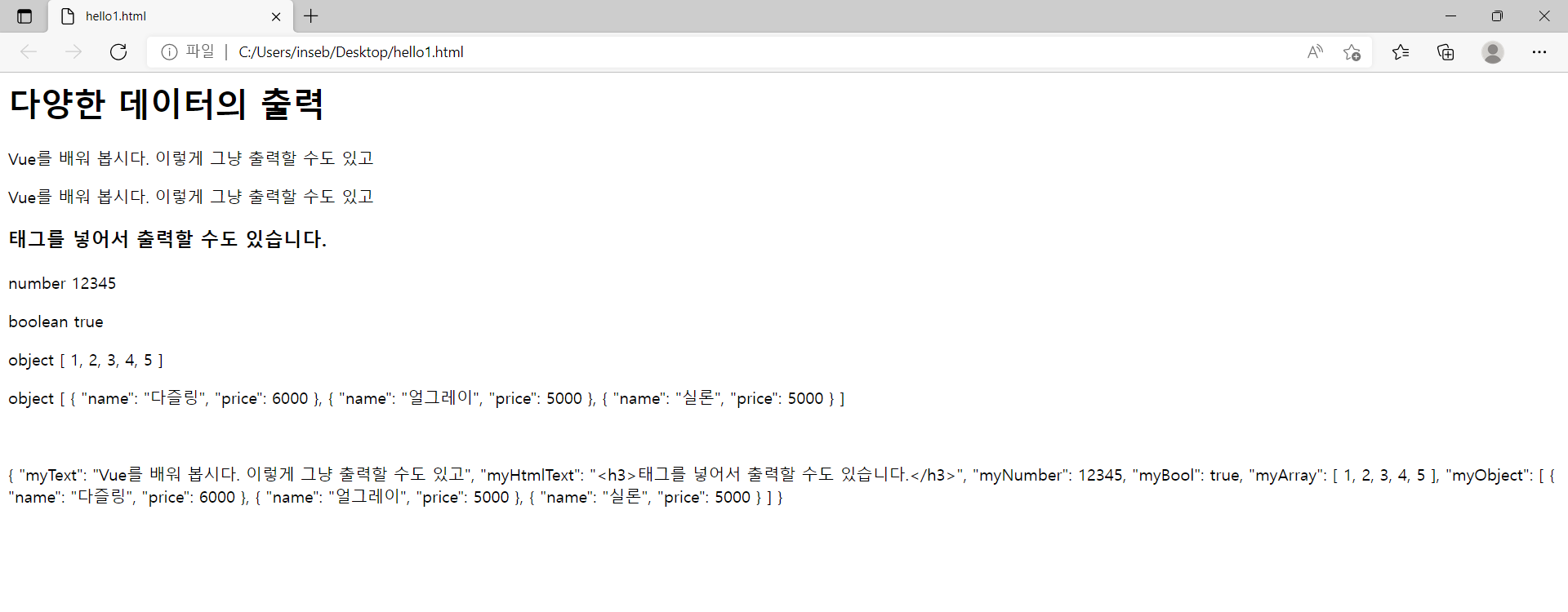
결과