이미지 처리 기법 및 OpenCV 활용 예제
이번 포스팅에서는 이미지 처리 기법 중 히스토그램 평탄화(Equalization), 색공간 변환, CLAHE, 정규화, 색상 추출, 마스크 연산 등 다양한 기술을 OpenCV를 이용해 다뤄보겠습니다.
1. 히스토그램 평탄화(Equalization)
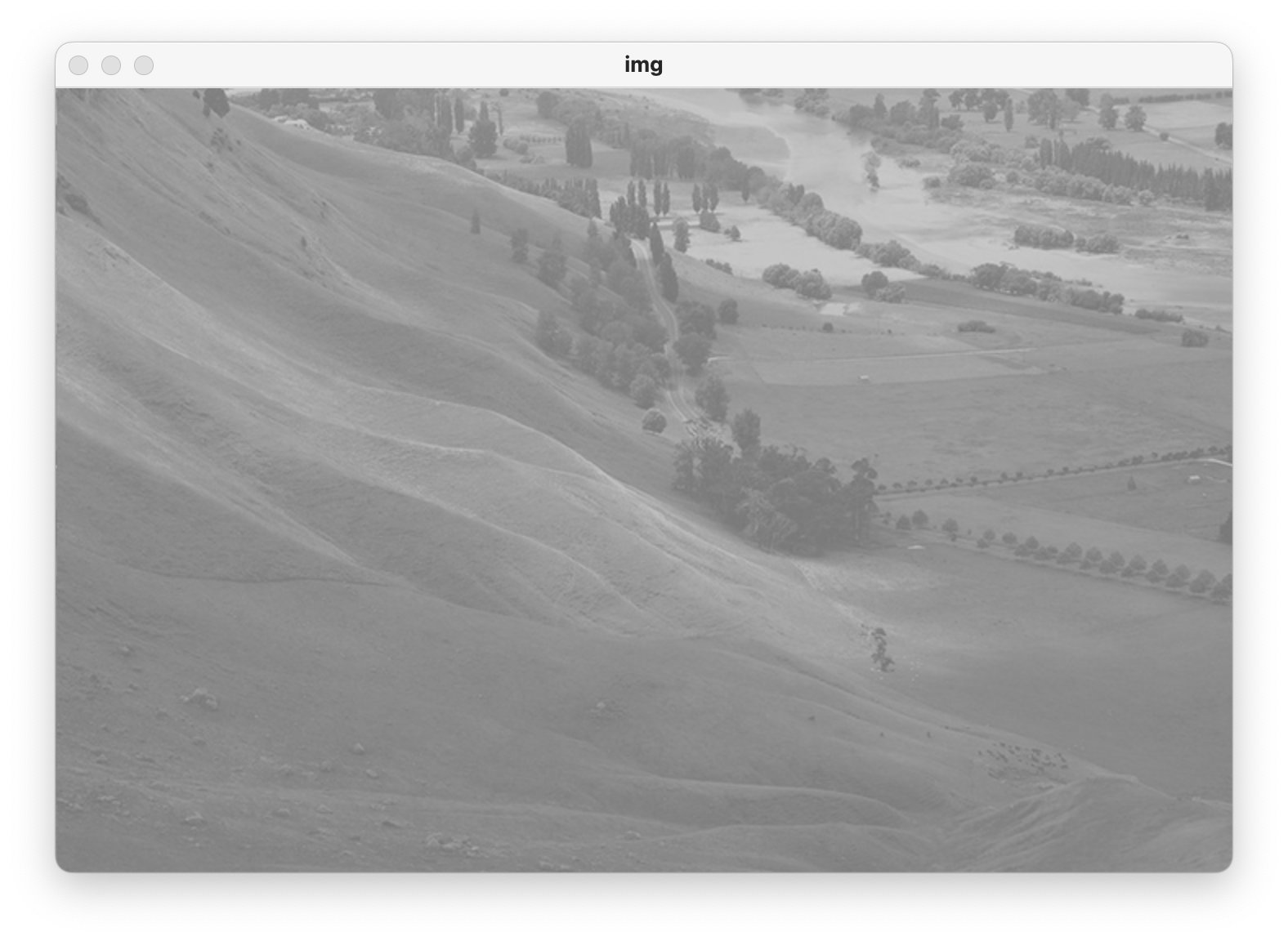
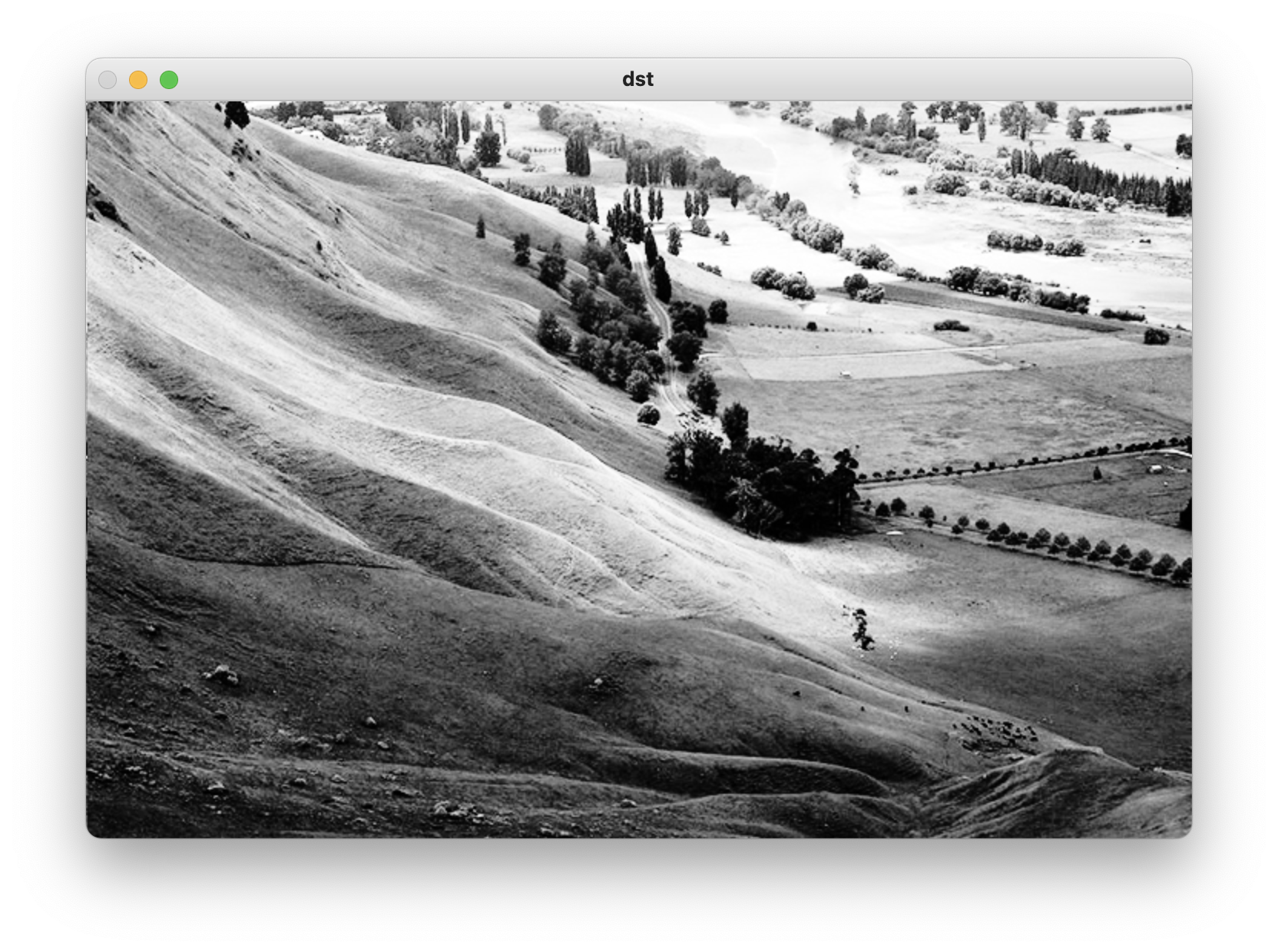
히스토그램을 활용해 이미지의 품질을 개선하는 기법입니다. 이미지의 화소 값을 0~255 사이에 고르게 분포시키는 방식으로, 명암 대비를 향상시킬 수 있습니다.
import cv2
import matplotlib.pyplot as plt
#그레이스케일 이미지 불러오기
img = cv2.imread('./Hawkes.jpg', cv2.IMREAD_GRAYSCALE)
#히스토그램 평탄화
dst = cv2.equalizeHist(img)
#원본 이미지와 평탄화된 이미지의 히스토그램 계산
hist1 = cv2.calcHist([img], [0], None, [256], [0, 255])
hist2 = cv2.calcHist([dst], [0], None, [256], [0, 255])
#결과 이미지와 히스토그램 표시
cv2.imshow('Original Image', img)
cv2.imshow('Equalized Image', dst)
#히스토그램 시각화
hists = {'Original Histogram': hist1, 'Equalized Histogram': hist2}
plt.figure(figsize=(12, 8))
for i, (k, v) in enumerate(hists.items()):
    plt.subplot(1, 2, i + 1)
    plt.title(k)
    plt.plot(v)
plt.show()
cv2.waitKey(0)
cv2.destroyAllWindows()
결과
2. 색공간 변환 (YCrCb, HSV)
색상 정보를 밝기와 색 성분으로 나누어 표현하는 방법입니다. 주로 YCrCb와 HSV 색공간을 자주 사용합니다.
YCrCb: 밝기 정보(Y)와 색차 정보(Cr, Cb)로 구성.
HSV: 색상(Hue), 채도(Saturation), 명도(Value)로 구성.
import cv2
img = cv2.imread('./field.bmp')
# BGR을 YCrCb로 변환
dst = cv2.cvtColor(img, cv2.COLOR_BGR2YCrCb)
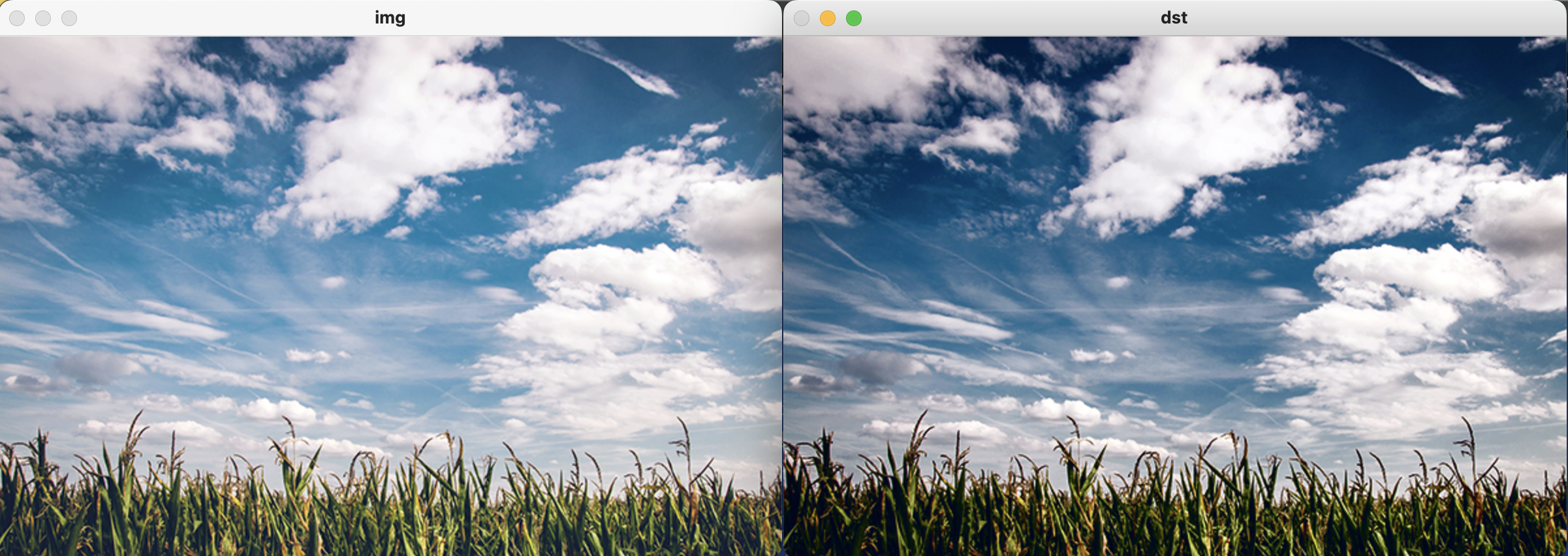
# 밝기 채널(Y)에만 평탄화 적용
dst[:, :, 0] = cv2.equalizeHist(dst[:, :, 0])
# YCrCb를 다시 BGR로 변환
dst = cv2.cvtColor(dst, cv2.COLOR_YCrCb2BGR)
# 결과 이미지 출력
cv2.imshow('Original Image', img)
cv2.imshow('Equalized YCrCb Image', dst)
cv2.waitKey(0)
cv2.destroyAllWindows()
결과
3. CLAHE (Contrast Limited Adaptive Histogram Equalization)
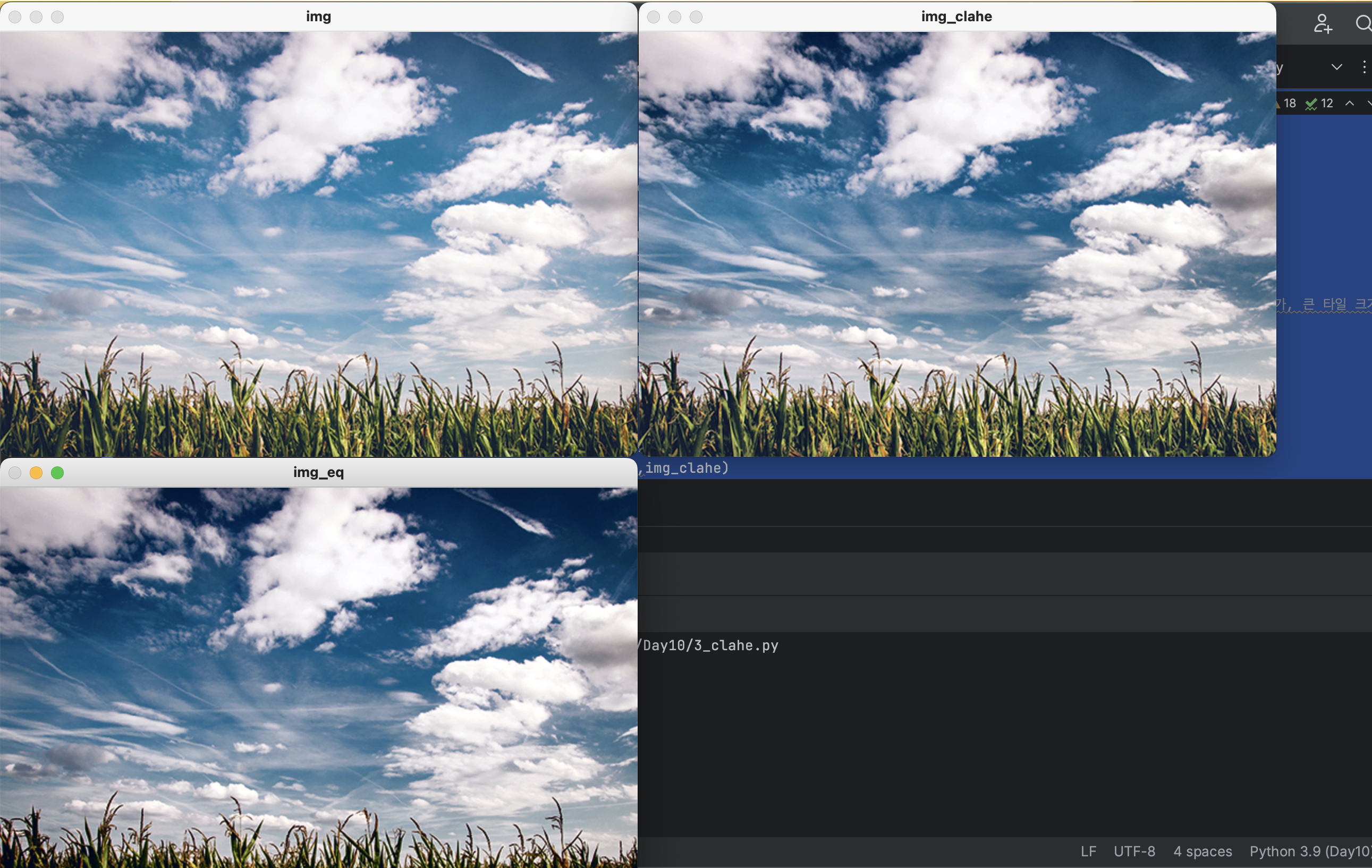
평탄화를 적용할 때 이미지의 밝은 부분이 손실될 수 있습니다. CLAHE는 이미지를 일정한 영역으로 나눠서 각각에 대해 평탄화를 적용해 이런 문제를 해결합니다.
import cv2
img = cv2.imread('./field.bmp')
img = cv2.cvtColor(img, cv2.COLOR_BGR2YCrCb)
#기본 평탄화
img_eq = img.copy()
img_eq[:, :, 0] = cv2.equalizeHist(img_eq[:, :, 0])
img_eq = cv2.cvtColor(img_eq, cv2.COLOR_YCrCb2BGR)
#CLAHE 적용
clahe = cv2.createCLAHE(clipLimit=1, tileGridSize=(4, 4))
img_clahe = img.copy()
img_clahe[:, :, 0] = clahe.apply(img_clahe[:, :, 0])
img_clahe = cv2.cvtColor(img_clahe, cv2.COLOR_YCrCb2BGR)
#결과 이미지 출력
cv2.imshow('Original Image', img)
cv2.imshow('Equalized Image', img_eq)
cv2.imshow('CLAHE Image', img_clahe)
cv2.waitKey(0)
cv2.destroyAllWindows()
결과
4. 정규화(Normalization)
특정 영역에 값이 몰려 있는 경우 화질을 개선하거나, 이미지 간의 연산 시 조건을 맞추기 위해 정규화를 사용합니다.
import cv2
import matplotlib.pyplot as plt
img = cv2.imread('./Hawkes.jpg', cv2.IMREAD_GRAYSCALE)
#정규화 적용 (NORM_MINMAX)
img_norm = cv2.normalize(img, None, 0, 255, cv2.NORM_MINMAX)
#히스토그램 계산
hist = cv2.calcHist([img], [0], None, [256], [0, 255])
hist_norm = cv2.calcHist([img_norm], [0], None, [256], [0, 255])
#결과 이미지 출력
cv2.imshow('Original Image', img)
cv2.imshow('Normalized Image', img_norm)
#히스토그램 시각화
hists = {'Original Histogram': hist, 'Normalized Histogram': hist_norm}
for i, (k, v) in enumerate(hists.items()):
    plt.subplot(1, 2, i + 1)
    plt.title(k)
    plt.plot(v)
plt.show()
cv2.waitKey(0)
cv2.destroyAllWindows()
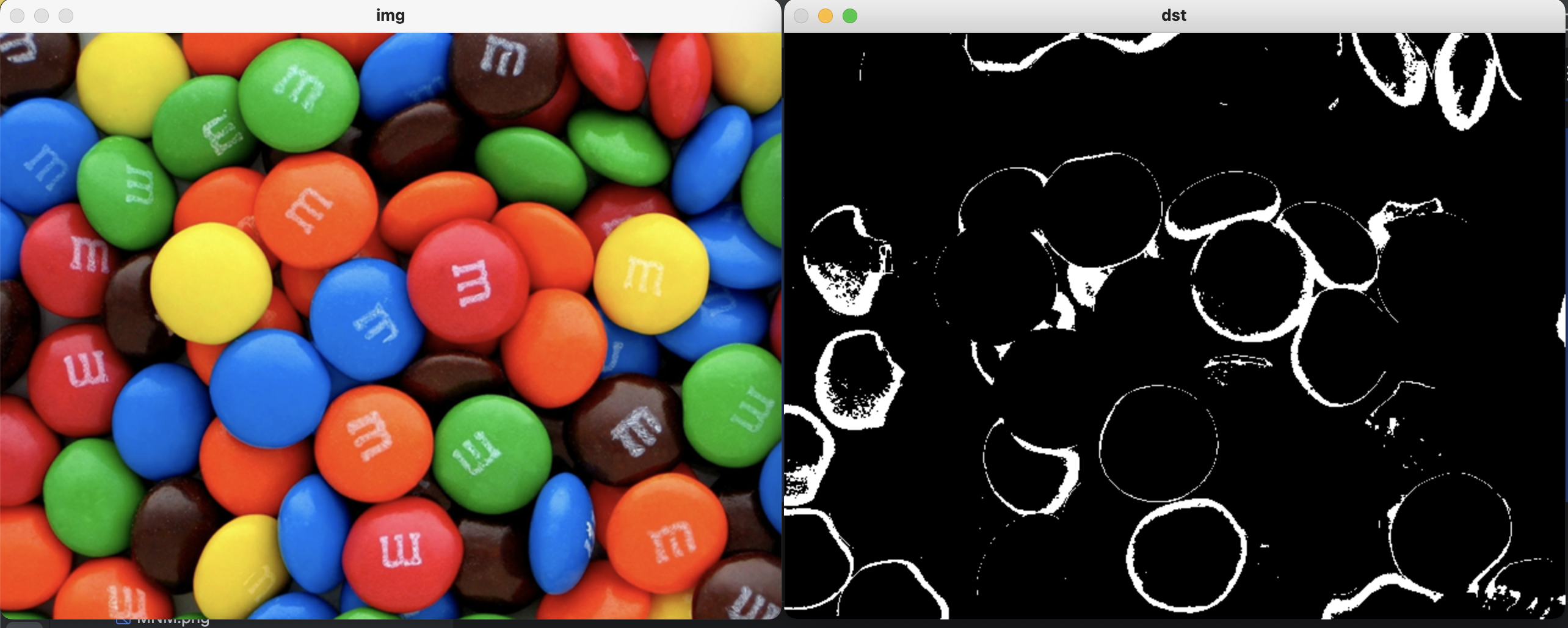
5. 색상 추출 (Color Extraction)
특정 색상 범위에 해당하는 픽셀을 선택하여 마스크를 생성합니다. 예를 들어, 녹색 계열을 추출할 때 사용합니다.
import cv2
img = cv2.imread('./MNM.png')
hsv = cv2.cvtColor(img, cv2.COLOR_BGR2HSV)
#HSV 색상 범위에서 녹색 계열 추출
lower_green = (50, 150, 0)
upper_green = (80, 255, 255)
mask = cv2.inRange(hsv, lower_green, upper_green)
#결과 이미지 출력
cv2.imshow('Original Image', img)
cv2.imshow('Green Mask', mask)
cv2.waitKey(0)
cv2.destroyAllWindows()
결과
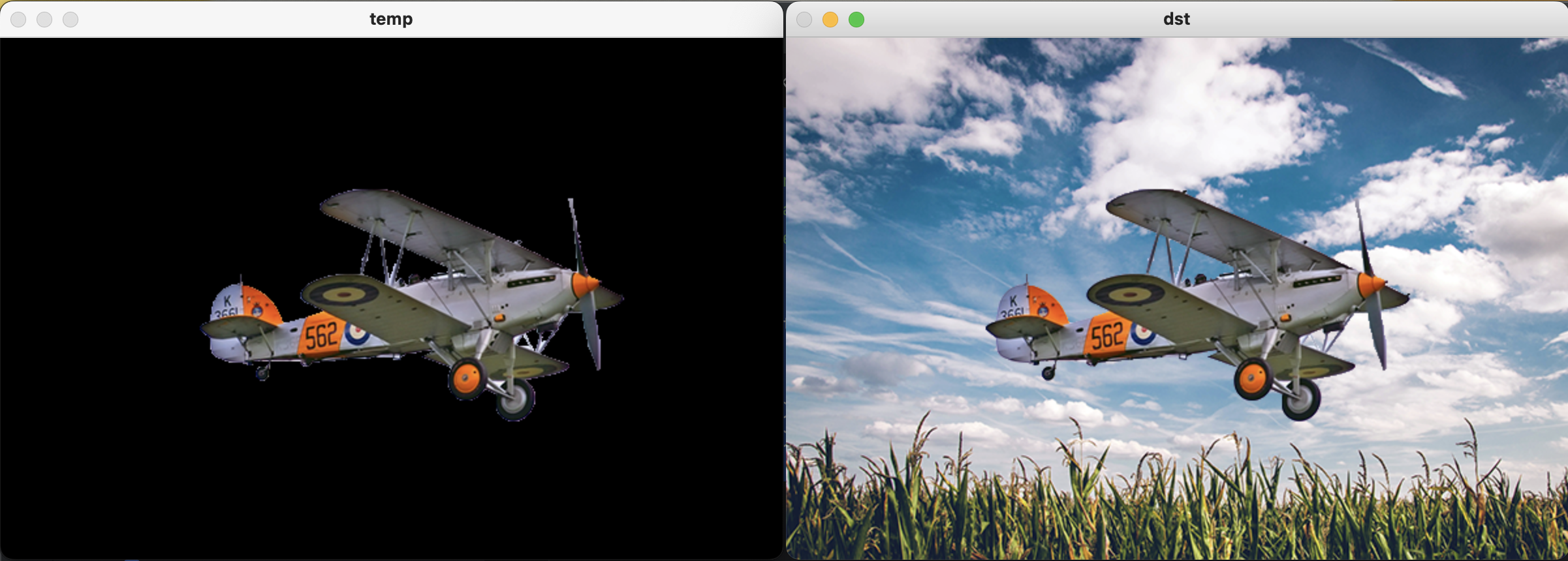
6. 마스크 연산 (Mask Operation)
특정 마스크를 사용하여 픽셀 값을 복사하거나 변경할 때 사용됩니다.
import cv2
img = cv2.imread('./airplane.bmp')
mask = cv2.imread('./mask_plane.bmp')
dst = cv2.imread('./field.bmp')
#마스크 연산을 이용해 이미지 복사
temp = cv2.copyTo(img, mask)
cv2.copyTo(img, mask, dst)
#결과 이미지 출력
cv2.imshow('Original Image', img)
cv2.imshow('Mask', mask)
cv2.imshow('Temp Result', temp)
cv2.imshow('Final Result', dst)
cv2.waitKey(0)
cv2.destroyAllWindows()
결과
7. 두 동영상 합성하기
두 개의 동영상을 불러와서 하나의 영상에서 특정 색상 마스크를 적용해 다른 영상에 합성하는 예제입니다.
import cv2
cap1 = cv2.VideoCapture('./woman.mp4')
cap2 = cv2.VideoCapture('./sea.mp4')
#영상 크기 및 프레임 정보 가져오기
w = round(cap1.get(cv2.CAP_PROP_FRAME_WIDTH))
h = round(cap1.get(cv2.CAP_PROP_FRAME_HEIGHT))
fps = round(cap1.get(cv2.CAP_PROP_FPS))
while True:
    ret1, frame1 = cap1.read()
    if not ret1:
        break
    ret2, frame2 = cap2.read()
    if not ret2:
        break
    #HSV 색공간으로 변환 후 녹색 계열 마스크 생성
    hsv = cv2.cvtColor(frame1, cv2.COLOR_BGR2HSV)
    mask = cv2.inRange(hsv, (50, 150, 0), (70, 255, 255))
    # 마스크를 적용해 두 영상을 합성
    cv2.copyTo(frame2, mask, frame1)
    cv2.imshow('Merged Video', frame1)
    key = cv2.waitKey(10)
    if key == ord(' '):
        cv2.waitKey()
    elif key == 27:
        break
cap1.release()
cap2.release()
cv2.destroyAllWindows()
결과

Mobile App Developer