다른 환경에서 WSL-Ubuntu를 사용시 수월하게 진행하고자 메모용으로 시작하겠다.
WSL은 WSL(Linux용 Windows 하위 시스템)은 별도의 가상 머신 또는 이중 부팅 없이 Windows 컴퓨터에서 Linux 환경을 실행할 수 있는 Windows의 기능입니다.
WSL을 사용하기 위해 몇가지 세팅이 필요하다.
Setting 1
방법 1. Windows 기능 켜기/끄기 이용
Hyper-V / Linux용 Windows 하위 시스템 / 가상 머신 플랫폼 키기
(Hyper-V / Windows Subsystem for Linux / Virtual Machine Platform Check)
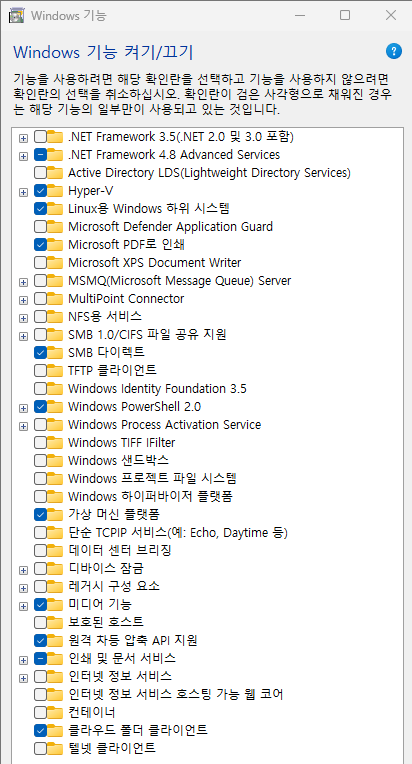
방법 2. Windows PowrerShell(관리자)
Enable-WindowsOptionalFeature -Online -FeatureName Microsoft-Hyper-V -All
dism.exe /online /enable-feature /featurename:Microsoft-Windows-Subsystem-Linux /all /norestart
dism.exe /online /enable-feature /featurename:VirtualMachinePlatform /all /norestart
Setting 2 (WSL 버전 설정, 오류: 0x800701bc)
1) 링크 클릭시 자동으로 다운로드가 진행된다.(WSL2 커널 패키지 업데이트
WSL2 x64 커널 패키지 업데이트
2) Windows PowrerShell(관리자)
wsl --set-default-version 2여기까지 진행했다면 대다수의 환경에서 사용이 가능 할 것
내가 사용하는 컴퓨터는 Windwos11 Enterprise 환경에서 작업하고 있는데 WSL 2로 설정하니 지속적으로 오류가 발생했음 (코드 : 0x80072745 or 0x80072746)
wsl --set-default-version 1                            PowerShell(관리자)
wsl --install -d Ubuntu-20.04
이처럼 WSL 버전을 1로 설정하니 제대로 설치가 됐다. (아직도 WSL2가 작동안되는 이유는 모름)
----------------선택 사항----------------
Mobaxterm (Portable edition)을 이용하면 작업을 수월하게 할 수 있다.