✏️ 오늘 학습한 내용
1. Selenium
2. Wait and Call
3. 이벤트 처리
🔎 Selenium
-
Selenium이란
Python을 이용해서 웹 브라우저를 조작할 수 있는 자동화 프레임워크
-
설치
# 셀레니움 설치
%pip install selenium

# 웹 브라우저를 제어할 수 있는 자동화 프레임 워크 : WebDriver
%pip install webdriver-manager- 시작
# selenium으로부터 webdriver 모듈을 불러옵니다.
from selenium import webdriver

# webdriver 안에 있는 chorme.service에 있는 Service 호출
# Chrome 객체 생성시 필요한 인자로 사용
from selenium.webdriver.chrome.service import Service

# webdriver_manager로 Chrome 버젼 연동
from webdriver_manager.chrome import ChromeDriverManager

# selenium을 사용하기 위해선 driver 객체를 만들어야함
# driver 객체는 특정 웹 브라우저에 종속되어 있음 ( 이 경우 Chrome )
driver = webdriver.Chrome(service=Service(ChromeDriverManager().install()))
# 만든 Chrome 브라우저에서 요청을 보냄
driver.get("http://www.example.com")

# 응답 받은 page_source : html 코드 확인
print(driver.page_source)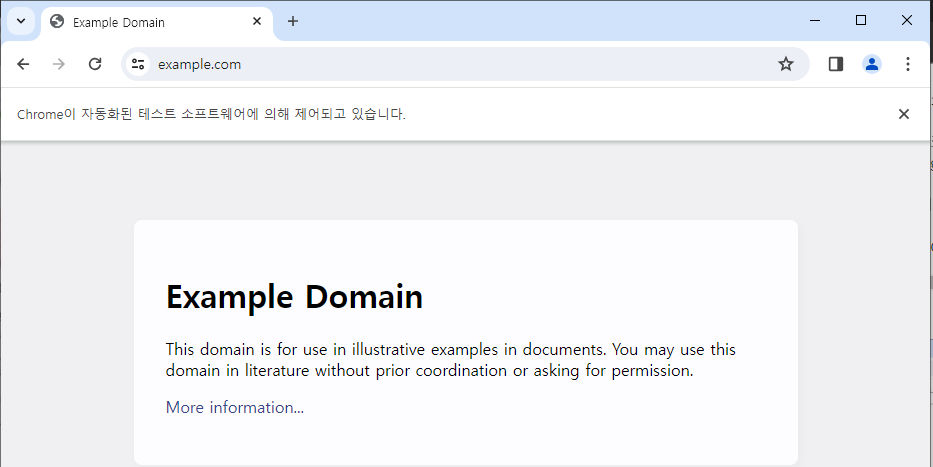
with-aswith-as구문을 통해 주어진 명령이 끝나면 driver를 종료하도록 설정 가능
with webdriver.Chrome(service=Service(ChromeDriverManager().install())) as driver :
    driver.get("http://www.example.com")
print(driver.page_source)- Driver에서 특정 요소 추출
7일차에서
브라우저가 html코드를 parsing해서 DOM 모델로 만드는 것과
DOM Tree를 순회해서 특정 원소를 조회할 수 있다는 것도 배웠음따라서 selenium은 이미 브라우저를 활용하고 있기에,
받아온 응답으로부터 특정 요소를 추출할 수 있음을 알 수 있다.
# By를 import
from selenium.webdriver.common.by import By

# p 태그에 해당하는 요소 하나를 찾기
with webdriver.Chrome(service=Service(ChromeDriverManager().install())) as driver :
    driver.get("http://www.example.com")
    print(driver.find_element(By.TAG_NAME,"p").text)

# p 태그에 해당하는 요소 여러개를 찾기
with webdriver.Chrome(service=Service(ChromeDriverManager().install())) as driver :
    driver.get("http://www.example.com")
    # 다수이므로 list형태로 반환됨
    for element in driver.find_elements(By.TAG_NAME,"p") :
print("Text:",element.text)-
Driver의 요소 찾기 메소드
-
요소 하나 찾기
.find_element(by, target)
by: 대상을 찾는 기준 :ID,TAG_NAME,CLASS_NAME, ...
target: 대상의 속성
e.g.)driver.find_element(By.TAG_NAME,"p") -
요소 여러 개 찾기
.find_elements(by, target)
by: 대상을 찾는 기준 :ID,TAG_NAME,CLASS_NAME, ...
target: 대상의 속성
e.g.)driver.find_elements(By.TAG_NAME,"p")
-
🔎 Wait and Call
-
Implicit Wait / Explicit Wait
Selenium은 동적 웹 사이트에 대한 지원을 진행하기 위해 명시적 기다림(Explicit Wait) 과 암묵적 기다림(Implicit Wait) 을 지원
- Implicit Wait : 다 로딩이 될 때까지 지정한 시간 동안 기다림
- Explicit Wait : 특정 요소에 대한 제약을 통한 기다림
(e.g. 이 태그를 가져올 수 있을 때까지 기다려!)
-
IndieStreet 이벤트 스크래핑
https://indistreet.com/live?sortOption=startDate%3AASC
( 관찰 결과 : 스크래핑 방지 목적으로 class 이름을 랜덤하게 생성하는 것을 확인 )
=> 위치를 활용한 스크래핑 진행-
XPath
XML, HTML 문서등의 요소의 위치를 경로로 표현하는 것을 의미
- 개발자 도구를 통한 XPath 추출
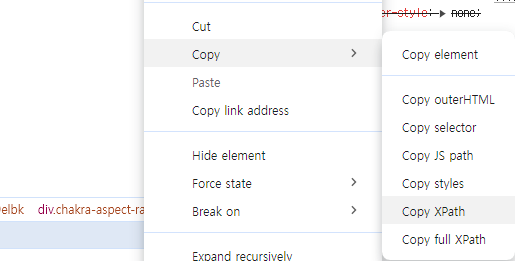
- 개발자 도구를 통한 XPath 추출
-
첫 시도
from selenium import webdriver
from selenium.webdriver.chrome.service import Service
from selenium.webdriver.common.by import By
from webdriver_manager.chrome import ChromeDriverManager

driver = webdriver.Chrome(service=Service(ChromeDriverManager().install()))
driver.get("https://indistreet.com/live?sortOption=startDate%3AASC")
# 위에서 복사한 XPath를 경로에 넣어줌
driver.find_element(By.XPATH,'//*[@id="__next"]/div/main/div[2]/div/div[4]/div[1]/div[1]/div/a/div[2]/p[1]')
웹페이지가 동적웹페이지이기 때문에 갱신되어 오류 발생
-
Implicit Wait
# 주의사항 : 반드시 해당 시간을 기다리는 것이 아니라, 로딩이 다 될때까지의 한계 시간을 의미 # selenium의 WebDriverWait을 호출 from selenium.webdriver.support.ui import WebDriverWait with webdriver.Chrome(service=Service(ChromeDriverManager().install())) as driver : driver.get("https://indistreet.com/live?sortOption=startDate%3AASC") # 요청이 완벽하게 응답이 되면 다음 것을 실행 # 혹은 10초 간 기다림 # => 정리하면 일단 10초 간 기다리지만, 완벽한 응답이 왔다 싶으면 다음으로 넘어감 driver.implicitly_wait(10) print(driver.find_element(By.XPATH,'//*[@id="__next"]/div/main/div[2]/div/div[4]/div[1]/div[1]/div/a/div[2]/p[1]').text) -
Explicit Wait
WebDriverWait()과 두 메서드를 활용해서 Explicit Wait을 적용할 수 있습니다.until(): 인자의 조건이 만족될 때까지until_not()인자의 조건이 만족되지 않을 때까지
e.g.)
# id가 `target`인 요소가 존재할 때까지 10초 간 기다린 후 다음 명령을 진행 element = WebDriverWait(driver, 10).until(EC.presence_of_element_located((By.ID, "target"))) -
EC- expected_conditions
- selenium에서 정의된 조건
-
EC.presence_of_element_located()- ( ) 안의 조건에 해당하는 원소의 위치가 존재하는 경우
# Explicit Wait
from selenium.webdriver.support import expected_conditions as EC

with webdriver.Chrome(service=Service(ChromeDriverManager().install())) as driver :
    driver.get("https://indistreet.com/live?sortOption=startDate%3AASC")
    # Explicit Wait
    element = WebDriverWait(driver, 10).until(EC.presence_of_element_located((By.XPATH,'//*[@id="__next"]/div/main/div[2]/div/div[4]/div[1]/div[1]/div/a/div[2]/p[1]')))

    print(element.text)
-
# 10개의 이름 추출
from selenium.webdriver.support.ui import WebDriverWait

with webdriver.Chrome(service=Service(ChromeDriverManager().install())) as driver :
    driver.get("https://indistreet.com/live?sortOption=startDate%3AASC")

    driver.implicitly_wait(10)

    for i in range(1,11) :
        print(driver.find_element(By.XPATH,'//*[@id="__next"]/div/main/div[2]/div/div[4]/div[1]/div[{}]/div/a/div[2]/p[1]'.format(i)).text)
🔎 이벤트 처리
-
목표
해시코드 로그인 과정을 자동화하는 것
-
목표에 대한 의미
-
최근 서비스는 간편 로그인 기능을 제공하는 경우가 많음
간편 로그인 특성상,
특정 플랫폼에서 로그인을 요청하는 경우가 많다.
이를 편리하게 진행하기 위해선 Web Browser 상에서,
즉, Selenium 상에서 진행하는 것이 간편하다. -
왜 굳이 Selenium 로그인까지 해야하나?
로그인을 해야 Scraping이 가능한 웹 사이트도 있기 때문.
-
-
Event
웹 페이지에서 일어나는 일들을 뜻함
-
Mouse Event
-
마우스 입력의 과정
- 입력하고자 하는 대상 요소를 찾음 (
find_element()이용) - 입력하고자 하는 내용을
click을 통해 전달 .perform()을 통해 동작
e.g.)
# id가 button인 요소를 호출 button = driver.find_element(By.ID, "button") # ActionChain : Action에 Chain을 건다. # 여러 Action을 연쇄적으로 수행할 수 있도록 하는 것 # 예를 들어, ctrl-c 같은 것을 가능하게 해주는 것 ActionChains(driver).click(button).perform() - 입력하고자 하는 대상 요소를 찾음 (
-
로그인 버튼 누르기
from selenium import webdriver from selenium.webdriver import ActionChains from selenium.webdriver.chrome.service import Service from selenium.webdriver.common.by import By from webdriver_manager.chrome import ChromeDriverManager # 웹 사이트 요청 driver = webdriver.Chrome(service=Service(ChromeDriverManager().install())) driver.get("https://hashcode.co.kr/") driver.implicitly_wait(0.5) # 로그인 버튼을 실행 시킴 button = driver.find_element(By.CLASS_NAME, "nav-link.nav-signin") ActionChains(driver).click(button).perform() -
-
Keyboard Event
-
키보드 입력 과정
- 입력하고자 하는 대상 요소를 찾습니다. (
find_element()이용) - 입력하고자 하는 내용을
send_keys_to_element를 통해 전달합니다. .perform()을 통해 동작합니다.
e.g.)
text_input = driver.find_element(By.ID, "textInput") ActionChains(driver).send_keys_to_element(text_input, "abc").perform() - 입력하고자 하는 대상 요소를 찾습니다. (
-
로그인 창에서 ID, PW 입력하고 로그인하기
# driver를 이용해 해당 사이트에 요청을 보내봅시다. import time # 웹 사이트 접속 driver = webdriver.Chrome(service=Service(ChromeDriverManager().install())) driver.get("https://hashcode.co.kr/") time.sleep(1) # 메뉴를 실행 시킴 button = driver.find_element(By.XPATH, '//*[@id="main-app-header"]/header/section/div/div/button') ActionChains(driver).click(button).perform() time.sleep(1) # 로그인 버튼을 실행 시킴 button = driver.find_element(By.XPATH, '//*[@id="main-app-header"]/header/div[5]/div/section/div[1]/a[2]') ActionChains(driver).click(button).perform() time.sleep(1) # "아이디" input 요소에 여러분의 아이디를 입력합니다. id_input = driver.find_element(By.ID,"user_email") ActionChains(driver).send_keys_to_element(id_input, "아이디").perform() time.sleep(1) # "패스워드" input 요소에 여러분의 비밀번호를 입력합니다. pw_input = driver.find_element(By.ID,"user_password") ActionChains(driver).send_keys_to_element(pw_input, "password").perform() time.sleep(1) # "로그인" 버튼을 눌러서 로그인을 완료합니다. button = driver.find_element(By.ID,"btn-sign-in") ActionChains(driver).click(button).perform() -