UnrealEngine Editor Fundamentals
1. 언리얼 엔진의 디폴트 레이아웃 (Unreal Engine Default Layout)
언리얼의 레이아웃 은 아무 제약 없이 마음데로 변경할 수가 있다.
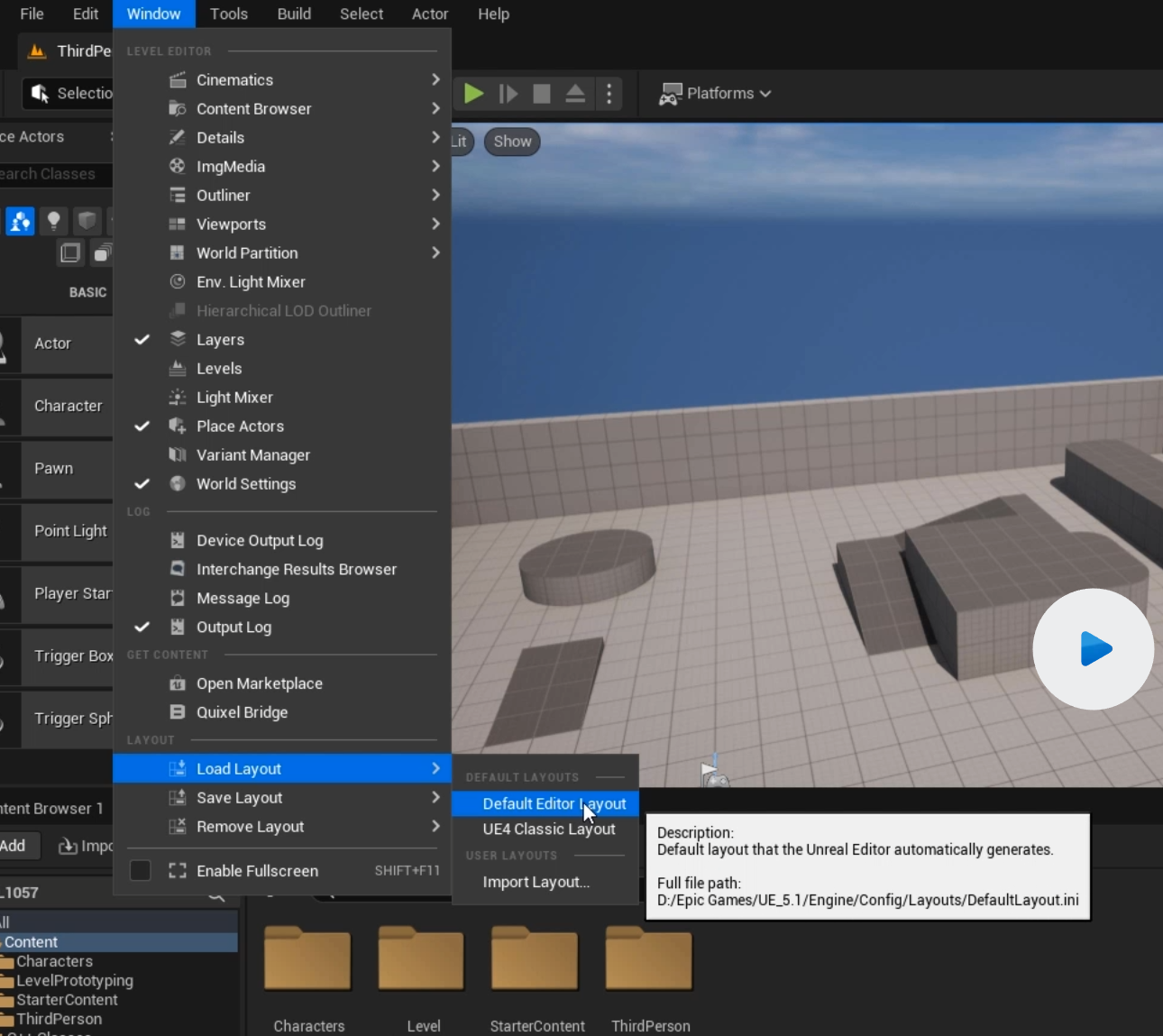
[window->Load Layout -> Default Editor layout or Ue4 Classic Layout] 을 선택해 언리얼 레이아웃 창을 선택 변경할 수 있다.그렇게 수정한 레이아웃들은 개수에 제한없이 레이아웃을 저장 할 수 있다.
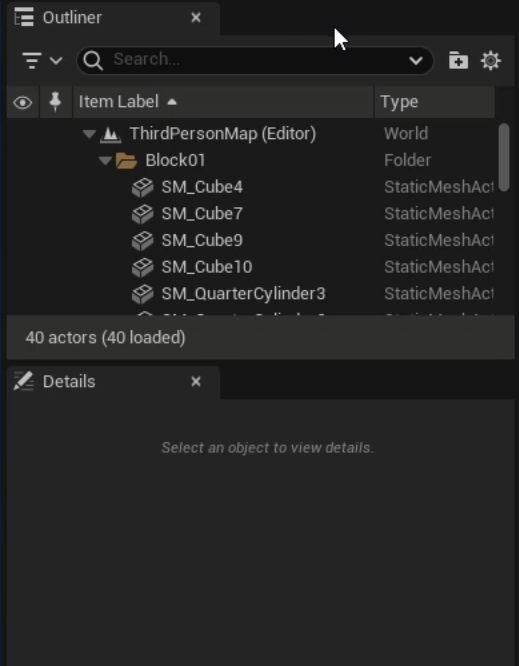
우측상단에 있는 Outliner는 월드에 있는 항목이 목록으로 표시 되어 보여지고 그 아래 Details 패널은 월드 내 항목에 관한 정보를 담고있다.
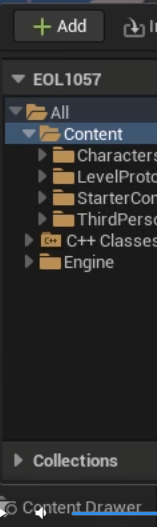
마지막으로 하단에는 Content Drawer 가 있는데 프로젝트에 포함된 에셋을 볼수가 있다.
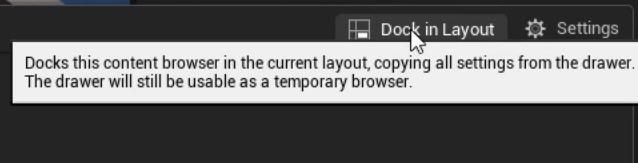
패널의 우측 상단에는 Dock in layout 을 누르면 패널들을 움직일수가 있으며 모든 패널은 헤더를 드래그하여 다른 위치로 움직일수가 있다.
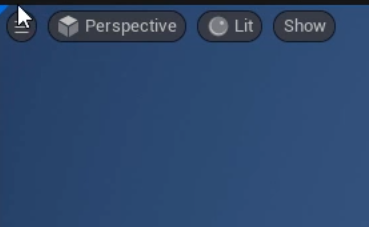
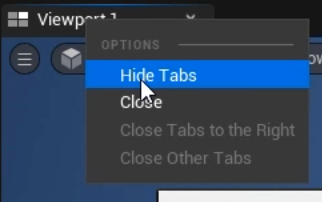
숨겨진 텝중에 좌측 상단에 파랑색 화살표를 누르면 탭을 표시하거나 탭을 숨길수 있는 기능이 숨겨져있다.
또한 패널 옵션이 있는 모든 창은 사이드바에 고정하거나 숨길수가 있다.
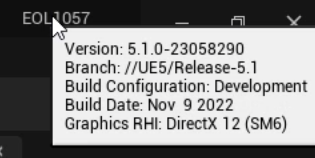
우측 상단에 있는 프로젝트명을 보면 현재 사용중인 엔진의 버전과 그래픽 RHI 등이 표시가 되는데 그래픽 RHI는 사용할 렌더링의
패스의 버전을 알려준다.
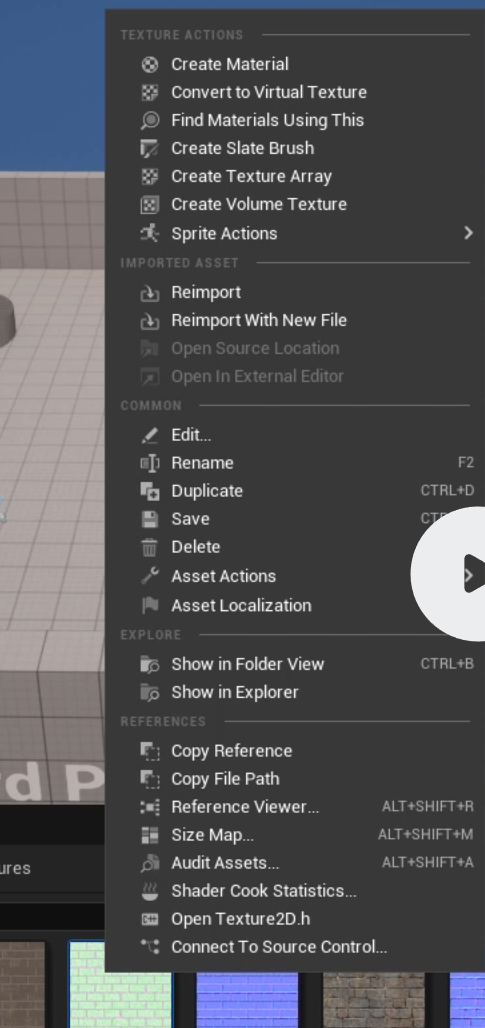
그 외에도 Content Browser에 있는 항목에 마우스 커서를 올리면 경로가 표시되고 에셋, 또 텍스처 위에 마우스를 올리면 더 많은
정보들을 확인 할 수 있으며 툴팁 외에도 에셋, 텍스쳐등 우클릭을 하게 되면 할 수 있는 모든 옵션들을 확인 할 수 있다.
2. 뷰포트 창 (Viewport Window)
뷰포트 는 언리얼 엔진에서 가장 큰 부분을 차지하는 패널 또는 창입니다.
여기서 레벨을 살펴보고 액터를 확인할 수 있습니다.
Level : 맵, 캐릭터, 상호 작용 가능한 오브젝트를 지칭하는 말
Aecter : 카메라, 스택틱 메시, 플레이어 스타트 위치 등 레벨에 배치할 수 있는 모든 오브젝트
뷰포트는 기본적으로 한 개가 표시되고 원근 과 라이팅 포함으로 설정 되어있어서 레벨이 어떤 모습인지 볼 수 가 있습니다.
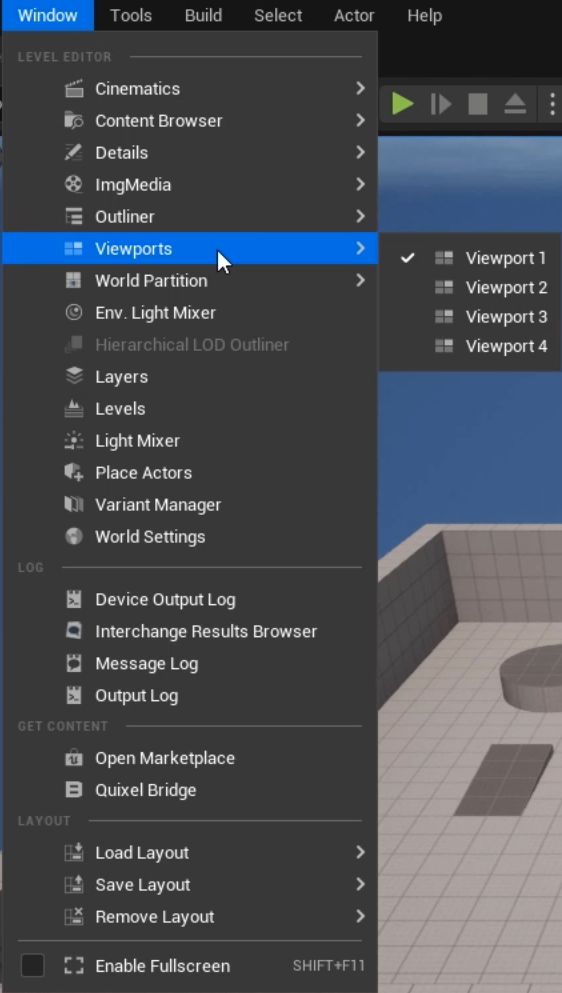
윈도우 텝에서 뷰포트를 더 추가 할 수가 있으며 추가한 뷰포트 창을 원하는 곳에 고정을 시킬 수도 있다.
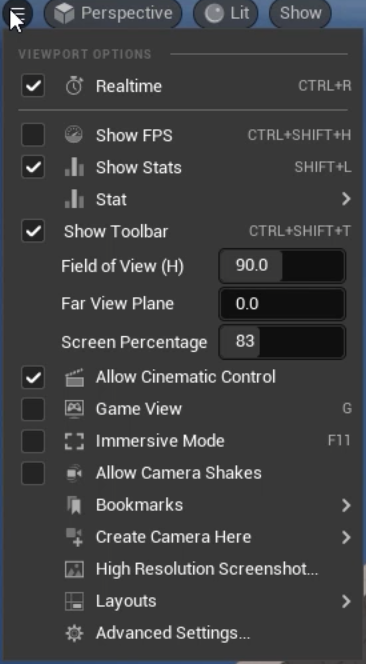
좌측 상단에 세줄로 표신된 아이콘을 누르면 현재 작업중인 뷰포트의 옵션이 표시가 되는데 실시간 렌더링, 초당 프레임 수, 통계등 표시 할 수 있으며 Layouts 옵션에서는 패널의 갯수를 설정할 수 있고 다양한 크기로 변경 할 수가 있다.

우측 상단에 Maximizes or restores this viewport 를 누르면
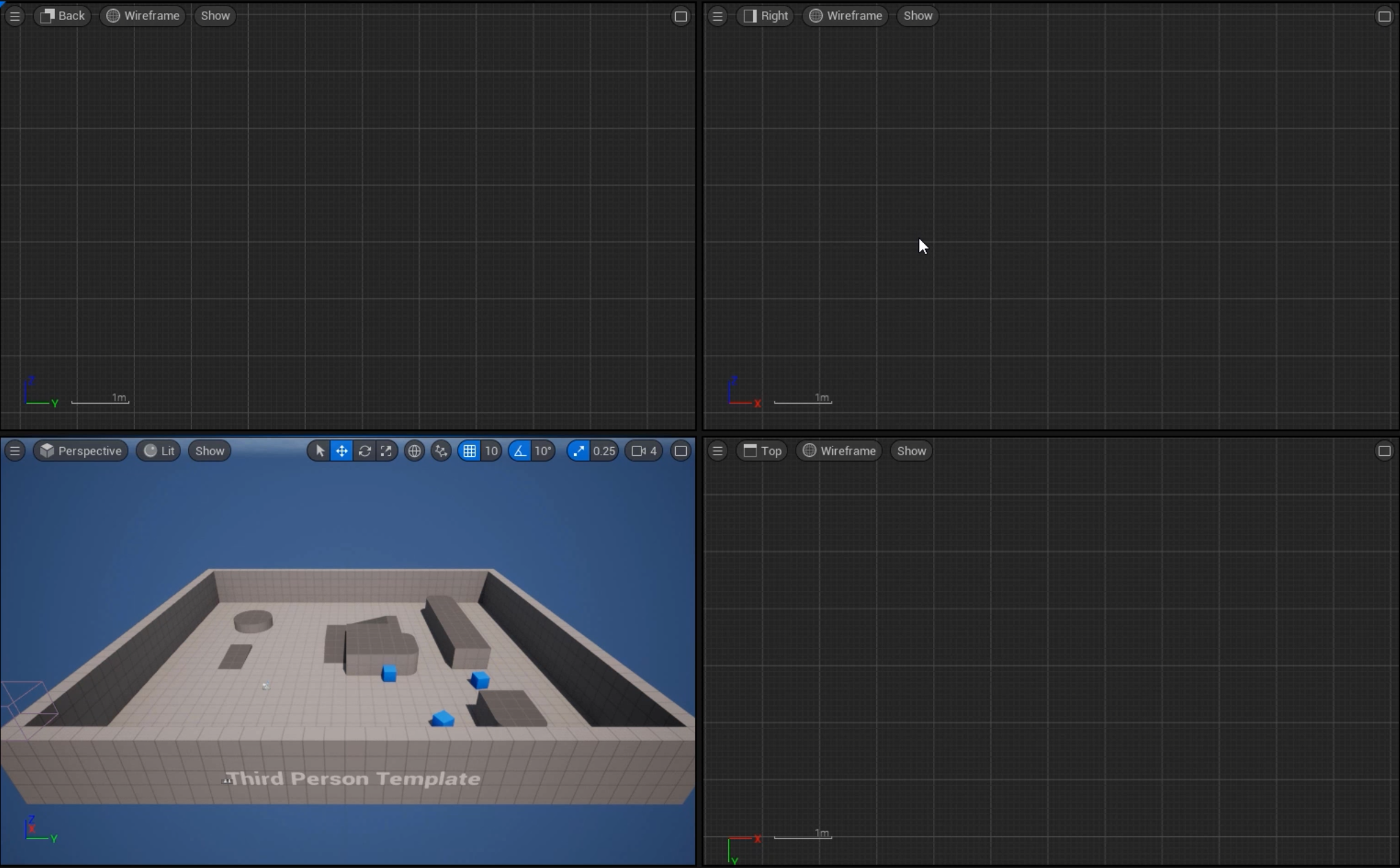
설정한 패널창을 볼 수가 있으며 perspective, back, right, top 뷰를 한번에 볼 수가있다.
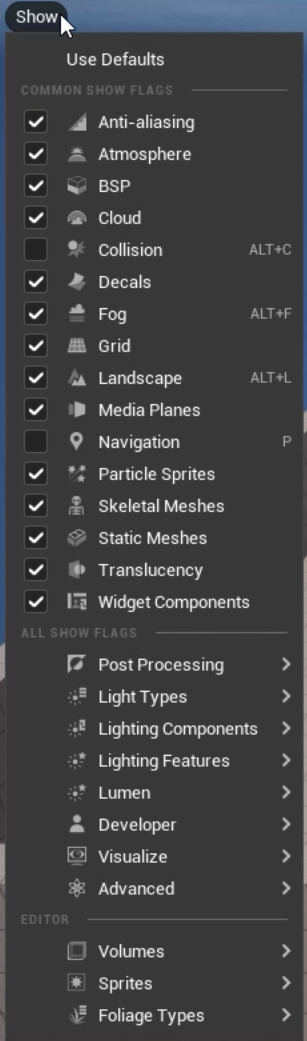
Show 메뉴에서는 배경에 그리드 표시 옵션이나 디버그 오브젝트 표시 옵션등 뷰포트 관련 옵션들을 설정 할수가 있다.
뷰포트에서 움직이는 방식은 1인칭 게임과 매우 비슷하다.
마우스 우클릭을 하고 있으면 카메라 시점 변환이 가능하고 우클릭을 한채로 W,A,S,D 누르면 카메라를 이동할 수있다.
좌클릭을 한 상태에서도 똑같은데 우클릭이랑 다른점은 회전값만 다르다고 합니다. 그리고 움직이는 동안 휠을 돌리면 카메라 속도를 조절 할 수가 있다.
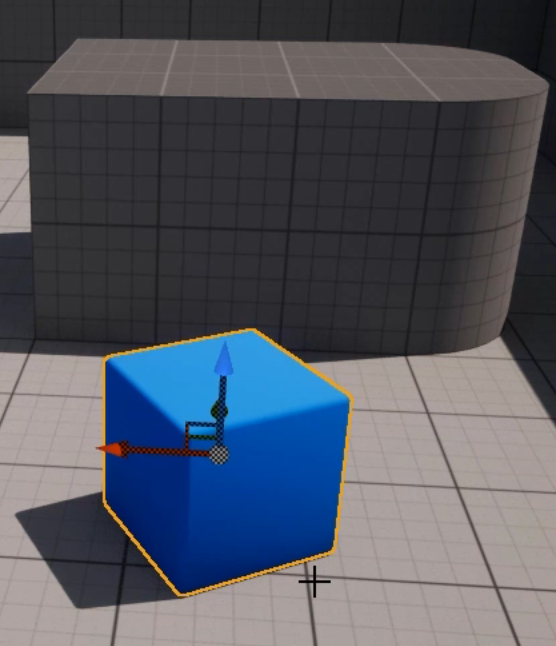
월드에서 항목을 선택한 상태라면 기즈모가 표시가 되는데 선택한 액터의 움직임, 회전, 스케일등을 조절 할 수 가 있다.

화면 우측 상단에는 기즈모의 모드를 확인 할 수 있으며 3갈래 화살표 모양 같은 경우 표면 스냅을 키거나 끌 수 있는 기능이며
그리드 모양은 그리드 스냅을 키거나 켤 수 있으며 스냅 이동간격을 조절 할 수 있습니다. 그외 로테이션, 스케일링, 카메라 속도를 조절 할 수가 있다.
뷰포트에는 게임 모드라는 것이 있는데
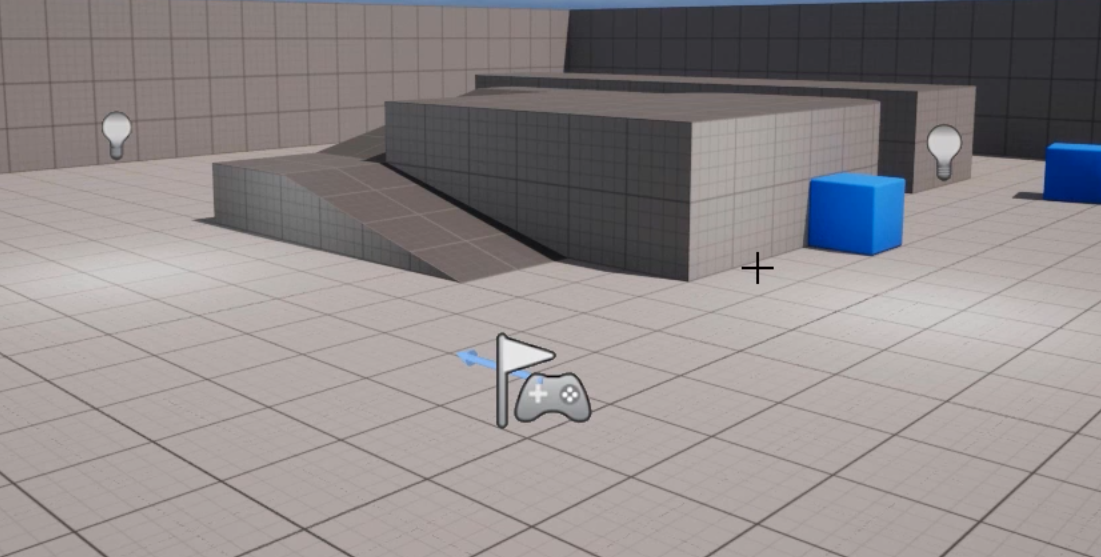
기본적으로 빌보드나 이런 아이콘들이 레벨에 표시가 되는데 게임모드 단축키인 G키를 누르면 일반 에디터에서 더 정교한
게임 모드로 바꿀수가 있고 일시적으로 라이트나 콜리전과 같은 일시 항목도 보이지 않게하고 스택틱 매쉬를 가진 액터들만 보여지게 한다. 다시 g키를 나오면 빠져 나올수가 있다.
또한 뷰포트에서 동시에 여러 항목들을 선택 하려면 Ctrl or Shift 키를 눌러 항목을 추가하거나 제거 할 수 있으며
Ctrl+Alt 드래그를 하면 뷰포트 안에서 볼 수 있는 항목들을 한번에 선택 할 수 있다.
3. 월드 아웃라이너 패널(World Outliner Panel)
Outliner 패널 은 월드에 있는 액터를 작업할 때 사용하는 인터페이스 입니다.
정렬, 필터링 및 액터를 정리할 수 있는 목록으로 액터를 더욱 효율적으로 관리할 수 있다.
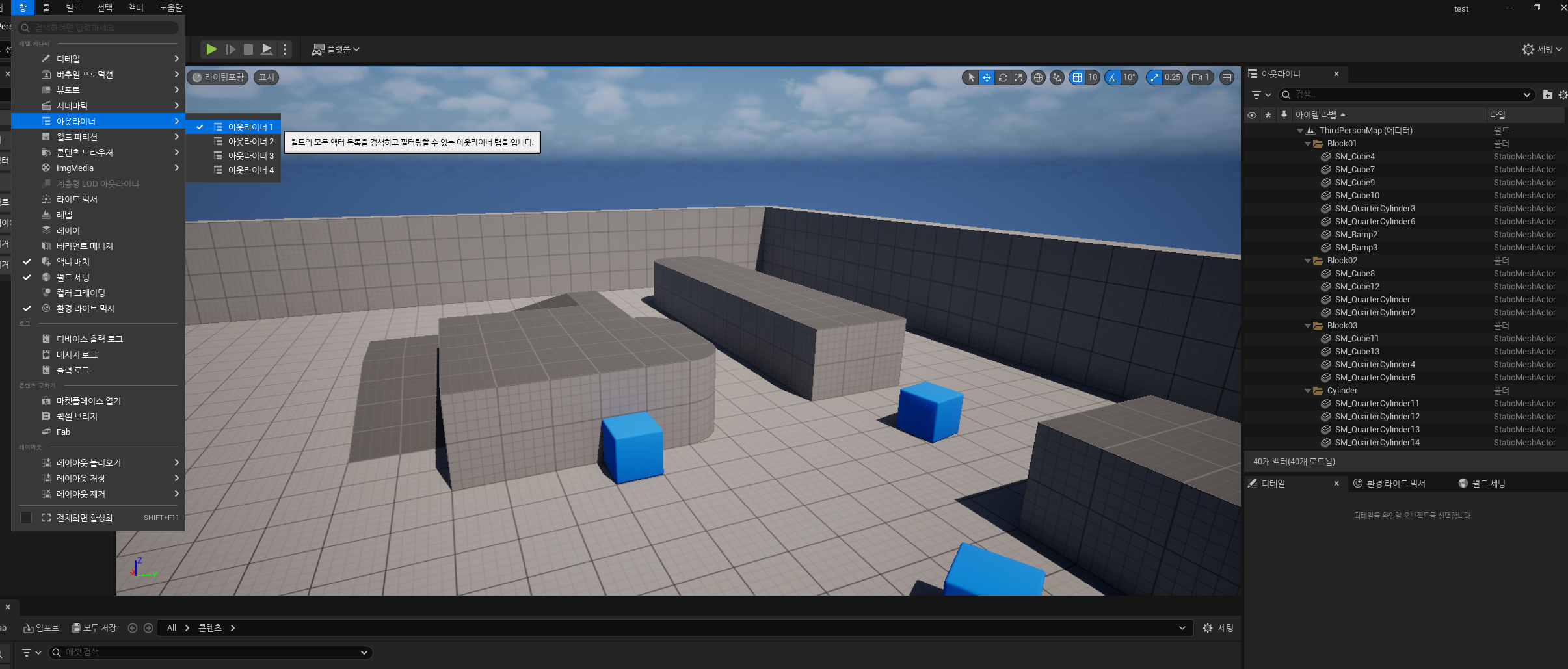
Window -> Outliner옵션에서 -> 4개종류의 Outliner를 선택 할 수 있다.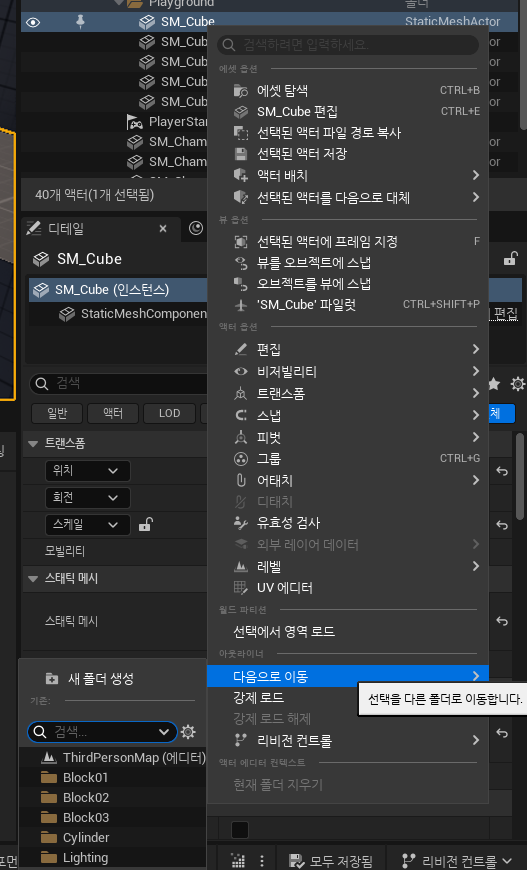
Outliner에는 현재 월드 또는 레벨에 있는 모든 항목이 표시가되며 폴더안에 있는 액터들을 다른 폴더로 옮기는등 추가 적인 옵션을 사용 할 수 있다.
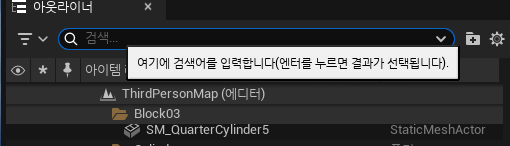
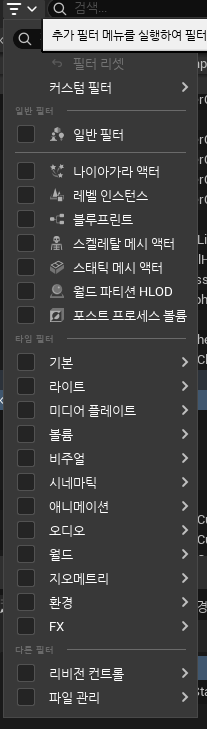
Outliner에서 특정한 항목을 찾고자 한다면 상단에 검색 바를 활용해서 찾거나 필터 메뉴에서 특정 필터 타입을 활성화 혹은 비활성화 할 수 있습니다.
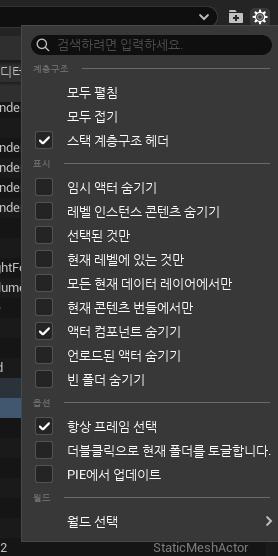
Outliner우측 상단을 보면 옵션 메뉴가 있는데 여기서 Outliner의 표시 방법을 변경할 수 있다.
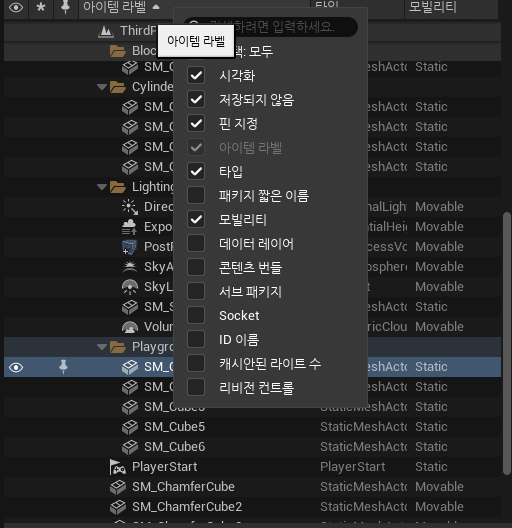
Outliner에서 위에 보는것처럼 섹션에서 우클릭을 하면 옵션 창이나오는데 여기서 새로운 열을 추가하거나 제거 할 수 있으며
모빌리티 같은 항목을 체크 했을떼 Outliner에서 스태틱 메쉬 옆에 눈 모양이 생기는데 눈모양을 클릭 하면 레벨에서 액터의 모습을 보여지게 했다 안보이게 설정 할 수도 있습니다.
정리 하자면 Outliner는 월드에 있는 액터를 작업할 때 사용하는 인터페이스 이며 레벨 안에 있는 모든 액터 볼 수 있는 창이라고 생각하면 됩니다.
4. 디테일 패널 (Details Panel)
디테일 패널 (Details Panel) 은 Unreal Engine에서 선택된 오브젝트의 속성과 설정을 확인하고 수정할 수 있는 중요한 인터페이스입니다. 게임 개발 과정에서 오브젝트의 속성, 컴포넌트, 그리고 동작을 직관적으로 조작할 수 있는 패널 창입니다.
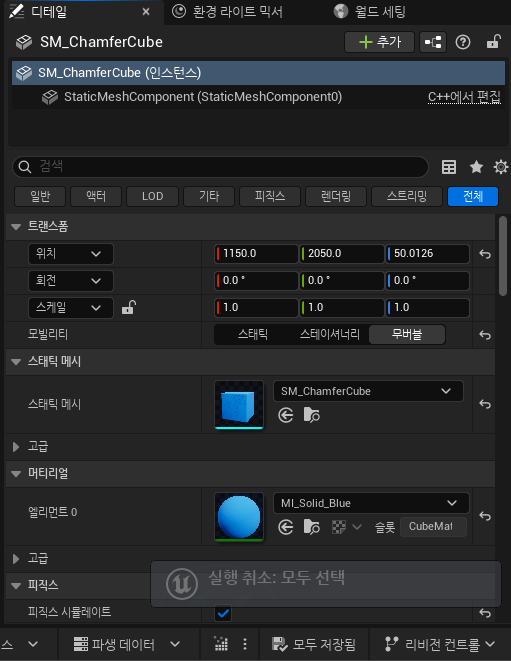
Property : 객체 안에는 이름-값 (name-value pair)이 저장되는데, 이를 객체의 속성(property)이라고 합니다.
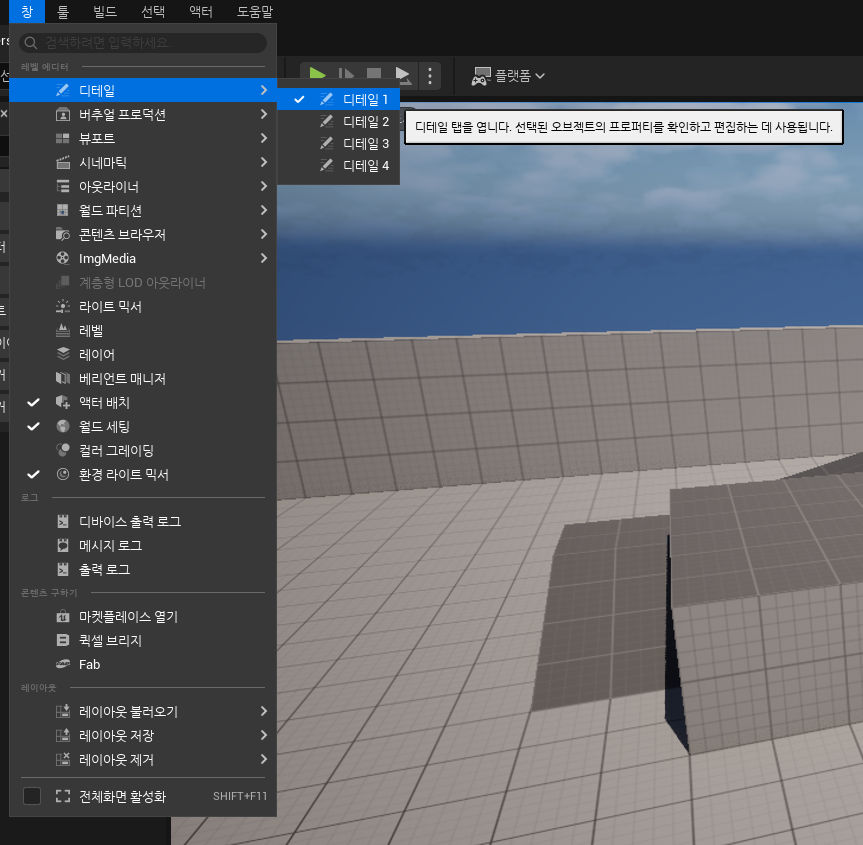
디테일 패널은 최대 4개 까지 꺼내서 볼 수 있으며 디테일 패널의 장점은 패널이라 특정 항목에 고정할 수 있다는 점입니다.
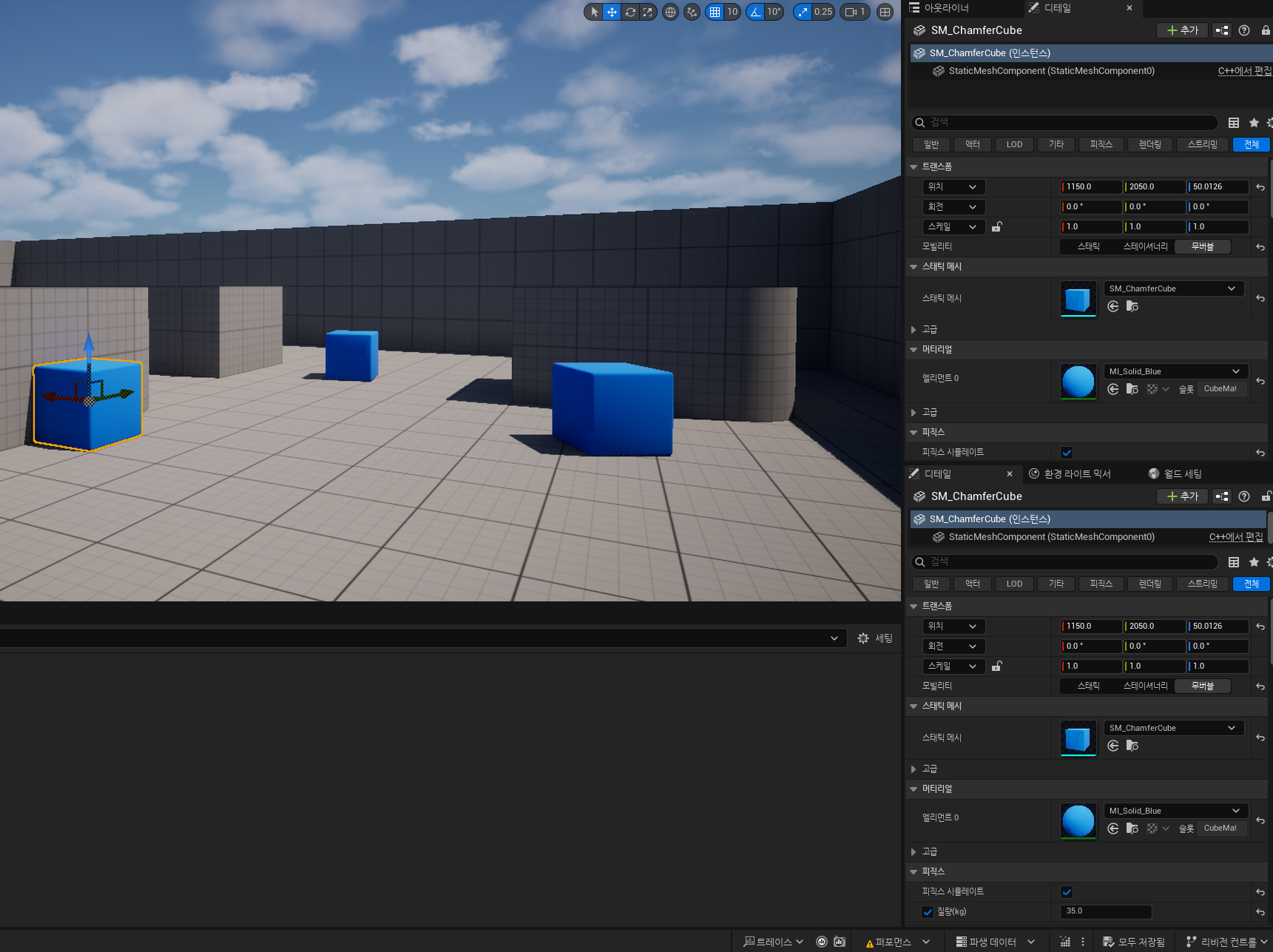
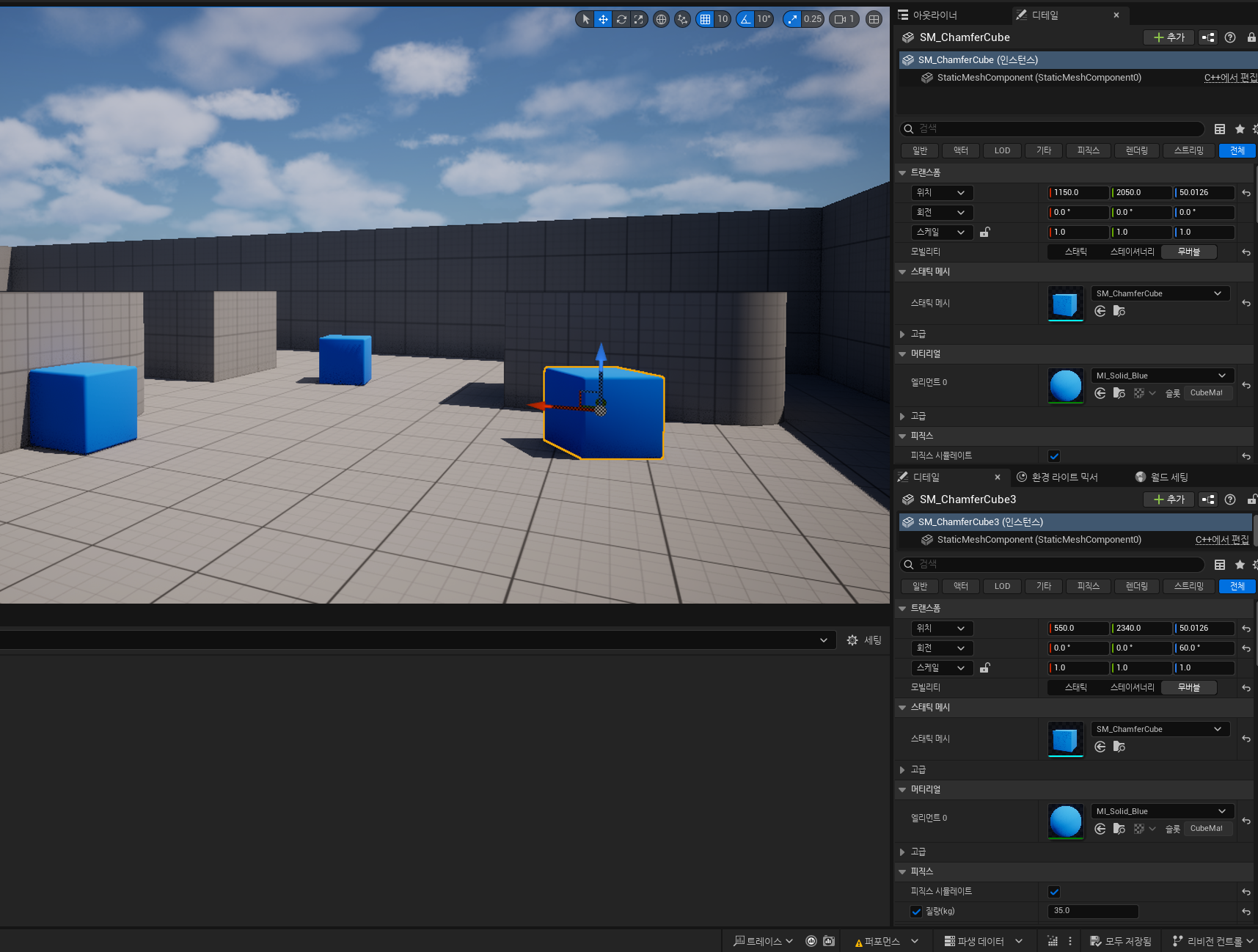
그렇게 함으로써 고정시킨 디테일 패널은 그전에 선택한 액터의 속성값을 고정시켜 보여줘서 현재 선택된 액터의 속성을 비교하거나
속성 값을 복사할 때 아주 유용하기 때문입니다.
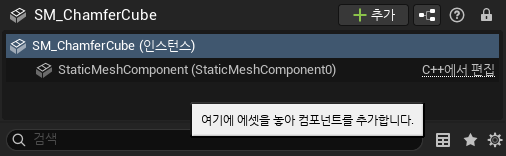
디테일 패널을 살펴보면 항목 이름과 해당 항목을 생성할 때 사용된 컴포넌트가(Component) 있는데 월드에 있는 인스턴스(instance)에 특정한 무언가를 추가하고자 할 때 추가 버튼을 눌러 새 컴포넌트를 추가할 수 있습니다.
컴포넌트(Component) : Unreal Engine에서 액터(Actor)의 기능을 구성하는 모듈화된 빌딩 블록입니다.
컴포넌트를 활용하면 액터에 다양한 특성과 동작을 추가하여 기능을 확장할 수 있습니다.
예를 들어, 메시(3D 모델), 충돌, 조명, 사운드, 카메라 등 다양한 속성을 컴포넌트로 추가할 수 있습니다.
아래 주소는 언리얼에서 컴포넌트에 대해서 좀더 자세히 설명을 해주고있어서 참고 하면 좋을거 같습니다.
링크텍스트
인스턴스(instance) : Unreal Engine에서 인스턴스(Instance)란, 게임 내에서 클래스(액터, 컴포넌트 등)의 구체적인 실체를 의미하며 인스턴스는 설계도(클래스 또는 블루프린트) 기반으로 만들어진 실제 오브젝트로, 게임 월드에서 사용되거나 조작할 수 있습니다.
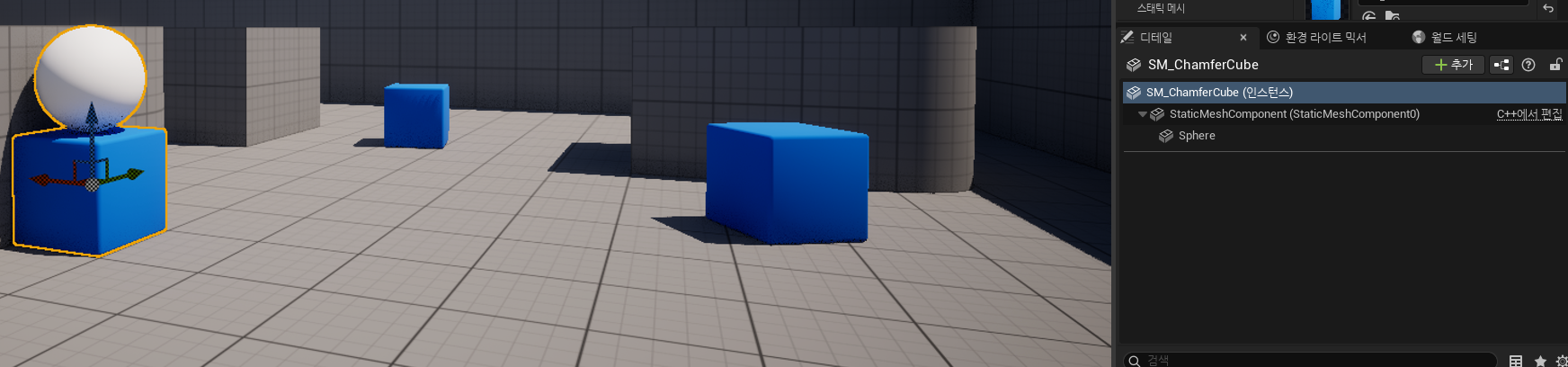
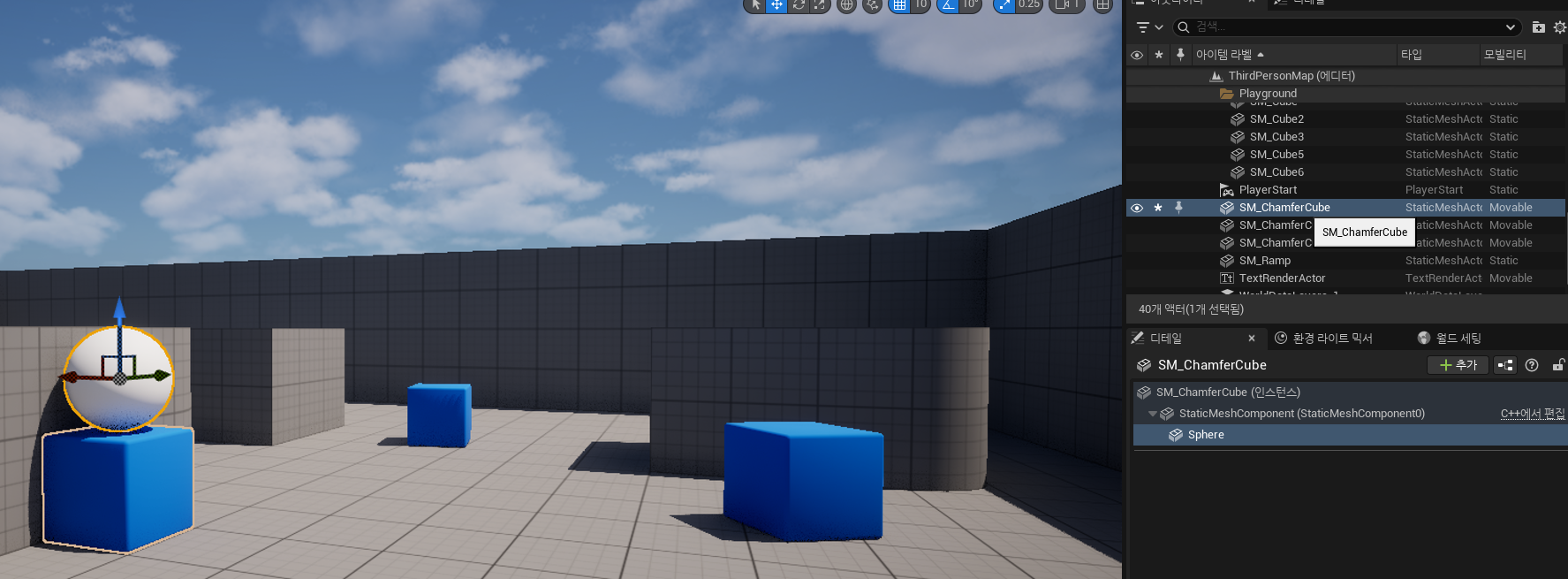
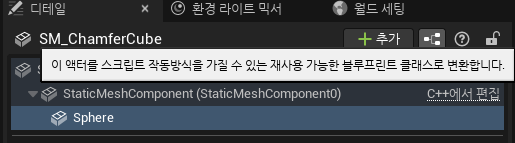
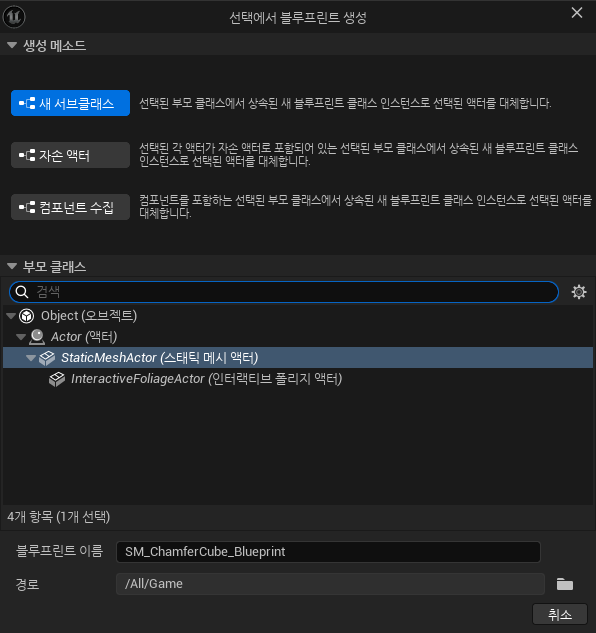
이렇게 추가된 액터는 다른 스태틱 메시 액터와 다른 액터인데 월드에 있는 액터를 재사용 가능한 블루프린트 클래스로 변환 하게 되면
스크립트를 추가하 수도 있습니다.
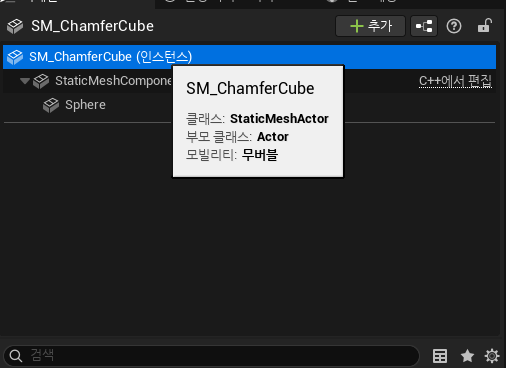
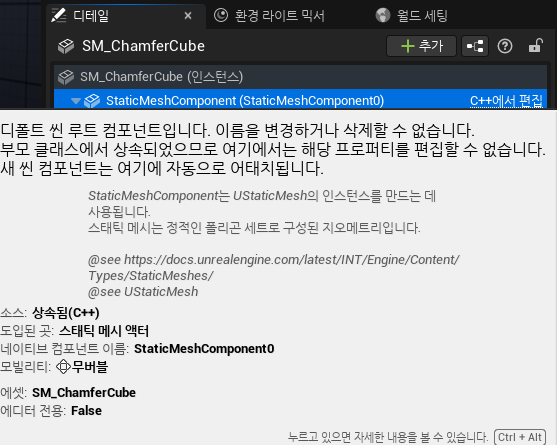
그리고 계속해서 보고있는 이 창은 액터의 계층 구조이며 젤 위부터 이 항목의 주세팅이라 생각하면 되고 그 아래로 항목을 구성하는
컴포넌트가 이어집니다.
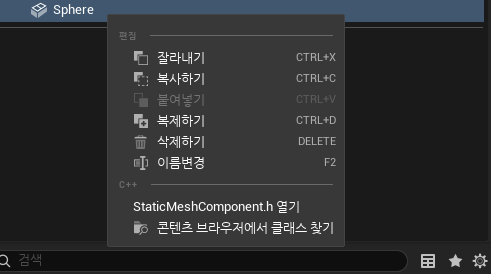
우클릭을 하면 이름을 변경하고 편집하는 등 여러 일반 옵션을 활용할 수 있습니다.
요약 하면 디테일 패널은 오브젝트의 속성을 편집 할수 있고, 액터의 각 컴포넌트등을 관리하고, 각 컴포넌트의 속성을 개별적으로
설정 해줄수 있으며, 블루프린트 변수 노출, 태그 및 설정 관리를 할수 있는 역할을 합니다.
5. 콘텐츠 브라우저 (Content Browser)
언리얼 콘텐츠 브라우저 (Content Browser) 는 Unreal Engine에서 프로젝트의 모든 콘텐츠 파일을 관리, 검색, 정리, 생성할 수 있는 강력한 파일 탐색 및 관리 도구입니다. 게임 개발에 필요한 모든 자산(Asset)을 중앙에서 통합적으로 관리할 수 있는 핵심 인터페이스입니다.
단축키 CTRL + Space bar 로 빠르게 열어볼수가 있다.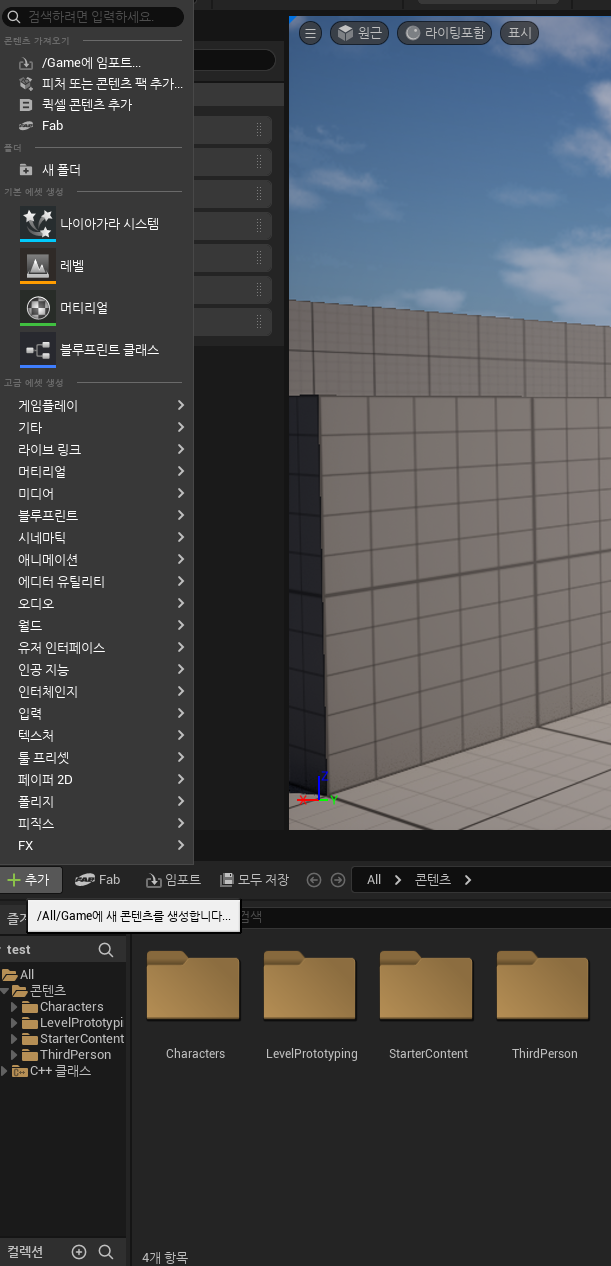
콘텐츠 브라우저에서 추가를 누르면 새로운 항목과 폴더를 쉽게 생성할수 있으며 프로젝트에 콘텐츠를 임포트하거나 추가할 수 있습니다.
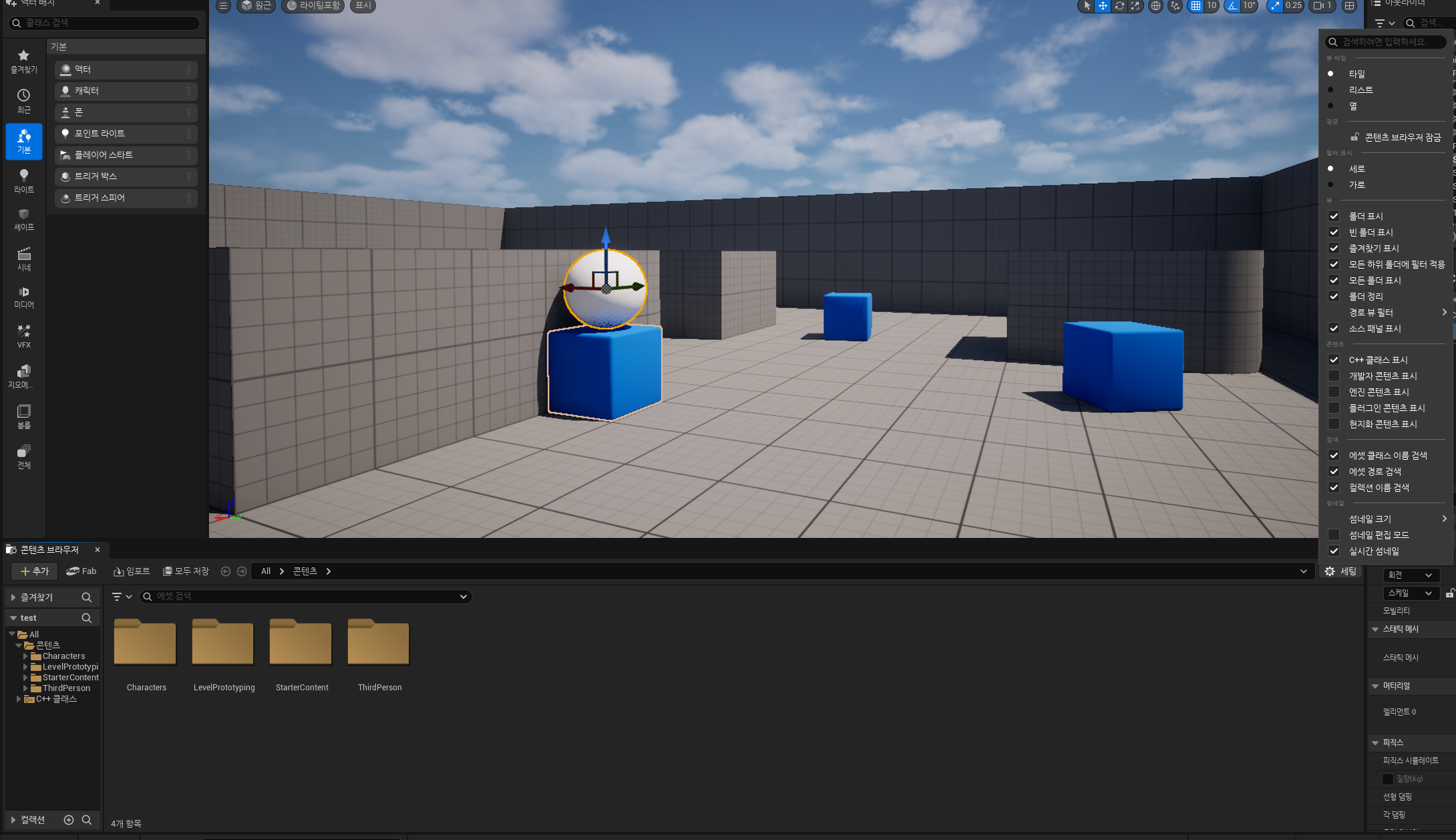
콘텐츠 브라우저 끝에 세팅을 누르면 콘텐츠 브라우저를 편집할수 있는 설정 창이 나옵니다.
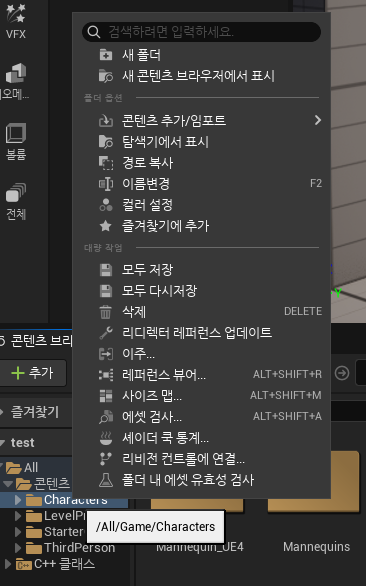
폴더를 우클릭 하면 폴더를 새로 생성하거나 이름을 변경하거나 컬러를 설정할 수도 있고 몇가지 단축 옵션을 통해
대량 작업도 가능하다.
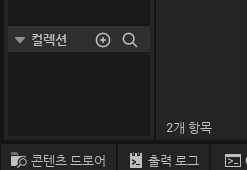
그리고 그 밑에는 컬렉션 섹션이 있는데 여기는 여러 항목들을 정리하고 관리하는데 특화된 기능입니다.
예를 들어 작업을 하다 원하는 항목들을 컬렉션에 드래그하여 포함시키면 컬렉션에서 해당 항목에 빠르게 접근할 수가 있게 해줍니다.
콘텐츠 브라우저의 장점과 한계
- 장점
- 효율적인 자산 관리: 대규모 프로젝트에서도 자산을 체계적으로 정리 가능.
- 직관적 인터페이스: 폴더 및 자산 뷰를 통해 시각적으로 탐색 용이.
- 통합성: 블루프린트, 레벨 디자이너, 머티리얼 에디터 등 엔진의 모든 주요 도구와 연동.
- 한계
- 초기 설정 복잡성: 프로젝트 구조를 제대로 계획하지 않으면 자산 관리가 어려워질 수 있음.
- 대규모 프로젝트 성능 이슈: 수천 개의 자산이 포함된 프로젝트에서는 탐색 및 로드 시간이 길어질 수 있음.
요약: 콘텐츠 브라우저는 Unreal Engine에서 프로젝트의 모든 자산을 탐색, 생성, 수정, 정리하는 데 사용되는 중앙 관리 도구입니다. 이를 통해 자산 관리를 단순화하고, 프로젝트의 효율성과 생산성을 극대화할 수 있습니다.
콘텐츠 브라우저는 프로젝트에 포함된 에셋에 액세스하는 창이라고 생각하면 되고
아웃라이너는 월드에 있는 액터에 액세스하는 창 이라고 생각하면 됩니다. 이 차이를 잘 이해하고 숙지하도록 하자!!
6. 메인 툴바 (Main Toolbar)
언리얼 엔진 메인 툴바 (Main Toolbar) 는 Unreal Engine에서 개발 과정의 주요 작업을 빠르게 실행할 수 있는 도구 모음입니다. 이 툴바는 프로젝트 전반의 워크플로우를 단순화하고, 레벨 디자인, 테스트, 빌드, 디버깅 등의 작업을 지원합니다.

좌측 부터 레벨을 저장 및 빌드 할수 있는 기능며 그 옆으로 탐색 모양 아이콘은 가장 최근에 사용된 콘텐츠 브라우저에서 연결된 레벨을 선택해주는 기능을 합니다.
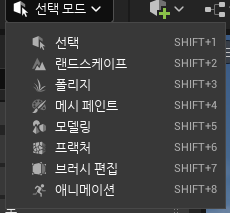
모드를 변경할 때 주로 사용하게될 창으로 다양한 모드에서 필요한 작업을 진행 할 수 있습니다.
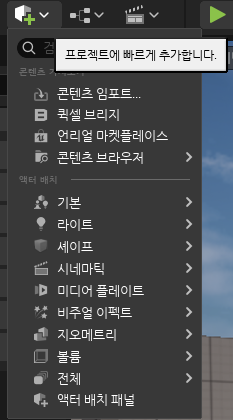
모드 선택창 옆에는 바로가기 메뉴가 있는데 이 아이콘을 사용하면 프로젝트에 항목을 빠르게 추가할 수 있습니다.
라이트, 셰이프, 시퀀스 등과 액터 배치 패널도 사용할수 있습니다.
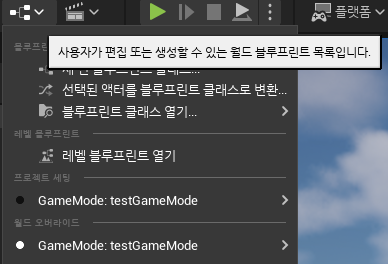
다음은 블루프린트 아이콘인데 이 아이콘을 사용하면 새 블루프린트를 빠르게 생성하고 월드에 있는 항목을 블루프린트로 변환할 수 있으며 기존 클래스를 열고 레벨 블루프린트도 빠르게 열 수 있습니다.
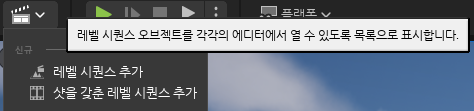
블루프린트 옆에는 시네마틱 작업을 위한 아이콘이 있는데
Cinematics → Add Level Sequence로 시네마틱 컷신 작업을 할 수 있으며 Sequencer에서 카메라 이동 및 이벤트 설정.
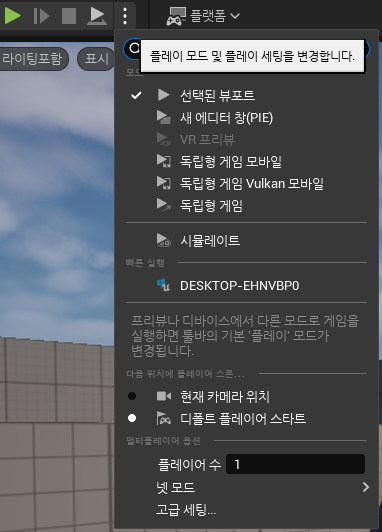
플레이 모드 컨트롤인데 플레이, 스킵, 정지, 탈출 버튼과 플레이 모드 및 플레이 세팅을 변경 할수 있는 패널이 있습니다.
그리고 그 옆에 플랫폼 옵션에서 프로젝트에서 어떤 플랫폼이 활성화되어 있는지 확인하고 운영체제에서 어떤 플랫폼이 활성화되고
언리얼 엔진을 지원하는지 볼 수 있습니다.
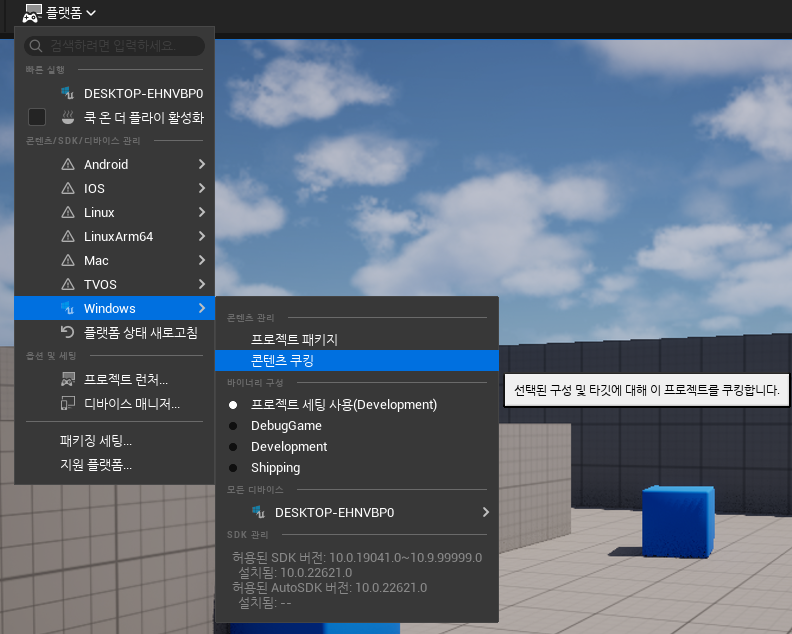
또한 다른 사람에게 제공하기 위해 프로젝트의 패키지를 만들거나 빌드할 수도 있고 프로젝트의 패키지를 만들거나 콘텐츠를 쿠킹할 수 있습니다.
요약하면 언리얼 엔진의 메인 툴바는 프로젝트의 저장, 실행, 빌드, 시네마틱 작업, 블루프린트 관리 등 개발 과정의 주요 기능을 빠르게 접근할 수 있게 해주는 도구이며. 이를 통해 작업 흐름을 단순화하고 생산성을 높일 수 있습니다.
7. 에디터 개인설정 창
언리얼 에디터 개인설정 창 (Editor Preferences) 는 Unreal Engine에서 에디터의 동작과 UI를 사용자의 작업 스타일에 맞게 커스터마이징할 수 있는 설정 창입니다. 이곳에서 다양한 기능을 활성화하거나 비활성화하고, 성능, 편의성, 워크플로우를 최적화할 수 있습니다.
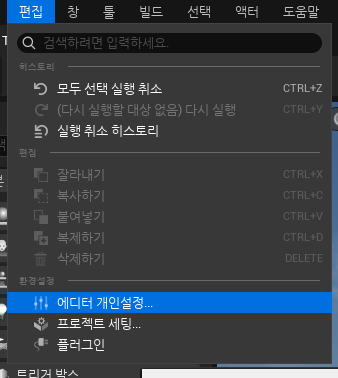
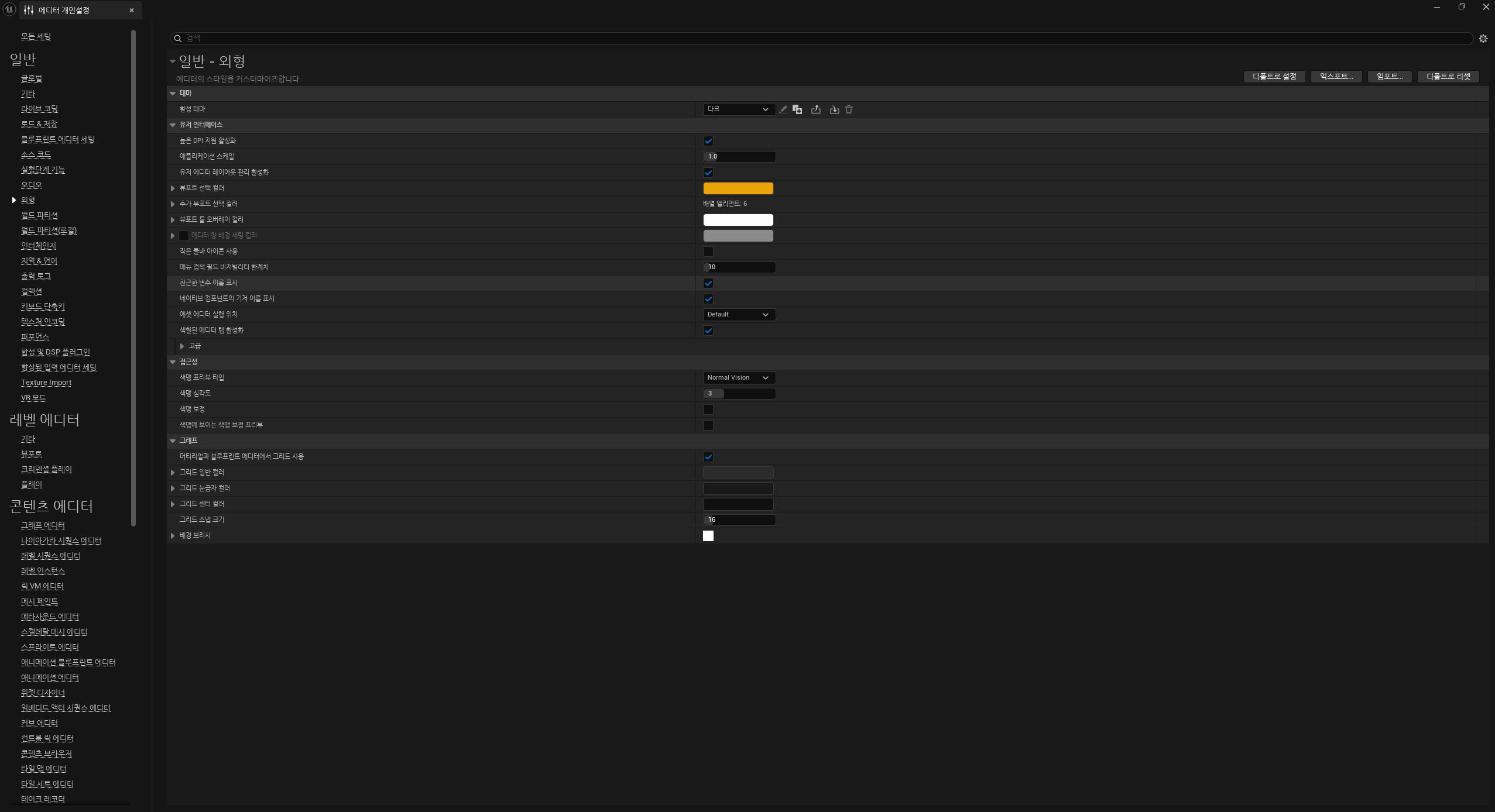
위치는 상단 메뉴바에서 Edit -> Editor Preferences 선택.주요 카테고리와 설정 항목
1. General (일반 설정)
Appearance
에디터의 테마, 색상 스킴, 아이콘 크기 등 사용자 인터페이스(UI) 외형을 설정.
다크 모드/라이트 모드 전환 가능.
Loading & Saving
자동 저장(Autosave) 간격 및 저장 파일 경로 설정.
종료 시 에디터 상태를 저장하여 다음 실행 시 복원 여부 설정.
Performance
에디터 성능 최적화를 위한 렌더링 품질, 업데이트 속도 설정.
저사양 시스템에서 적합한 설정을 활성화 가능.
2. Level Editor (레벨 에디터 설정)
Viewport
뷰포트 조작(마우스, 키보드 단축키) 및 카메라 이동 속도 조정.
뷰포트의 기본 렌더링 옵션 설정.
Play
플레이 테스트 환경 설정:
새로운 창, 뷰포트 내 실행, 스탠드얼론 게임 등 실행 모드 선택.
플레이어 시작 위치 및 디버그 정보 표시 여부 설정.
3. Blueprint Editor (블루프린트 에디터 설정)
Graphs
블루프린트 그래프의 배치, 선 스타일, 노드 연결 방식 등 조정.
변수 생성 시 기본 가시성(public/private) 설정.
Debugging
블루프린트 디버깅 도구 활성화 및 디버그 창 기본 설정.
4. Content Editors (콘텐츠 에디터 설정)
Material Editor
머티리얼 에디터의 노드 크기, 그래프 뷰, 미리보기 렌더링 옵션 설정.
Animation Editor
애니메이션 에디터의 기본 작업 공간 레이아웃 및 기능 활성화.
5. Keybindings (키 바인딩 설정)
모든 단축키를 검색, 변경, 추가 가능.
작업 빈도에 따라 특정 명령어에 맞는 키 바인딩을 커스터마이징하여 효율성 증가.
6. Plugins (플러그인 설정)
활성화된 플러그인 목록을 보고, 필요한 플러그인 활성화/비활성화 가능.
7. Source Control (소스 컨트롤 설정)
버전 관리 시스템(Git, Perforce 등)과 연결.
자동 체크아웃, 파일 잠금 등의 기본 동작 설정.
8. Startup (시작 설정)
에디터 시작 시 로드할 프로젝트, 레벨, 플러그인 설정.
에디터 첫 화면을 개인화하여 빠른 접근 가능.
9. Accessibility (접근성)
시각, 청각 장애를 지원하는 접근성 옵션:
텍스트 크기 조정.
화면 읽기 모드.
개인설정 창의 주요 기능과 장점
- 작업 효율성 극대화
- 자주 사용하는 도구와 기능을 사용자 환경에 맞게 최적화 가능.
- 키 바인딩과 뷰포트 설정으로 반복 작업 속도를 높임.
- 맞춤형 UI
- 테마와 레이아웃을 커스터마이징하여 편리한 작업 환경 조성.
- 자동화 및 안전성
- 자동 저장 기능과 복구 설정으로 작업 손실 방지.
- 전문적인 디버깅 환경
- 블루프린트와 애니메이션 디버깅을 위한 세부 옵션 제공.
개인설정 추천 예시
-
자동 저장 활성화
Loading & Saving → Enable Autosave 체크.
저장 주기를 5분으로 설정하여 작업 손실 방지. -
뷰포트 카메라 속도 조정
Level Editor → Viewport에서 카메라 이동 속도를 높임.
대형 월드 작업 시 카메라 이동 효율 증가. -
키 바인딩 커스터마이징
Keybindings에서 자주 사용하는 명령어에 단축키 추가.
예: "Build"를 단축키로 지정. -
디버그 정보 표시
Level Editor → Play → Show Stats 활성화.
플레이 중 FPS 및 성능 관련 정보를 뷰포트에 표시.
주의사항
설정을 잘못 변경하면 작업 환경이 불편해질 수 있으니, 필요하지 않은 옵션은 조정하지 않는 것이 좋습니다.
특정 설정을 되돌려야 할 경우, 개인설정 창 하단의 Reset to Defaults를 사용하여 기본값 복구 가능.
요약
언리얼 에디터 개인설정 창은 사용자에게 맞춘 워크플로우 최적화를 위해 제공되는 강력한 도구입니다. 에디터의 동작 방식, UI, 디버깅 옵션 등을 조정하여 자신만의 이상적인 작업 환경을 구축할 수 있습니다.
8. 프로젝트 세팅창 (Project Settings Window)
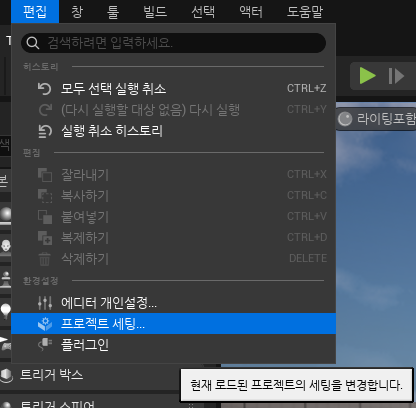
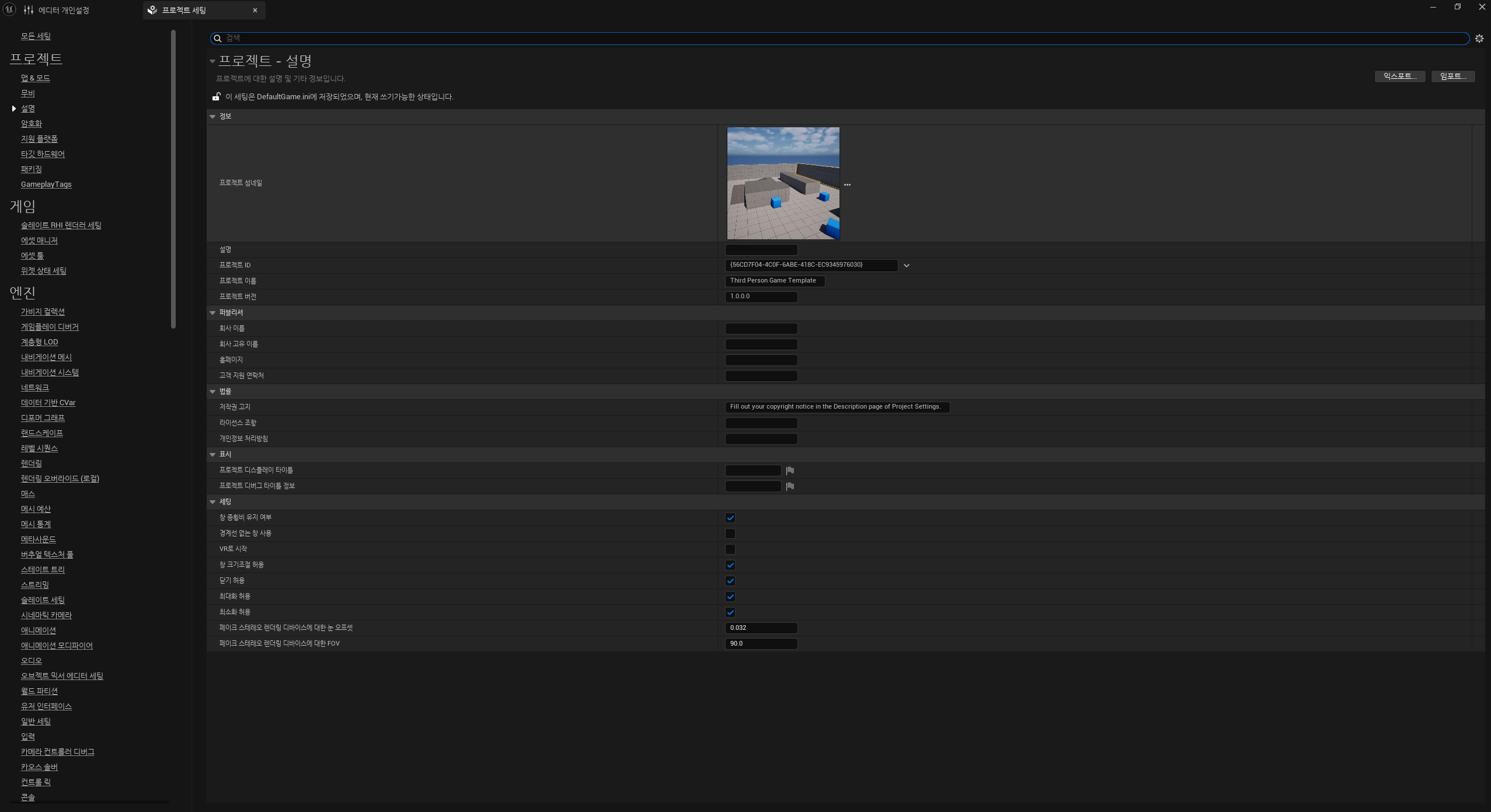
언리얼 프로젝트 세팅 창 (Project Settings) 는 프로젝트 전반의 기본 동작과 구성을 관리할 수 있는 설정 창입니다.
이곳에서 프로젝트의 입력, 렌더링, 플랫폼별 옵션, 네트워크, 물리 엔진 설정 등을 조정할 수 있습니다. 게임의 전반적인 환경을 구성하고 최적화하기 위해 필수적인 도구입니다.
위치 : 상단 메뉴 바에서 Edit -> Project Settings 선택 주요 구성 요소와 설정 항목
1. Description (프로젝트 설명)
Project Name: 프로젝트 이름 설정.
Company Name: 개발 회사 또는 팀 이름 지정.
Copyright Notice: 저작권 정보 입력.
Homepage URL: 프로젝트 홈페이지 URL 추가.
Description: 프로젝트 설명을 간단히 입력.
2. Maps & Modes (맵 및 모드)
Default Maps
프로젝트 실행 시 기본으로 로드되는 레벨 설정:
Editor Startup Map: 에디터 실행 시 로드할 맵.
Game Default Map: 게임 실행 시 로드할 맵.
GameMode Override
게임 모드를 설정하여 기본적인 게임플레이 규칙 정의.
플레이어 캐릭터, HUD, 컨트롤러 등 기본 클래스 설정.
3. Input (입력 설정)
Action Mappings
특정 키나 버튼에 대해 사용자 정의 액션 설정.
예: "Jump" → Spacebar.
Axis Mappings
축 입력(예: 마우스 이동, 조이스틱 축)을 정의.
예: "MoveForward" → W/S 키에 따라 ±1 값.
4. Rendering (렌더링 설정)
Default Settings
프로젝트의 렌더링 엔진 설정(Vulkan, DirectX, OpenGL 등).
해상도, 프레임 제한, 안티앨리어싱 수준 설정.
Post-Processing
후처리 효과 설정(블룸, 그림자 품질, SSAO 등).
프로젝트의 시각적 스타일에 영향을 줌.
5. Physics (물리 설정)
Default Physics
물리 엔진 관련 전역 설정.
중력, 충돌, 시뮬레이션 품질 설정.
Substepping
물리 연산의 정확도를 높이기 위해 세분화된 연산(substepping) 활성화.
6. Network (네트워크 설정)
Multiplayer
멀티플레이어 동기화 및 네트워크 관련 설정.
클라이언트와 서버 간의 통신 대역폭 및 업데이트 간격 조정.
Replication Settings
네트워크로 복제할 데이터의 속성과 간격 설정.
7. Platforms (플랫폼별 설정)
Windows, Android, iOS 등
특정 플랫폼에서 실행될 때 사용될 설정:
화면 해상도, 입력 장치 지원 여부.
APK, IPA 파일 생성 시 추가 설정.
8. Packaging (패키징 설정)
Build Configuration
디버그, 개발, 릴리스 등의 빌드 타입 선택.
Cook Settings
사용할 콘텐츠와 리소스를 미리 컴파일(Cook)하여 최적화.
패키징 시 포함할 파일 및 제외할 파일 지정.
9. Audio (오디오 설정)
Default Audio Device
기본 오디오 장치 및 출력 품질 설정.
Volume Categories
게임 내 오디오 볼륨 카테고리(음악, 효과음, 음성 등) 정의.
10. Plugins (플러그인 설정)
활성화된 플러그인과 관련된 설정을 수정.
프로젝트 세팅 주요 기능과 장점
-
전역 설정 관리
한곳에서 프로젝트의 모든 전역 설정을 관리하여 일관성을 유지. -
플랫폼별 최적화
다양한 플랫폼(PC, 모바일, 콘솔 등)에 맞춘 개별 설정 가능. -
맞춤형 게임플레이 구성
입력, 물리, 네트워크 설정을 조정하여 게임의 플레이 경험 최적화. -
렌더링 품질 조정
시각적 스타일과 성능 간의 균형을 설정. -
자동화 지원
특정 빌드와 패키징 작업을 간소화하고 최적화
프로젝트 세팅 사용 예시
-
기본 맵 설정
Maps & Modes에서 Game Default Map을 "MainMenu"로 설정하여 게임 실행 시 메인 메뉴 로드. -
키 설정 변경
Input → Action Mappings에서 "Jump" 키를 Spacebar 대신 J로 변경. -
모바일 최적화
Platforms → Android에서 해상도를 720p로 제한하고 텍스처 압축 옵션 조정. -
패키징 설정
Packaging → Include Only Used Assets 활성화하여 빌드 크기 축소.
주의사항
-
중요 설정 변경 시 저장 필요
프로젝트 설정은 자동으로 저장되지 않으므로, 변경 후 반드시 저장. -
플랫폼별 설정 충돌 방지
여러 플랫폼을 지원할 경우, 각 플랫폼에 적합한 설정을 개별적으로 적용. -
렌더링 및 물리 설정 최적화
저사양 기기에서 성능을 보장하기 위해 물리와 렌더링 관련 설정을 조정.
요약
언리얼 프로젝트 세팅 창은 게임의 전반적인 구성 요소와 동작 방식을 제어하는 핵심 도구입니다. 이를 통해 게임의 기본 환경을 설정하고, 다양한 플랫폼에 맞춰 최적화된 환경을 제공할 수 있습니다.
9. 월드 세팅 패널
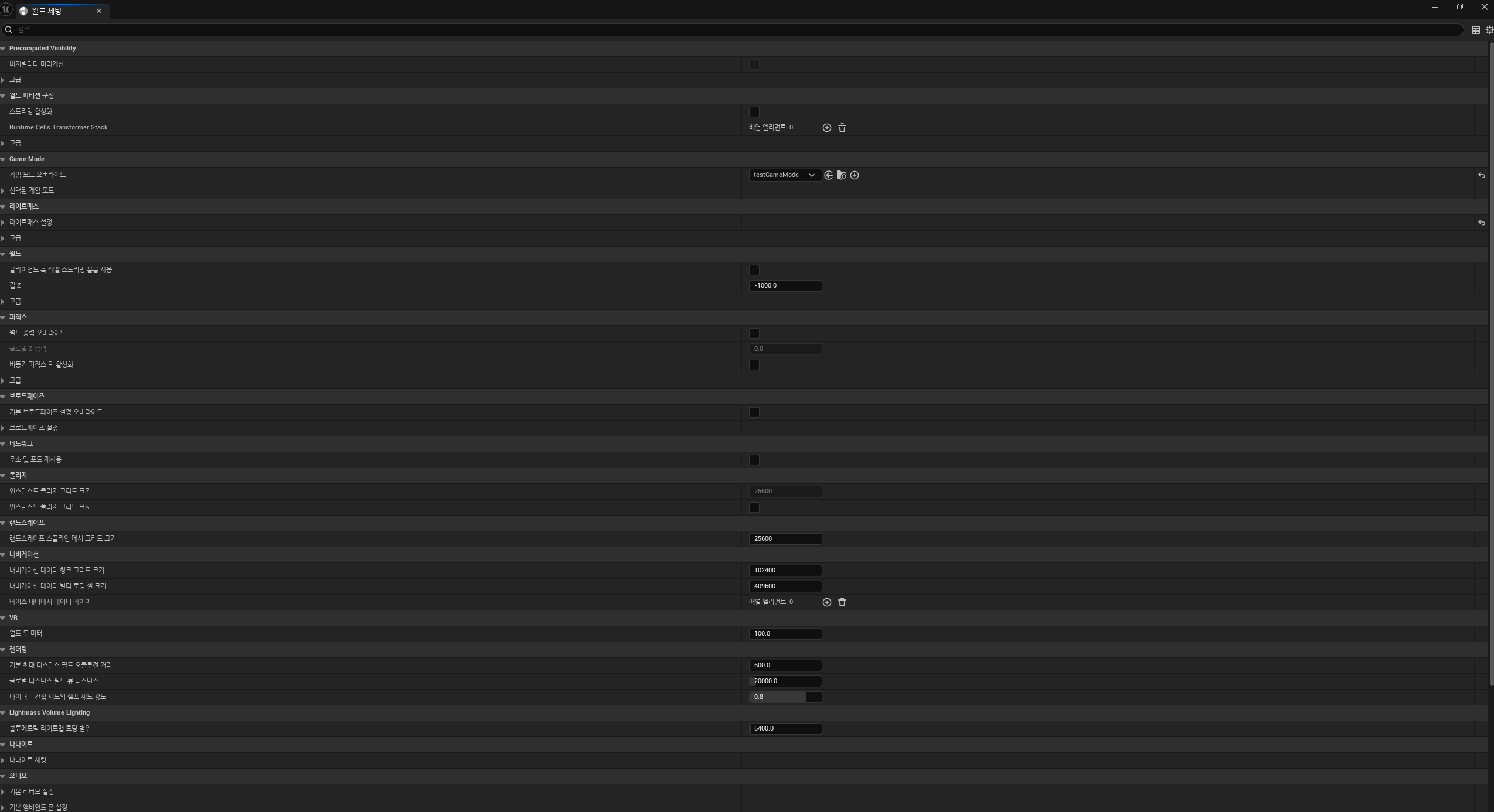
언리얼 월드 세팅 패널 (World Settings) 은 언리얼 엔진에서 특정 레벨의 환경 및 동작을 제어하는 설정 창입니다.
이 패널은 레벨별로 시간, 중력, 게임플레이 규칙, 렌더링 설정과 같은 요소를 조정할 수 있도록 지원하며, 프로젝트 전반의 글로벌 설정과는 별도로 각 레벨에 독립적으로 적용됩니다.
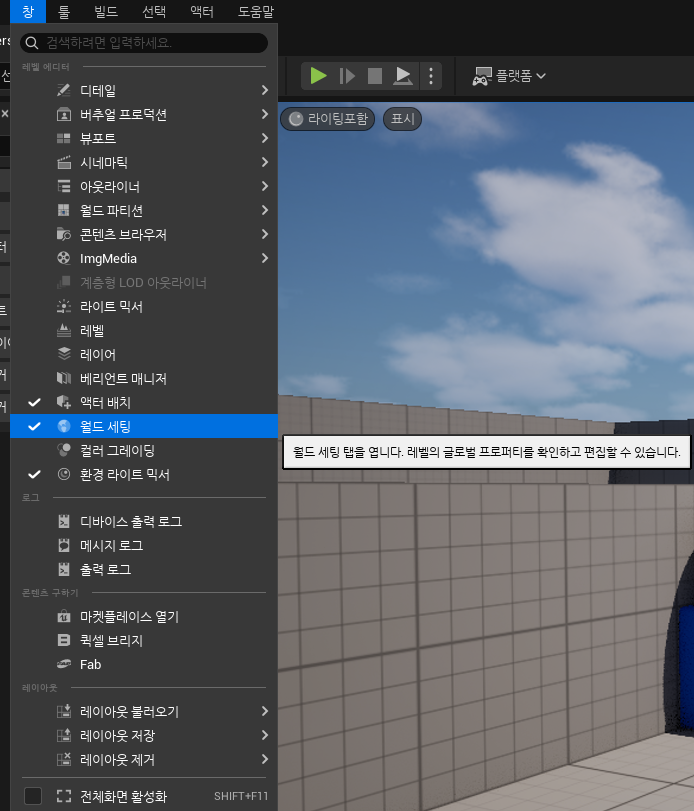
위치 상단 메뉴바에서 Window -> World Settings 선택 주요 구성 요소와 설정 항목
1. Game Mode (게임 모드 설정)
- Override GameMode
레벨에서 사용할 게임 모드 클래스를 설정.
GameModeBase를 기반으로 플레이어 캐릭터, 컨트롤러, HUD 등을 정의.
다른 레벨과 별개로 특정 레벨에서만 다른 게임 모드를 적용할 수 있음.
2. World (월드 설정)
- Gravity
월드의 중력 설정. 기본 값은 -980 cm/s²이며, 이 값을 변경해 무중력이나 중력 강화 환경을 만들 수 있음. - Kill Z
지정한 Z축 높이 이하로 객체가 떨어지면 삭제되거나 이벤트를 트리거하도록 설정. - World Bounds
월드의 물리적 경계 설정.
경계를 넘어선 객체는 자동으로 처리되거나 삭제됨.
3. Environment (환경 설정)
-
Force No Precomputed Lighting
빌드된 라이팅을 사용하지 않고, 실시간 라이팅을 강제 활성화.
동적 라이팅이 많은 환경에 적합. -
Override Lightmap Settings
특정 레벨에서 별도의 라이트맵 해상도나 설정을 적용 가능.
4. Rendering (렌더링 설정)
-
Ambient Occlusion
레벨에서 주변광 차폐 효과를 활성화하거나 비활성화. -
LOD Settings
레벨에 있는 객체들의 Level of Detail(LOD) 설정을 조정.
멀리 있는 객체의 디테일 수준을 낮춰 성능 최적화.
5. Navigation (내비게이션 설정)
-
Enable Navigation System
AI 캐릭터의 경로 탐색에 사용되는 네비게이션 메시(NavMesh)를 활성화.
이 설정을 통해 AI가 경로를 따라 이동 가능. -
Force Rebuild on Load
레벨 로드 시 자동으로 NavMesh를 다시 빌드.
6. Physics (물리 설정)
-
Enable World Partition
대규모 월드를 처리하기 위해 월드 데이터를 분할하여 관리.
동적 로딩 및 언로딩을 통해 메모리 사용량을 최적화. -
Enable Substepping
물리 엔진 연산의 정확도를 높이기 위해 세분화된 연산 활성화.
7. Audio (오디오 설정)
-
Default Reverb Settings
레벨의 기본 리버브 효과(에코)를 정의.
예: 동굴, 방, 야외 등의 환경에 맞는 음향 설정. -
Default Ambient Zone Settings: 환경에 따른 앰비언트 사운드 효과를 지정.
8. World Composition (월드 컴포지션)
- Enable World Composition : 월드를 타일 단위로 관리할 수 있도록 구성하고 오픈 월드 프로젝트에서 메모리 및 성능 관리에 유리.
월드 세팅 주요 기능과 장점
1. 레벨별 설정 독립성
- 프로젝트의 글로벌 설정과 별개로, 각 레벨의 환경과 동작을 개별적으로 설정 가능.
2. 환경 커스터마이징
- 라이트맵, 중력, 내비게이션 메시 등 세부적인 환경 요소를 조정하여 다양한 게임플레이 스타일 구현.
3. 멀티플레이어 및 AI 지원
- 네비게이션 및 게임 모드 설정으로 AI와 멀티플레이어 기능을 쉽게 통합.
4. 성능 최적화
- LOD, 동적 로딩, 월드 경계 설정 등을 활용해 성능 향상
월드 세팅 추천 예시
1. 오픈 월드 설정
- Enable World Partition와 Enable World Composition을 활성화.
큰 월드를 타일 단위로 로딩하여 메모리 사용량 최적화.
2. 무중력 환경
- Gravity 값을 0으로 설정하여 무중력 레벨 생성.
3. AI 경로 탐색 활성화
- Enable Navigation System을 체크하고 Force Rebuild on Load를 활성화.
NavMesh를 재생성하여 AI 캐릭터가 정확히 이동하도록 설정.
4. 사운드 환경 개선
- Default Reverb Settings에서 리버브 효과를 "Cave"로 설정해 동굴 같은 분위기 연출.
주의사항
1. Kill Z 값 설정
- 너무 높은 값으로 설정하면 의도치 않은 객체 삭제가 발생할 수 있으니, 월드 크기에 맞게 조정 필요.
2. Force No Precomputed Lighting 사용
- 실시간 라이팅은 성능에 영향을 미칠 수 있으므로 적절한 환경에서 사용.
3. World Partition과 World Composition
- 이 두 기능은 대규모 월드 프로젝트에서만 필요한 기능이며, 작은 레벨에서는 불필요하게 복잡도를 높일 수 있음.
요약
언리얼 월드 세팅 패널은 레벨의 환경, 물리, 렌더링, AI 등 다양한 요소를 조정할 수 있는 강력한 도구입니다. 레벨별 독립성을 제공하며, 이를 통해 게임의 플레이 스타일, 시각적 스타일, 퍼포먼스를 세밀하게 조정할 수 있습니다.