앱 제작 중 피드백
코드
- ContentView가 이동의 흐름이 시작되는 곳이니 NavigationStack을 작성하기에 알맞다는 피드백을 듣고 위치를 옮겼다.
- 월별 캘린더와 리스트 형태의 View를 이동하기 위해 버튼 형태의 Toggle을 직접 만들었다. TabView, Toggle, 커스텀 버튼 중 고민하다 HIG 문서를 통해 나의 목적과 사용성을 고려하여 커스텀 버튼으로 결정했다.
- 앱을 켰을 때 가장 먼저 나오는 페이지가 작성 페이지이고, 일기 작성 페이지에서 뒤로 갈 수 있다면, 사용자로 하여금 혼란을 줄 수 있다는 피드백을 받았다. 그래서 가장 메인은 둘러보는 화면으로 하고 어디서든 일기 작성 버튼을 눌러 일기를 작성할 수 있고, 일기 작성 페이지는 sheet를 통해 저장과 폐기를 분리했다.
디자인
- 앱이 시작될 때 splash 화면을 일기장의 표지처럼 나타내려고 했는데, 사용자 설정 화면을 더 추가하면 간단한 앱과는 거리가 멀어 구현을 미뤘다.
- 처음에는 문단 혹은 일정 형태의 일기를 나타낼 수 있게 하려고 했다. 그러나 일정은 하루에 하나면 충분하기에 제외했다.
- 이모지를 선택하는 곳이나, 문단을 추가하는 곳이나, 제목을 작성하는 아이콘이 직관적이지 않다고 피드백을 받아 placeholder를 설정하고, 이모지를 😶로 초기값을 설정하고, 플러스 아이콘으로 문단을 추가하도록 했다.
- 일기를 작성하는 화면에서 문단 추가 버튼이 중요도와 달리 색이 강하고 문단이 늘어남에 따라 이동해서 일기를 작성할 때 몰입을 방해할 수도 있다는 피드백을 받아 색을 회색으로 바꾸고 크기를 줄였다.
- Searchbar가 매번 필요한 것이 아닌데 화면의 제일 상단에 고정되어 있고, 그 뒤(배경)에까지 일기들이 스크롤 될 필요가 없다는 피드백을 받아들여 Searchable을 삭제하고 ZStack이 아니라 VStack으로 구현했다.
다음 해결 과제
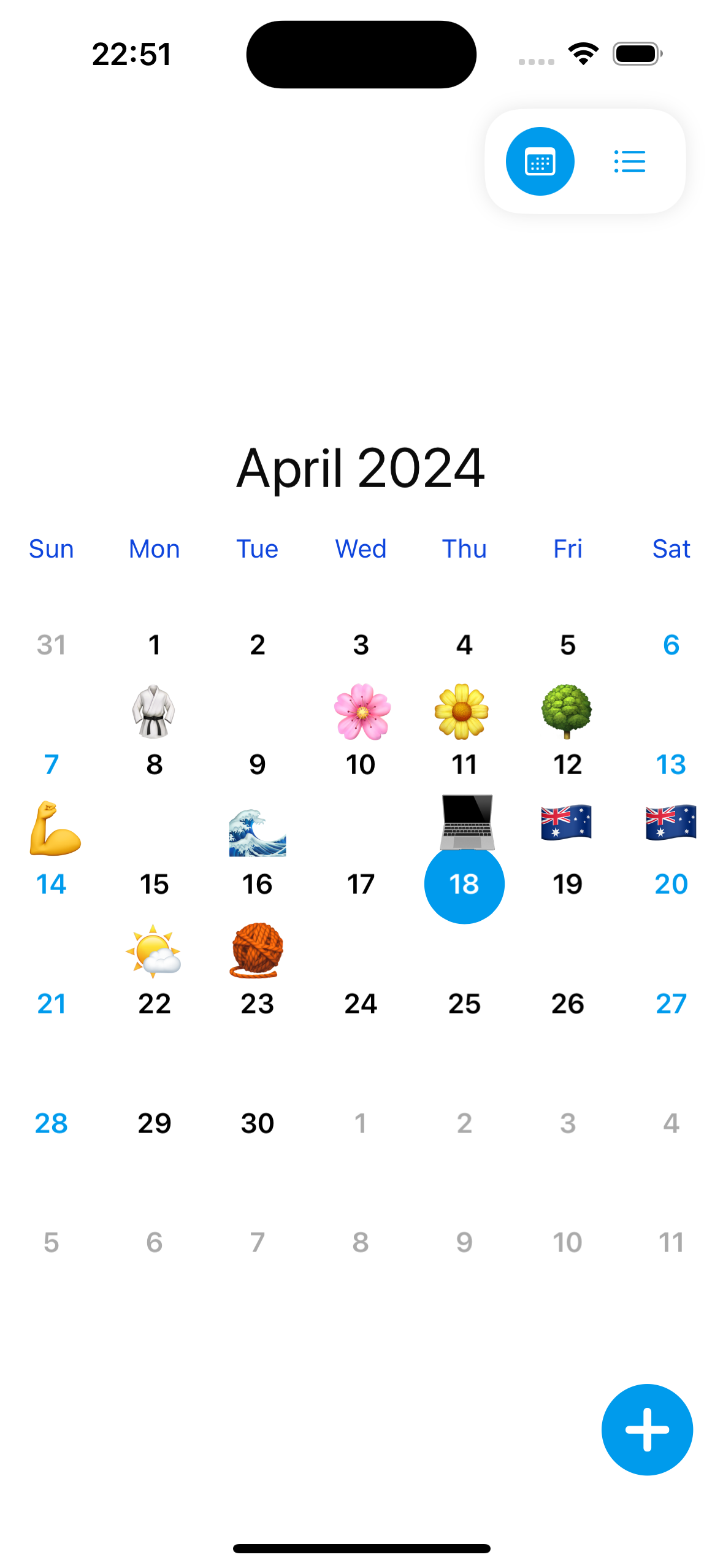
- 이모지를 달력에 나타내기 (😤 이 좌식 꼭 해낸다.)
- Searchable 스크롤에 따라 나타내고, 일기를 키워드나 이모지로 검색하기
- 일기를 최신순으로 정렬하기
- 월별 캘린더에서 이모지를 클릭하면 해당 날짜의 일기 페이지로 이동하기
- 월별 캘린더에서 이모지가 없는 날짜를 클릭하면 해당 날짜의 일기 작성 페이지로 이동하기
- SwiftData를 이용해 데이터 관리하기
회고
처음으로 핵심 기능과 CRUD를 구현한 앱을 만들어서 무척 기쁘다. 다만 그리던 것에 비해 아주 간단하게 구현해서 발전시켜야 하는 점이 많다. 나의 개인적인 챌린지로 적어도 내가 사용하는 앱을 만들 것이다.

계속 해보자