이어서 LandScape 만들기
- 저번 TIL에 이어서 LandScape를 완성한다
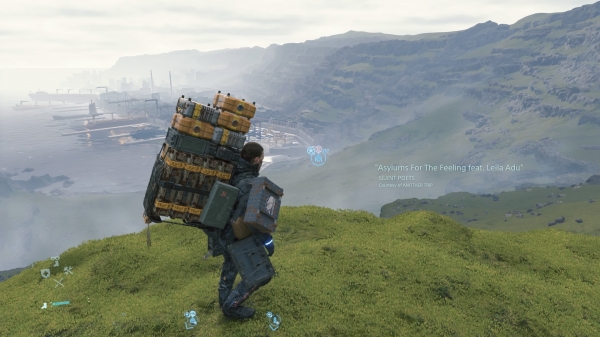
Material
-
여러 texture를 모아 하나의 material로 만들고 이렇게 만들어진 여러 material을 mesh에 적용시켜 표면을 나타낸다
-
mesh는 단순한 shape를 결정해주는 요소
-
Texture에는 다양한 종류가 존재
- BaseColor: 기본색깔
- NormalMap: 표면의 법선벡터. 요철, 입체감(빛 반사 방향)을 표현
- Ambient Occlusion(AO): 홈·틈 등 음영이 강한 부분을 진하게, 튀어나온 곳은 밝게 만드는 그림자 및 간접광 효과용 흑백 이미지
- Roughness: 거칢 정도(광택 반사 정도)를 제어하는 흑백 이미지
- Metallic: 금속성 정도를 나타내는 흑백 이미지
- Specular: 빛의 반사 강도
- Glossiness 표면의 부드러움 정도. Roughness와 반대 개념
- Height (Displacement): mesh 표면을 굴곡지게 만드는 용도
- Bump Map: 표면 요철을 흑백 이미지로 표현하는 구식 텍스처. 최근에는 Normal Map으로 대체
- Cavity: 미세한 홈, 틈 등 포인트 음영 정보를 담아 AO와 함께 사용하는 보정용 음영 텍스처
- Opacity / Alpha: 투명도(alpha)를 정의하는 흑백 이미지
- Emission (Emissive): 발광 표현 이미지
- SSS (Subsurface Scattering): 피부, 왁스 같은 반투명 물질의 내부 산란 효과를 위한 텍스처
LandScape에 적용할 Material 만들기
Material 생성
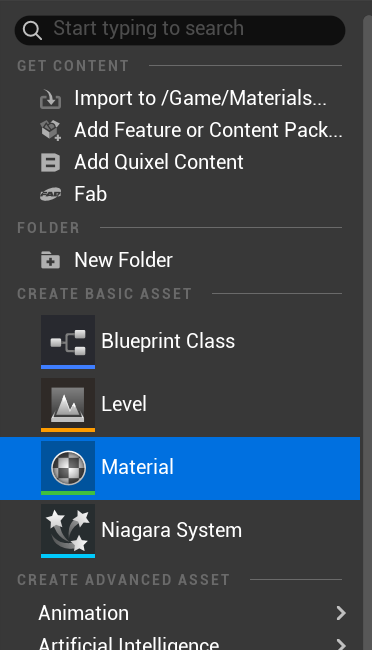
-
Material을 새로 생성 -
Fab에서 원하는 material 에셋을 받는다
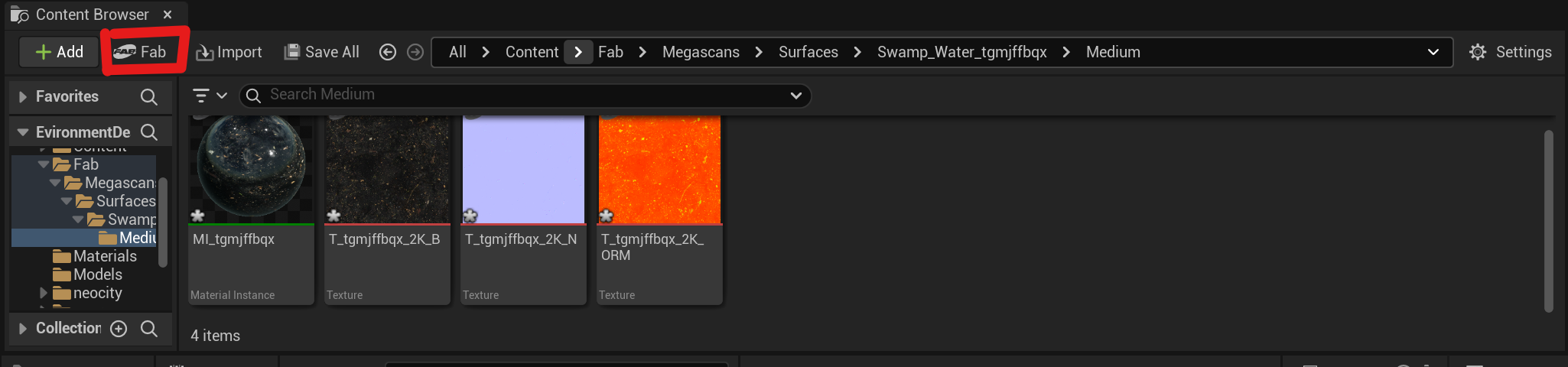
-
Material을 다음과 같이 설정
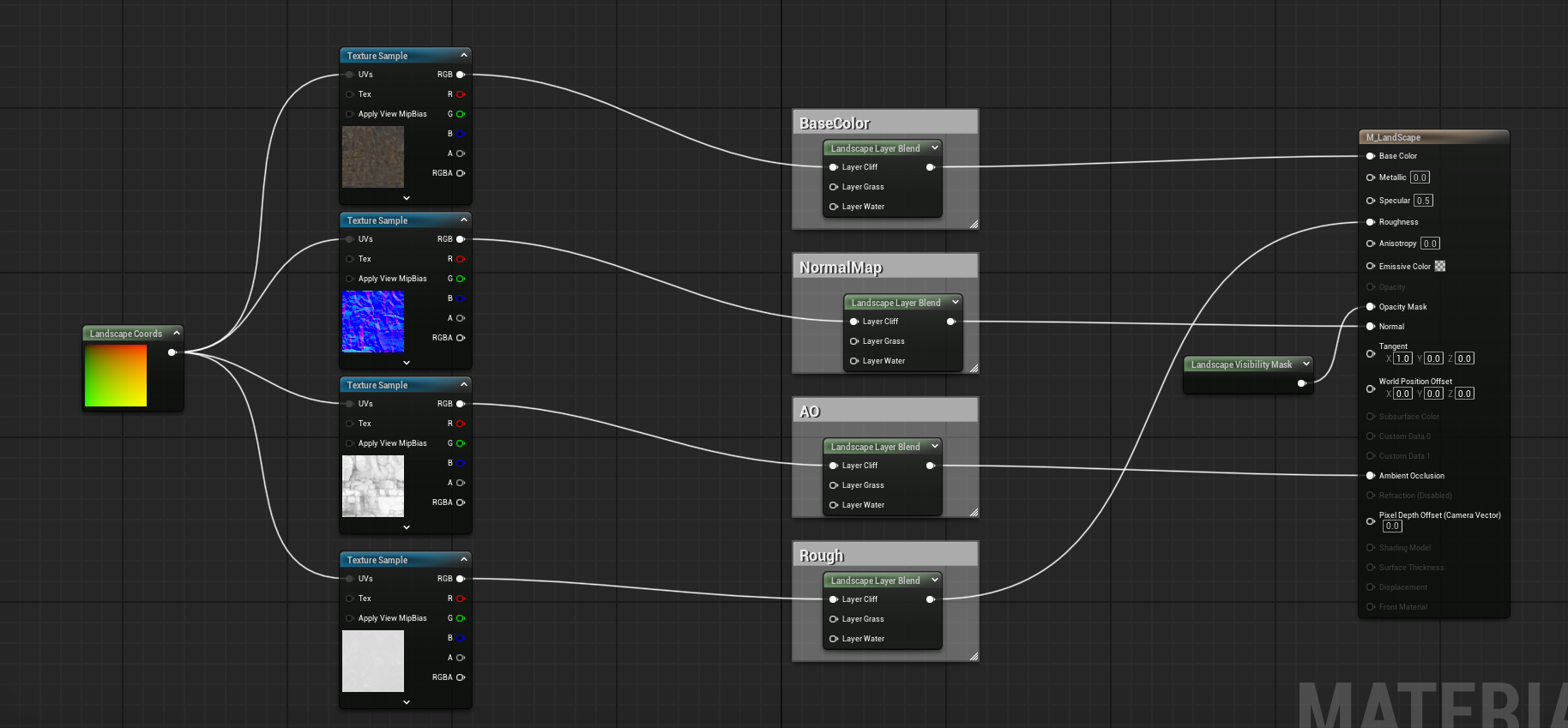
- 위에서 설명한 텍스쳐의 종류에 따라 각 Blend에 연결해준다
LandScape Layer Blend에서 layer를 추가해 여러 지형의 색을 layer로 묶어준다ORM같은 이름의 텍스쳐는 R, G, B 채널에 Occlusion(Amibient Occlusion,AO), Roughness, Metallic 값이 저장됨을 뜻한다
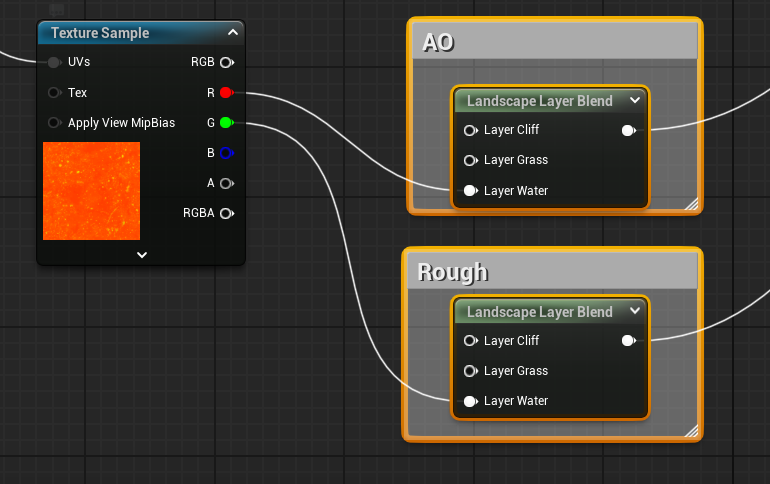
-
지형의 각 texture를 연결하였으면 마지막으로 material에도 연결.
Blend Mode는 Masked로 설정, opacity mask에도Landscape Visibility Mask연결
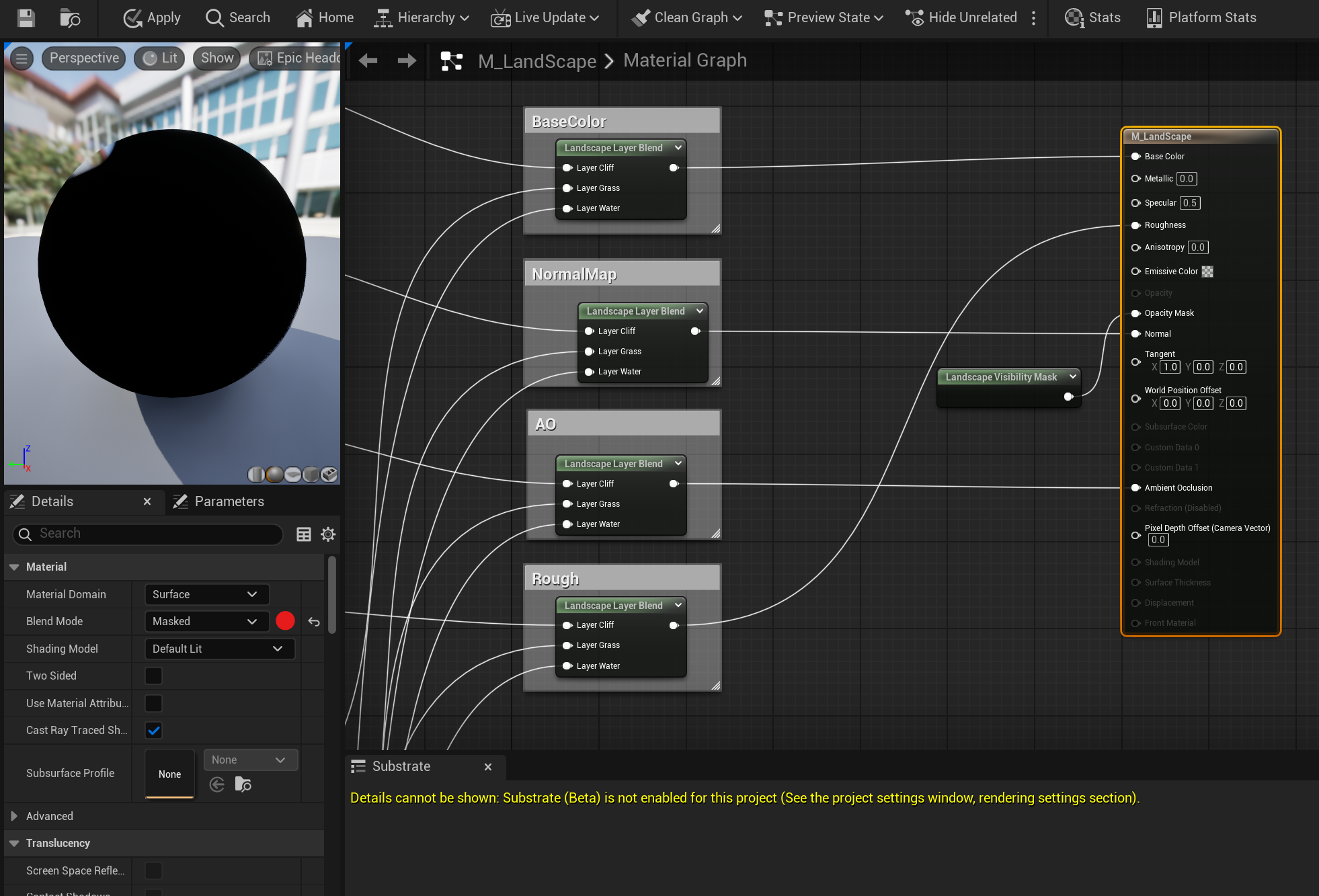
-
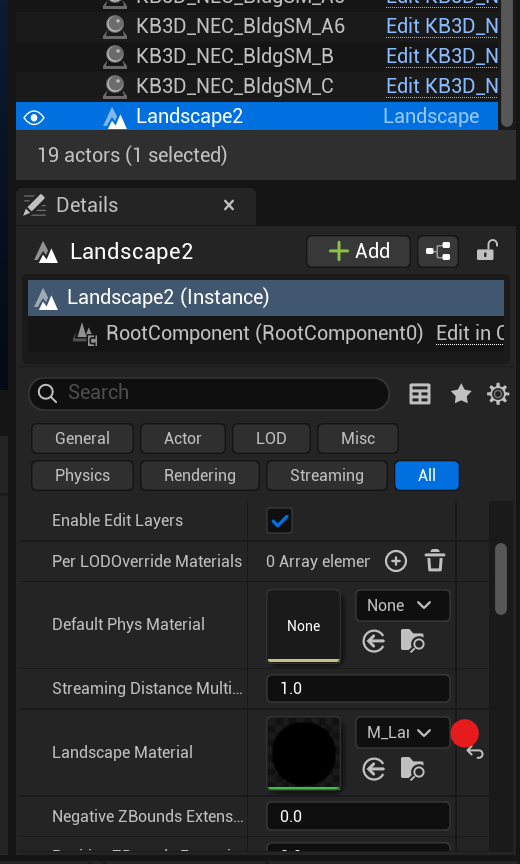
이제 레벨로 돌아와 Landscape에 material로 설정
LandScape에 layer별로 칠하기
-
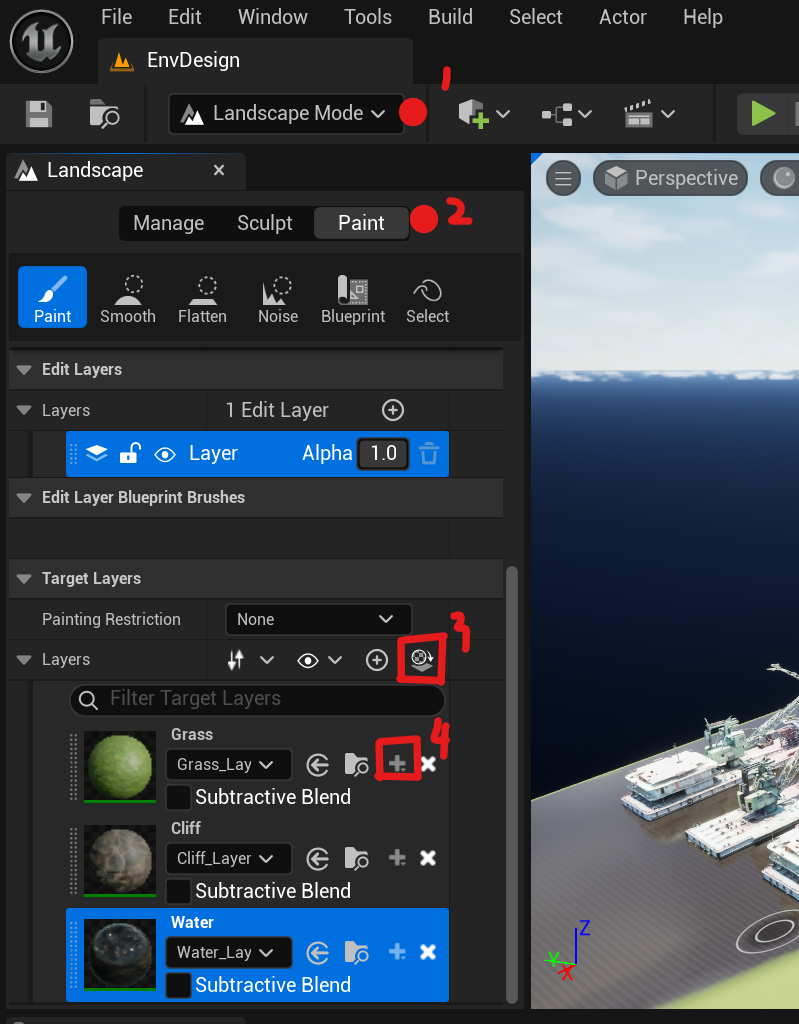
LandScape Mode로 진입.
Show에서 Foliage type에서 모든 Foliage 숨기기로 하면 편하다 -
Paint 패널로 들어가서
-
Create Layers from Assigned Materials를 눌러 만든 layer를 불러오기 -
각 layer의
+버튼을 눌러 weight blended-layer로 material 폴더에 저장 -
칠하고 싶은 layer를 선택해 칠하면 된다
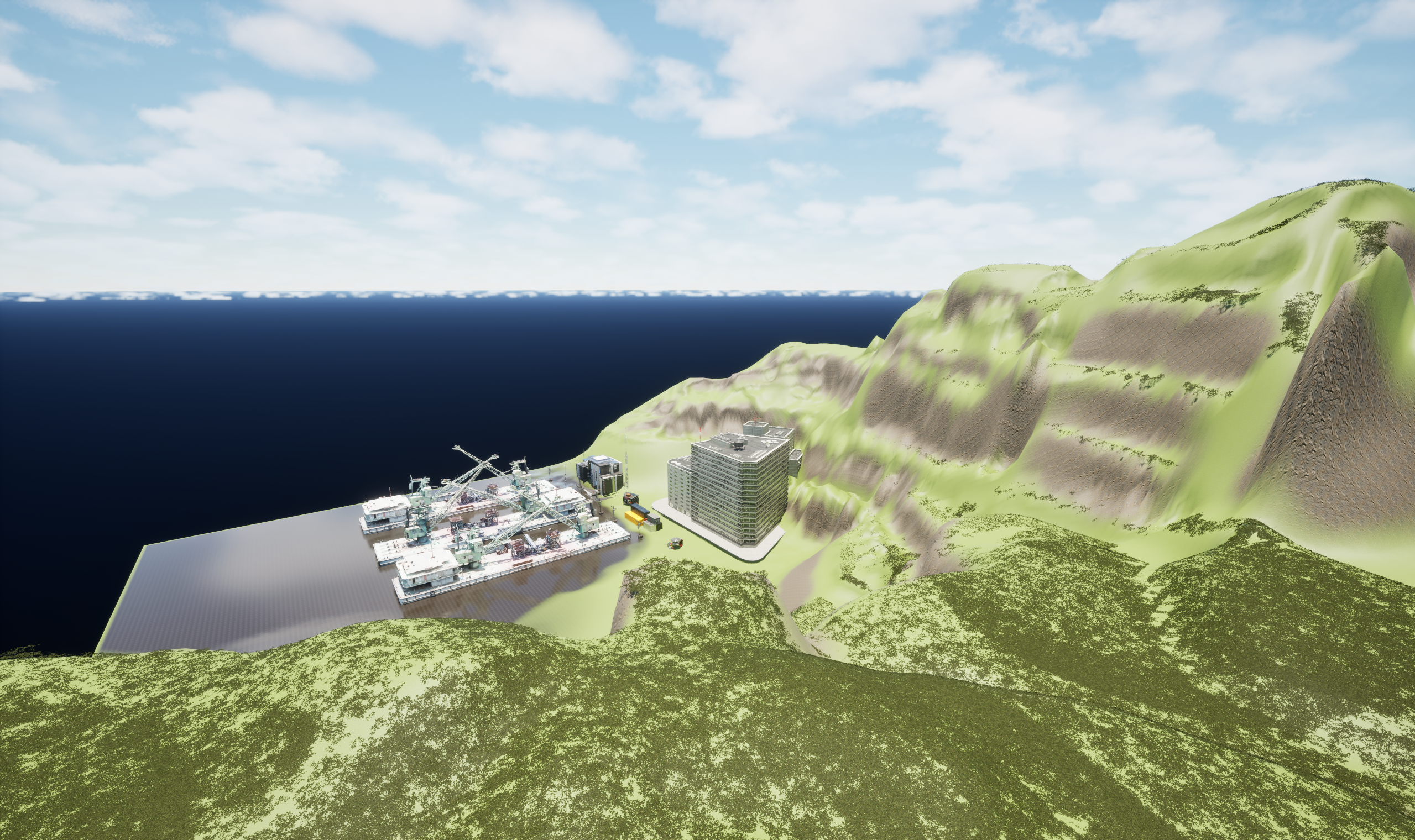
PostProccessVolume
-
Post Process Effect(후처리 효과)를 통해 컬러, 톤매핑, 라이팅 등에 영향을 미치는 프로퍼티와 기능을 결합하여 씬의 전체적인 룩 앤 필을 정의할 수 있다

-
포스트 프로세스 볼륨(Post Process Volume) 이라는 특수한 타입의 볼륨을 레벨에 추가하여 기능들 사용 가능
-
unbound를 체크하면(Infinite Extent) 씬 전체 범위에 적용 가능
-
아래의 사이트 참조
Unreal PostProccessEffect -
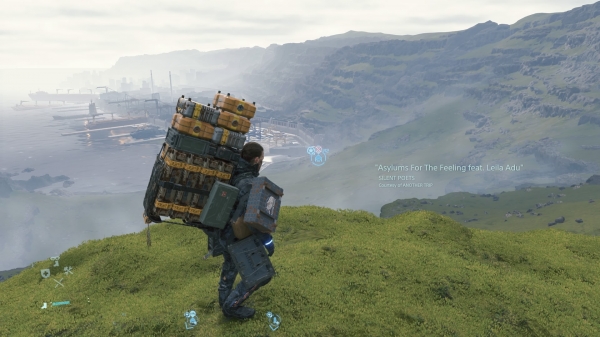
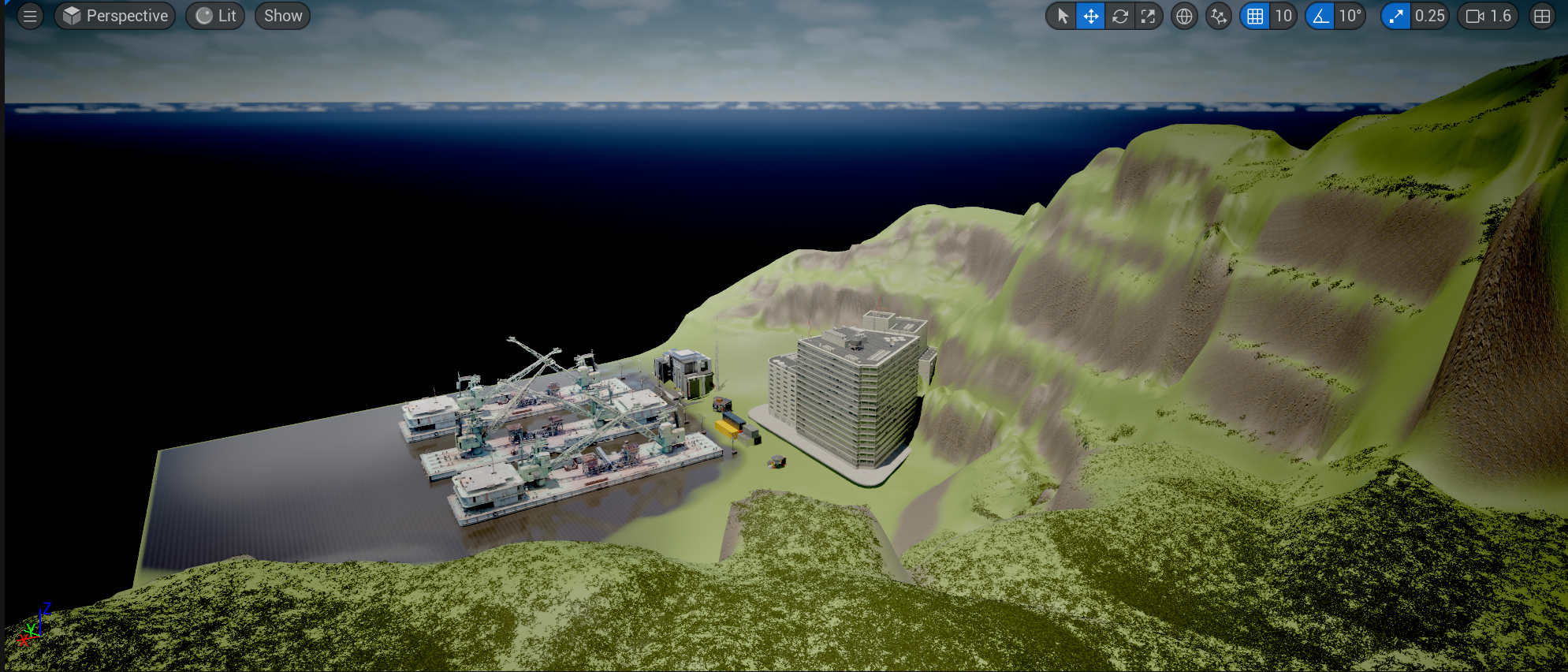
후처리를 하여 아래와 같이 만듦
Material Graph
- Blueprint에서 event graph를 사용하여 여러 설정을 해준 것처럼, material에서도 graph를 통해 여러 조작을 해줄 수 있다.
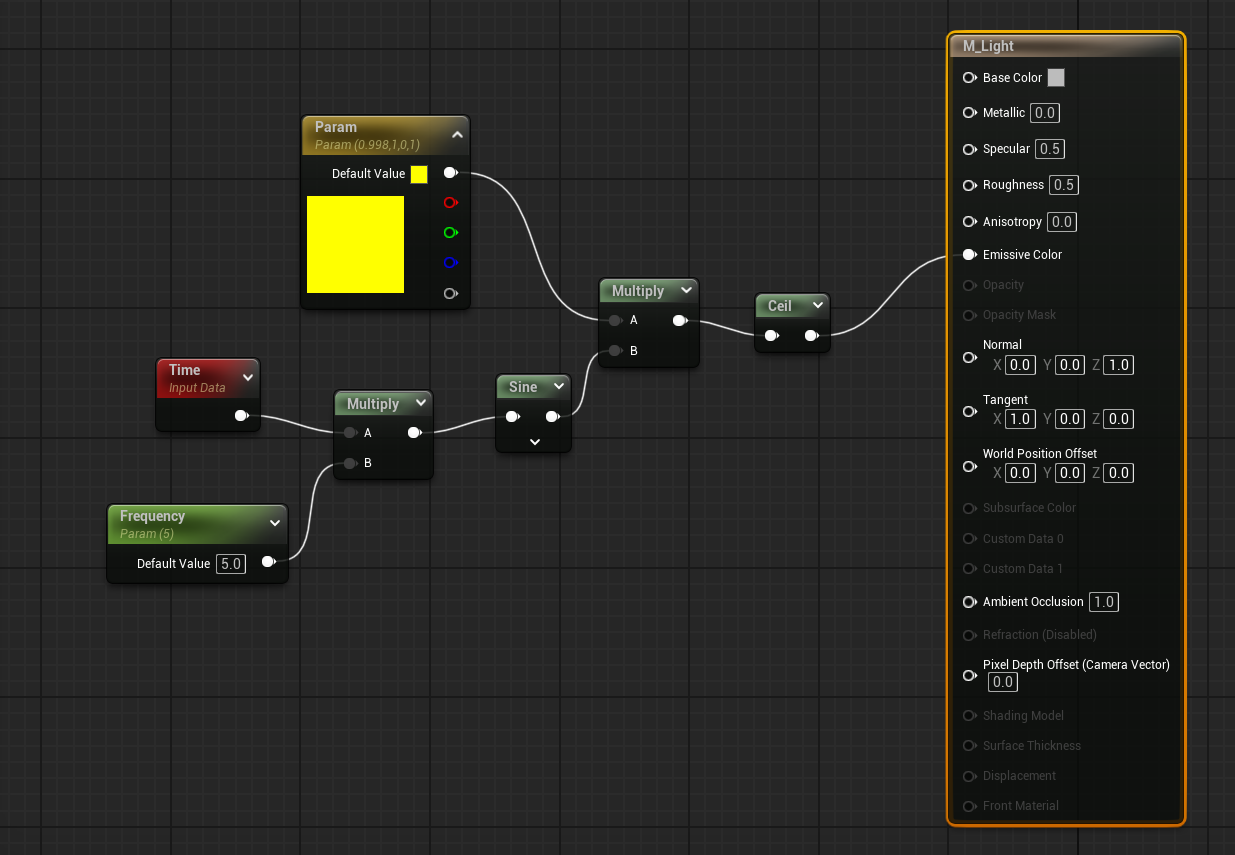
깜빡거리는 형광 Material 만들기
-
우클릭하여
time이라는 node 생성: 실행된 시점부터 흐른 시간을 초 단위(Float 값)로 반환 -
sinenode: x를 입력받을 시 sin(x)를 반환하는 node -
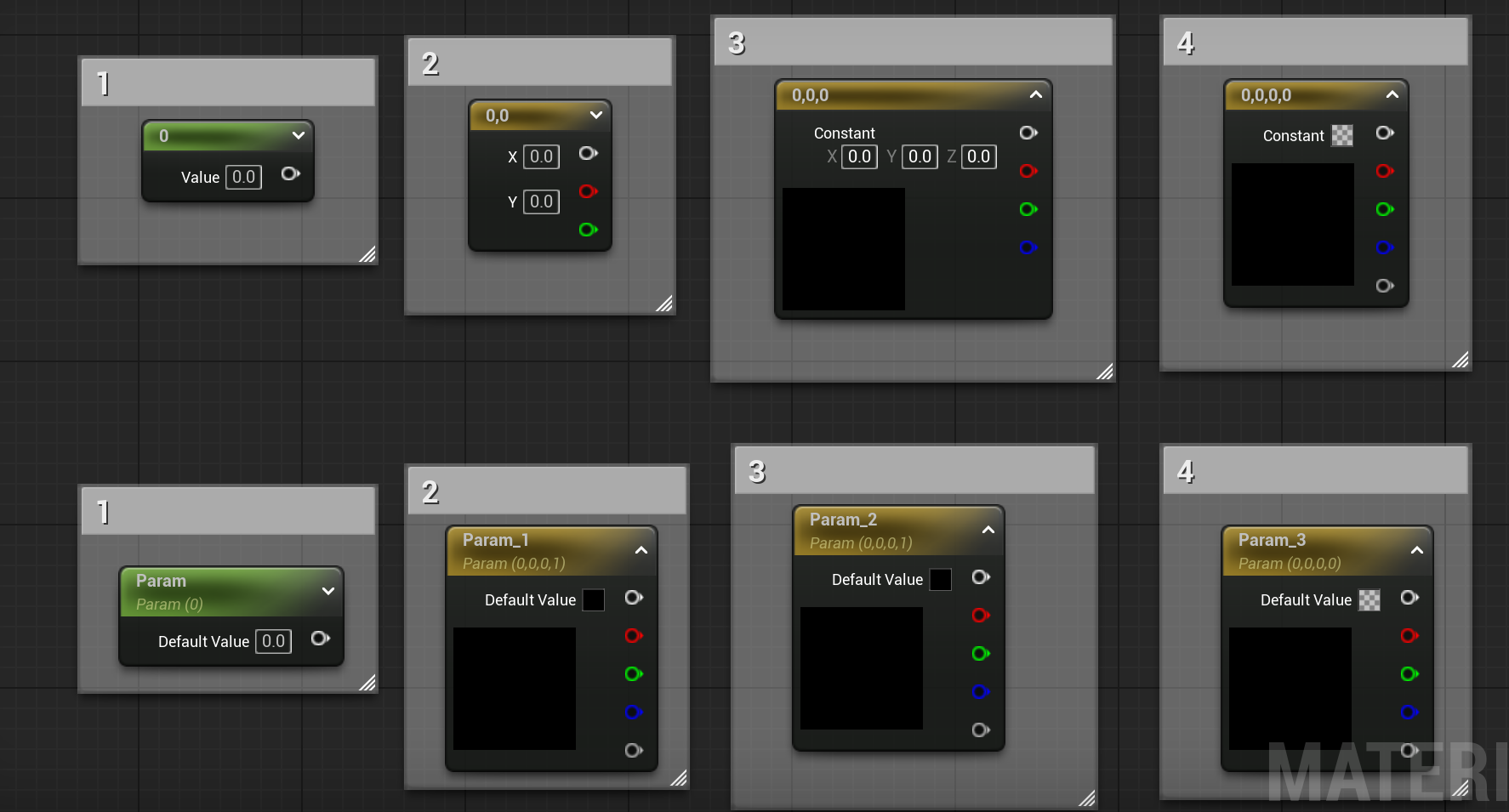
키보드 1/2/3/4 + 마우스 좌클릭: 해당 숫자 차원의 상수변수 생성. node 우클릭하고 convert to parameter로 material에 인자로 넣을 수 있는 매개변수 생성 가능
-
이 방법으로 1차원 parameter인
Frequency생성 -
마찬가지로 4차원 데이터로 색을 표현하는 vector(RGBA)도 생성하여 sine 값과 곱함
-
Ceilnode를 이용해 값이 0과 1만 가지도록 하여 부드럽게 켜지고 꺼지는게 아닌 깜빡깜빡하도록 설정
전구같은 Material 만들기
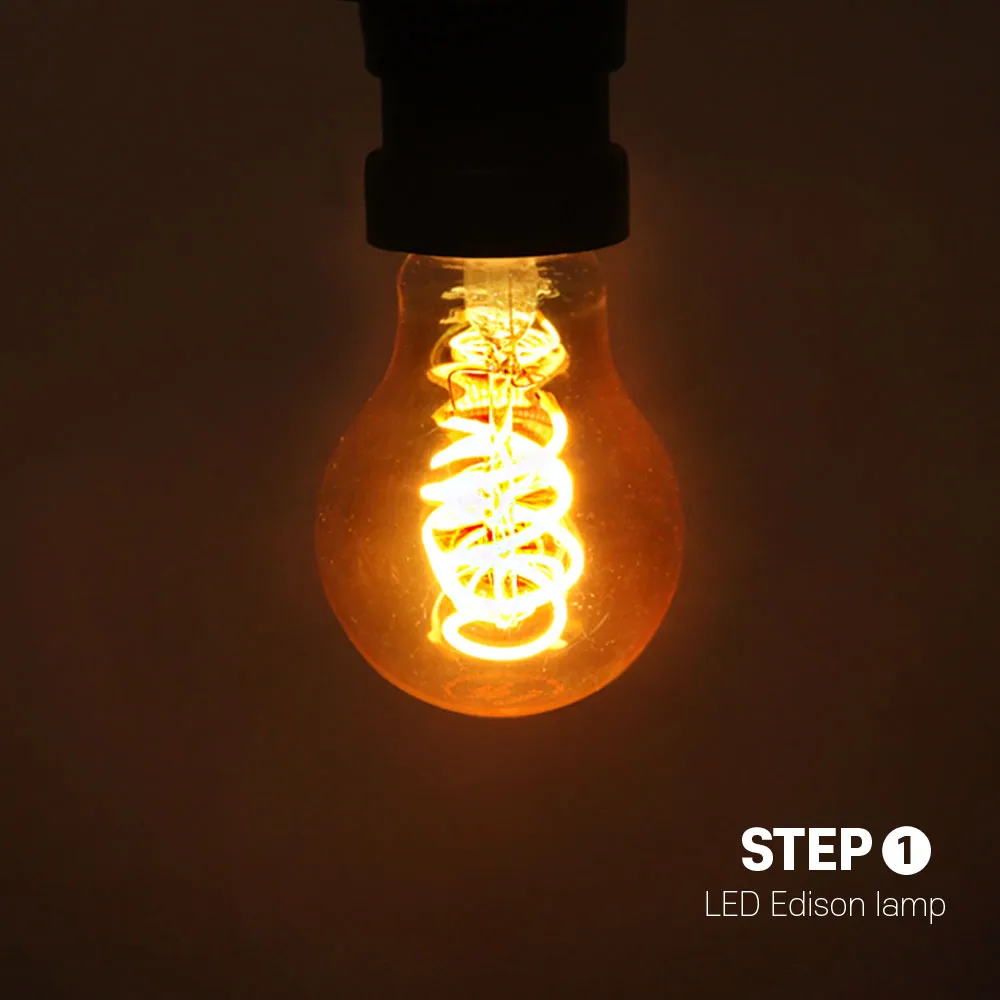
- 전구같이 광원부는 밝고, 멀어질수록 어두워지는 Material 만들기
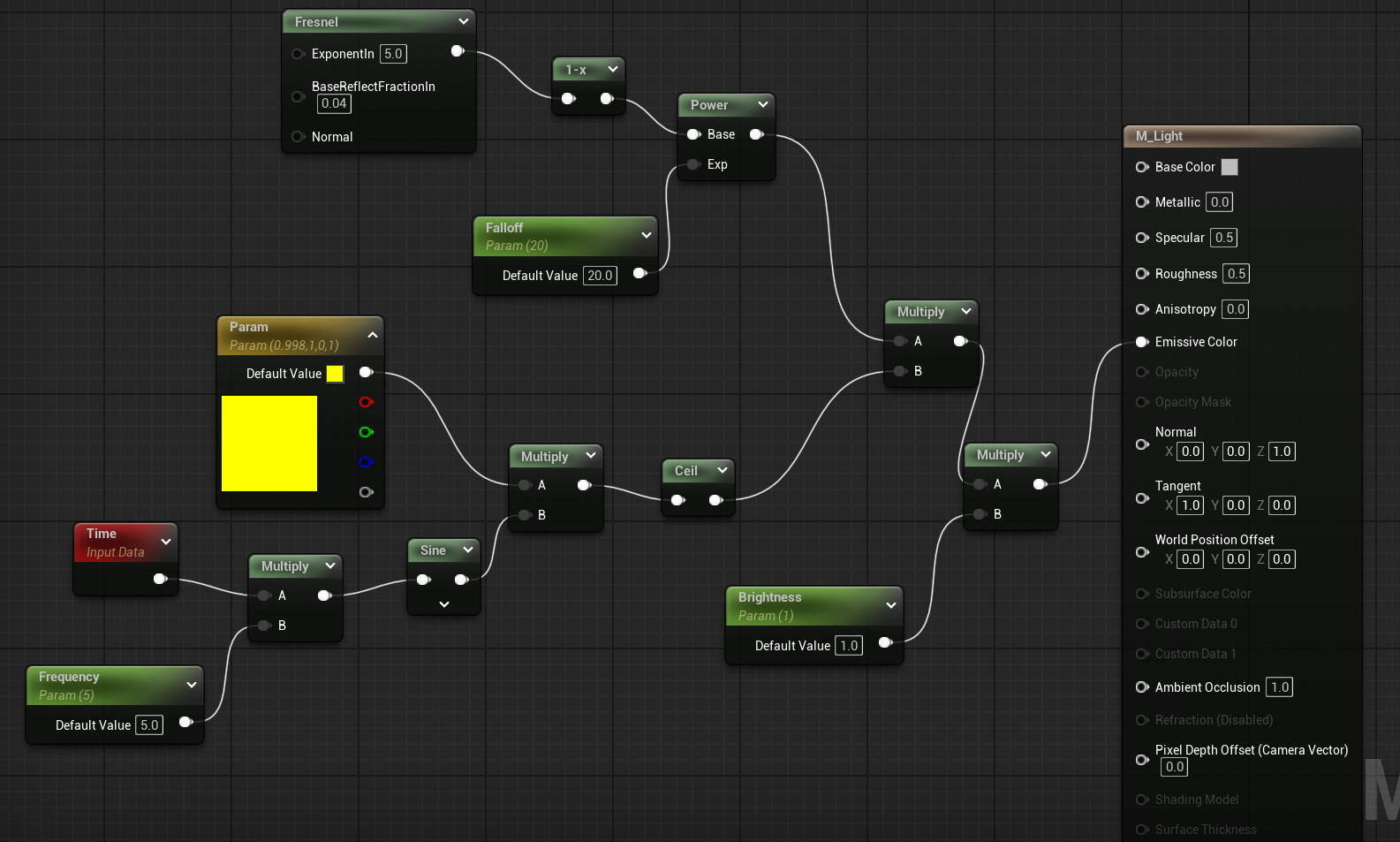
-
Fresnelnode: 법선 벡터와 카메라(뷰 방향) 간의 각도 차를 바탕으로, 표면 가장자리(Edge) 부분이 두드러지도록 값을 계산. 가장자리 부분에서 최대값(1)을 가짐 -
OneMinus노드: (1 - x)값 반환. 값을 반전시켜 가장자리부분이 어두워지고, 중심부를 밝게함
-
Power노드: 지수 계산. 밝은 곳과 어두운 곳의 대비 정도를 결정.Falloff라는 parameter로 조절
Material Instance
-
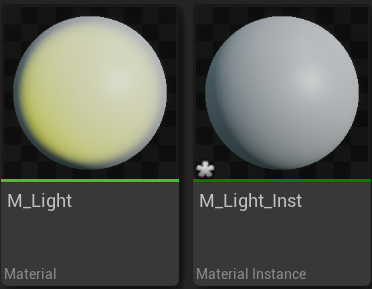
Material을 부모로 상속받아, 주요 속성(Parameter)만 쉽게 변경하여 사용할 수 있는 복제본
-
원하는 Parameter만 설정하여 mesh에 다양한 방법으로 적용 가능
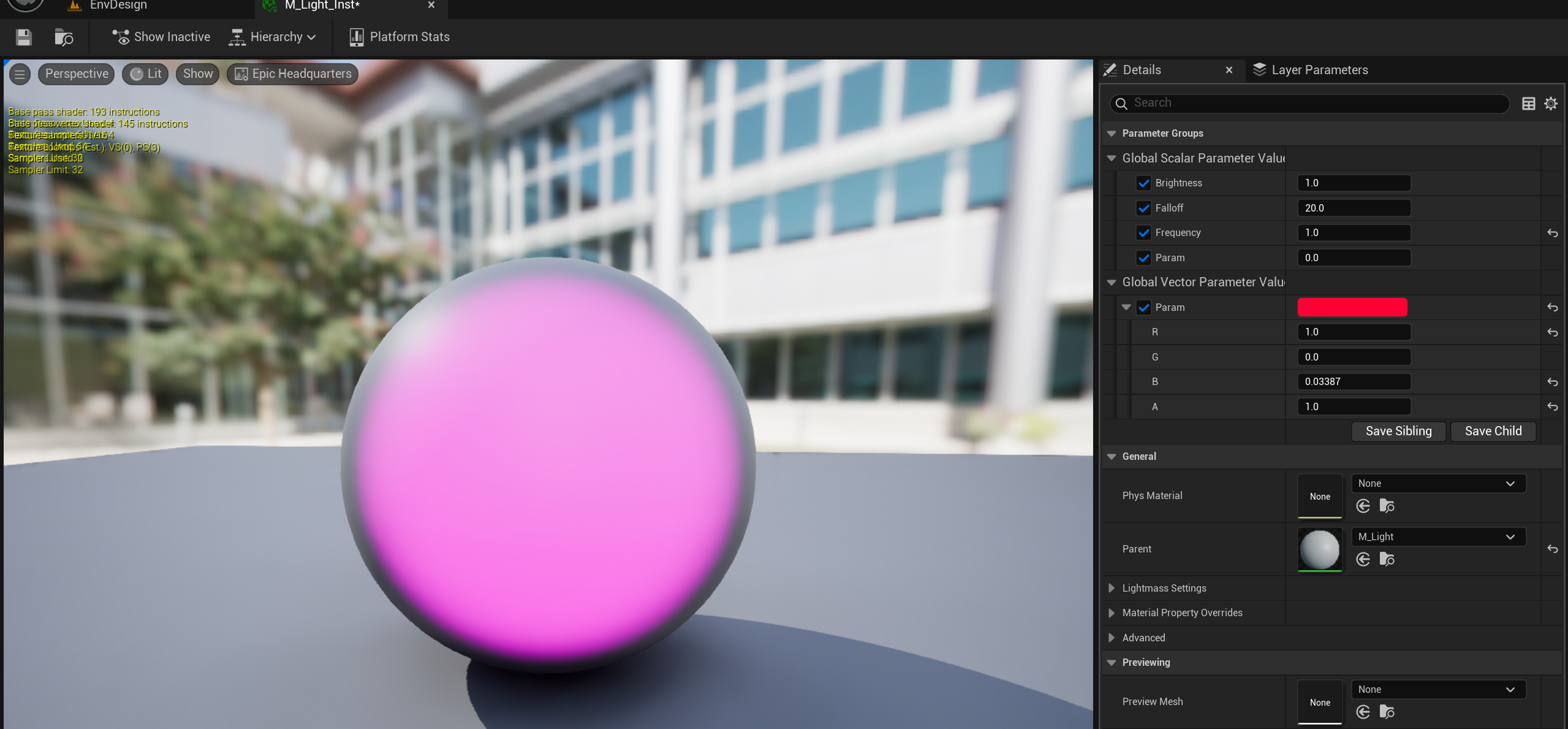
-
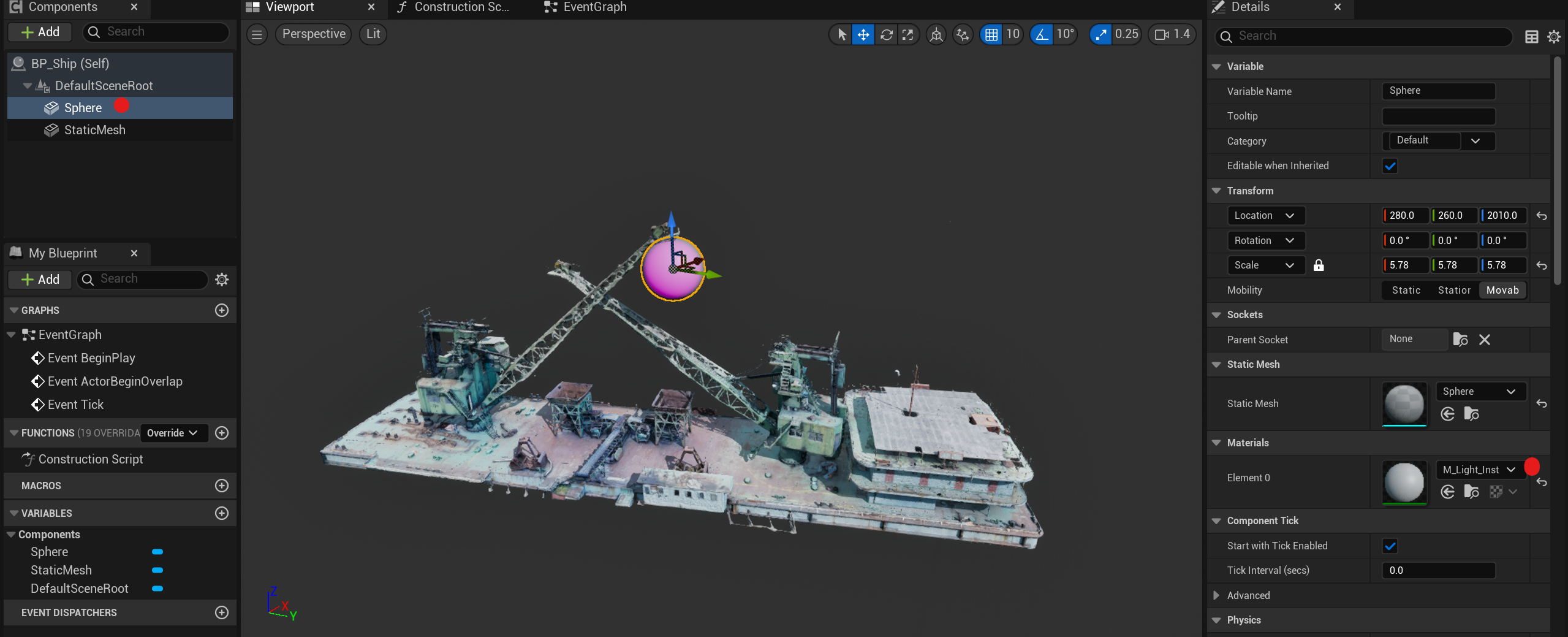
Mesh에 material 적용하여 결과 보기
LandScape 마무리