오늘 학습 키워드
-
프로젝트 패키징
-
스택 메모리
1. 프로젝트 패키징
-
다른 사람도 내 게임을 하려면, 패키징이 필요
-
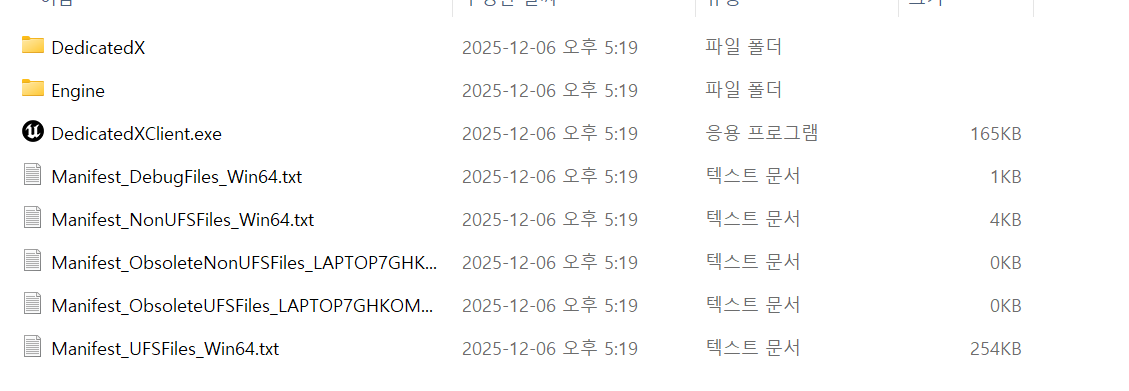
게임 패키지 = 실행 파일 + 변환된 컨텐츠 에셋아래 사진처럼, 실행파일과 엔진, 다른 파일들이 같이 있게 패키징해야함
-
패키징에 여유 저장공간으로 500GB는 필요, Storgae를
:C같은 하나의 파티션에서 해야 에러 안 남. -
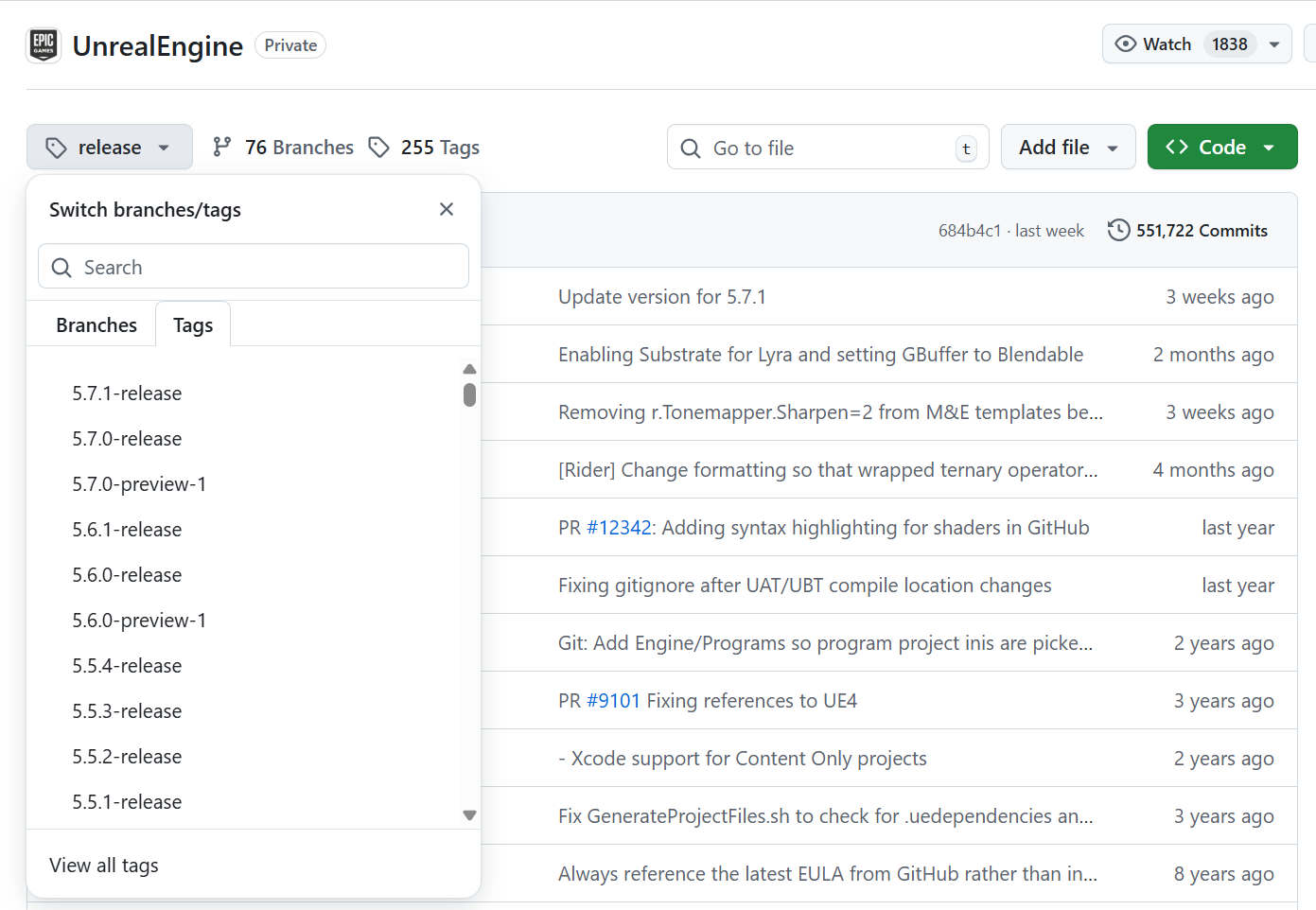
먼저 에픽계정과 깃허브 계정을 연동해야함
-
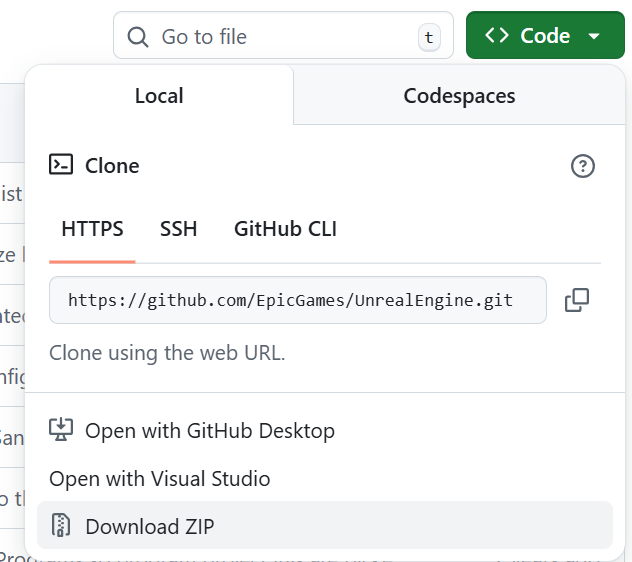
에픽 깃허브
여기서 현재 엔진버젼으로 code를 zip으로 다운받기
 |  |
|---|
-
Windows SDK 여기서도 SDK 다운받고 해주기
-
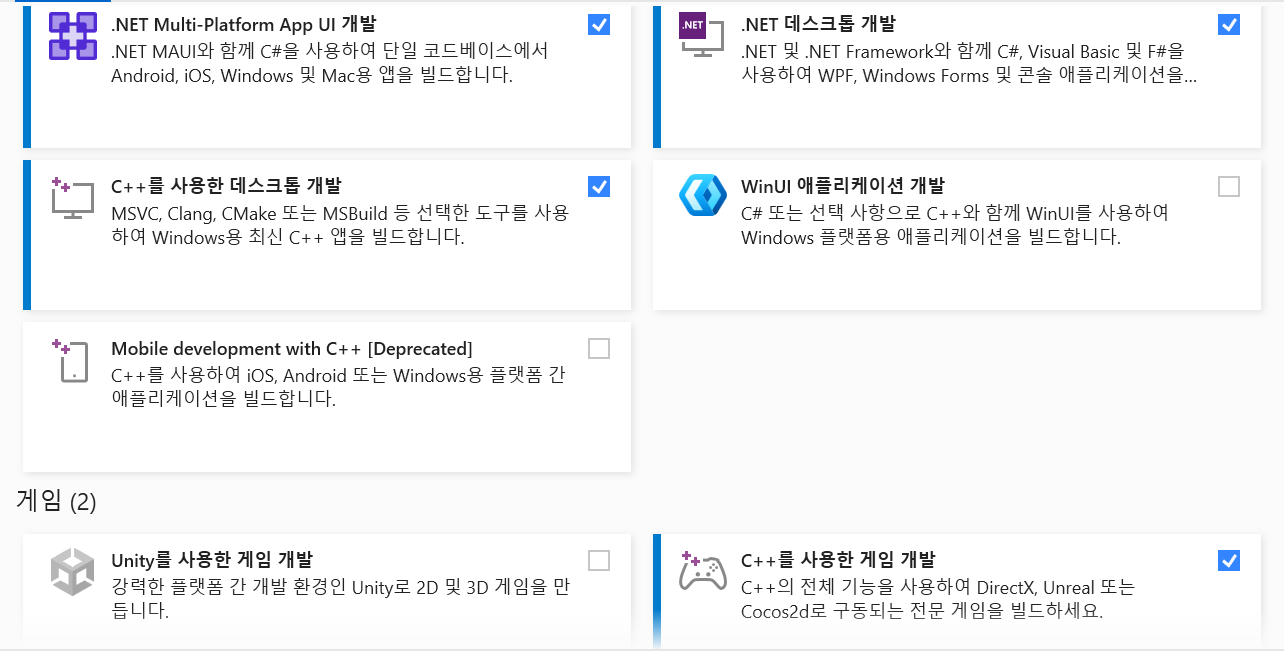
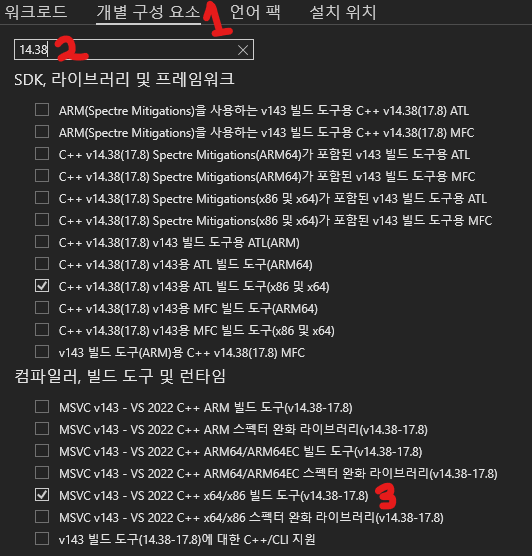
visual studio installer에서도 아래와 같이 다운받기
-
visual studio 개별구성요소에서도 체크한 빌드 도구 다운
(5.5.4버젼 기준이고, 만약 다른 버젼이라면 구글링해서 다른 빌드 도구 다운해야함)
-
다운받은 엔진 소스코드 폴더에서
Setup.bat를 관리자로 실행하기.
끝나면GenerateProjectFiles.bat파일도 관리자로 실행하기 -
UE5.sln솔루션 파일 열고,UE5를 시작프로젝트로 설정 후, 아래 사진처럼 설정하고 빌드하기

-
빌드 끝나면, 패키징 할 프로젝트에서 필수파일 빼고 지우고
.uproject우클릭해서 엔진 버젼을 다운받았던source build로 바꾸기
4개 빼고 다 지우기 | 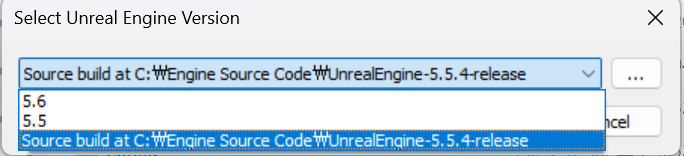 |
|---|
-
그리고 패키징 할 프로젝트의 솔루션 들어가 해당 프로젝트를 시작프로젝트로 하고, 아래처럼 똑같이 다시 하고 프로젝트 실행하기
-
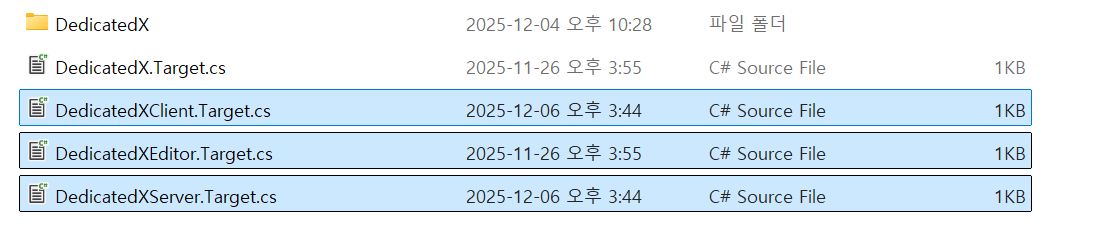
source파일에 있는프로젝트명Editor.Target.cs복사하여프로젝트명Client.Target.cs,프로젝트명Server.Target.cs2개를 생성
-
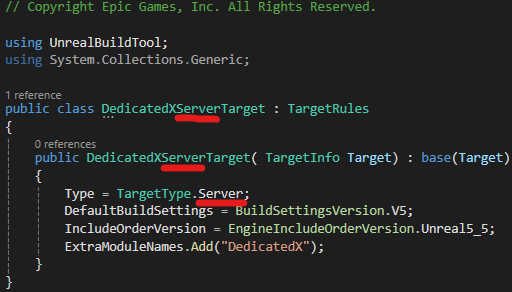
-Server.Target.cs파일 열어서 “Editor”라는 글자를 모두 “Server”로 변경,
-Client.Target.cs파일 열어서 “Editor”라는 글자를 모두 “Client”로 변경 후 저장
-
빌드 후, 프로젝트 세팅에서
List of maps to ...검색 후 아래 그림처럼 게임에서 사용할 모든 맵들을copy objectpath로 포함시키기
(\Game으로 시작하고 마지막을 레벨명으로 끝나게 해야함)
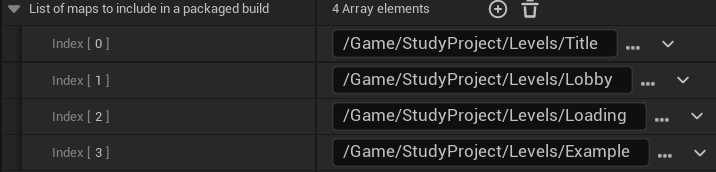
-
Tools에서Project Launcher키고, 아래 사진처럼 먼저 클라이언트 패키징
(Show Advanced버튼 좌측Default Build Target이 보이면DedicatedClient로 지정. 안보이면 스킵.)
(에러나면, 불필요한 파일 다 지우고Generate다시 하고 빌드 다시 해서 해보기)
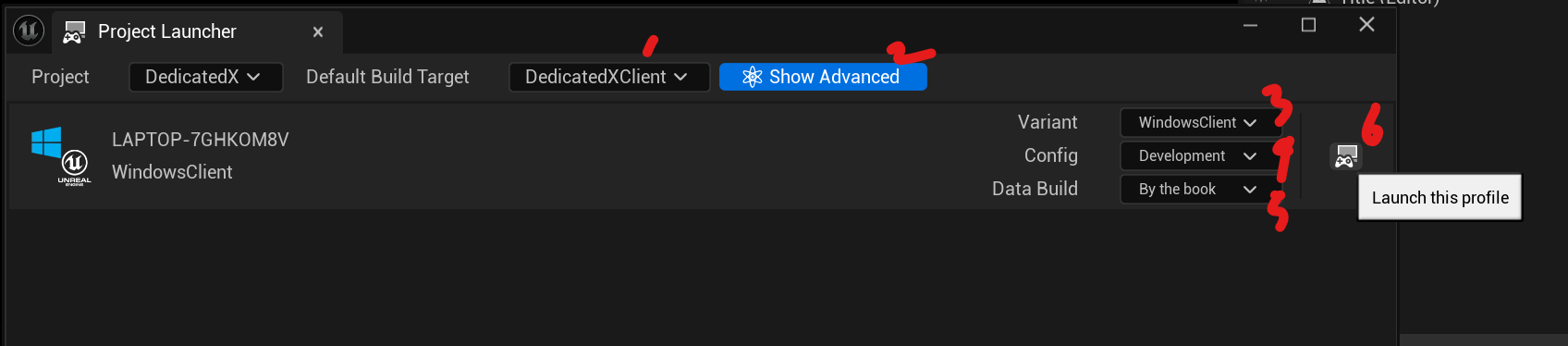
-
Saved\StagedBuilds\WindowsClient로 패키징 된 것 존재.
.exe파일 바로가기로 새로 만들고,속성-대상뒤에다가-windowed resx=800 resy=600추가하면 창화면으로 실행됨 (한 칸 뛰고 적기)
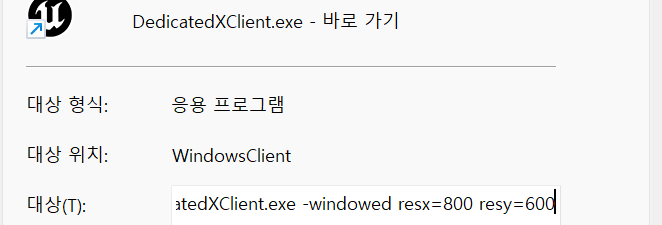
-
서버는 아래와 같이 하고 똑같이 패키징 시작
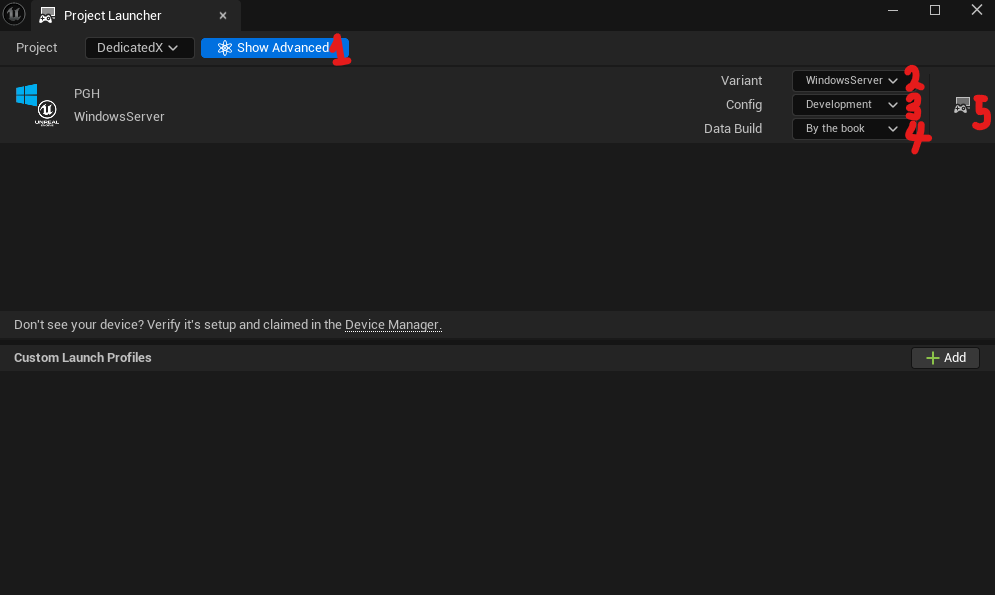
-
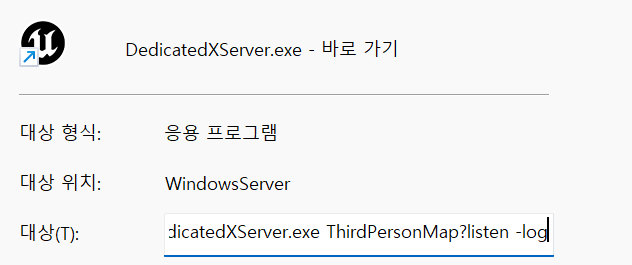
Saved\StagedBuilds\WindowsServer로 패키징 된 것 존재. 똑같이 바로가기 만들고,속성-대상뒤에다가(LevelName)?listen -log추가 (한 칸 뛰고 적기)
-
서버 실행하면,
pNetDriver listening on port XXXX로 포트번호 등장. 클라에서 이 포트번호로 접속하면 된다.

-
클라버젼을 다른 사람할테 줄때는 패키징했던
WindowsClient폴더 전체를 주고, 해당 폴더에서.exe파일이나 바로가기를 켜서 실행하면 된다
2. 스택 메모리
- 스택 메모리에는 아래의 정보들이 사용됨
- 함수 매개변수
- 함수 지역변수
- 함수 리턴값(크기가 클 경우)
- 함수 종료 후 다시 돌아가야하는 PC값
(PC값 저장하는 레지스터는 하나라서 돌아가야하는 위치를 스택에 따로 저장해야함)