아래 내용은 실습 순서로 작성된 문서입니다.
1. 네트워크 실습 프로그램 종류 및 설명
Cisco Packet Tracer : 용량도 작고 가벼워서 속도가 빠르지만 명령어가 제한적임
eve-ng : 용량도 크고 속도가 느리지만 명령어가 많음, 하지만 전문가용은 유료임
- 다운로드 : https://www.eve-ng.net/index.php/download/
- 설치방법 : https://www.eve-ng.net/index.php/documentation/howtos/howto-add-cisco-dynamips-images-cisco-ios/
(how to create images > cisco dynamips images(cisco IOS))
(images 파일은 따로 설치해야함 - 학원에서 제공받음)
pnet : eve-ng와 같이 용량도 크고 속도가 느리지만 기능이 많음, 하지만 eve-ng가 유료가 되면서 pnet이 생기게 되었고 무료임 (RHEL에서 Rocky가 생긴 것과 비슷하다고 생각하면 됨)
- 다른 사람의 파일을 무료, 유료로 다운받을 수 있지만 내가 설치한 버전과 맞지 않을 경우 구동되지 않을 수 있음
- pnet 다운로드 링크 https://pnetlab.com/pages/download

2. PNet 설치
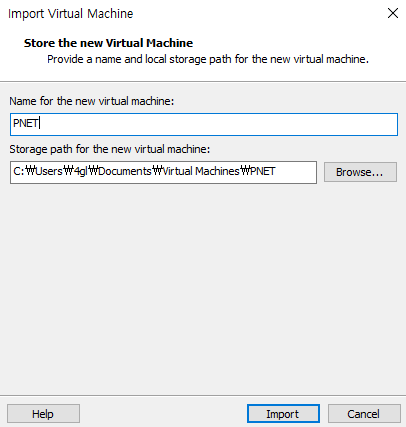
ova 파일을 더블클릭하면 가상머신으로 Import 시킬 수 있게 된다. (기본 세팅되어 설치됨)
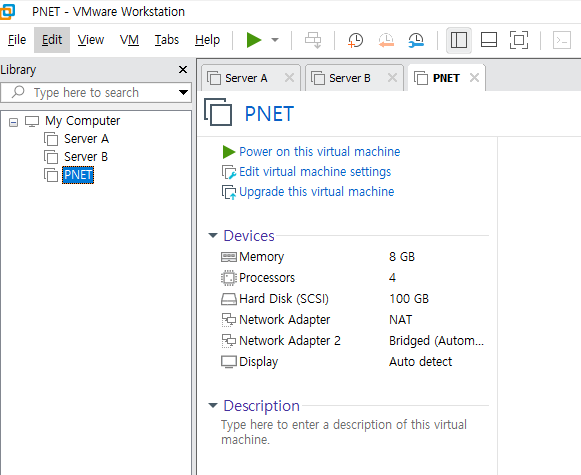
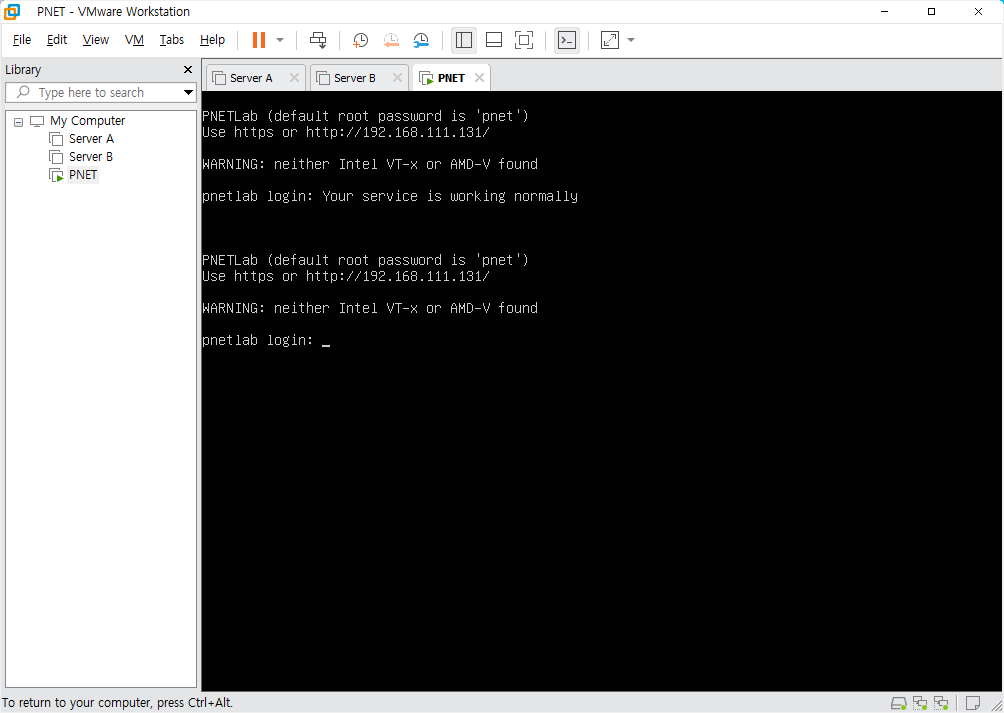
전원을 킨 후 엔터를 누르면 default 계정 정보를 받을 수 있다.
default : ip - root, pw - pent
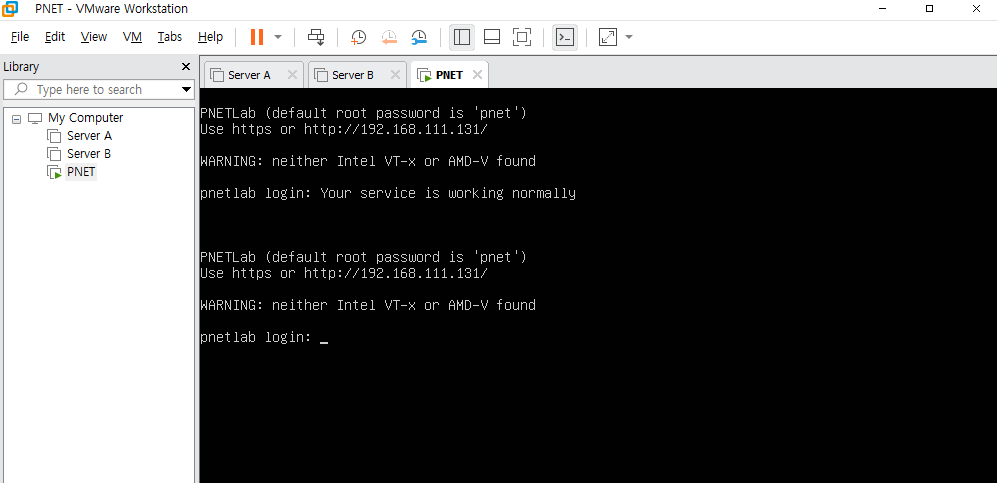
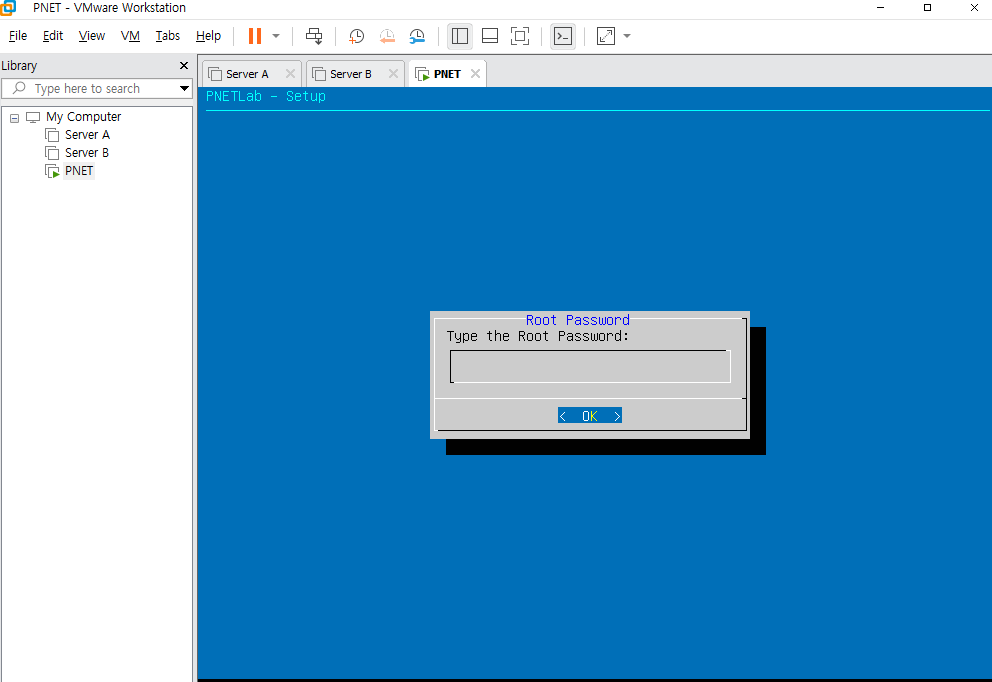
다시 한 번 비밀번호 입력 (비밀번호는 입력해도 보이지 않음)
pw - pnet
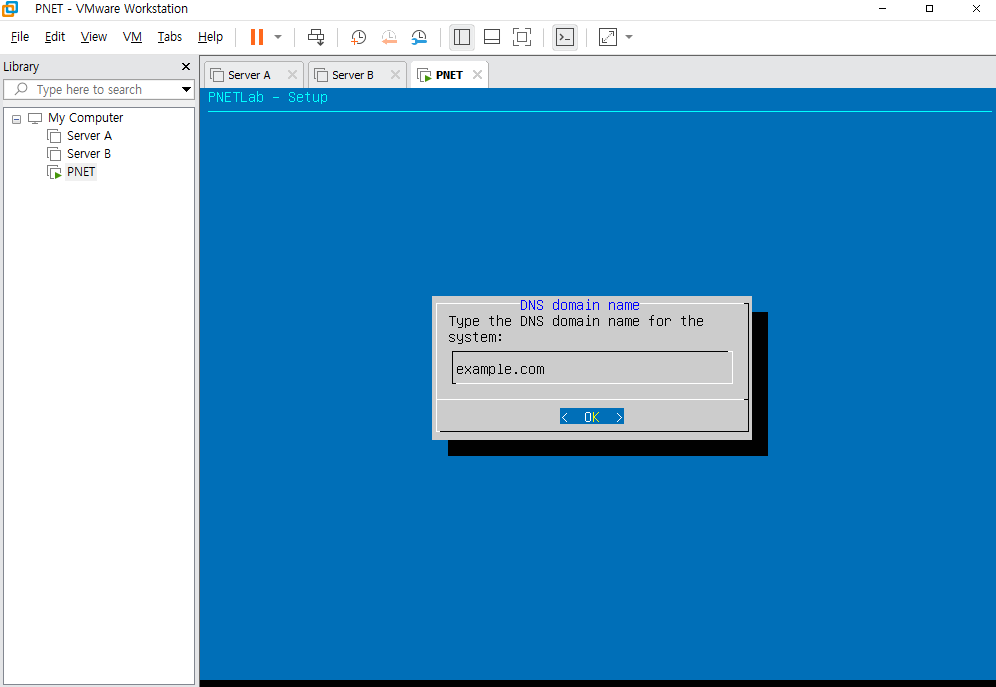
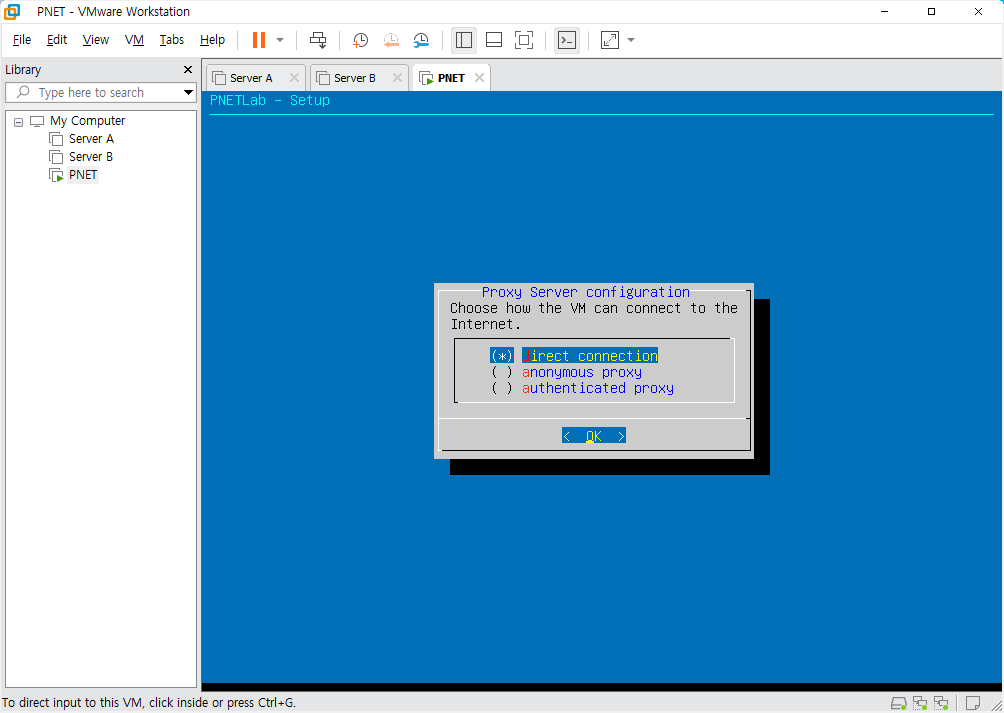
dns를 직접 입력해서 변경할 수 있음 (기본으로 설정)
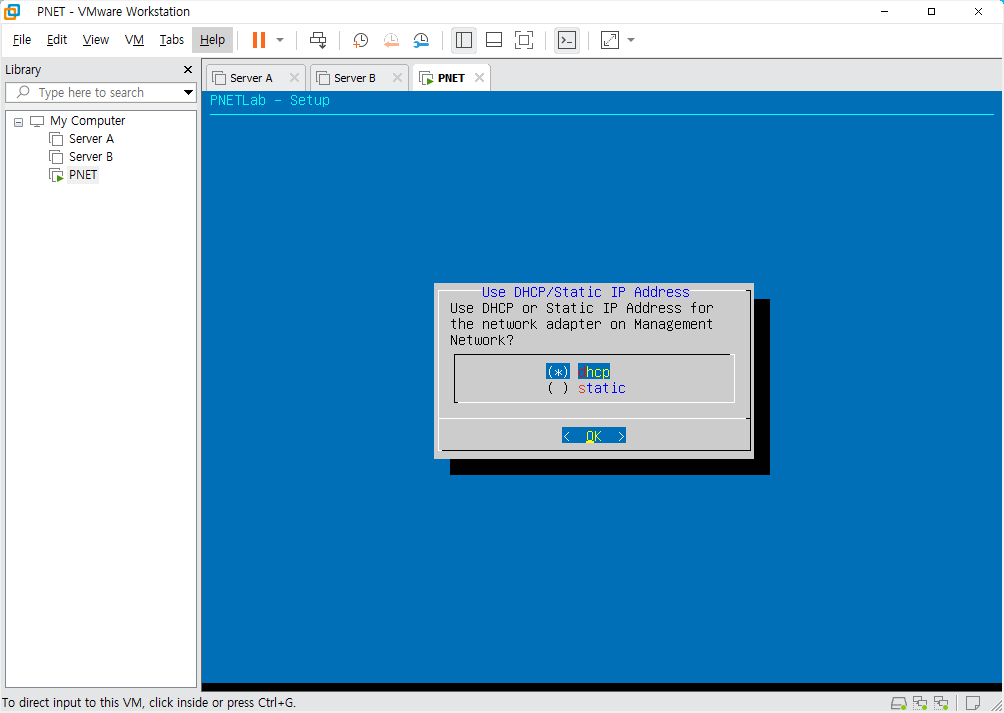
기본으로 설정 (그냥 엔터)
기본으로 설정 (그냥 엔터)
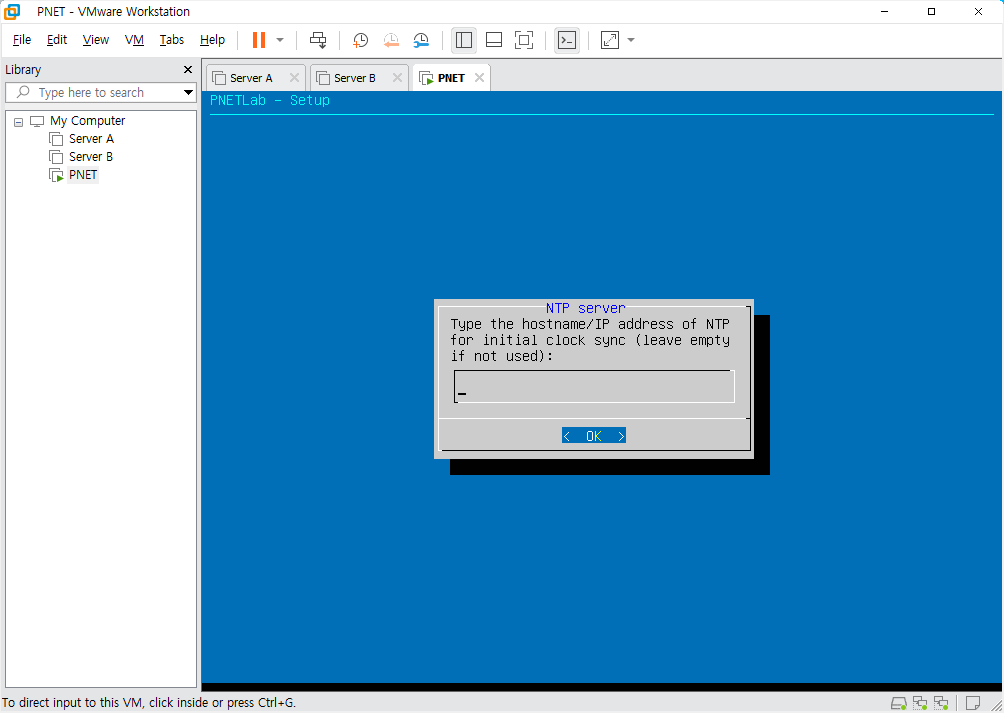
기본으로 설정 (그냥 엔터)
다시 로그인 화면으로 돌아오게 됨
ip와 함께 도메인을 제공받았음 - http://192.168.111.131/
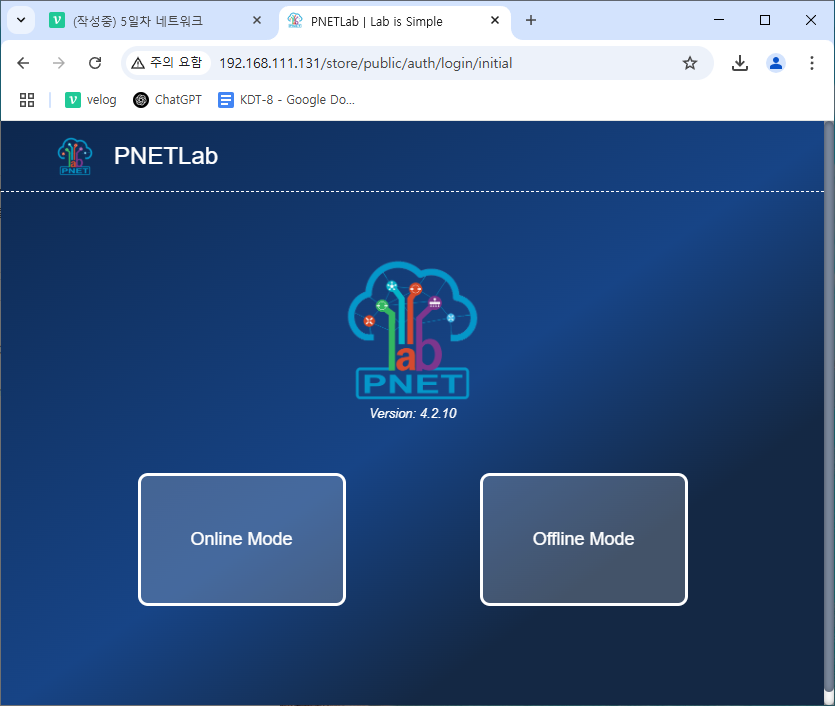
인터넷에서 해당 도메인으로 들어가기
Offline Mode로 선택
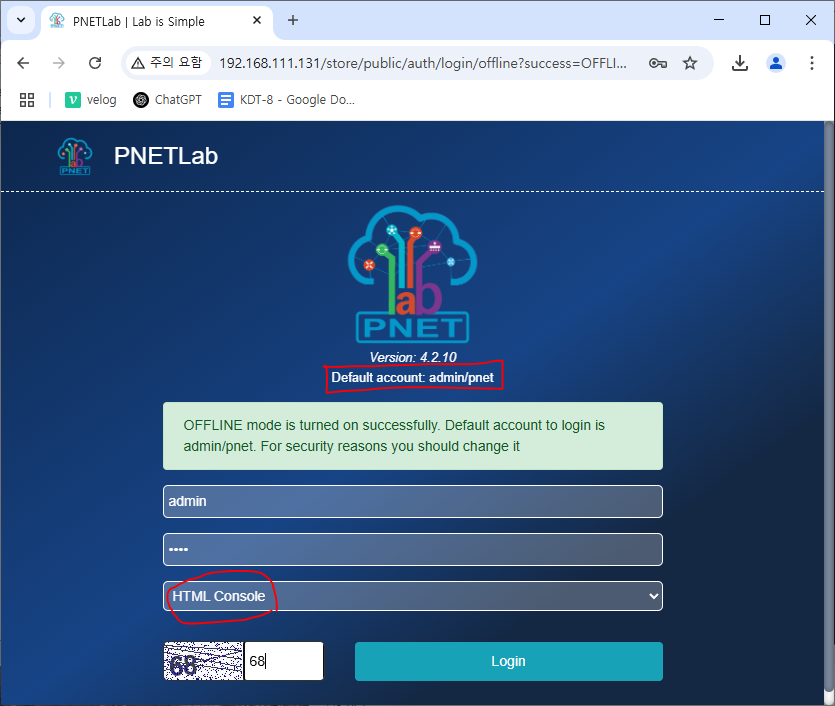
Default account 정보를 줬기 때문에 해당 정보로 로그인
ip - admin / pw - pnet
pnet을 사용하기 위해서는 콘솔프로그램이 필요한데 나는 아직 따로 콘솔을 설치한게 없기 때문에 HTML Console을 선택 (이전에 원격으로 설치한 MobaXterm또한 콘솔이라고 할 수 있음)
정상적으로 접속된 상태를 확인할 수 있음
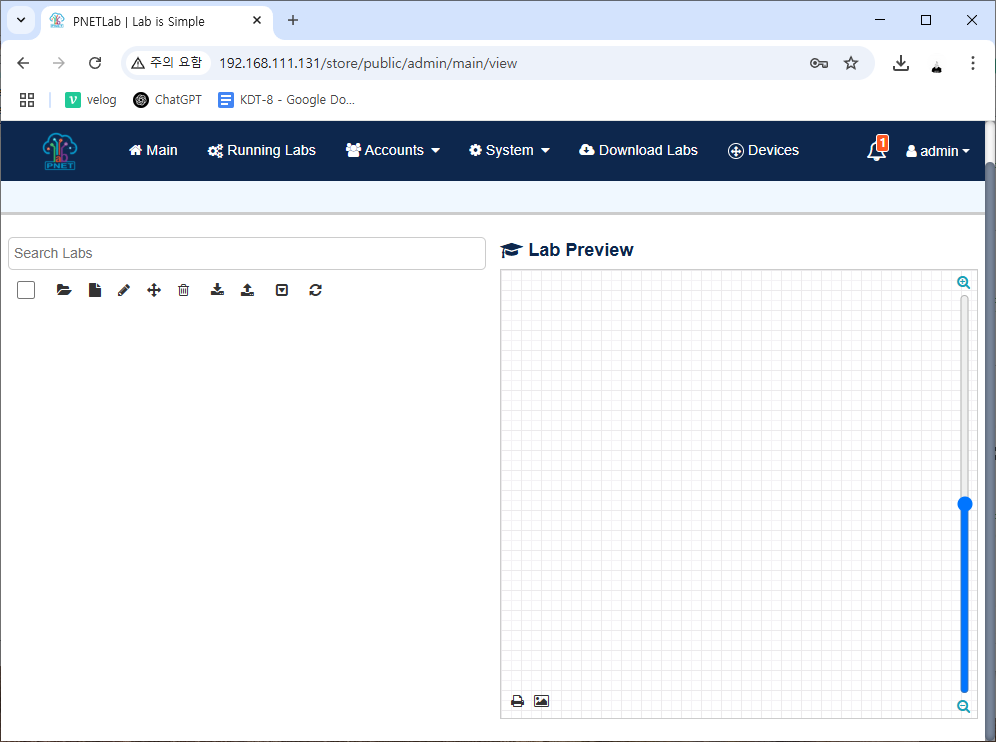
3. 실습
3-1. add new lab 생성
이름은 필수고 나머지는 필요에 따라 선택하면 됨
이름은 실습 날짜로 적고 나머지는 변경하지 않은 상태로 생성
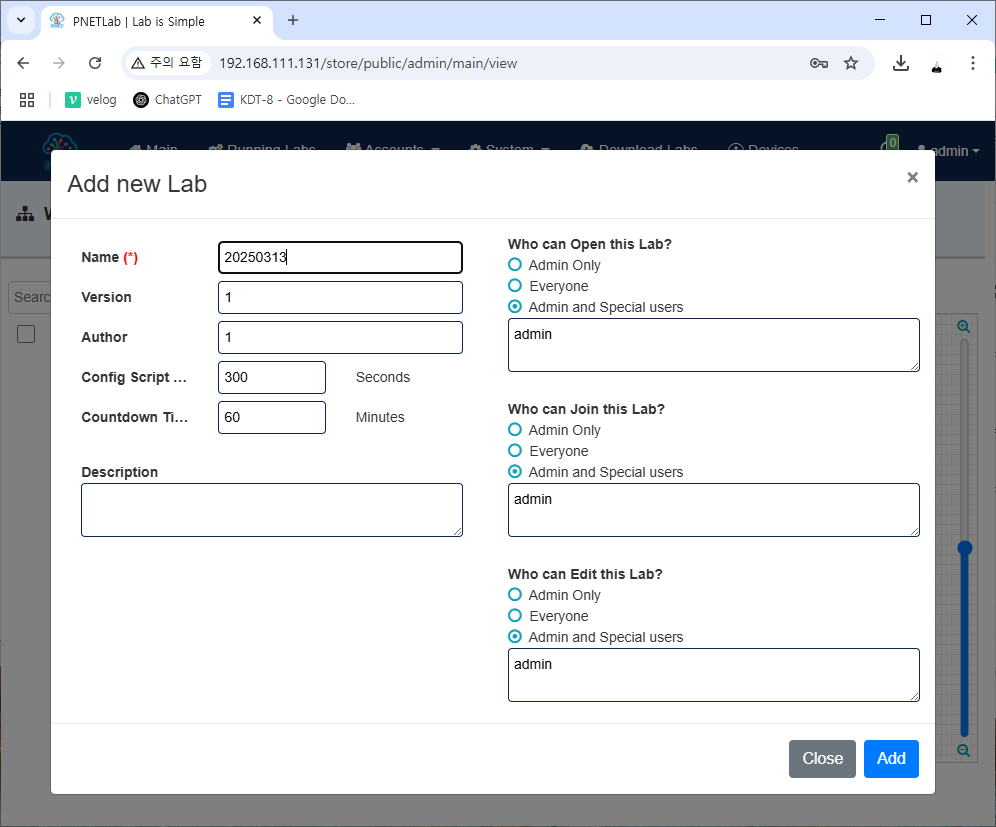
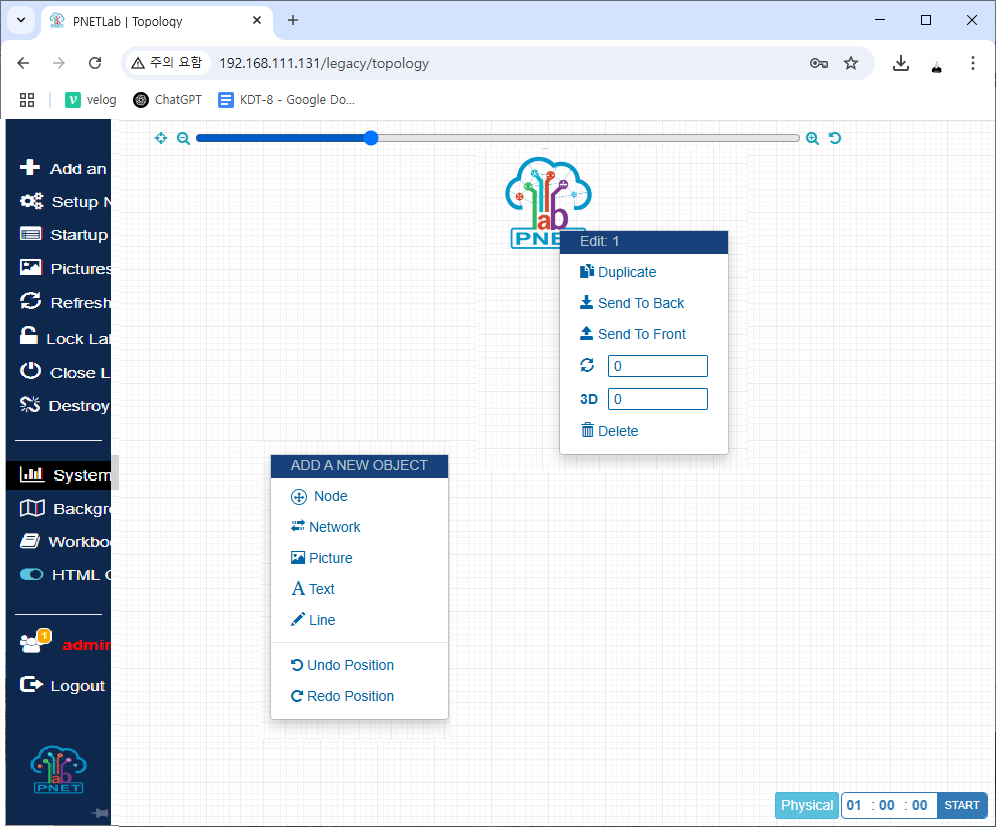
3-2. Lab 기본 사용 설명
마우스를 상단에 올릴 경우 - 확대 축소 기능이 나타남
좌측 화살표 선택시 - 메뉴가 나타남
메인 pnet 아이콘 우클릭시 - 다양한 옵션이 나타남 (아이콘을 드래그해서 위치를 옮길 수 있음)
빈 화면에서 우클릭시 - 오브젝트 추가 옵션이 나타남
좌측 화면에서 Close Tap을 눌러 이전 화면으로 돌아갈 수 있음
Setup Nodes - 화면에 있는 전체 노드를 키거나, 끄거나 할 수 있음
3-3. Node 생성
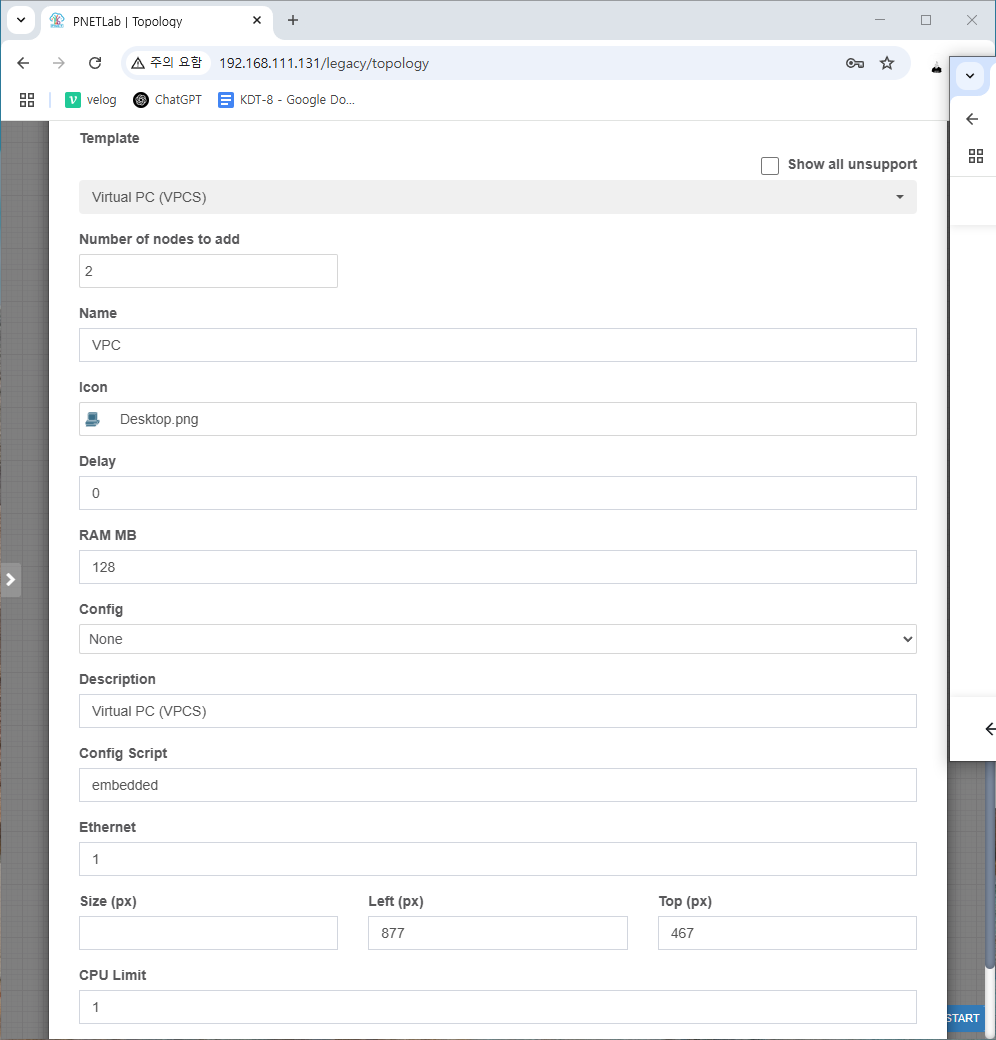
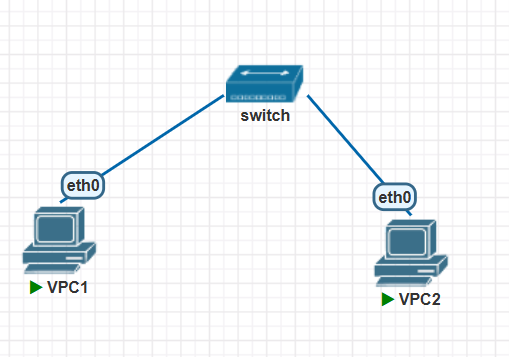
Virtual PC로 선택 (패킷트레이서에서 pc 생성하는것과 같은 행위)
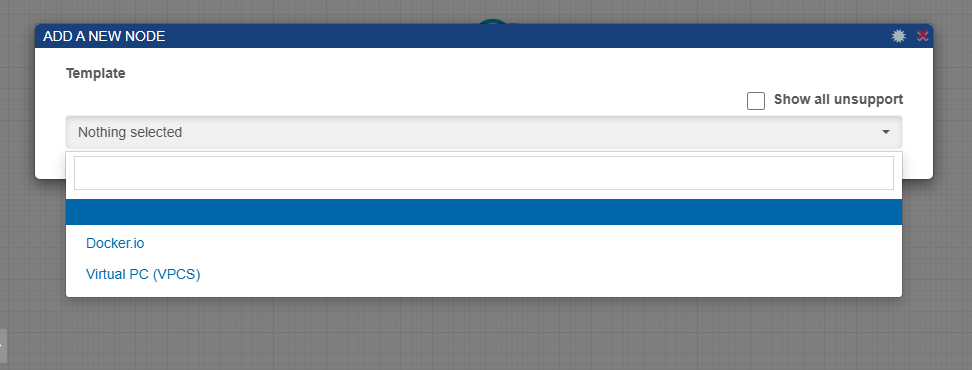
number of nodes to add - 생성할 갯수 2개로 선택 후 save를 눌러 생성
3-4. Network 생성
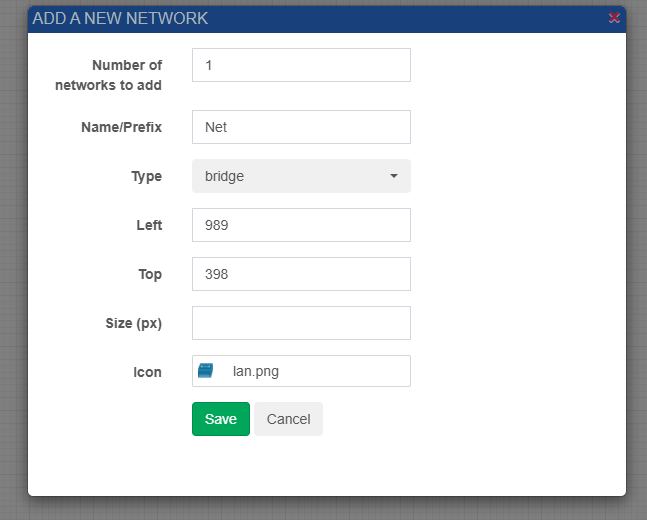
Type bridge - 브릿지는 패킷트레이서에서 스위치를 생성하는것과 같은 의미 (브릿지 = 스위치)
이름은 알기 쉽게 switch로 변경해서 생성
3-5. 케이블 연결
pc위에 마우스를 올리면 전원코드가 생기는데 해당 선을 사용해 연결할 수 있다.
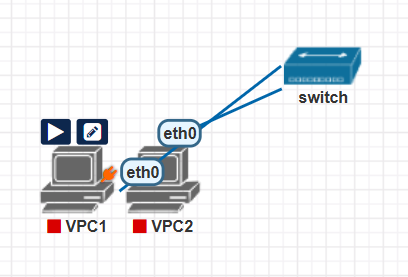
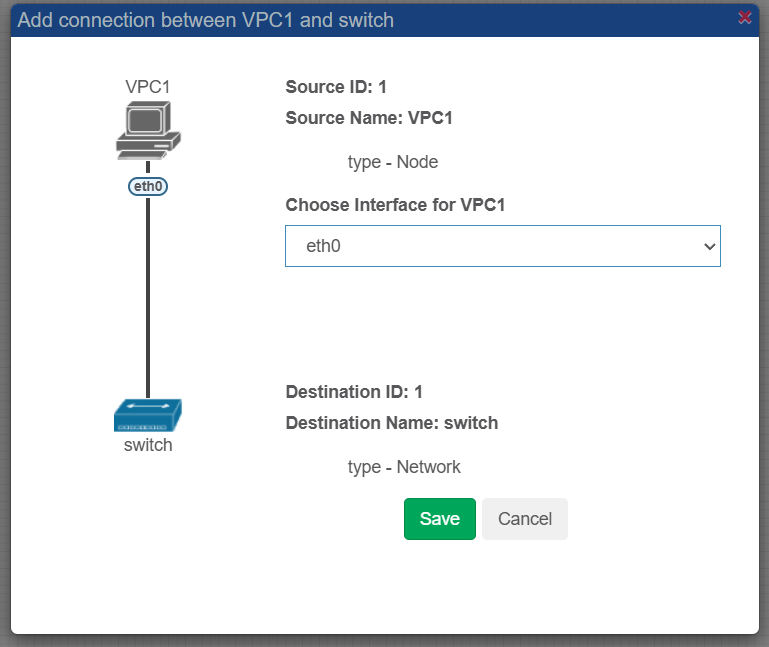
케이블을 연결하면 연결할 수 있는 포트를 선택해서 연결할 수 있음
3-6. PC ON
▶ 플레이 버튼을 눌러 pc의 전원을 킬 수 있음
3-7. PC CMD
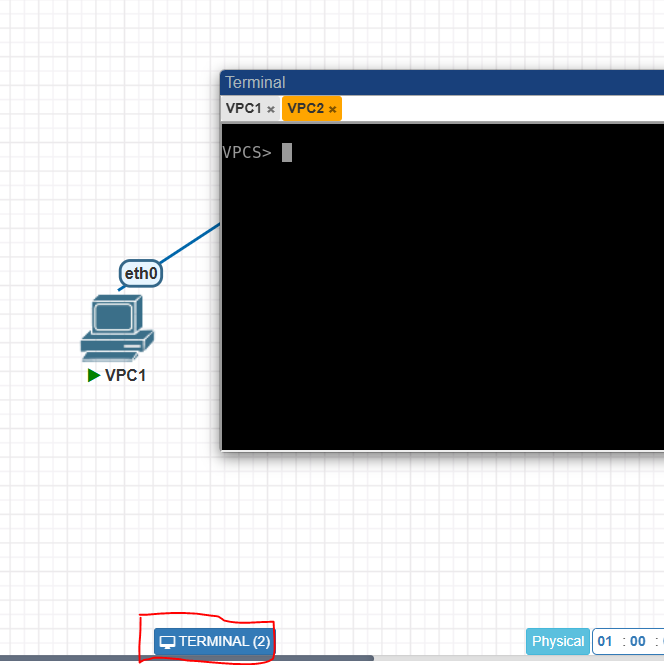
전원을 킨 후 pc를 누르면 cmd창이 나타나며 닫을 경우 화면 아래에 TERMINAL 버튼을 눌러 cmd창을 표시할 수 있음
(pc를 더블클릭하면 터미널을 새로 생성할 수 있는데 해당 행위는 다른 세션을 만드는 행위로 오류가 발생할 수 있으므로 주의할 것)
4. PNET에서 PC에 IP 할당하는 명령어
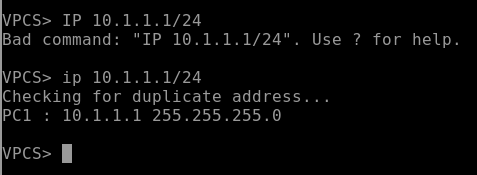
ip 10.1.1.1 255.255.255.0 = ip 10.1.1.1/24 (편리해진 기능)
대문자로 입력하면 오류나니까 소문자로 입력할 것
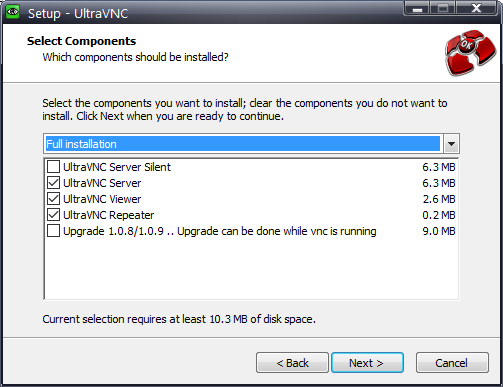
5. eve-ng 설치
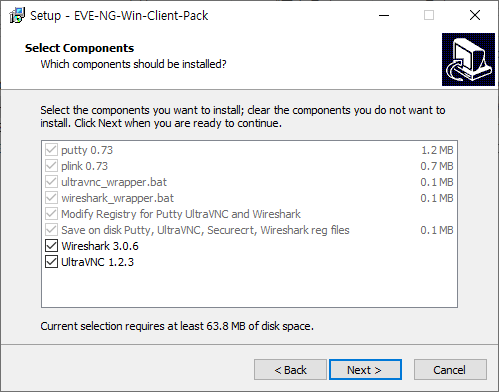
모든 옵션 기본으로 설치하면 됨
패키지 설치이므로 여러 프로그램을 한번에 설치하므로 당황하지 말것
6. FileZilla 설치
free FTP 프로그램 중에서 filezilla를 설치하겠음
- 설치 목적 : pnet이나 다른 프로그램에서 파일을 가져올 때 문제가 생길 수 있어 FTP 프로그램을 사용하여 파일을 주고받기 위해 설치함
(vmware에 pnet을 설치했고 해당 pnet에 파일을 주고받기 위해 사용함)
다운로드 : https://filezilla-project.org/
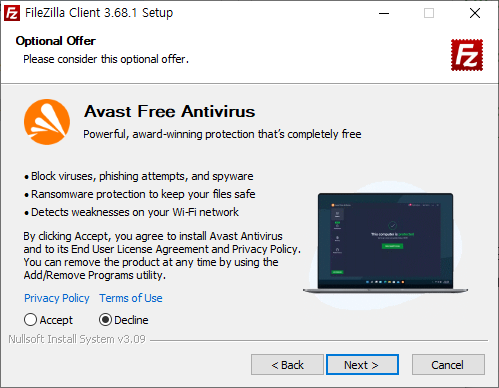
추가해도 상관은 없지만 pc가 느려질 수 있다
아래 이미지 제외하고는 모두 기본으로 설치하면됨
6-1. 내 윈도우와 pnet이라는 가상머신을 연결 (파일을 주고받기 위함)
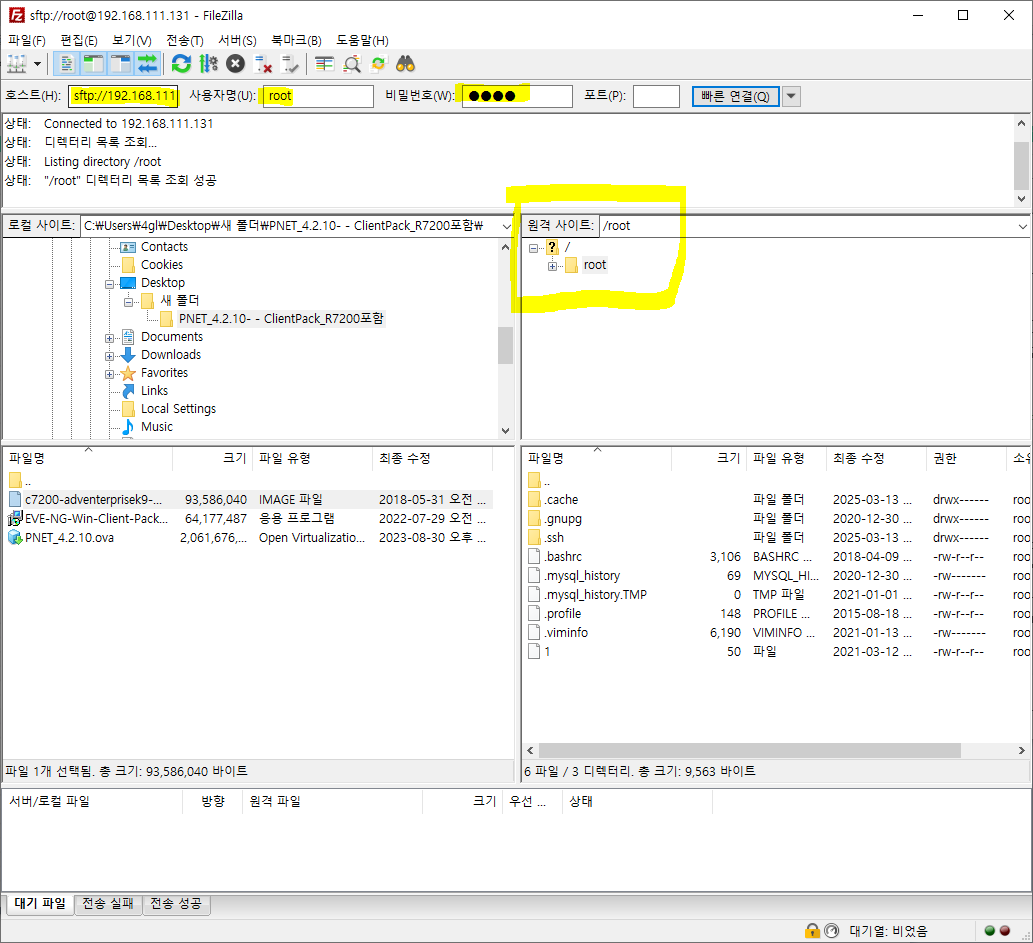
호스트 : 호스트에 그냥 ip를 입력하는 것이 아니라 sftp(secure ftp)라는 좀 더 보안성이 있는 sftp를 사용하여 pnet에 접속할 때 사용한 ip를 입력 (sftp://192.168.111.131)
사용자명 : pnet에 접속한 아이디 입력 (root)
비밀번호 : pnet에 접속한 비밀번호 입력 (pnet)
6-2. 파일 전송
원격사이트 경로 : /opt/unetlab/addons/dynamips
파일을 drag & drop으로 이동하여 복사할 수 있음

6-3. PNet에서 새로운 노드를 추가하면 우리가 추가한 image 파일을 확인할 수 있음
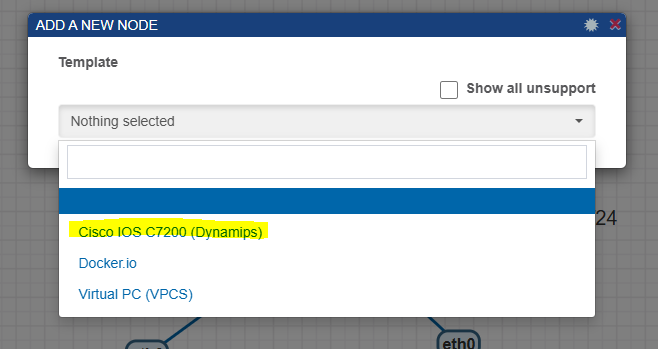
3-8. PNet에서 라우터 노드 추가
6-3에서 추가한 image 노드를 추가
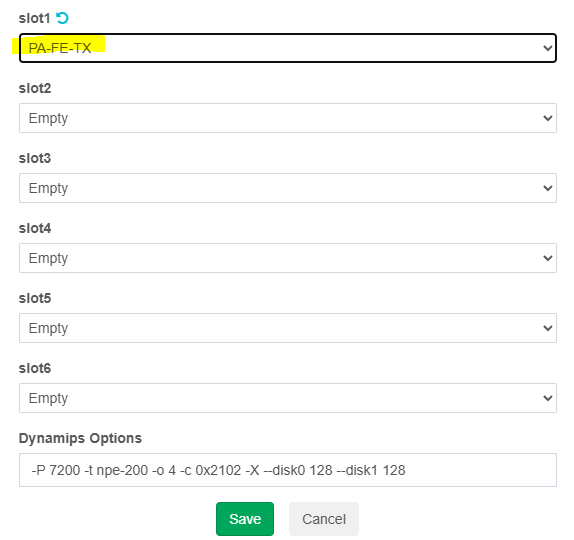
slot1에서 PA-FE-TX를 누르면 포트를 추가한다는 의미
3-9. 라우터 ip 입력
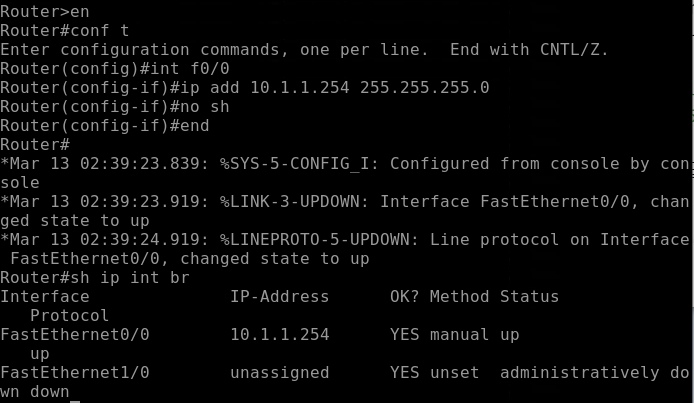
라우터는 cisco와 동일하게 명령어를 사용함
- en
- conf t
- int f0/0
- ip add 10.1.1.254 255.255.255.0
- no sh
3-10. PC 게이트웨이 확인 및 입력
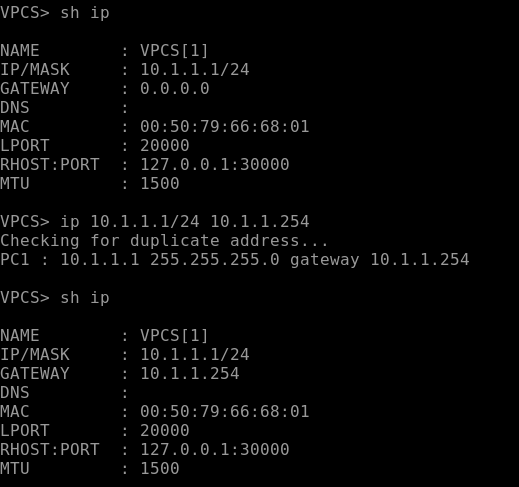
현재 pc의 ip 정보를 보는 명령어
sh ip
게이트웨이값을 입력하는 명령어
ip 10.1.1.1/24 10.1.1.254
ip를 입력하는 명령어와 동일하며 뒤에 게이트웨이값만 입력해주면 됨
번외
/24 이런식으로 서브넷마스크를 쓰지 않고 전체로 작성해도 입력이 된다
- 작성 순서 : ip 서브넷마스크 게이트웨이

3-11. 설정을 저장하는 명령어
- vpc : save
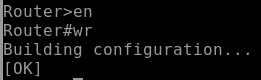
- router : wr (en로 활성화 한 후 관리자 모드(#)에서 사용해야 함)

7. 학습한 내용으로 실습
- pnet을 활용하여, 아래와 같이 구성하고, ping 테스트 확인을 완료하시오.
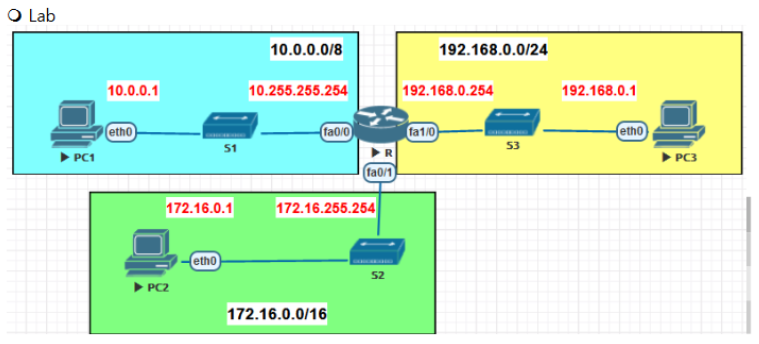
나의 처리 방안
- pc 3개 추가
- 스위치 3개 추가
- 라우터 1개 추가
- 선 연결 - 라우터에 포트가 1개밖에 없는데 3개를 연결해야 하니 추가 슬롯에 2개를 FA로 선택
- 장치들 전원 on
- pc들의 ip 설정 & 확인(ip값을 모두 주었으니 그대로 입력)
- pc1 : ip 10.0.0.1/8 10.255.255.254
- pc2 : ip 172.16.0.1/16 172.16.255.254
- pc3 : ip 192.168.0.1/24 192.168.0.254
sh ip
- 라우터에서 ip 연결
en
conf t
int f0/0
ip add 10.255.255.254 255.0.0.0
no sh
int f1/0
ip add 192.168.0.254 255.255.255.0
no sh
int f2/0
ip add 172.16.255.254 255.255.0.0
no sh
end
sh ip int br- 장치끼리 ping test로 연결 확인
- pc, router ip정보 저장
pc : save
router : 관리자 모드(#) wr
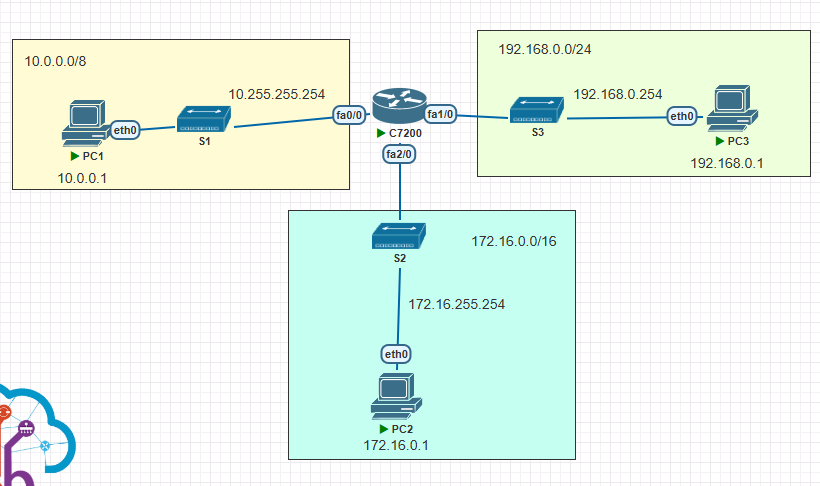
8. 라우터에서 특정 포트의 ip 정보만 확인하는 명령어
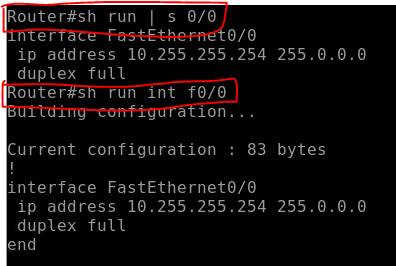
라우터에서 내가 입력한 서브넷마스크가 정상적으로 입력됐는지 확인하기 위한 명령어
sh run | s 0/0
sh run int f0/0
9. 나의 추가 메모 (프리픽스)
ip 이후에 /24, /8, /16을 적는데 이걸 프리픽스라고 한다.
ex) 10.0.0.1/24 → 10.0.0.1 프리픽스 24 라고 ip를 말할 수 있다.
10. PNet에서 파일을 Import, Export
Export 버튼을 눌러서 파일을 다운로드 - 내보내기
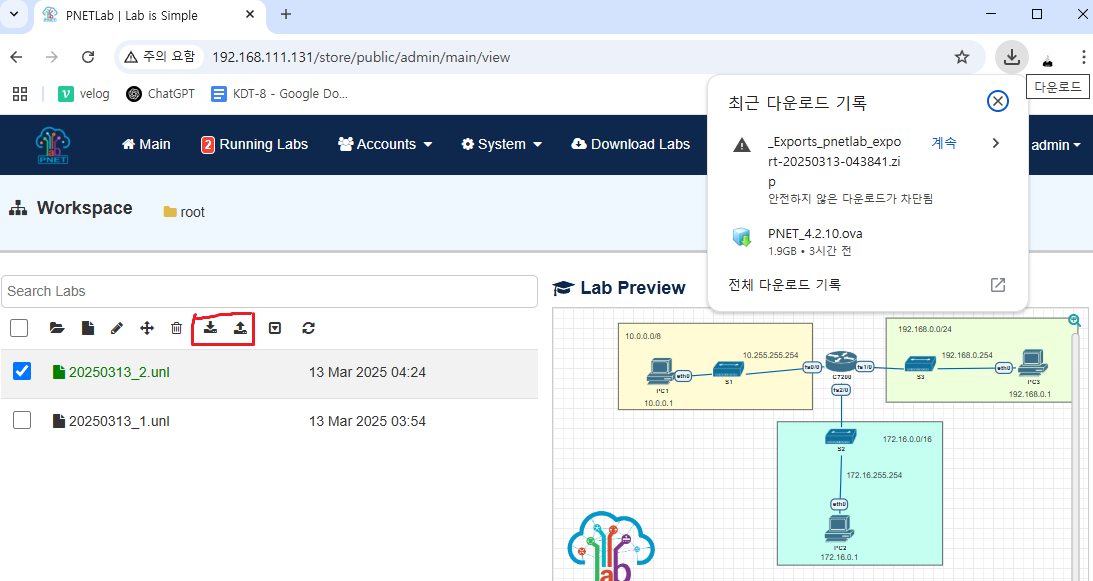
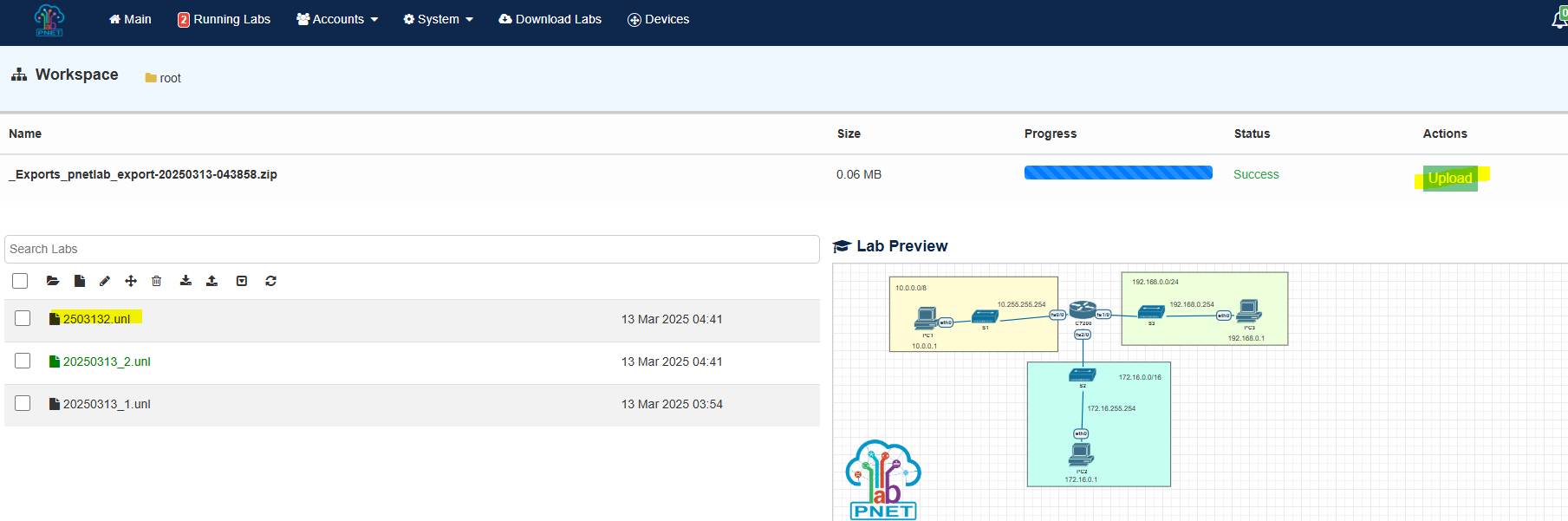
Import 버튼을 눌러 다운로드 한 파일을 업로드 할 수 있음
export된 파일이 zip파일인데 압축을 해제하지 않은채로 압축파일을 선택해서 업로드 해야함
11. Wireshark
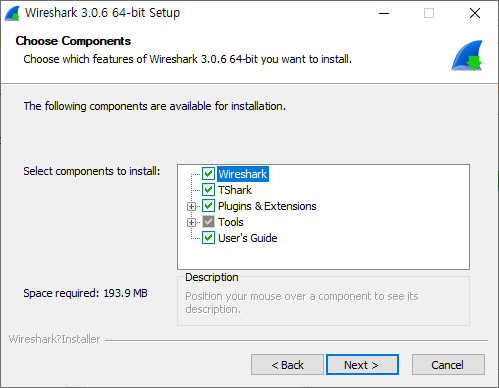
pnet을 설치할 때 함께 설치된 Wireshark 실행
업데이트 알림이 뜨는데 이때 최신 버전으로 업데이트 하기
업데이트 알람을 닫았다면 상단 탭에 Help > Check for update를 눌러 업데이트
업데이트 하며 아예 새로 설치가 되고 모든 옵션은 기본으로 설치