1. PNet 콘솔
- PNet에서 HTML 콘솔을 활성화해서 사용하고 있었는데 해당 콘솔은 웹에서 사용하는 터미널이라는걸 알 수 있다.
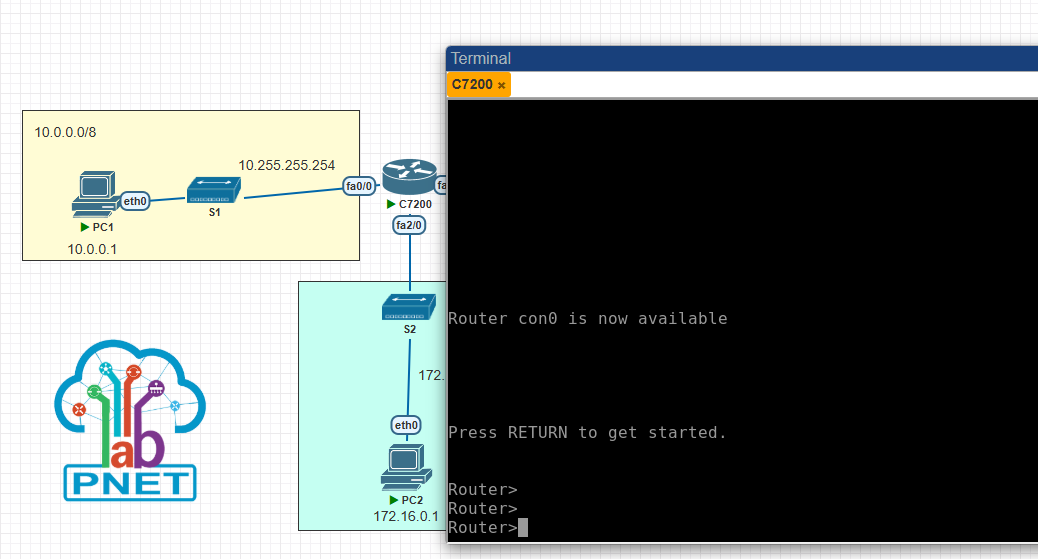
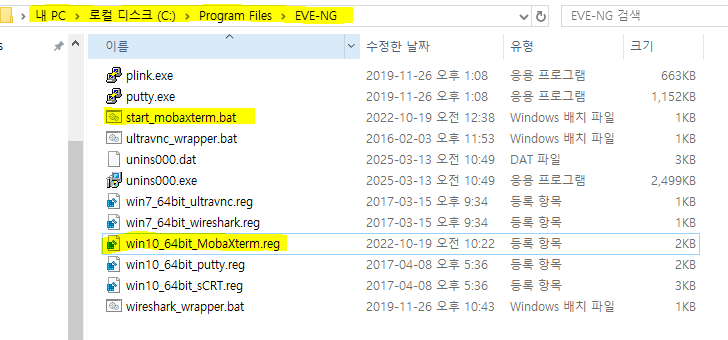
해당 콘솔을 비활성화 한 후 C:\Program Files\EVE-NG 경로에서 MobaXterm 파일을 추가해서 사용하는 콘솔을 변경할 수 있다.
레지스트리파일과 bat 파일을 추가한 후 레지스트리 파일을 더블클릭하여 레지스트리 정보를 추가한다.
시작 > 기본 앱 검색 > 프로토콜별 기본 앱 선택 > Telnet 사용할 기본 콘솔을 설정할 수 있다.
pnet/gns33 ->윈도우 호스트에서 내부 장비(라우터, 스위치, 서버 등) 접속하는 프로토콜이 telnet이다.
때문에 Telnet의 콘솔을 설정하는것이다.
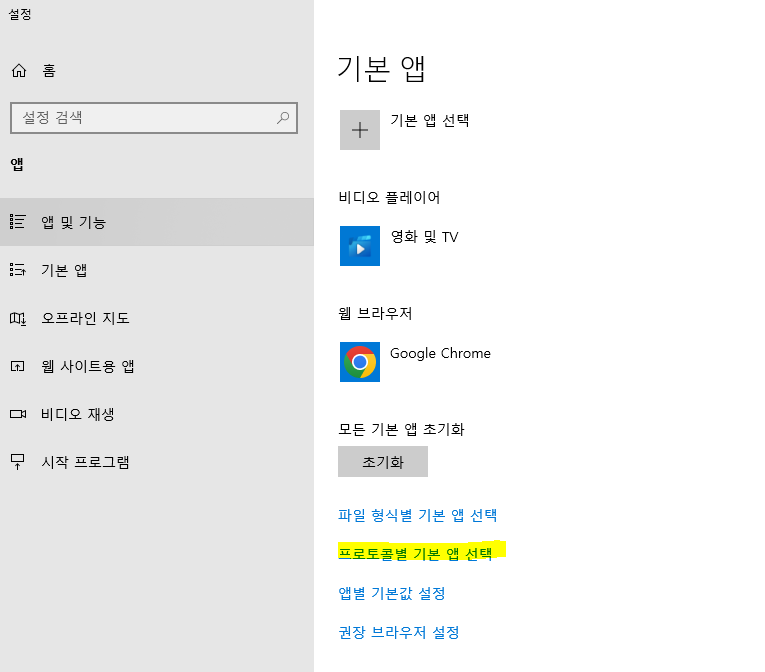
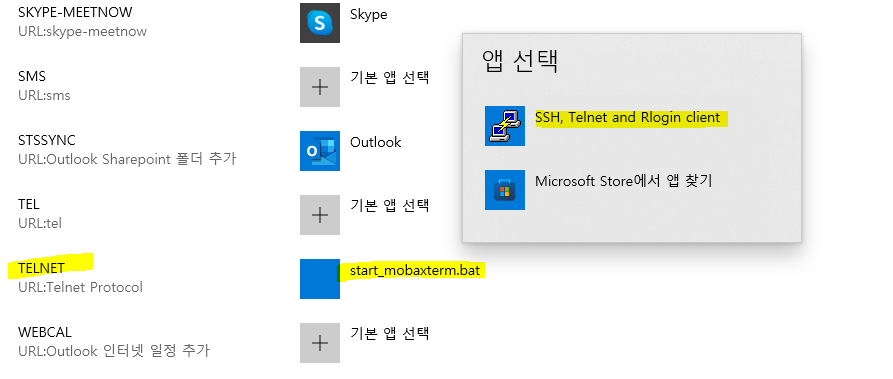
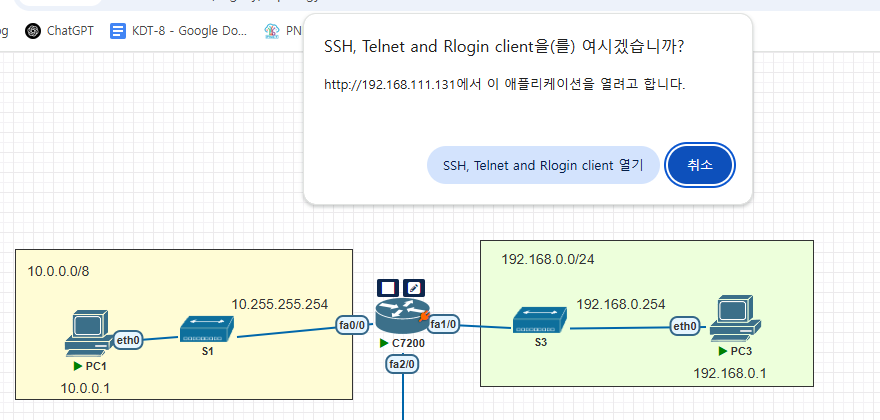
이때 SSH, Telnet and Rlogin client를 선택하면 Putty 콘솔이 실행된다.
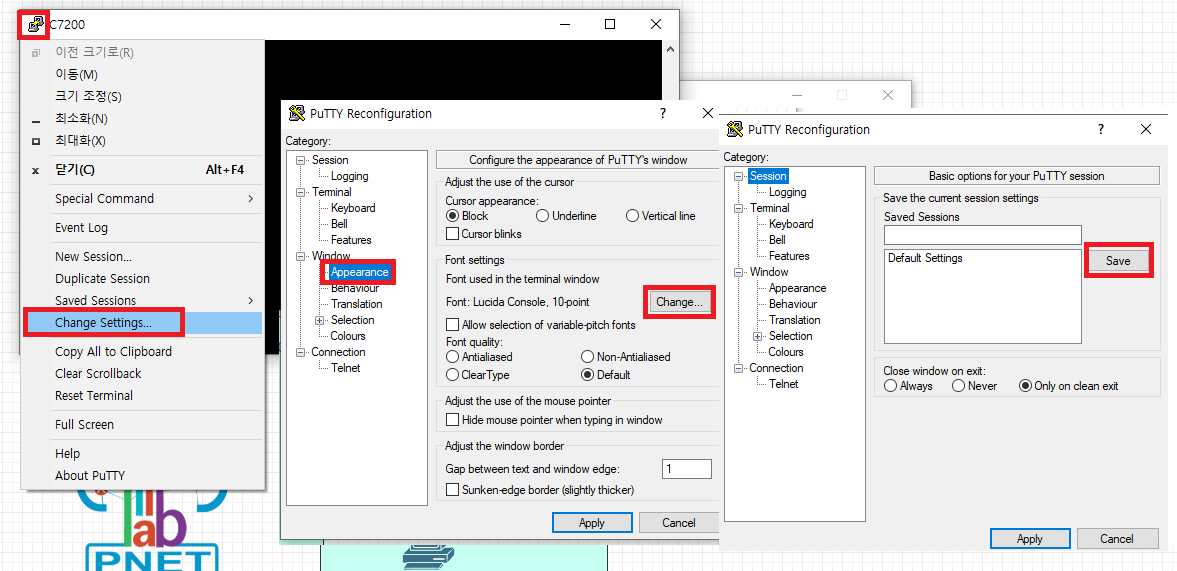
Putty 콘솔의 좌측 상단 아이콘을 클릭하면 옵션이 나오며 Change Settings를 눌러 폰트 및 설정을 변경할 수 있다.
변경사항이 있다면 Session에서 저장을 눌러 사용할 수 있다.
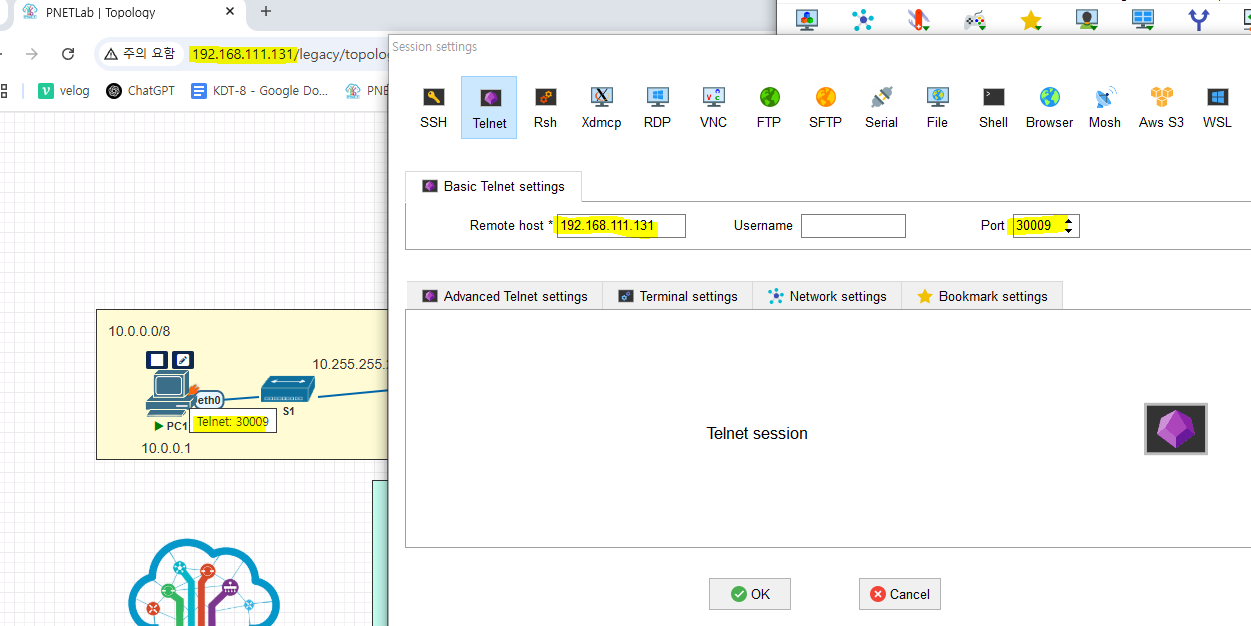
※기본 실행 프로그램을 MobaXterm으로는 사용하기가 어렵다.. 해결하지 못한 오류가 있다.. 만약 해당 프로그램을 사용하려면 직접 모바를 사용하여 세션을 수동으로 입력하여 연결해서 사용할 수 있다.
pnet에서 아이콘에 마우스를 올려놓으면 포트번호가 나오는데 해당 포트번호를 입력하여 연결할 수 있음
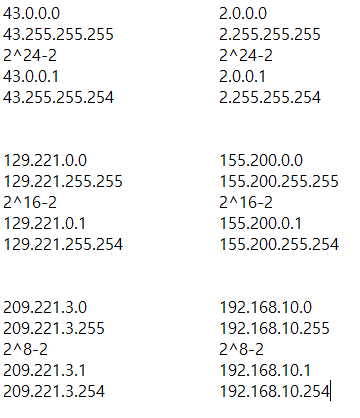
2. 문제
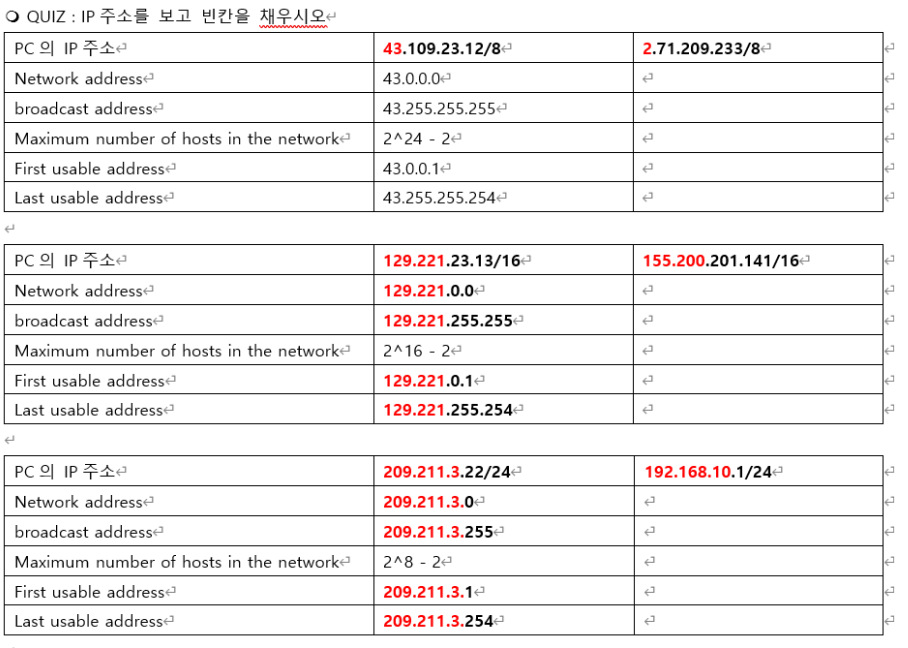
- 나의 작성 답안
3. 라우터의 description 명령어
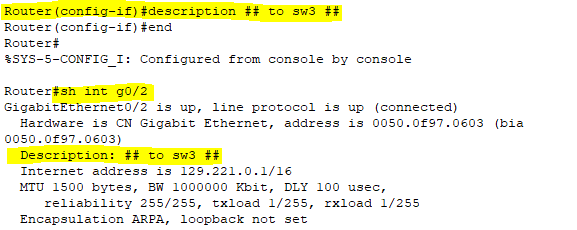
- description 명령어는 설명을 추가하는 명령어이다.
특정 케이블에 접속하여 해당 명령어를 사용한 후 해당 케이블의 내용을 살펴보면 내가 입력한 description을 확인할 수 있다.
4. 라우터 끼리의 연결 (복습)
사실 복습을 했는데 다시 작업하다가 눈물콧물 다 쏟았다.
ip route 입력하는데 %Invalid next hop address (it's this router) 오류가 계속 뜨더라
이유는 내가 설정하려는 라우터와 연결해줄 라우터의 ip를 잘못 입력한게 원인이었다..
(솔직히 이번에 실습하면서 너무 놀라고 당황해서 절대 잊어버리지 않을 것 같다...)
그래서 다시 한 번 라우터 끼리의 연결을 총 정리해보겠다.
★☆★☆★☆★☆★☆★☆★☆★☆★☆★☆★☆★☆★☆★☆★☆★☆★☆★☆★☆★☆★☆★☆★☆★
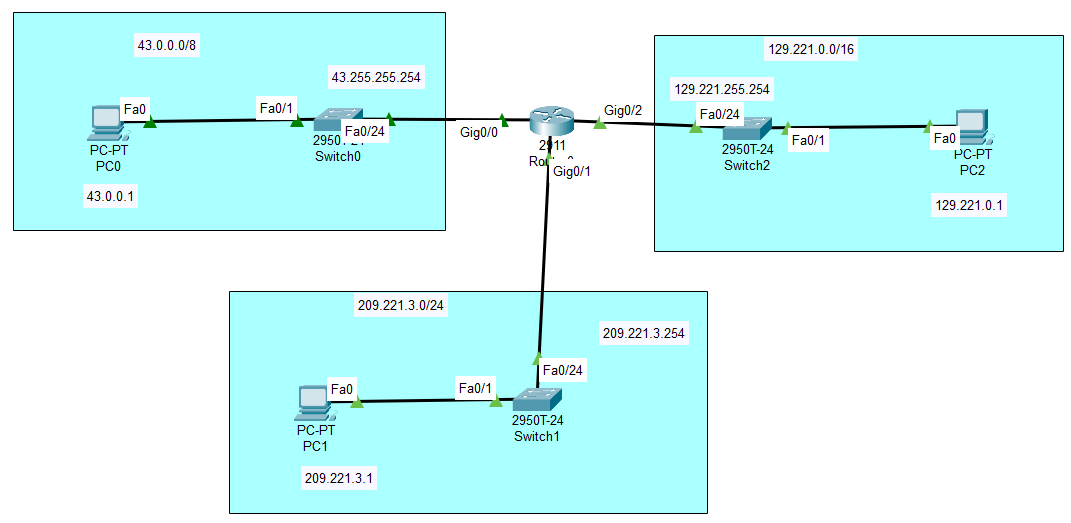
router0에서 스위치 3개를 연결하면 더이상 다른 장비와 연결할 수 있는 포트가 없다.
그래서 router0에서 추가적인 포트를 연결할 수 있는 장비를 추가한다.
(이때 새로운 기기를 추가하는 것이기 때문에 router0의 전원을 끈 후 추가해야한다.
하지만!! 전원을 끄게 되면 pc0~pc2 까지 연결을 설정한 ip 정보가 다 날아간다.
때문에 항상 라우터에서 pc들의 인터넷 연결을 완료하면 wr을 입력하여 ip를 저장한다!!!)
그 후에 serial 포트를 추가했기 때문에 serial 케이블을 사용하여 다음 라우터와 물리적으로 연결해준다.
그리고 제일 중요한 serial 포트의 ip 값을 설정한다. (현재 router0 기준)
int s0/0/0
ip add 211.100.10.1 255.255.252 ← 이때 작성하는 ip 값이 나의 라우터 ip 값이다!!(이것때문에 오류가 계속 났었던 것...)
no sh
그 후에 router1에도 serial 0/0/0 포트의 ip를 설정해준다.
int s0/0/0
ip add 211.100.10.2 255.255.255.252 ← 마찬가지로 이것은 router1의 자신의 ip값이다.
no sh
사실 ip add를 할 때 잘못 입력했다면 명령어 앞에 no를 입력하여 내가 입력한 정보를 삭제할 수 있다.
그리고 이제 제일 중요한 라우터에서 다음 네트워크를 연결한다. (router0 기준)
en
conf t ← 터미널 모드로 진입한 후에 ip route를 입력해야함
ip route 8.8.8.0 255.255.255.0 211.100.10.2 ← router1에 연결된 8.8.8.0/24 네트워크에 연결할 것이며 연결할 때 211.100.10.2의 ip를 가진 router를 통과하겠다!! 라는 의미이다.
router1에는 연결된 네트워크가 1개 뿐이므로 router0에서 ip route 설정은 완료했다.
이제 router1에서 router0에 연결된 네트워크들을 연결해주는 작업을 진행한다.
(router1 기준 작성)
마찬가지로 conf t 터미널 모드로 진입한 후 ip route 명령어를 입력한다.
ip route 43.0.0.0 255.0.0.0 211.100.10.1
ip route 129.221.0.0 255.255.0.0 211.100.10.1
ip route 209.221.3.0 255.255.255.0 211.100.10.1
추가적으로 ip route를 잘못 입력했다면 no ip route, 즉 명령어 앞에 no를 입력하여 입력한 내용을 삭제할 수 있다.
그 후에 각 라우터에서 sh ip route 명령어를 통해 static으로 내가 입력한 ip 값들이 정말 들어갔는지 확인할 것
여기까지 작업을 완료했다면 43.0.0.0/8 네트워크에서 8.8.8.0/24 네트워크로 ping이 정상적으로 주고받아지는것을 확인할 수 있다!!
★☆★☆★☆★☆★☆★☆★☆★☆★☆★☆★☆★☆★☆★☆★☆★☆★☆★☆★☆★☆★☆★☆★☆★
- 여기서 추가 퀴즈!
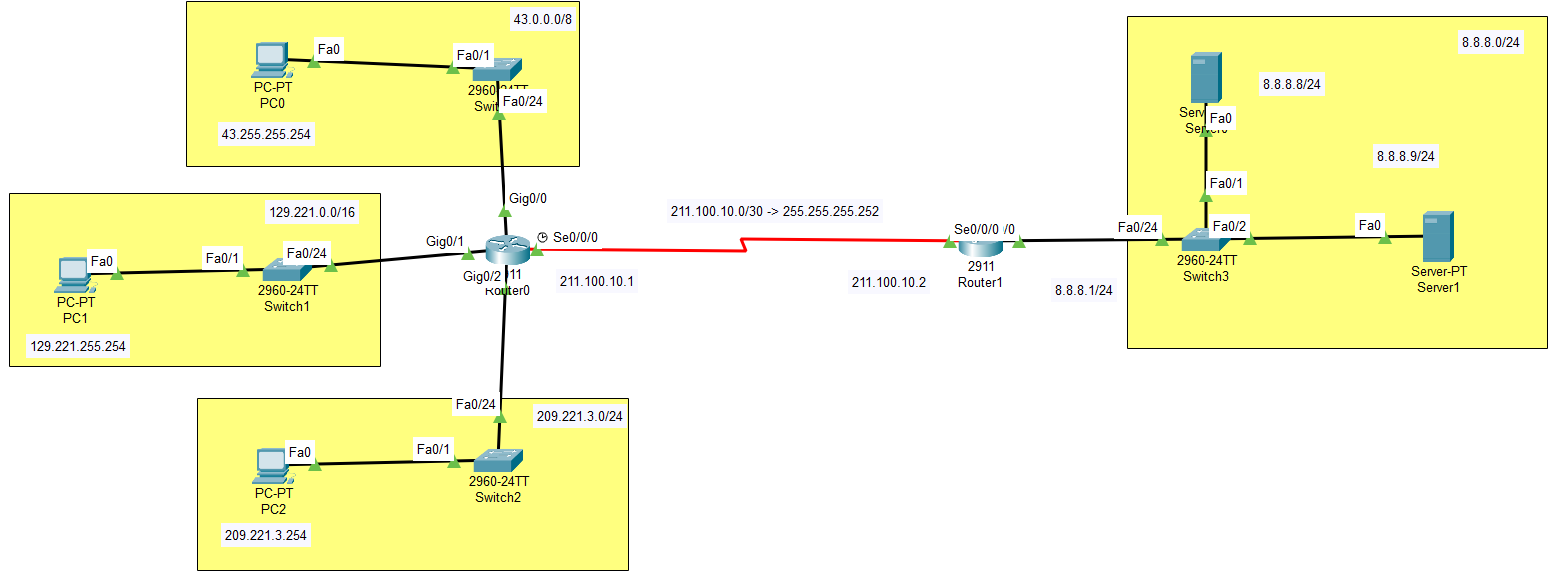
아래 이미지에서 네트워크의 총 갯수는 몇개입니까? → 정답은 5개이다.
라우터끼리의 연결 또한 하나의 네트워크 이므로 총 5개인것이다.
5. 장비 이름 변경
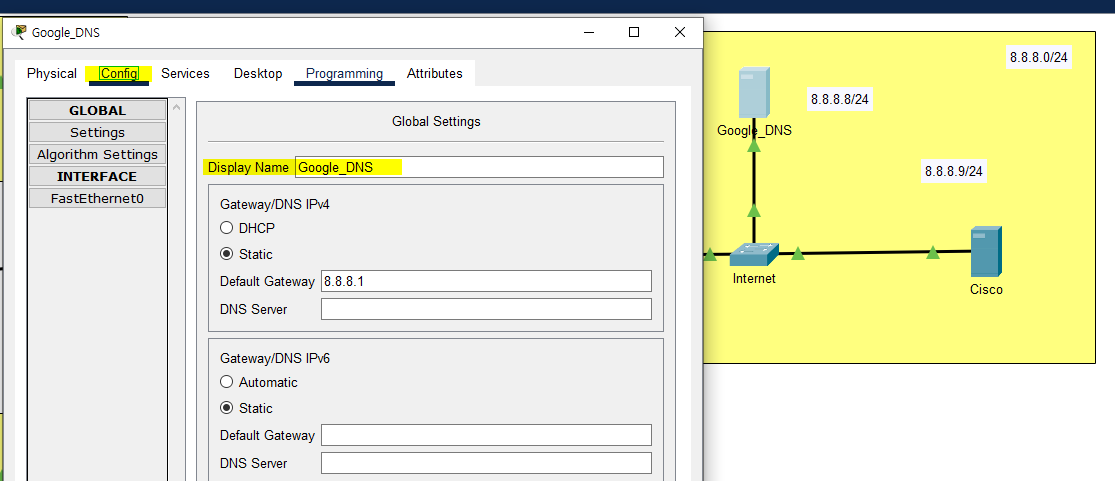
장비의 이름은 Config 탭에서 Display Name을 변경하여 바꿀 수 있다.
6. hostname 변경
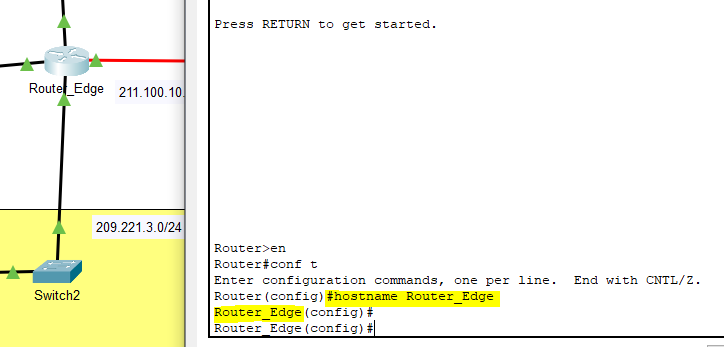
display name만 변경하는게 아니라 아예 장비자체의 이름을 변경하기 위해서는
hostname 이라는 명령어를 사용한다.
conf t ← 터미널 진입
hostname xxx
xx 에다가 기기나 상황에 맞춰 이름을 입력해주면 host의 이름이 변경된걸 확인할 수 있다.
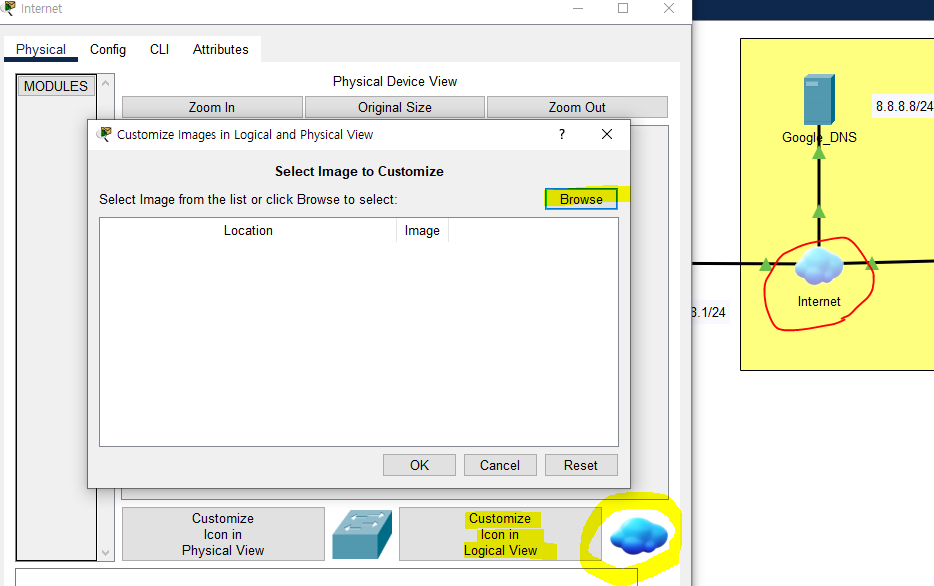
7. 아이콘 변경
무료 아이콘 사이트에서 예쁜 아이콘을 다운받아 아이콘을 변경할 수 있다.
(아이콘은 써보니까 색이 꽉 차있는게 예쁘다. 선만 있는 아이콘은 별로더라)
무료 아이콘 사이트를 아래 몇 개 적어놓겠다.
https://icons8.com/
https://www.flaticon.com/