엑세스 리스트
IOSv1
conf t
ip access-list ?
extended
helper
log-update
logging
resequence
standardip access-list standard PERMIT
permit 10.1.1.242 0.0.0.0 (와일드카드마스크)
deny any
➡
end
conf t
int g0/0
ip access-group PERMIT in
endconf t
username ccnp privilege 15 password cisco
line vty 0 4
login local
transport input all
IOSv2
conf t
access-list 1 permit any
access-list 1 ?
deny
permit
remark - 내가 만든 access-list에 설명을 추가telnet 10.1.1.241
ping 10.1.1.241
docker2
ping 10.1.1.241
access-list 1 remark ## NAT config ##
확인 방법
do sh ip access-list : 내가 입력한 설명 확인
do sh run | s access-list : 실제 내가 입력한 명령어 확인
access-class PERMIT in
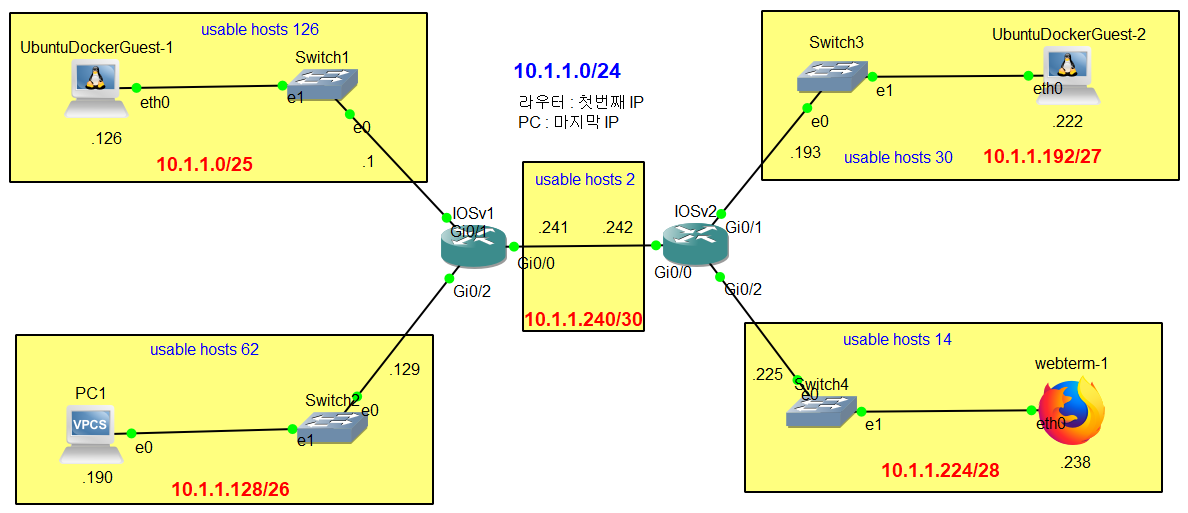
IOSv2에서 ACL 설정
- 10.1.1.241로 부터 출발하는 telnet 접속 허용
- 나머지 IP에서 출발하는 telnet 접속 차단
IOSv2
conf t
username ccnp privilege 15 password cisco
line vty 0 4
login local
transport input all
endaccess-class PERMIT in
telnet 포트번호로 접속하기(telnet 기본 포트 23)
telnet 10.1.1.241 23
ssh 서버 설정
conf t
hostname IOSv1
ip domain name cisco.com
crypto key generate rsa moduls 1024
end
ssh -l ccnp 10.1.1.241
ssh ccnp@10.1.1.241
ping 10.1.1.241 so g0/2
IOSv2에서 ACL 설정 (telnet, ssh 서버 설정)
- 10.1.1.241로 부터 출발하는 telnet/ssh/icmp 접속은 허용
- 나머지 IP에서 출발하는 접속은 차단
IOSv2
conf t
username ccnp privilege 15 password cisco
line vty 0 4
login local
transport input all
endconf t
hostname IOSv2
crypto key generate rsa moduls 1024
end
ssh -l ccnp 10.1.1.241conf t
ip access-list standard PERMIT
permit 10.1.1.241
deny any
int g0/0
ip access-group PERMIT in
extended 사용해보기
IOSv1
conf t
ip access-list extended PERMIT
10 permit ip host 10.1.1.242 host 10.1.1.241 log
20 deny ip any any log
do sh run int g0/0범위로 지정
10 permit ip 10.1.1.240 0.0.0.3 host 10.1.1.241
do sh ip access-list
15 permit ip 10.1.1.192 0.0.0.31 host 10.1.1.241
do sh ip access-list
IOSv2
ping 10.1.1.241 - 성공
ping 10.1.1.241 so g0/2 - 차단
telnet 10.1.1.241 - 성공
telnet 10.1.1.241 /source-interface g0/2 - 차단
ssh -l ccnp 10.1.1.241 - 성공
extended 범위로 지정
순서 permit ip 네트워크 와일드카드마스크 host 목적지ip
IOSv1
conf t
ip access-list extended PERMIT
10 permit ip 10.1.1.240 0.0.0.3 host 10.1.1.241
do sh ip access-list
15 permit ip 10.1.1.192 0.0.0.31 host 10.1.1.241
do sh ip access-list
docker2
ping 10.1.1.241 -
R1
telnet, ping - 차단됨, 이건 20 deny에 의해 차단됨
16 permit ip host 10.1.1.222 host 10.1.1.126 log
10.1.1.222에서 출발해서 10.1.1.126으로 가는 핑 허용 처리
no 16 - 번호만 입력해도 삭제 가능
번호 정리
conf t
ip access-list resequence PERMIT 10 10
시작값 10, 증가값 10으로 순서 재정렬
sh ip access-list
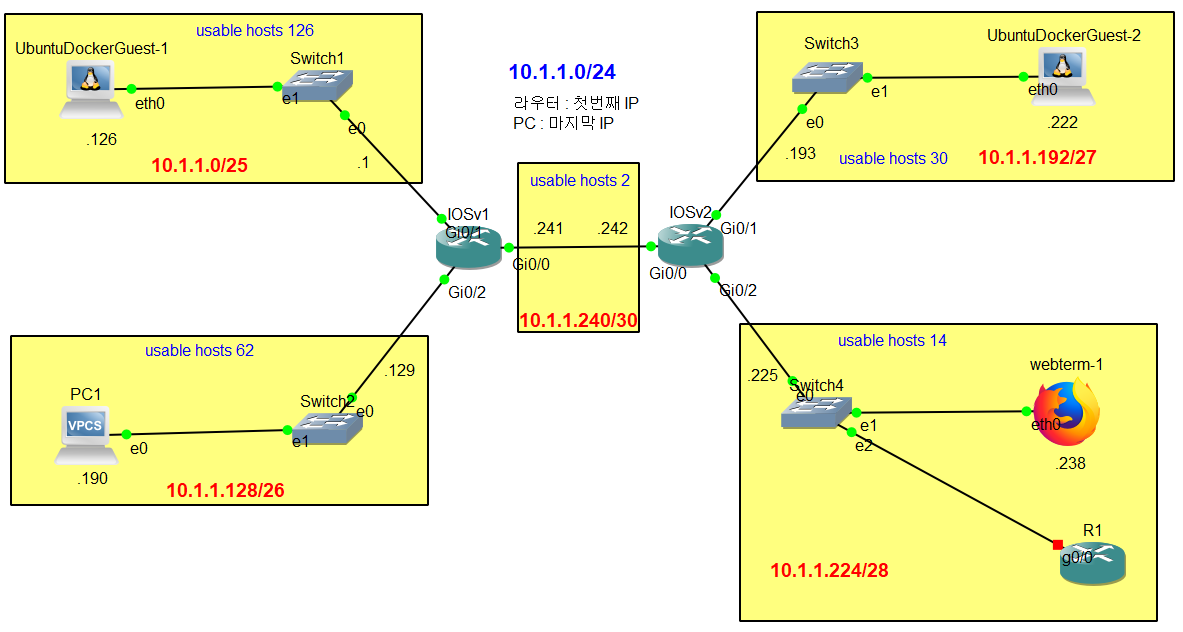
IOSv1에서 ACL 설정
R1 -> PC1 : 접속 허용
R1의 ip가 .237으로 설정하여 입력
IOSv1
conf t
ip access-list exteneded PERMIT
50 permit ip host 10.1.1.237 host 10.1.1.190 log
(어디서, 어디로 가는걸 허용할지 적어주면 됨)
conf t
no ip access-list extended PERMIT
ip access-list extended PERMIT
deny ip 10.1.1.192 0.0.0.31 host 10.1.1.241
deny ip 10.1.1.224 0.0.0.15 host 10.1.1.241
- deny ip any any (묵시적 차단, default option)
permit ip any any
➡ 차단경로 제외 모두 오픈
docker2
ping 10.1.1.241 - 차단
IOSv2
ping 10.1.1.241 - 성공
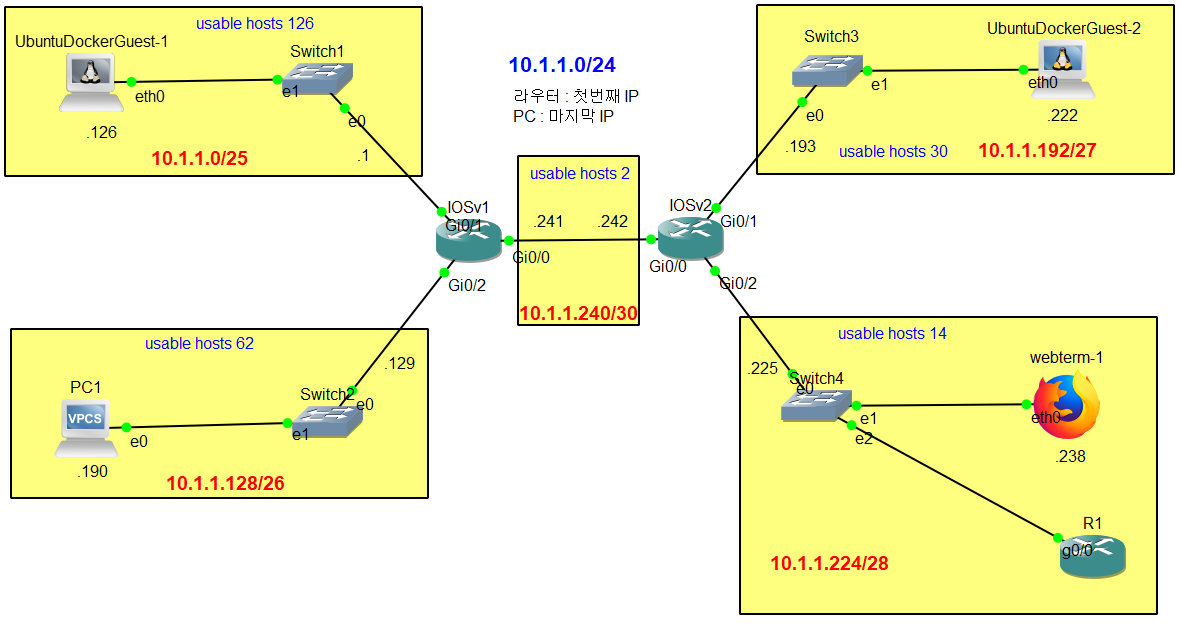
IOSv2에서 아래 대상은 차단, 나머지는 허용
- 출발지 : 10.1.1.0/25, 10.1.1.128/26
- 목적지 : 10.1.1.242
- 프로토콜 : ICMP
IOSv1
conf t
ip http server
ip http secure-server
ip http authentication local
do sh ip access-list <- 8.8.8.8 차단인지 확인
webterm
주소창에서 10.1.1.241 입력 후 http 접속 확인
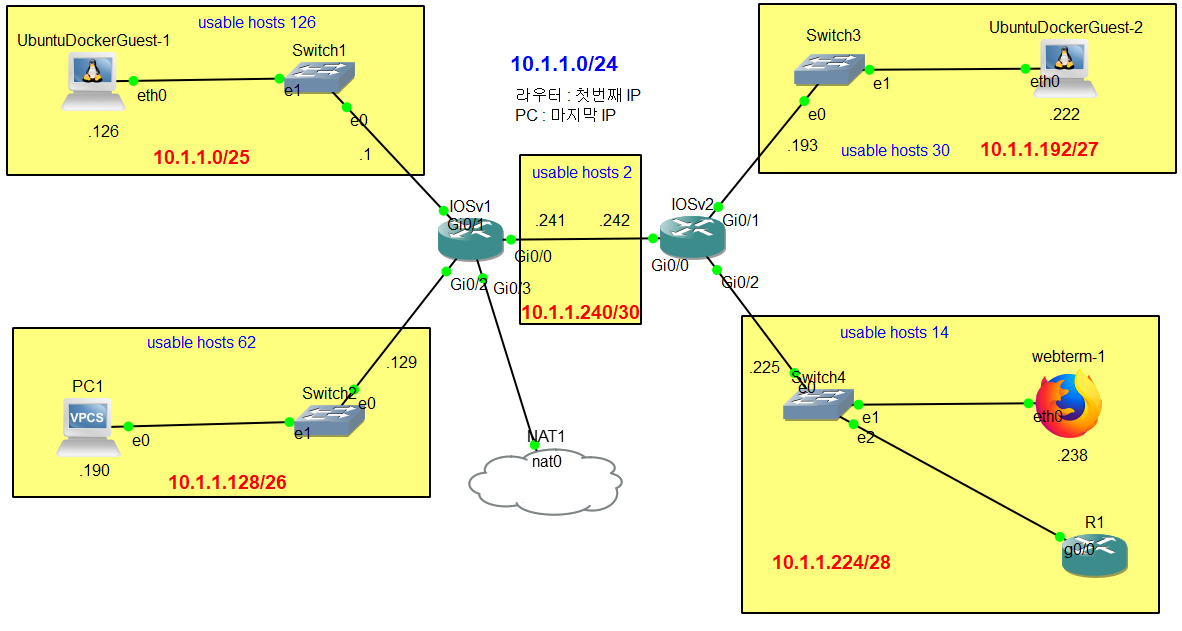
/25 - a, /26 - b, /27 - c, /28 - d
-
webterm에서 인터넷 접속 확인
IOSv1
conf t
int g0/3
ip nat outside
no shint g0/0
ip nat inside
endconf t
access-list standard NAT_PERMIT
permit 10.1.1.192 0.0.0.31
permit 10.1.1.224 0.0.0.15
deny any log
endconf t
ip nat inside source list NAT_PERMIT int g0/3
ping 8.8.8.8 -
IOSv2에서 기본 경로 학습(외부로 나가는 경로)
IOSv2
conf t
ip route 0.0.0.0 0.0.0.0 10.1.1.241
ping 8.8.8.8
- IOSv1에서 NAT 설정 범위 : C, D 영역만 NAT 적용
- IOSv1에서 ACL 이용하여, webterm의 인터네 접속 차단(http, https)
- IOSv2에서 ACL 이용하여, ubuntudocker의 DNS 접속 차단
deny udp 10.1.1.192 0.0.0.31 host 10.1.1.241
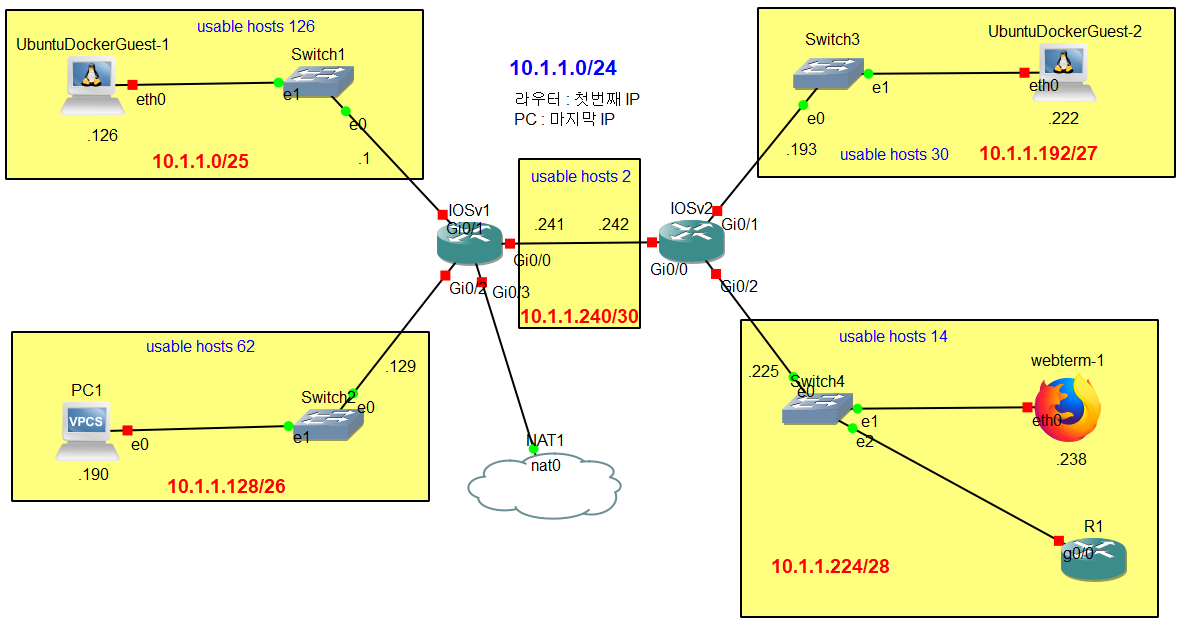
- IOSv1, IOSv2의 기존 ACL 설정 삭제 (access-list 지우라는 뜻)
- IOSv1의 TELNET, SSH 서버 접속만 차단, 나머지(HTTP, ICMP 등)는 허용