
유니티 소개
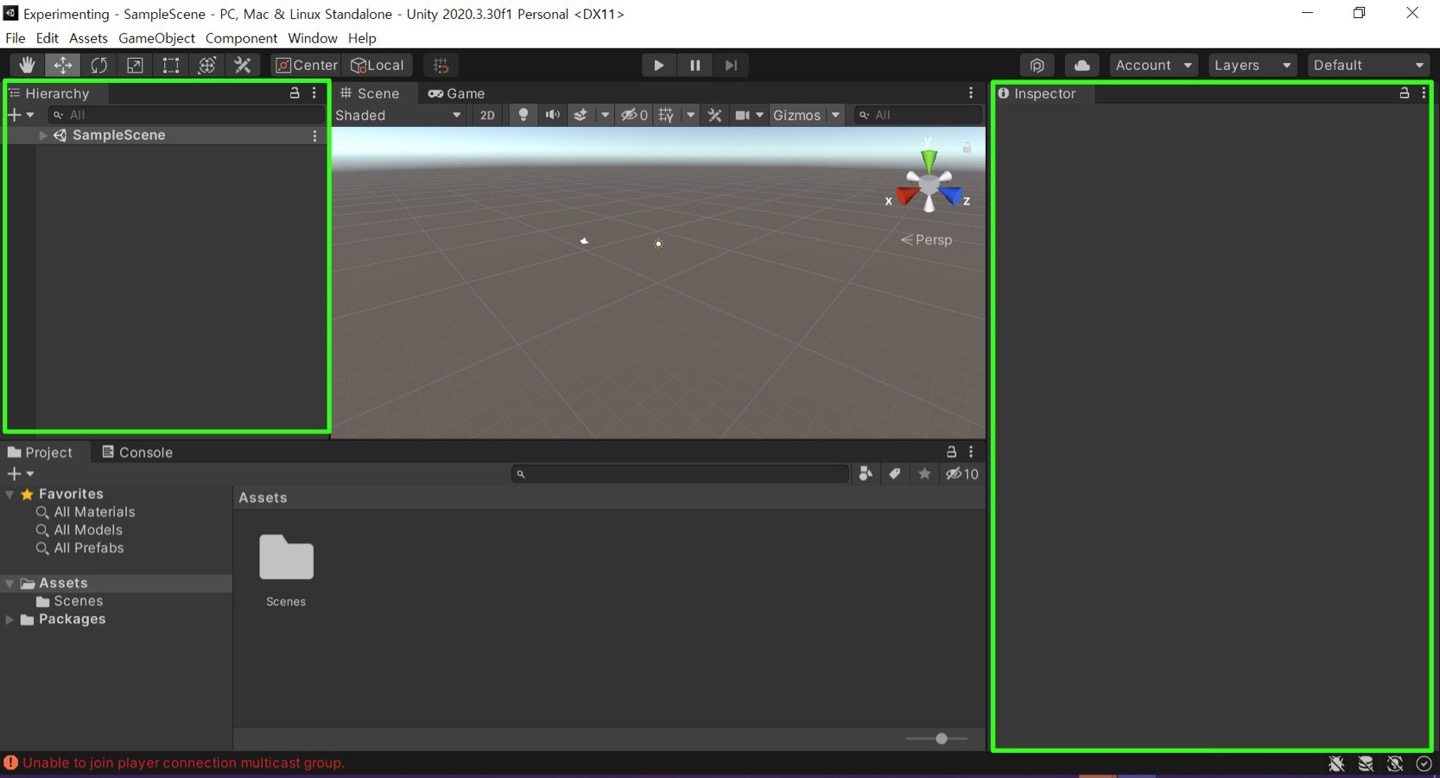
Hierarchy: 모든 게임 개체를 볼 수 있는 곳Inspector: 특정 게임 개체에 대한 모든 정보(해당 게임 개체의 모든 요소)를 볼 수 있는 곳

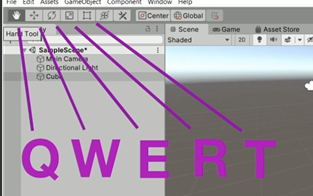
.meta 파일: 유니티가 똑같은 파일에 저장하지 못하는 부차적인 정보를 보관하기 위해 만든 파일Alt+좌클릭: 방향 전환우클릭: 현재 장소에서 다양한 방향 살펴보기Alt+우클릭: 줌인, 줌아웃F: 해당 개체에 초점 맞추기- Tool
E&ctrl+회전: 정확히 15도씩 회전
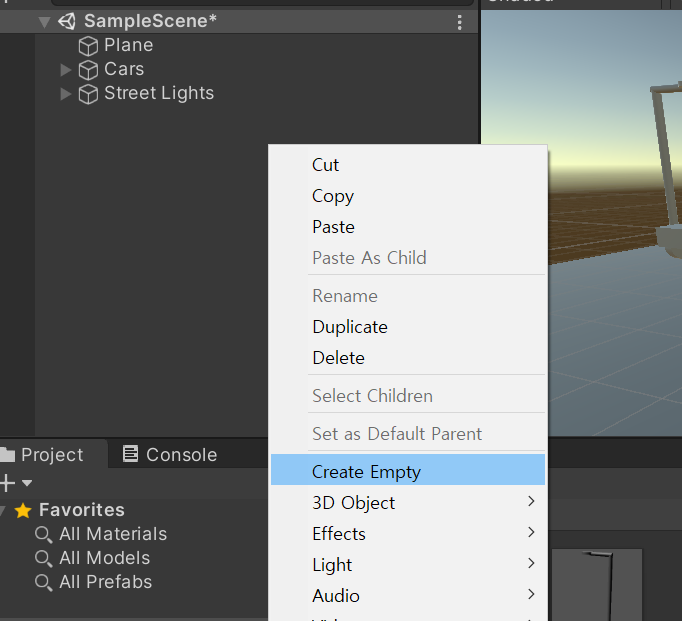
object 선택-Inspector-Transform-우클릭+Reset: object 위치를 월드의 정 가운데에 위치Hierarchy-우클릭+Create Empty를 통해 객체 그룹화
프리팹(Prefab) 소개
프리팹(Prefab)
- 여러 컴포넌트로 이미 구성이 완성된, 재사용 가능한 Game Object
- 씬에 새로운 프리팹 인스턴스를 만들기 위한 템플릿 역할
- 해당 게임 오브젝트의 모든 컴포넌트, 프로퍼티 값, 자식 게임 오브젝트를 재사용 가능한 에셋으로 만들 수 있으며 복사본을 자동으로 동기화할 수도 있다.
프리팹 활용
-
생성
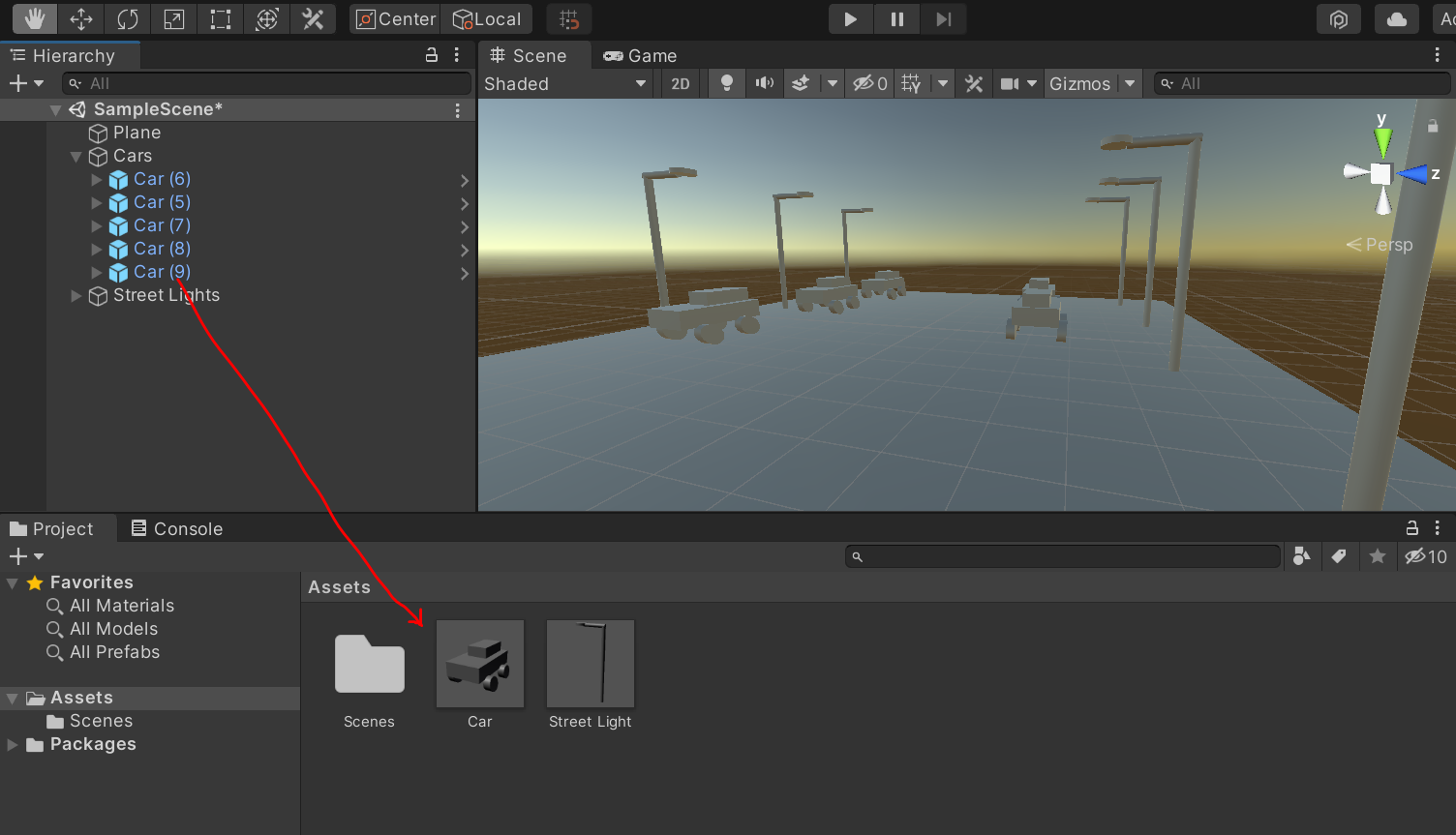
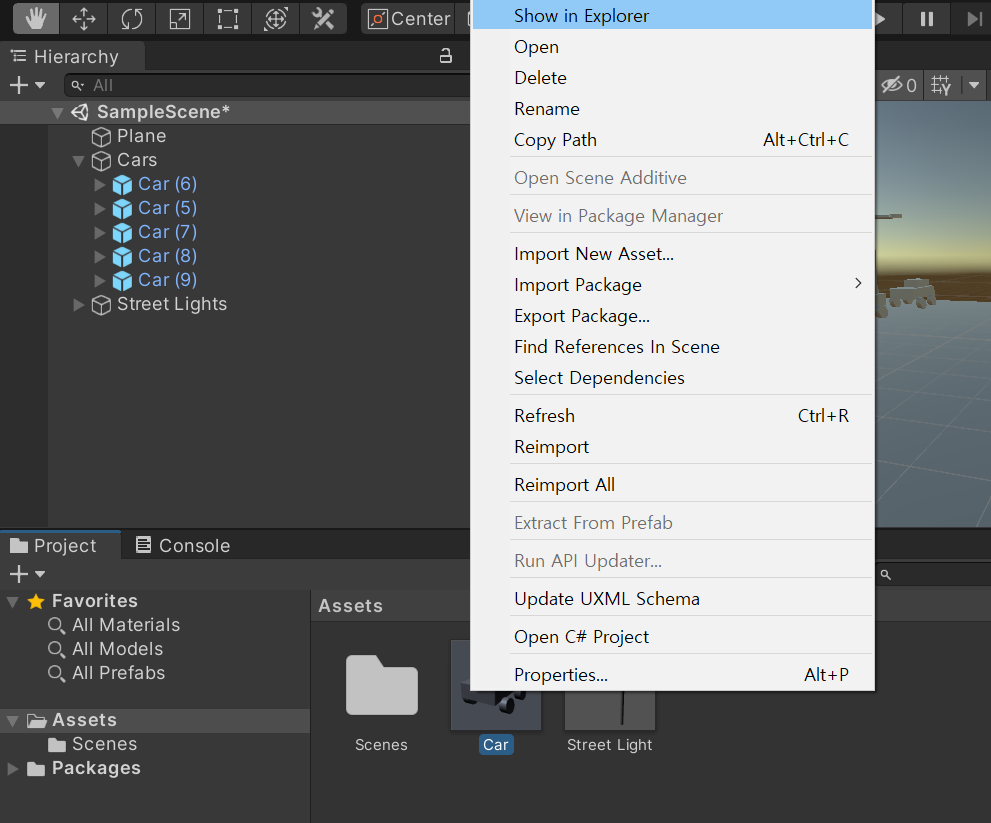
- 구성이 완성된 Object를 Assets창에 드래그
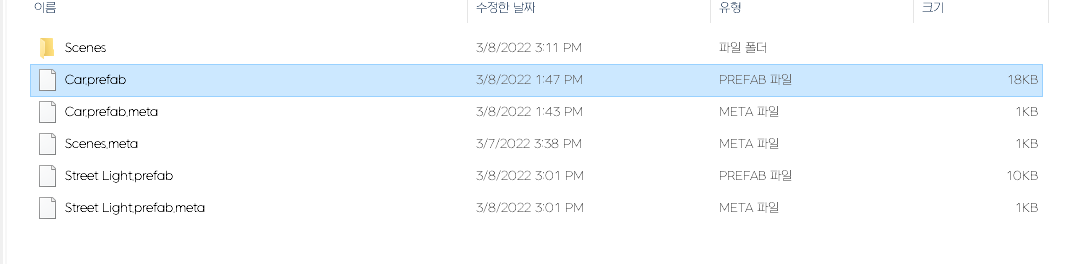
-
재사용/복제
- 생성된 프리팹을 Scene창에 드래그
-Ctrl+D: 복제 단축키
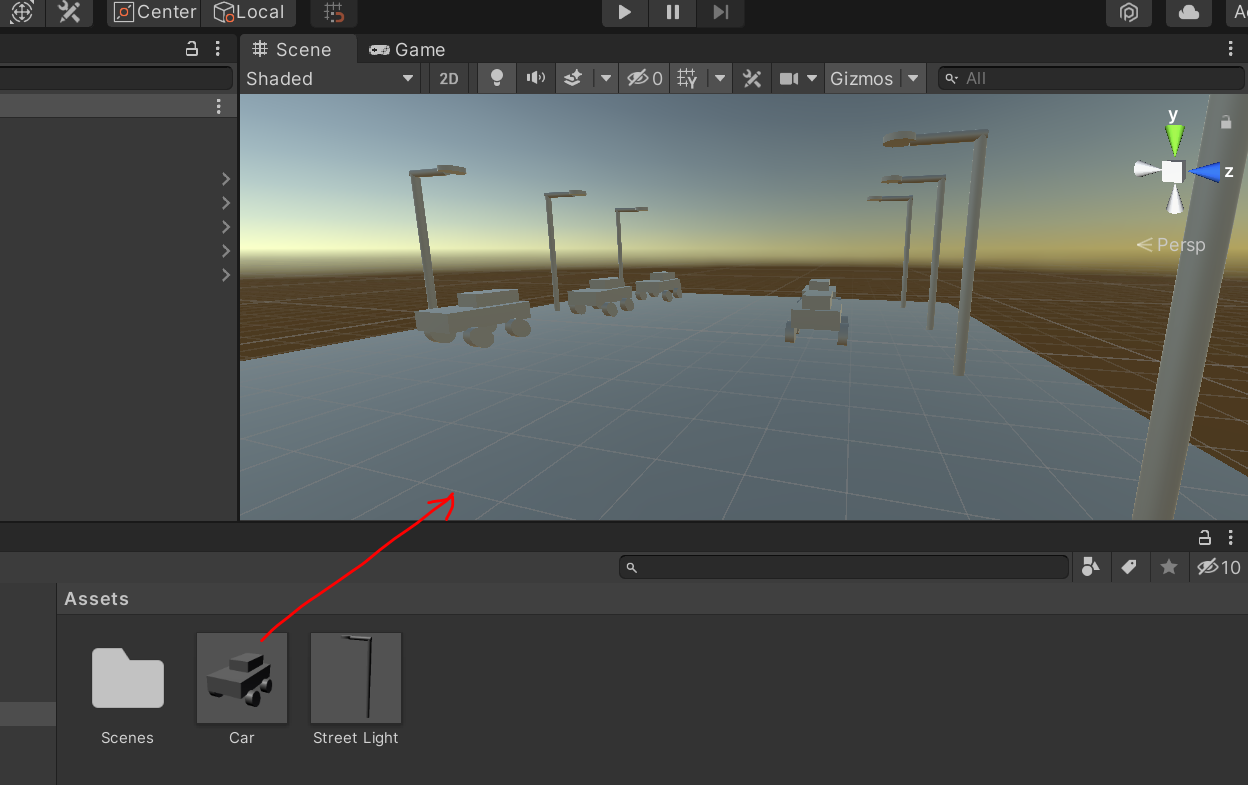
-
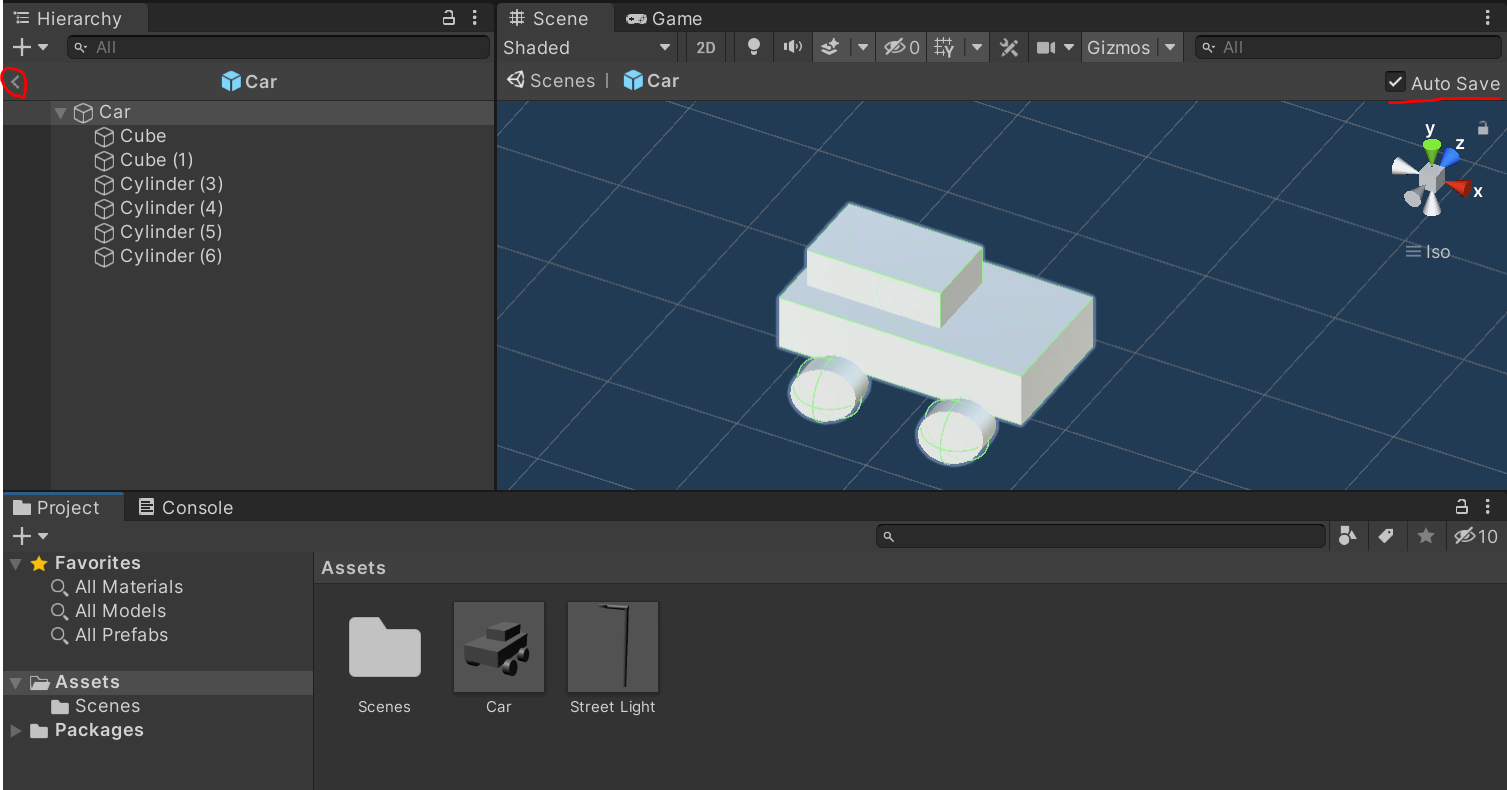
수정&동기화
- Assets의 프리팹 파일을 더블클릭해 바뀐 Scene창에서 수정
- 여기서 수정하는 모든 요소는 복사본에 자동으로 동기화 (Auto Save체크때문)
- 수정을 완료하면 왼쪽 상단 뒤로가기 버튼을 통해 나가면 됨
- 동기화가 아닌 개별적 수정을 하려면 이 창이 아닌 원래 창에서 개별적으로 수정
파일 정리
Create Empty를 통해 개체들 깔끔하게 정리
스크립트
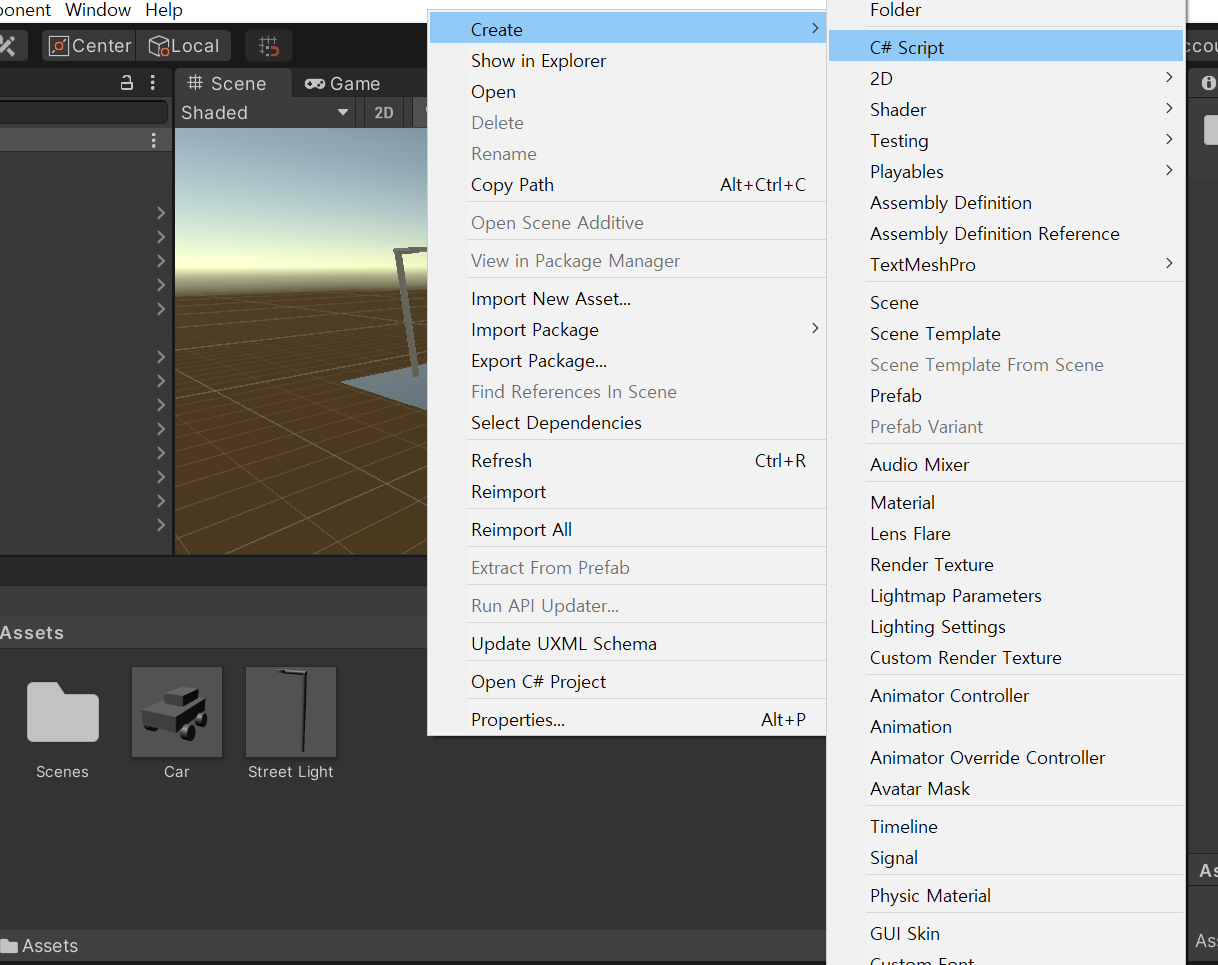
스크립트 생성 후 바로 이름을 바꾸지 않으면 나중에 이름 충돌 문제(스크립트 내 이름과 파일 이름의 불일치)가 생길 수 있으므로 스크립트 이름 설정은 반드시 생성 후 바로 해준다.
- 스크립트는 게임 개체에 부착해야만 씬이 실행 됐을 때 활성화가 된다.
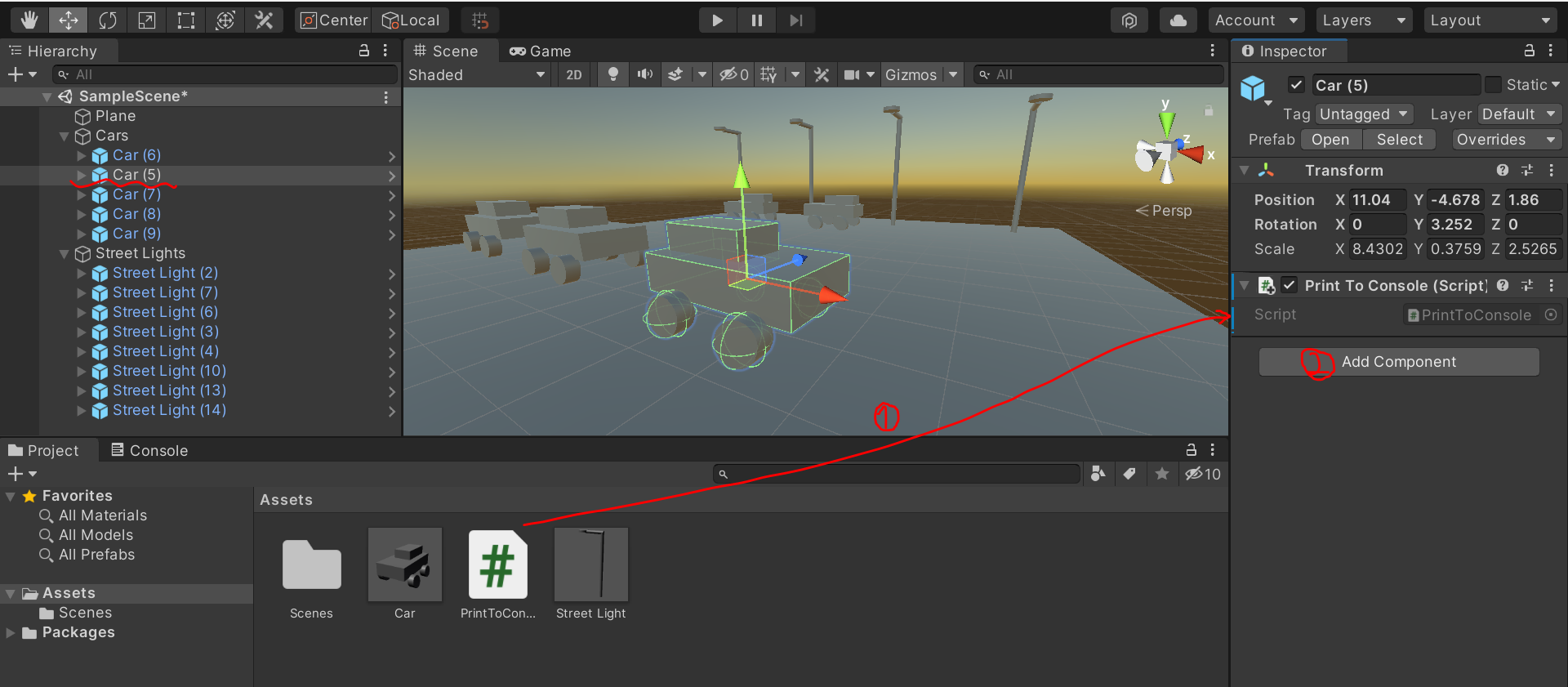
- 방법1 : 스크립트 파일을 개체
Inspector창에 드래그 - 방법2 : 부착할 개체
Inspector창에서Add Component
- 방법1 : 스크립트 파일을 개체
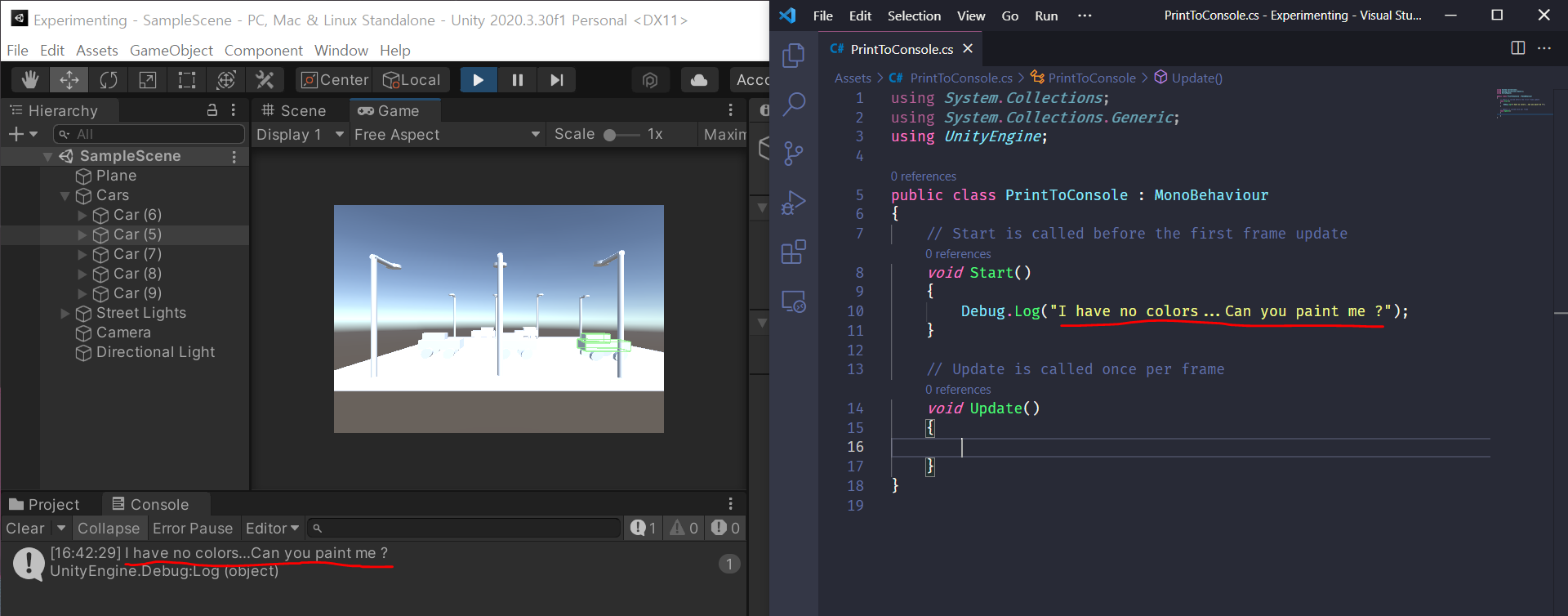
C# 스크립트 수정/저장-▶ 누르기(Play mode)
*Play mode 해제: 다시▶ 누르기
[ Udemy 강의링크 ]