7장 색 공간의 이해
7.1 RGB 색 공간
RGB는 Red(빨강), Green(초록), Blue(파랑)의 약자
- 컴퓨터는 이미지를 빨강, 초록, 파랑의 빛의 조합으로 표현
- 예를 들어, 흰색은 R, G, B가 모두 255 (최댓값)일 때 나옴
- 흑백 이미지는 RGB를 하나로 합쳐서 밝기만 표현
🧠 기억 포인트:
이미지는 숫자로 구성된 격자이며, 색상은 RGB 값의 조합
7.2 HSV 색 공간, CIE 색 공간
📌 HSV 색 공간
HSV는 Hue(색상), Saturation(채도), Value(명도) 로 구성된 색 표현 방법
색상(Hue): 색의 종류 (0~179)
채도(Saturation): 색의 선명함 (0은 회색, 255는 선명)
명도(Value): 밝기 (0은 어두움, 255는 밝음)
💡 왜 사용할까?
HSV는 사람이 인식하는 방식과 비슷해서 색상 추출, 필터링 등에 편리함
📌 CIE 색 공간
CIE 색 공간은 사람이 느끼는 색을 과학적으로 표현한 국제 표준 색 공간. 색의 물리적 특성과 인간의 시각을 기반으로 만들어짐
주로 색 정확도가 중요한 산업 (인쇄, 의료 등)에서 사용
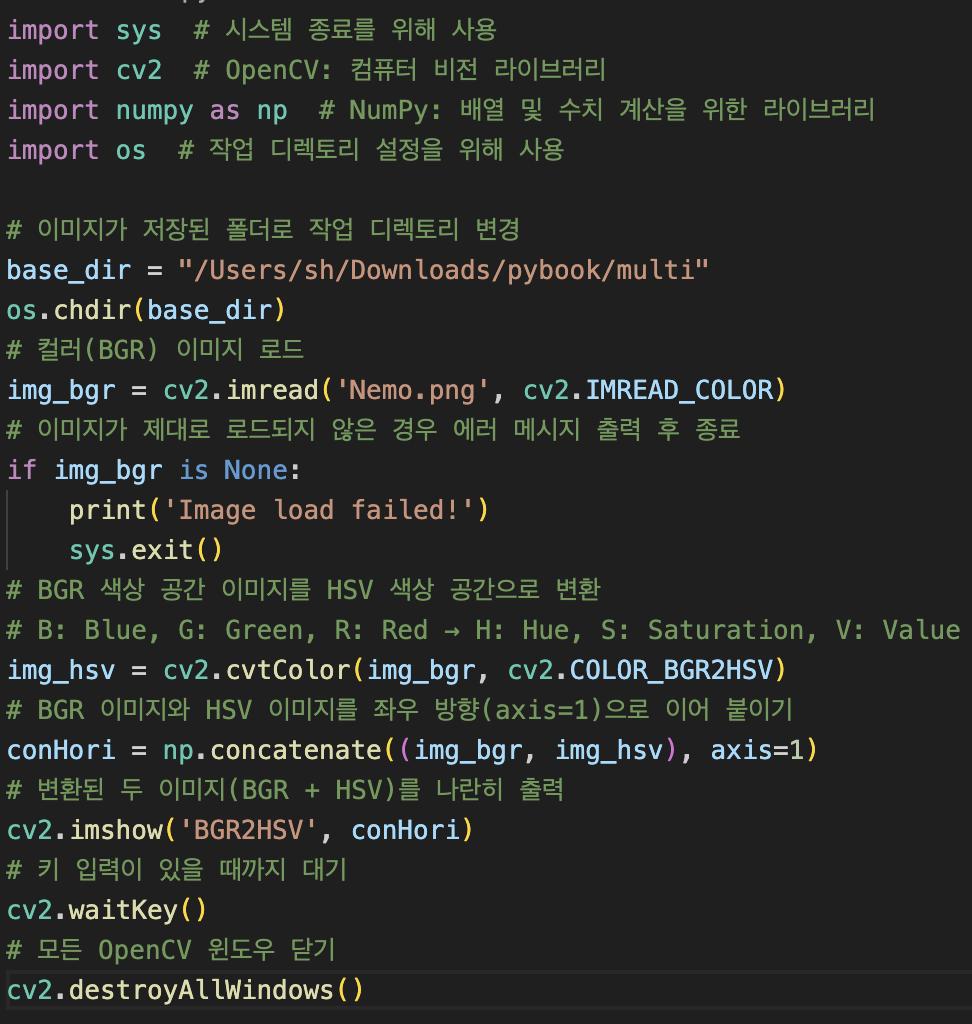
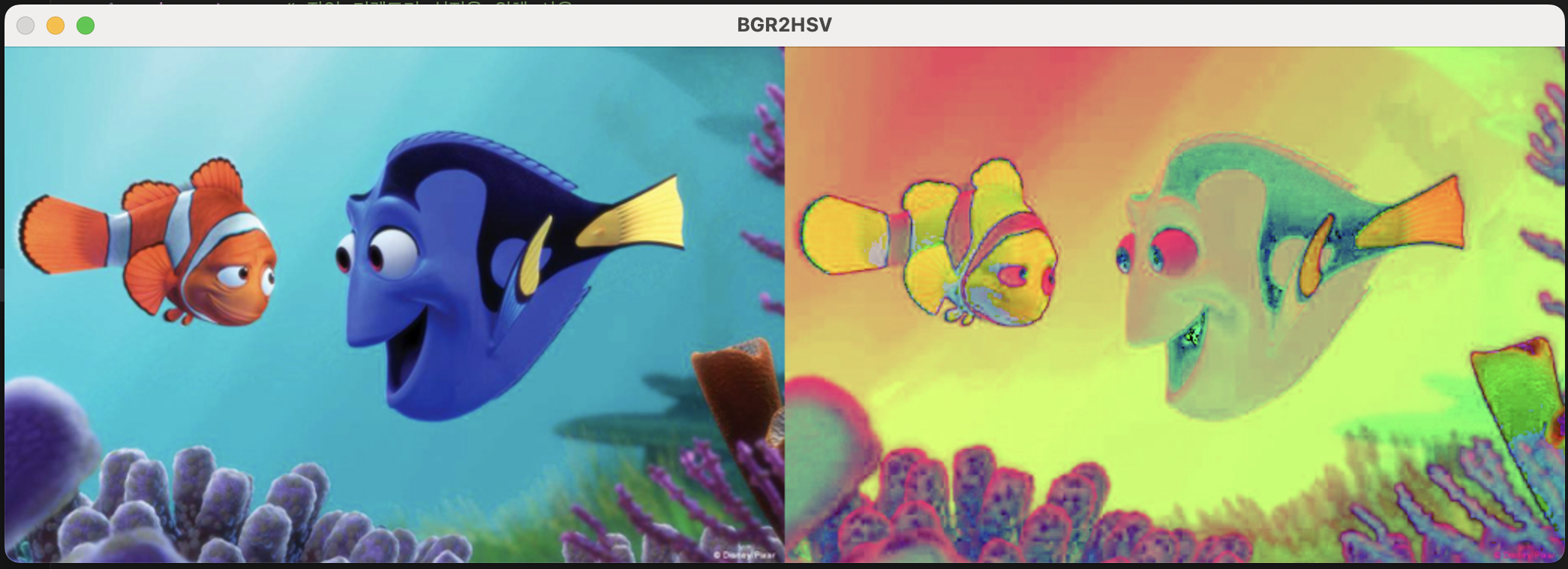
BGR → HSV 색 공간 변환
7.3 동영상 처리
동영상은 많은 이미지(프레임)가 빠르게 연속해서 보여지는 것
각 프레임을 순차적으로 처리하여 사람, 물체, 움직임을 인식
프레임은 보통 1초에 30장 (FPS: Frames Per Second) 정도
7.4 동영상 정보 획득
OpenCV 같은 라이브러리를 사용하면 동영상 파일의 정보를 얻을 수 있음
프레임 수 (cv2.CAP_PROP_FRAME_COUNT)
프레임 속도 (FPS)
해상도 (가로x세로)
현재 프레임 위치
7.5 동영상 캡쳐 및 저장
웹캠 영상이나 동영상 파일을 읽어서 저장
- cv2.VideoCapture()로 입력 장치 열기
- 프레임을 하나씩 읽고 (cap.read())
- cv2.VideoWriter()로 저장
7.6 저장된 동영상 플레이하기
OpenCV로 동영상 파일을 프레임 단위로 읽어 재생
8장 이미지 조절 및 향상
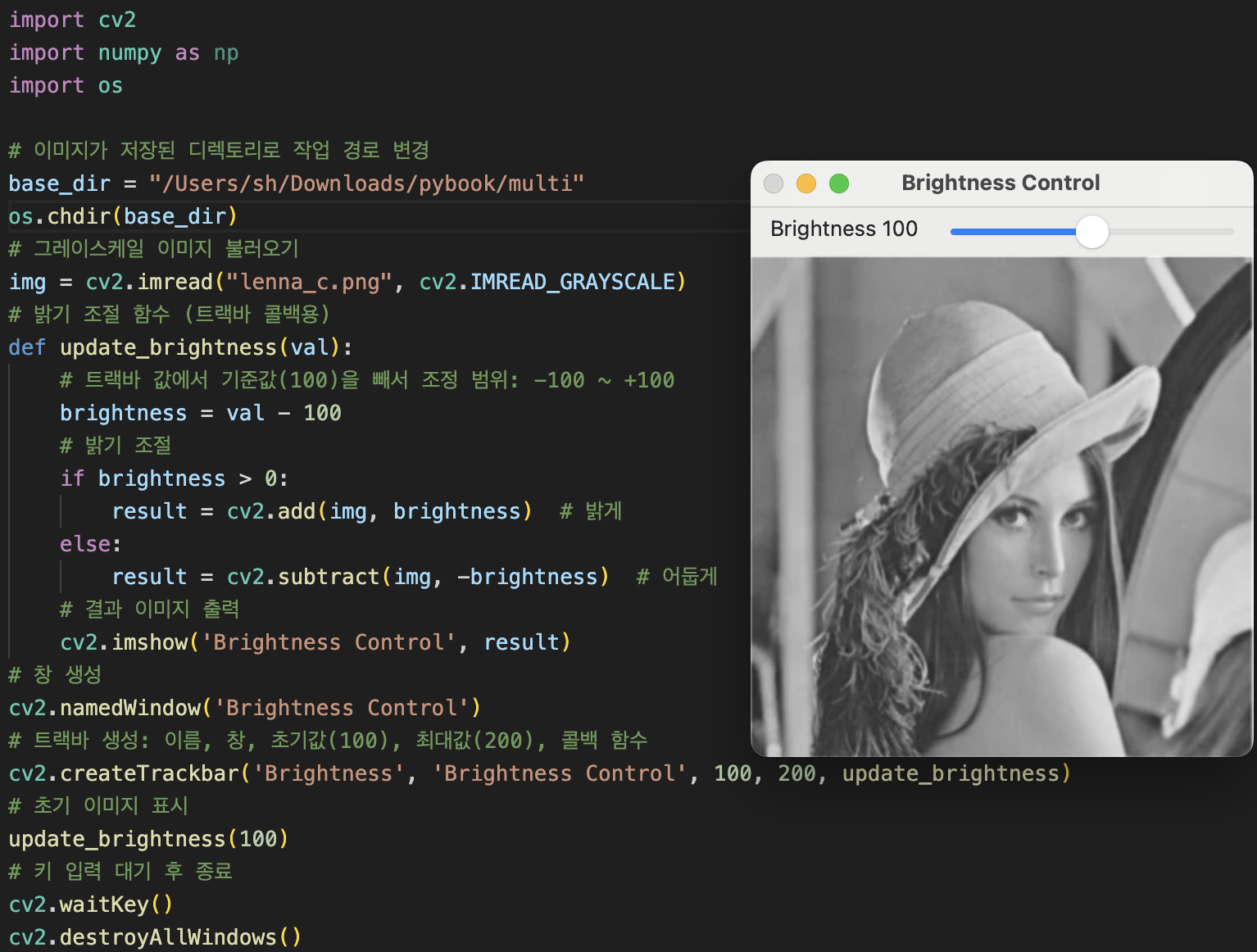
8.1 이미지의 밝기 조절
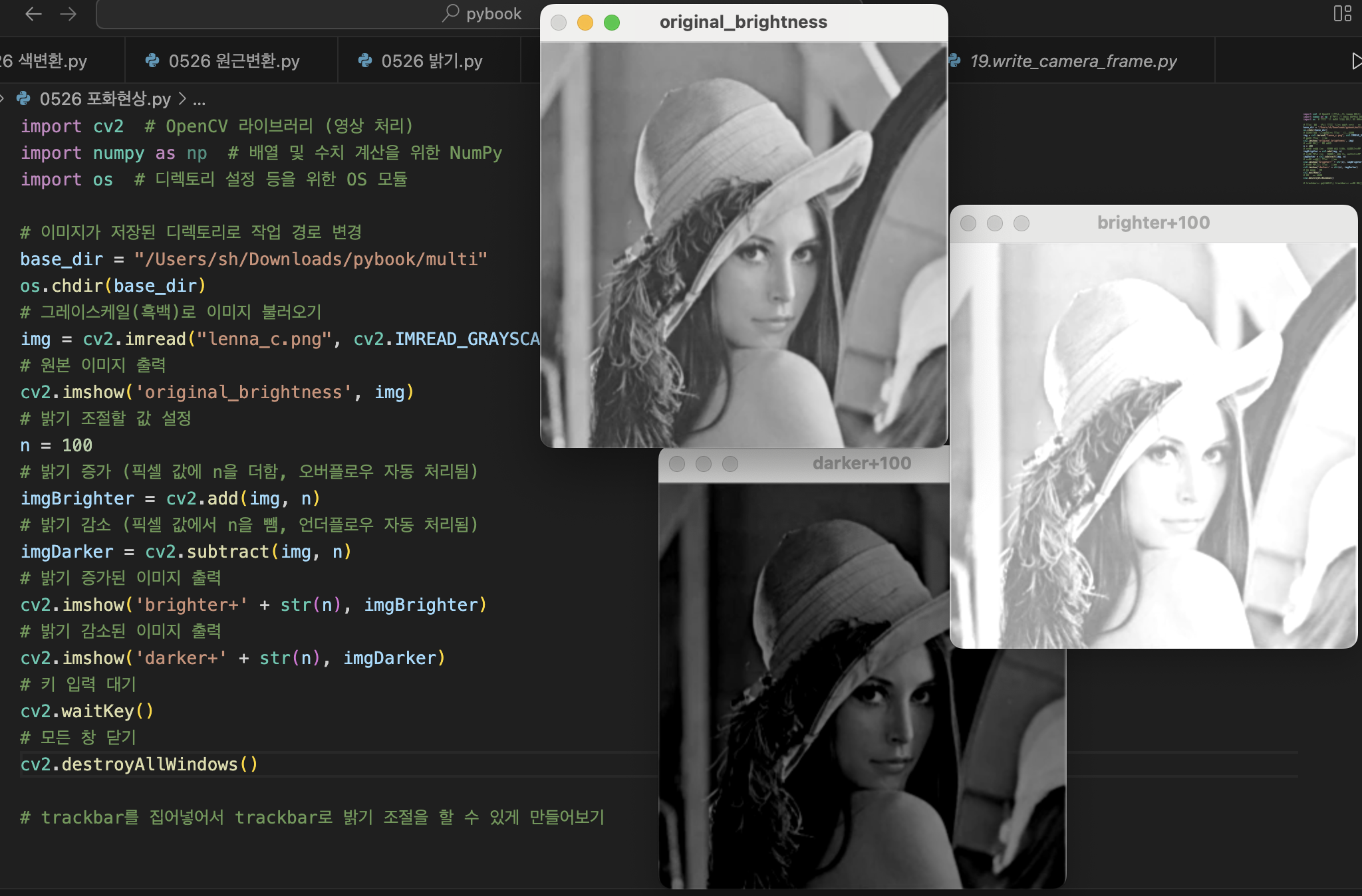
이미지 밝기를 조절한다는 것은 사진을 더 밝거나 어둡게 만든다는 뜻
밝기 조절
밝기 트랙바
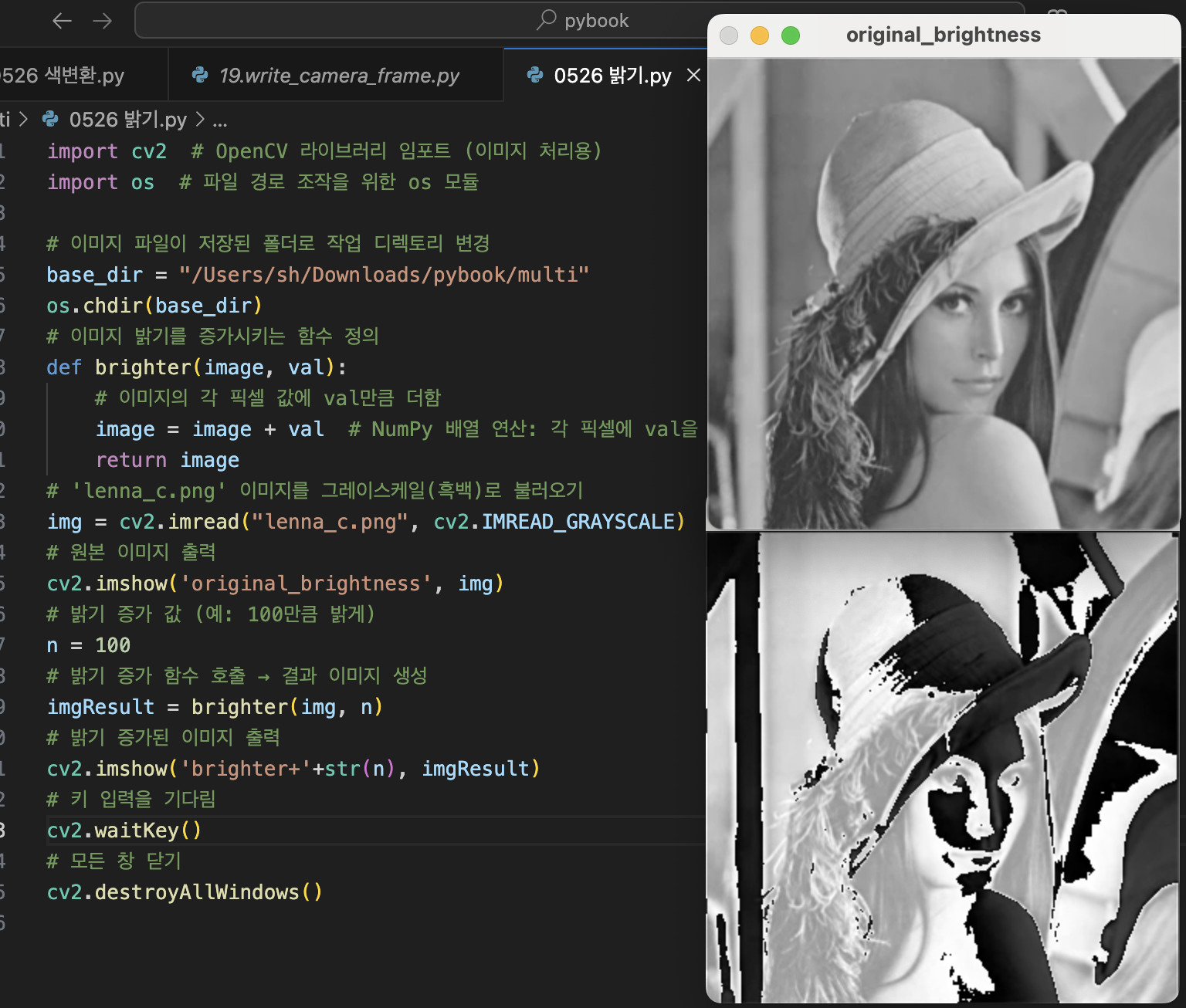
1) 포화현상이란? 포화현상이 일어나는 경우
포화현상(Saturation):
- 이미지를 너무 밝게 하거나 너무 어둡게 해서 최댓값(255)이나 최솟값(0)으로 색이 꽉 차버리는 현상입니다.
- 너무 밝게 하면 → 흰색처럼 보이는 영역이 많아지고, 원래 정보(색)가 사라집니다.
- 너무 어둡게 하면 → 까맣게 변하면서 정보가 날아갑니다.
2) 포화현상 해결
- OpenCV의 cv2.add() 함수는 자동으로 포화 현상을 막아줍니다.
- 넘치는 값은 255로 고정
- 부족한 값은 0으로 고정
- np.clip()을 써서 직접 조절
bright_img = np.clip(img + 100, 0, 255).astype(np.uint8)
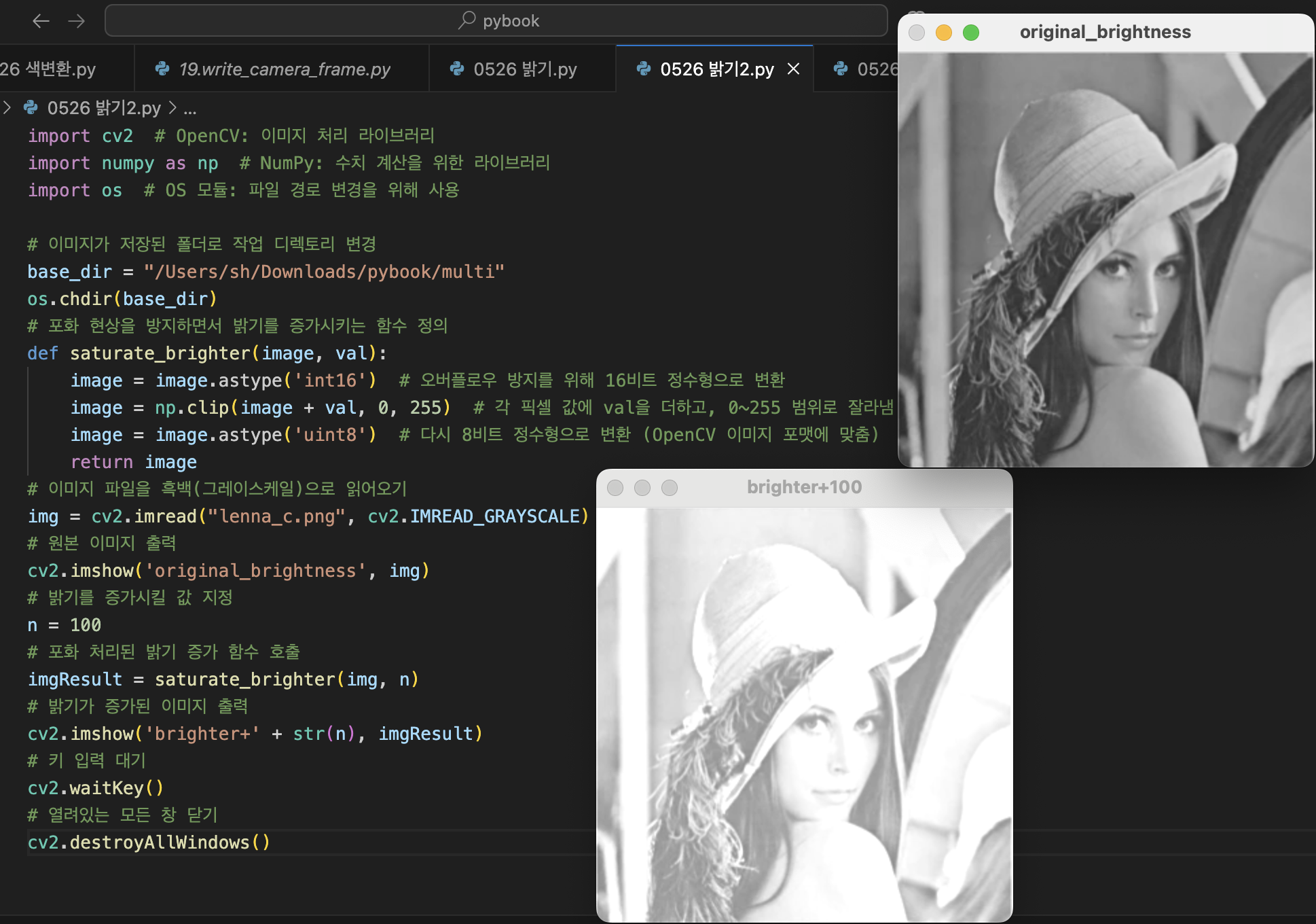
- OpenCV의 cv2.add() 함수는 자동으로 포화 현상을 막아줍니다.
8.2 이미지의 명암대비 조절
명암 대비(Contrast):
밝은 부분은 더 밝게, 어두운 부분은 더 어둡게 만들어서 선명하게 보이도록 하는 것입니다.
- 낮은 대비: 흐릿하고 뿌연 이미지
- 높은 대비: 선명하고 강한 이미지
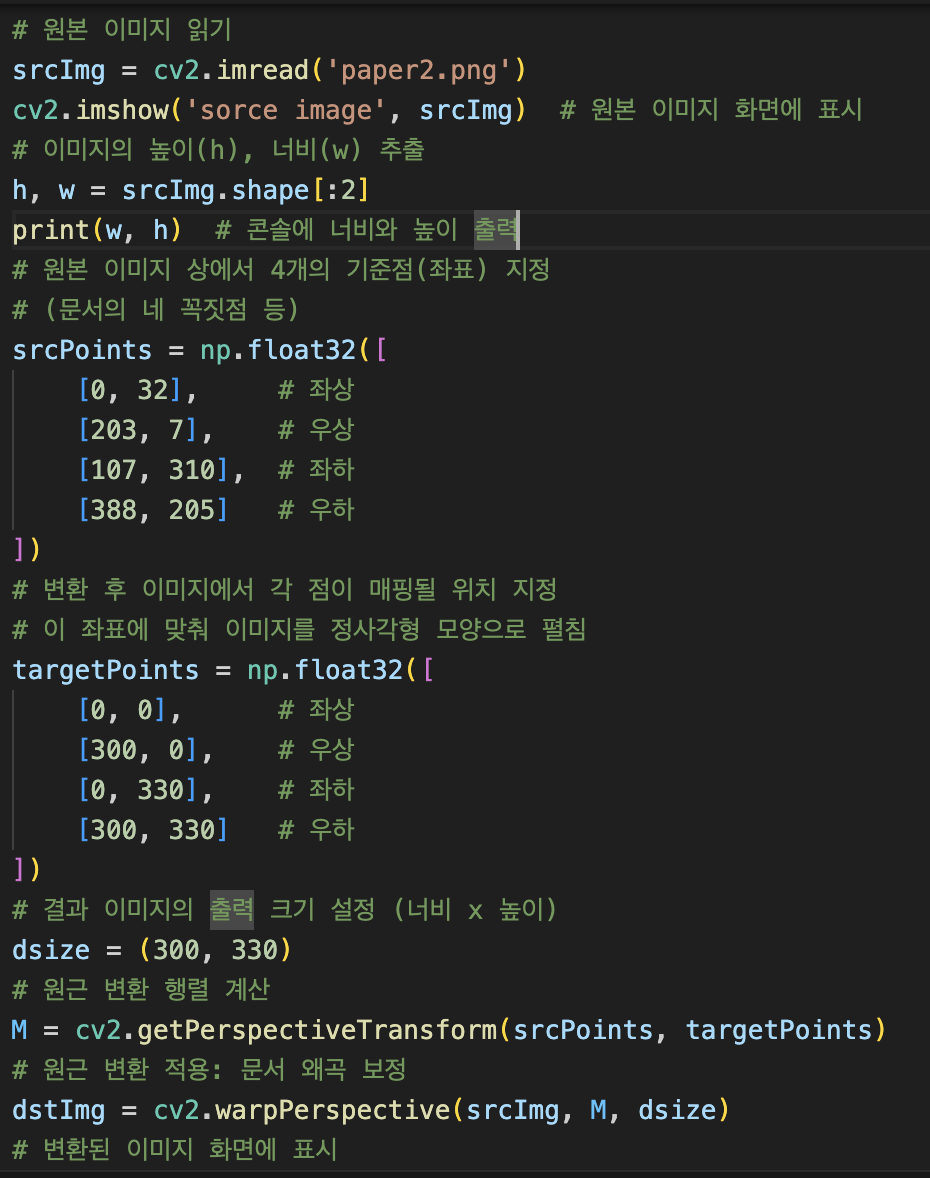
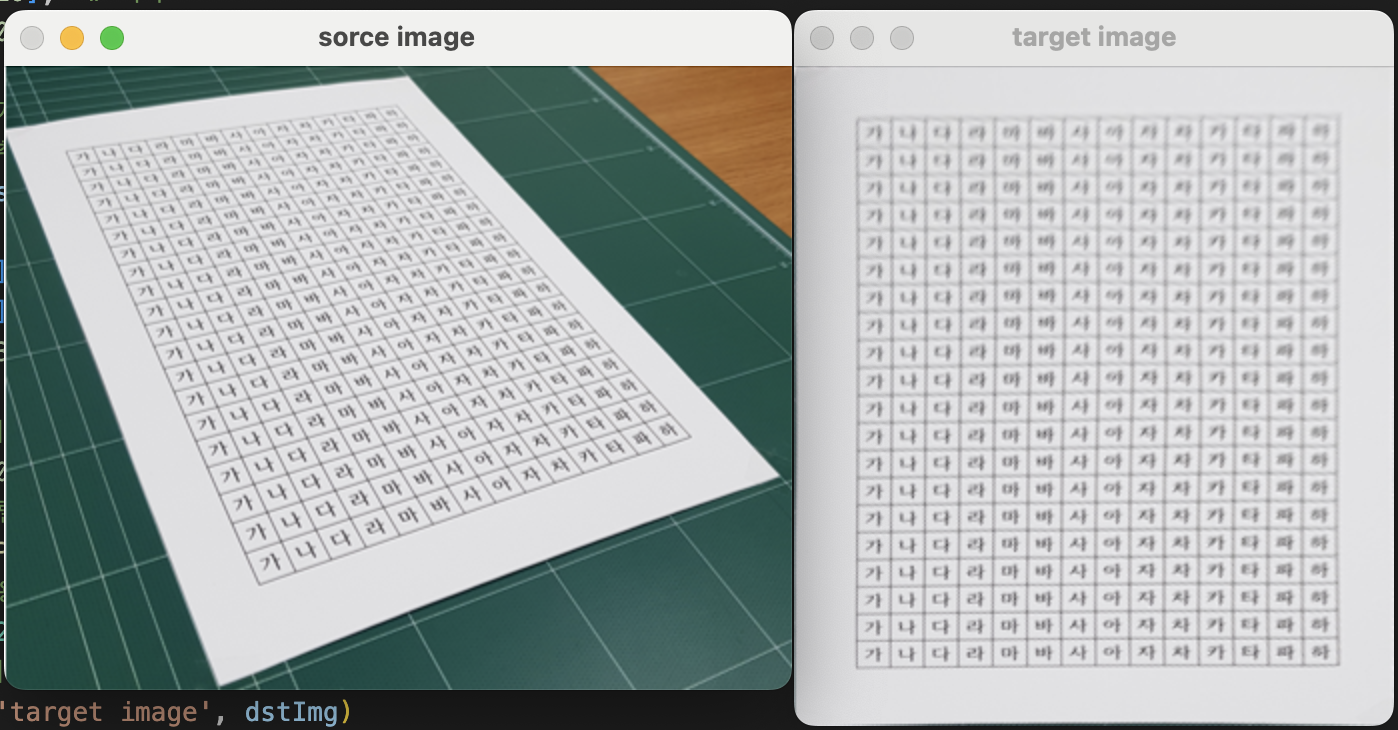
원근 변환
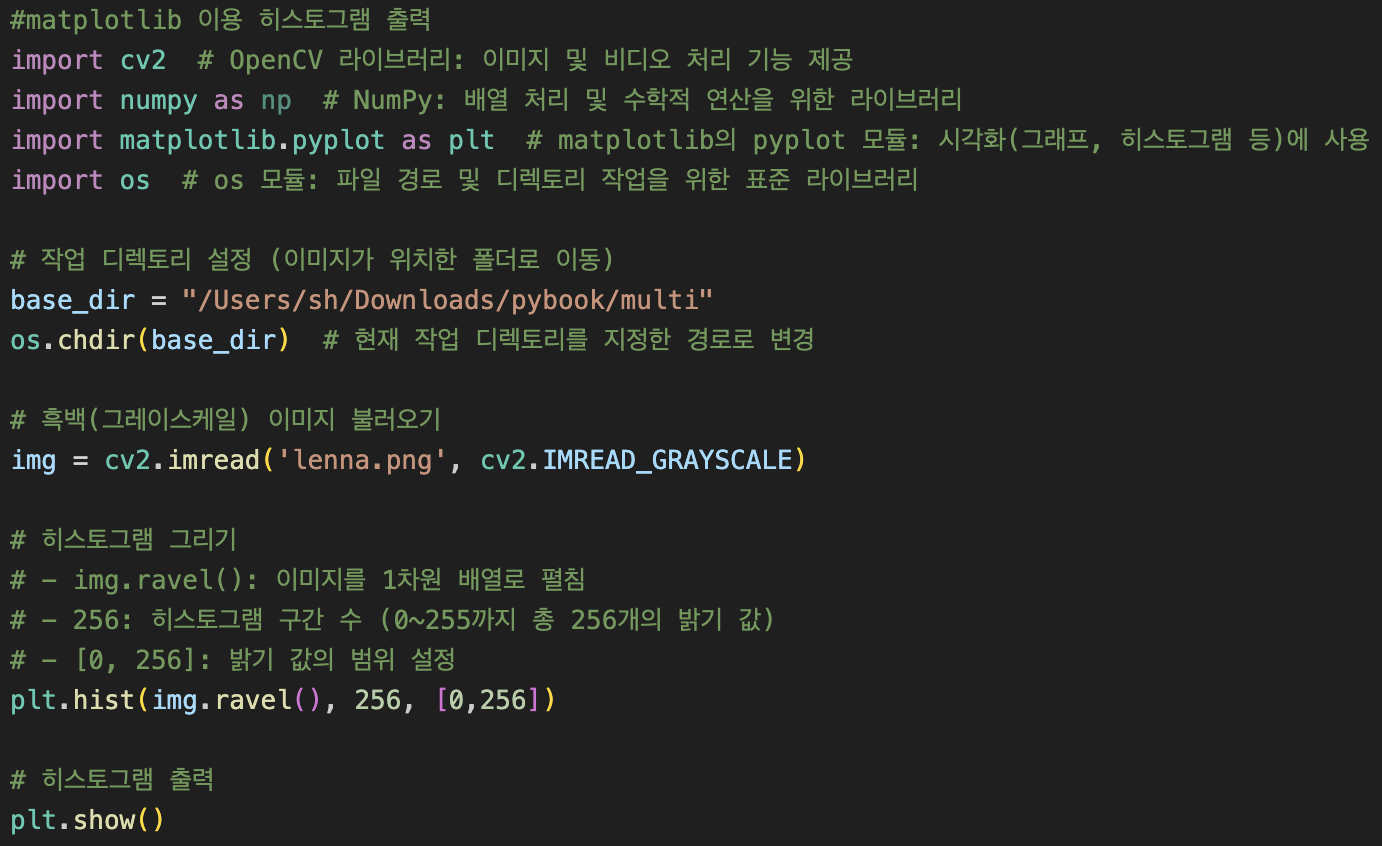
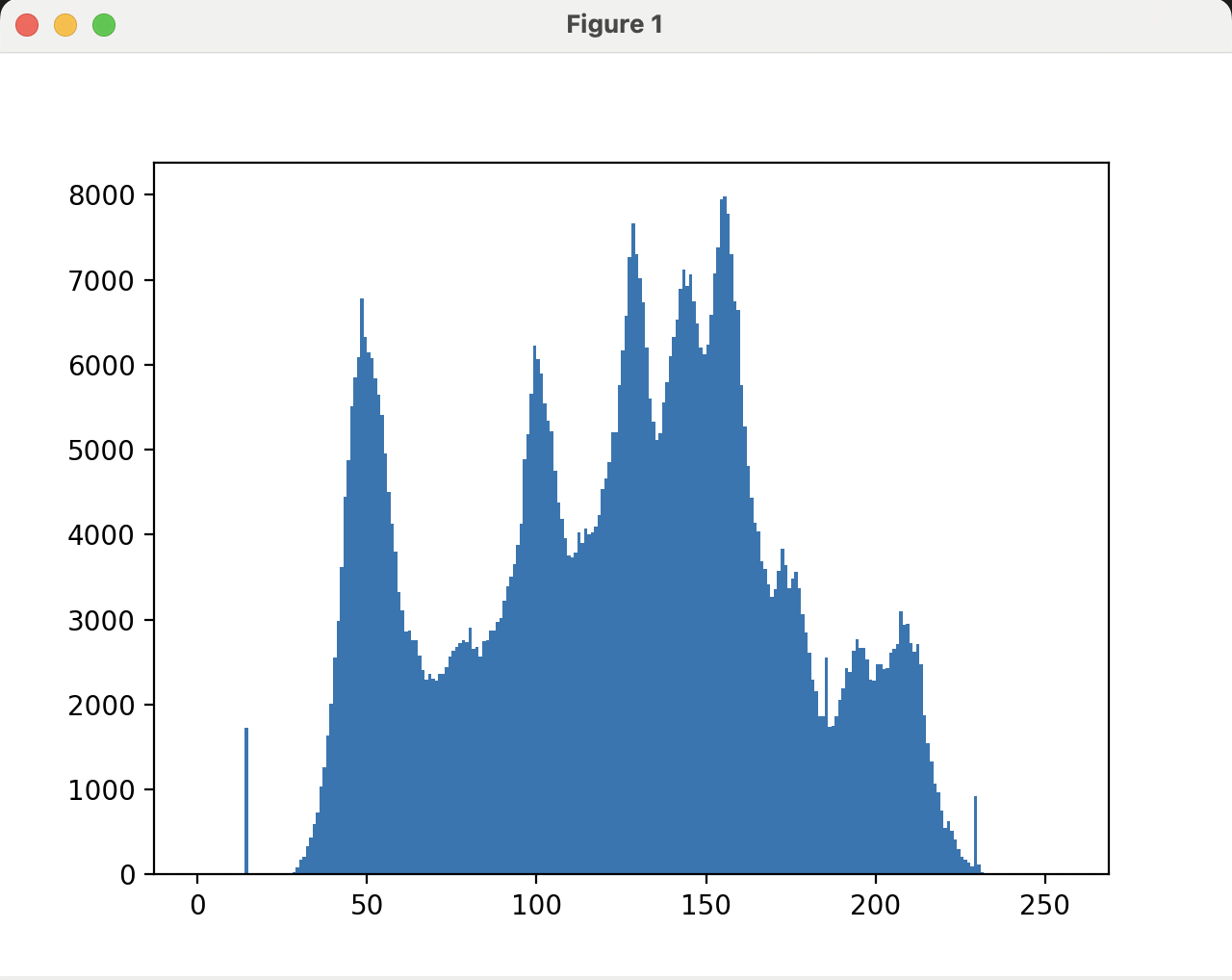
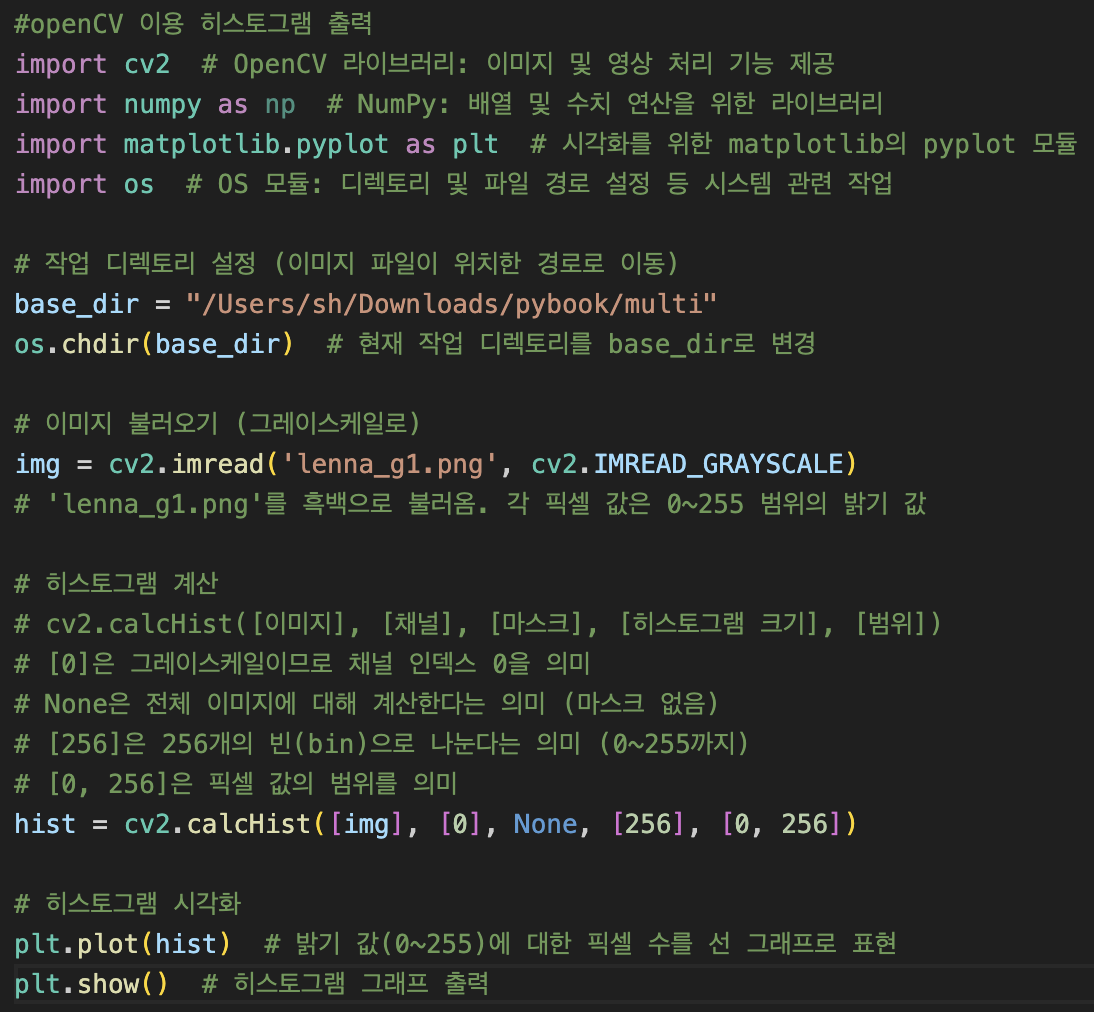
8.3 이미지의 히스토그램
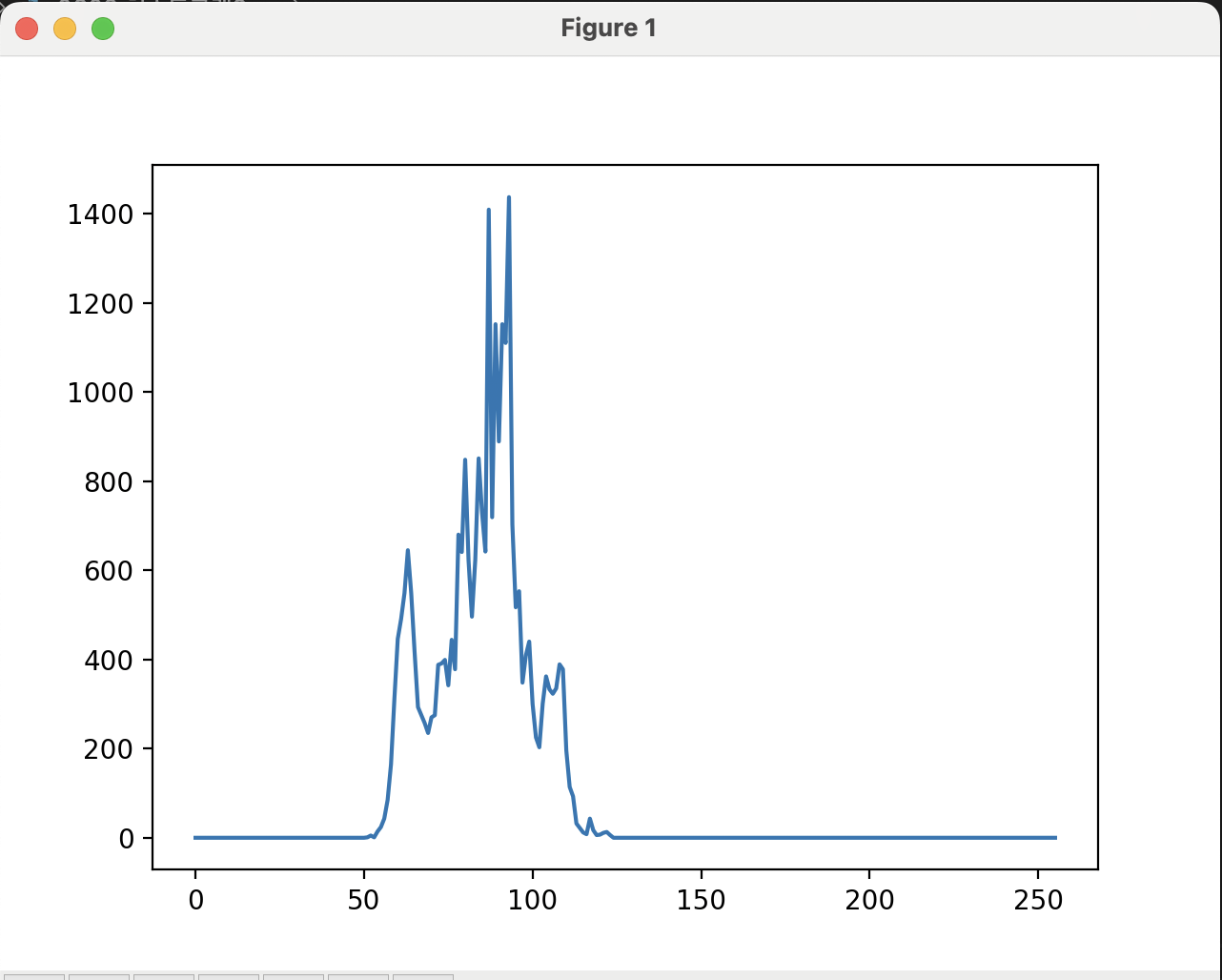
8.3.1 히스토그램 평활화
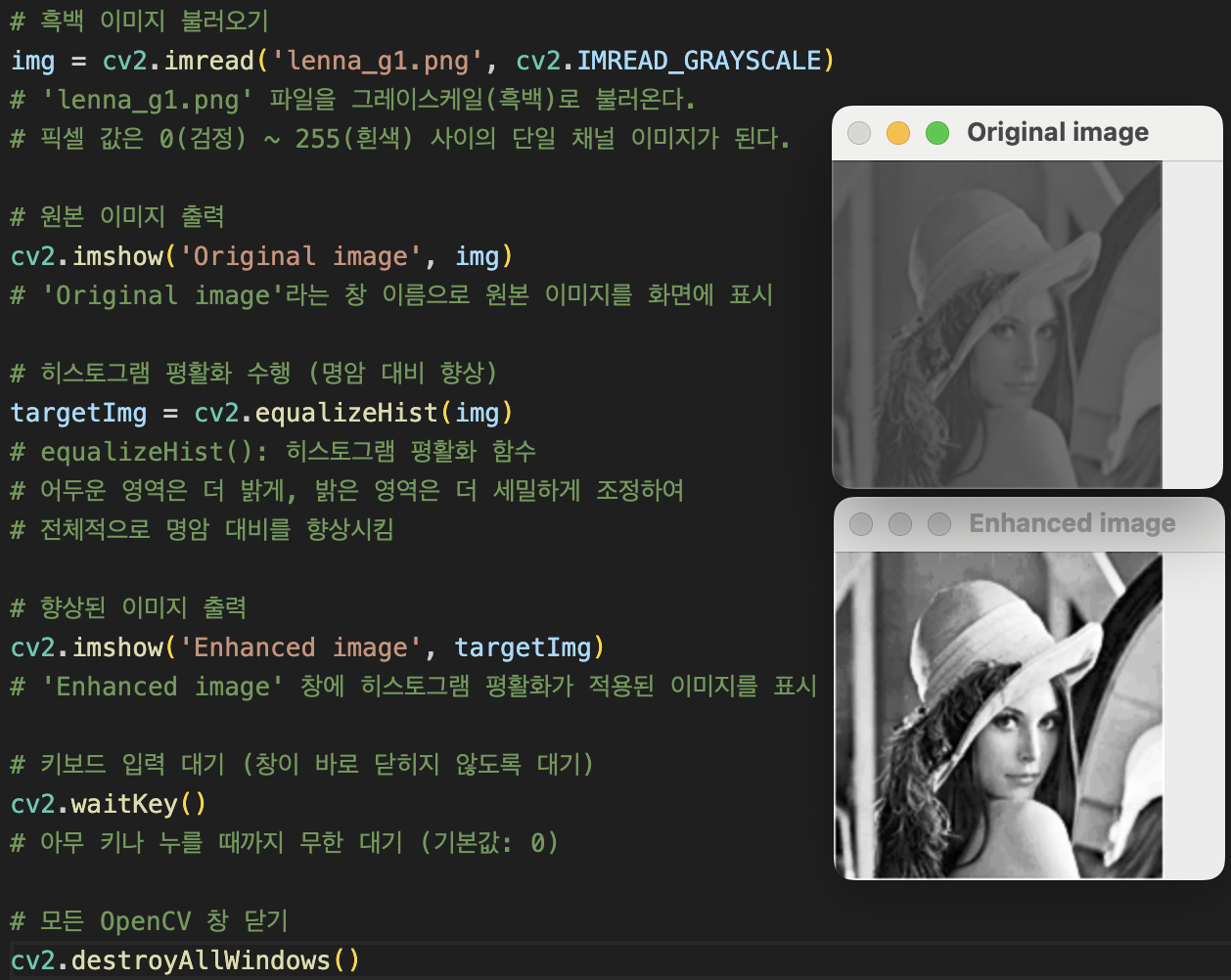
히스토그램 평활화는 이미지의 픽셀 분포를 재분배하여 대비(contrast)를 향상시키는 기법
어두운 이미지를 보다 명확하게 만들 때 자주 사용