Oracle Database 19c 설치 요구사항
- Oracle Database 19c는 Windows x64 및 Red Hat 계열 리눅스 x64 배포판에서만 설치가 가능합니다.
- Ubuntu 등 기타 리눅스 배포판에서는 공식적으로 지원되지 않습니다.
- Docker 이미지는 지원되는 운영체제 기반에서 생성되어야 합니다.
필요 파일 사전 준비
docker 이미지 생성하기
Oracle에서는 docker 이미지를 직접 제공하지는 않고, Dockerfile과 설치 스크립트만 제공합니다.
Oracle Database Docker GitHub Repository
이를 다운로드합니다.
git clone https://github.com/oracle/docker-images.gitOracle Database 설치 파일 다운로드
Oracle Database 19c 설치 파일을 Oracle 공식 사이트에서 다운로드합니다.
Oracle Database Software Downloads
대상 시스템은 Oracle Database 19c (19.3) for Linux x86-64이며
다운로드 파일 이름은 LINUX.X64_193000_db_home.zip 입니다.
파일을 다운로드한 이후 SCP 등을 이용하여 Ubuntu 서버의 홈 디렉토리로 전송합니다.
scp LINUX.X64_193000_db_home.zip docker@ubuntu:~Docker 이미지 생성
다운로드한 파일을 docker-images/OracleDatabase/19.3.0 디렉토리로 이동시킵니다.
mv LINUX.X64_193000_db_home.zip docker-images/OracleDatabase/19.3.0/해당 경로에는 파일이 다음과 같이 있어야 합니다.
docker@ubuntu:~/docker-images/OracleDatabase/SingleInstance/dockerfiles/19.3.0$ ll
total 2988116
drwxrwxr-x  2 docker docker       4096 Sep 17 19:01 ./
drwxrwxr-x 10 docker docker       4096 Sep 17 18:58 ../
-rwxrwxr-x  1 docker docker       2727 Sep 17 18:58 checkDBStatus.sh*
-rwxrwxr-x  1 docker docker        904 Sep 17 18:58 checkSpace.sh*
-rw-rw-r--  1 docker docker         63 Sep 17 18:58 Checksum.ee
-rw-rw-r--  1 docker docker         65 Sep 17 18:58 Checksum.ee.arm64
-rw-rw-r--  1 docker docker         63 Sep 17 18:58 Checksum.se2
-rw-rw-r--  1 docker docker       7453 Sep 17 18:58 configTcps.sh
-rwxrwxr-x  1 docker docker       9047 Sep 17 18:58 createDB.sh*
-rw-rw-r--  1 docker docker       1567 Sep 17 18:58 createObserver.sh
-rw-rw-r--  1 docker docker       9204 Sep 17 18:58 dbca.rsp.tmpl
-rw-rw-r--  1 docker docker       6878 Sep 17 18:58 db_inst.rsp
-rw-rw-r--  1 docker docker       5077 Sep 17 18:58 Dockerfile
-rwxrwxr-x  1 docker docker       2712 Sep 17 18:58 installDBBinaries.sh*
-rw-rw-r--  1 docker docker 3059705302 Sep 17 18:57 LINUX.X64_193000_db_home.zip
-rw-rw-r--  1 docker docker       2013 Sep 17 18:58 relinkOracleBinary.sh
-rwxrwxr-x  1 docker docker      11283 Sep 17 18:58 runOracle.sh*
-rwxrwxr-x  1 docker docker       1021 Sep 17 18:58 runUserScripts.sh*
-rwxrwxr-x  1 docker docker       1141 Sep 17 18:58 setPassword.sh*
-rwxrwxr-x  1 docker docker       1066 Sep 17 18:58 setupLinuxEnv.sh*
-rwxrwxr-x  1 docker docker        679 Sep 17 18:58 startDB.sh*
Docker 이미지를 생성합니다.
cd docker-images/OracleDatabase/SingleInstance/dockerfiles
./buildContainerImage.sh -v 19.3.0 -e
(생략)
Oracle Database container image for 'ee' version 19.3.0 is ready to be extended:

  --> oracle/database:19.3.0-ee

Build completed in 110 seconds.
이미지의 목록을 확인합니다.
docker@ubuntu:~$ docker images
REPOSITORY        TAG         IMAGE ID       CREATED          SIZE
oracle/database   19.3.0-ee   a4dcf85abc5b   22 minutes ago   6.54GB
Docker 컨테이너 생성 및 실행
컨테이너를 생성하고 실행합니다.
docker run --name oracle19c -p 1521:1521 -p 5500:5500 \
-e ORACLE_PDB=orapdb1 \
-e ORACLE_PWD='YOUR_PASSWORD_HERE!' \
-e ORACLE_MEM=3000 \
-v /opt/oracle/oradata:/opt/oracle/oradata \
-d oracle/database:19.3.0-ee
파라미터 설명
--name oracle19c: 컨테이너 이름 지정-p 1521:1521: 호스트의 1521 포트를 컨테이너의 1521 포트에 매핑 (Oracle Listener)-p 5500:5500: 호스트의 5500 포트를 컨테이너의 5500 포트에 매핑 (Enterprise Manager Express)-e ORACLE_PDB=orapdb1: 생성할 PDB 이름 지정, 이는 곧 접속할 SID가 됩니다. 예시로orapdb1사용-e ORACLE_PWD='YOUR_PASSWORD_HERE!': Oracle 시스템 사용자 비밀번호 설정 (특수문자 포함 시 홑따옴표 사용)-e ORACLE_MEM=3000: 컨테이너에 할당할 메모리 크기 (MB 단위)-v /opt/oracle/oradata:/opt/oracle/oradata: 호스트의 디렉토리를 컨테이너의 데이터 저장소로 마운트-d: 백그라운드 실행oracle/database:19.3.0-ee: 사용할 Docker 이미지
컨테이너가 정상적으로 실행 중인지 확인합니다.
docker@ubuntu:~$ docker ps
CONTAINER ID   IMAGE                       COMMAND                  CREATED              STATUS                                 PORTS                                                                                      NAMES
cba62376dcd2   oracle/database:19.3.0-ee   "/bin/bash -c 'exec …"   About a minute ago   Up About a minute (health: starting)   0.0.0.0:1521->1521/tcp, [::]:1521->1521/tcp, 0.0.0.0:5500->5500/tcp, [::]:5500->5500/tcp   oracle19c
초기 실행 오류에 대한 트러블슈팅
컨테이너의 로그를 확인하여 Oracle Database가 정상적으로 시작되었는지 확인합니다.
diredocker@ubuntu:~$ docker logs -f oracle19c
ORACLE EDITION: ENTERPRISE

LSNRCTL for Linux: Version 19.0.0.0.0 - Production on 17-SEP-2025 12:41:01

Copyright (c) 1991, 2019, Oracle.  All rights reserved.

# ... 중간 생략 ...

SQL> SQL> Disconnected from Oracle Database 19c Enterprise Edition Release 19.0.0.0.0 - Production
Version 19.3.0.0.0
ORACLE_HOME = [/home/oracle] ? ORACLE_BASE environment variable is not being set since this
information is not available for the current user ID .
You can set ORACLE_BASE manually if it is required.
Resetting ORACLE_BASE to its previous value or ORACLE_HOME
The Oracle base remains unchanged with value /opt/oracle
/opt/oracle/checkDBStatus.sh: line 26: sqlplus: command not found
mkdir: cannot create directory '/opt/oracle/oradata/dbconfig': Permission denied
mv: cannot stat '/opt/oracle/product/19c/dbhome_1/dbs/spfileORCLCDB.ora': No such file or directory
mv: cannot stat '/opt/oracle/product/19c/dbhome_1/dbs/orapwORCLCDB': No such file or directory
mv: cannot move '/opt/oracle/product/19c/dbhome_1/network/admin/sqlnet.ora' to '/opt/oracle/oradata/dbconfig/ORCLCDB/': No such file or directory
mv: cannot move '/opt/oracle/product/19c/dbhome_1/network/admin/listener.ora' to '/opt/oracle/oradata/dbconfig/ORCLCDB/': No such file or directory
mv: cannot move '/opt/oracle/product/19c/dbhome_1/network/admin/tnsnames.ora' to '/opt/oracle/oradata/dbconfig/ORCLCDB/': No such file or directory
mv: cannot move '/opt/oracle/product/19c/dbhome_1/install/.docker_enterprise' to '/opt/oracle/oradata/dbconfig/ORCLCDB/': No such file or directory
cp: cannot create regular file '/opt/oracle/oradata/dbconfig/ORCLCDB/': No such file or directory
ln: failed to create symbolic link '/opt/oracle/product/19c/dbhome_1/network/admin/sqlnet.ora': File exists
ln: failed to create symbolic link '/opt/oracle/product/19c/dbhome_1/network/admin/listener.ora': File exists
ln: failed to create symbolic link '/opt/oracle/product/19c/dbhome_1/network/admin/tnsnames.ora': File exists
cp: cannot stat '/opt/oracle/oradata/dbconfig/ORCLCDB/oratab': No such file or directory
ORACLE_HOME = [/home/oracle] ? ORACLE_BASE environment variable is not being set since this
information is not available for the current user ID .
You can set ORACLE_BASE manually if it is required.
Resetting ORACLE_BASE to its previous value or ORACLE_HOME
The Oracle base remains unchanged with value /opt/oracle
/opt/oracle/checkDBStatus.sh: line 26: sqlplus: command not found
#####################################
########### E R R O R ###############
DATABASE SETUP WAS NOT SUCCESSFUL!
Please check output for further info!
########### E R R O R ###############
#####################################
로그에 오류가 다수 발생한 것을 확인할 수 있습니다.
컨테이너 내부에 접속하여 Oracle Database 상태를 확인합니다.
docker@ubuntu:~$ docker exec -it oracle19c bash
bash-4.2$ sqlplus / as sysdba

SQL*Plus: Release 19.0.0.0.0 - Production on Wed Sep 17 12:47:29 2025
Version 19.3.0.0.0

Copyright (c) 1982, 2019, Oracle.  All rights reserved.


Connected to:
Oracle Database 19c Enterprise Edition Release 19.0.0.0.0 - Production
Version 19.3.0.0.0

SQL>
Oracle Database에 접속된 것을 확인할 수 있습니다. 그러나 데이터베이스가 열리지 않은 상태입니다.
SQL> select status from v$instance;

STATUS
------------
MOUNTED
데이터베이스를 열어줍니다.
SQL> alter database open;
alter database open
*
ERROR at line 1:
ORA-00210: cannot open the specified control file
ORA-00202: control file: '/opt/oracle/cfgtoollogs/dbca/ORCLCDB/tempControl.ctl'
ORA-27041: unable to open file
Linux-x86_64 Error: 2: No such file or directory
Additional information: 3
오류 메시지에 따라 컨트롤 파일이 없다는 것을 알 수 있습니다.
Ctrl + D를 눌러 SQLPlus를 종료한 후,
컨테이너 내부에서 /opt/oracle/oradata 디렉토리의 권한을 확인합니다.
bash-4.2$ ls -l /opt/oracle
total 116
drwxr-x--- 3 oracle oinstall  4096 Sep 17 12:41 admin
drwxr-x--- 2 oracle oinstall  4096 Sep 17 12:41 audit
drwxr-x--- 3 oracle oinstall  4096 Sep 17 12:41 cfgtoollogs
-rwxrwxr-x 1 oracle dba       2727 Sep 17 09:58 checkDBStatus.sh
drwxr-xr-x 2 oracle dba       4096 Sep 17 10:02 checkpoints
-rwxrwxr-- 1 oracle dba       7453 Sep 17 09:58 configTcps.sh
-rwxrwxr-x 1 oracle dba       9047 Sep 17 09:58 createDB.sh
-rwxrwxr-- 1 oracle dba       1567 Sep 17 09:58 createObserver.sh
-rw-rw-r-- 1 oracle dba       9204 Sep 17 09:58 dbca.rsp.tmpl
drwxrwxr-x 1 oracle dba       4096 Sep 17 10:02 diag
drwxrwx--- 1 oracle dba       4096 Sep 17 12:41 oraInventory
drwxr-xr-x 2 root   root      4096 Sep 17 10:31 oradata
drwxr-xr-x 1 oracle dba       4096 Sep 17 10:01 product
-rwxrwxr-- 1 oracle dba       2013 Sep 17 09:58 relinkOracleBinary.sh
-rwxrwxr-x 1 oracle dba      11283 Sep 17 09:58 runOracle.sh
-rwxrwxr-x 1 oracle dba       1021 Sep 17 09:58 runUserScripts.sh
drwxr-xr-x 1 oracle dba       4096 Sep 17 10:01 scripts
-rwxrwxr-x 1 oracle dba       1141 Sep 17 09:58 setPassword.sh
-rwxrwxr-x 1 oracle dba        679 Sep 17 09:58 startDB.sh
/opt/oracle/oradata 디렉토리가 root:root 소유로 되어 있어 Oracle 프로세스가 접근할 수 없습니다.
컨테이너 내부에서 /opt/oracle/oradata 디렉토리의 소유자를 oracle:dba로 변경합니다.
bash-4.2$ chown -R oracle:dba /opt/oracle/oradata
chown: changing ownership of '/opt/oracle/oradata': Operation not permitted
권한 변경이 실패하는 경우, 호스트에서 권한을 변경한 후 컨테이너를 재시작합니다.
여기에서 54321:54322는 oracle:dba 사용자의 UID:GID입니다.
docker@ubuntu:~$ sudo chown -R 54321:54322 /opt/oracle/oradata
[sudo] password for docker:
docker@ubuntu:~$ docker restart oracle19c
oracle19c
컨테이너가 정상적으로 실행 중인지 다시 확인합니다.
docker@ubuntu:~$ docker ps
CONTAINER ID   IMAGE                       COMMAND                  CREATED          STATUS                             PORTS                                                                                      NAMES
cba62376dcd2   oracle/database:19.3.0-ee   "/bin/bash -c 'exec …"   11 minutes ago   Up 19 seconds (health: starting)   0.0.0.0:1521->1521/tcp, [::]:1521->1521/tcp, 0.0.0.0:5500->5500/tcp, [::]:5500->5500/tcp   oracle19c
컨테이너의 로그를 다시 확인합니다.
docker@ubuntu:~$ docker logs -f oracle19c
ORACLE EDITION: ENTERPRISE

LSNRCTL for Linux: Version 19.0.0.0.0 - Production on 17-SEP-2025 12:41:01

Copyright (c) 1991, 2019, Oracle.  All rights reserved.

# ... 중간 생략 ...

#########################
DATABASE IS READY TO USE!
#########################
The following output is now a tail of the alert.log:
ORAPDB1(3):
ORAPDB1(3):XDB initialized.
2025-09-17T13:04:29.860628+00:00
ALTER SYSTEM SET control_files='/opt/oracle/oradata/ORCLCDB/control01.ctl' SCOPE=SPFILE;
2025-09-17T13:04:29.869751+00:00
ALTER SYSTEM SET local_listener='' SCOPE=BOTH;
   ALTER PLUGGABLE DATABASE ORAPDB1 SAVE STATE
Completed:    ALTER PLUGGABLE DATABASE ORAPDB1 SAVE STATE

XDB initialized.
오류 메시지가 사라지고 데이터베이스가 정상적으로 생성 및 시작된 것을 확인할 수 있습니다.
컨테이너 내부에 접속하여 데이터베이스 상태를 다시 확인합니다.
docker@ubuntu:~$ docker exec -it oracle19c bash
bash-4.2$ sqlplus / as sysdba

SQL*Plus: Release 19.0.0.0.0 - Production on Wed Sep 17 13:09:08 2025
Version 19.3.0.0.0

Copyright (c) 1982, 2019, Oracle.  All rights reserved.


Connected to:
Oracle Database 19c Enterprise Edition Release 19.0.0.0.0 - Production
Version 19.3.0.0.0

SQL>
Oracle Database에 접속된 것을 확인할 수 있습니다.
SQL> select status from v$instance;

STATUS
------------
OPEN
데이터베이스가 OPEN 상태인 것을 확인할 수 있습니다.
SQL> select name, open_mode from v$pdbs;

NAME
--------------------------------------------------------------------------------
OPEN_MODE
----------
PDB$SEED
READ ONLY

ORAPDB1
READ WRITE
생성한 PDB가 정상적으로 OPEN된 것을 확인할 수 있습니다.
Oracle Database 접속 테스트
DBeaver, SQL Developer와 같은 GUI 클라이언트를 이용하여 Oracle Database에 접속합니다.
접속 정보는 다음과 같습니다.
- 호스트: Ubuntu 서버의 IP 주소
- 포트: 1521
- 서비스 이름: ORAPDB1
- 사용자 이름: SYSTEM
- 비밀번호: 컨테이너 생성 시 설정한 비밀번호
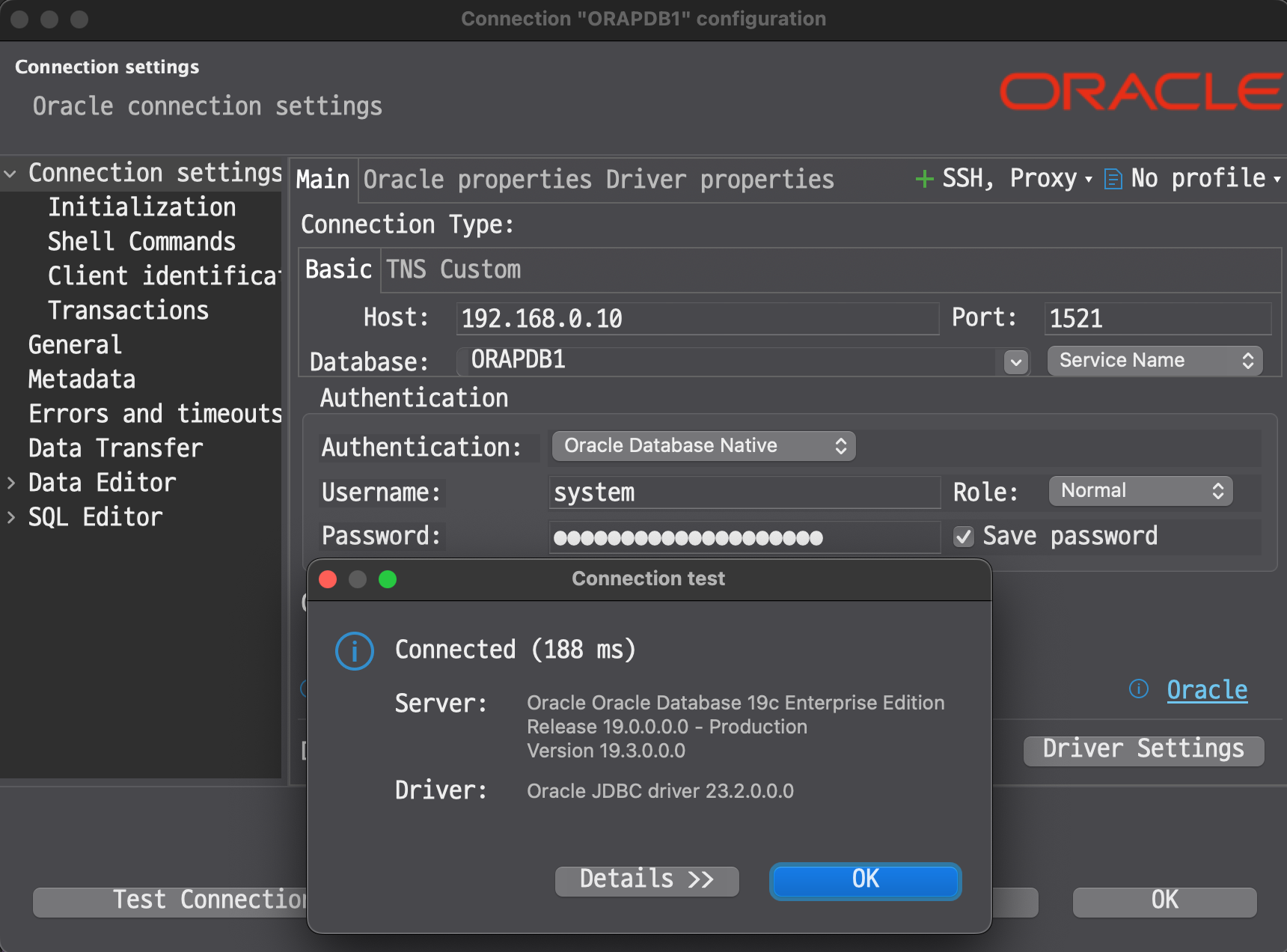
접속이 정상적으로 이루어지는 것을 확인할 수 있습니다.
여기까지 Docker 환경에 Oracle 19c를 설치하고 PDB를 생성하는 과정을 알아보았습니다.
지금부터 사용자, 스키마, 테이블을 생성하면 바로 서비스를 시작할 수 있습니다.
이후의 내용은 Oracle Database 관리에 대한 추가적인 내용입니다.
PDB 관리
PDB 이름 변경
혹시 PDB 이름을 변경해야 하는 경우, 다음 절차를 따릅니다.
- PDB를 닫습니다:
ALTER PLUGGABLE DATABASE ORAPDB1 CLOSE;- PDB를 RESTRICTED 모드로 엽니다:
ALTER PLUGGABLE DATABASE ORAPDB1 OPEN RESTRICTED;- PDB의 이름을 변경합니다:
ALTER PLUGGABLE DATABASE ORAPDB1 RENAME GLOBAL_NAME TO NEW_PDB_NAME;- PDB를 닫고 다시 엽니다:
ALTER PLUGGABLE DATABASE NEW_PDB_NAME CLOSE;
ALTER PLUGGABLE DATABASE NEW_PDB_NAME OPEN;
이름 변경 후 PDB 상태를 확인합니다:
SELECT name, open_mode FROM v$pdbs;PDB 생성
새로운 PDB를 생성하려면 다음 명령을 사용합니다:
CREATE PLUGGABLE DATABASE newpdb ADMIN USER pdbadmin IDENTIFIED BY "password!";- 비밀번호 따옴표 사용: 특수문자가 포함된 경우 bash 쉘에서는 홑따옴표, SQLPlus에서는 쌍따옴표를 사용합니다.
PDB 삭제
PDB를 삭제하려면 다음 명령을 사용합니다:
ALTER PLUGGABLE DATABASE pdbname CLOSE;
DROP PLUGGABLE DATABASE pdbname INCLUDING DATAFILES;
PDB 열기/닫기
PDB를 열거나 닫으려면:
-- PDB 열기
ALTER PLUGGABLE DATABASE pdbname OPEN;

-- PDB 닫기
ALTER PLUGGABLE DATABASE pdbname CLOSE;
덤프 파일을 이용한 데이터 이동
저는 이전에 다른 서버에서 Oracle 19c를 사용하고 있었습니다.
덤프 파일을 만들고 현재 Docker 컨테이너의 Oracle Database로 복원해보겠습니다.
덤프 파일 준비
이전 서버에서 expdp 명령을 사용하여 덤프 파일을 생성합니다.
파일이 생성되면 Ubuntu 호스트의 홈 디렉토리로 전송합니다.
[oracle@localhost ~]$ expdp USERNAME/'PASSWORD!'@localhost:1521/PDB_NAME schemas=SCHEMA_NAME directory=DATA_PUMP_DIR dumpfile=dumpfile.dmp logfile=export.log

Export: Release 19.0.0.0.0 - Production on Wed Sep 17 23:12:11 2025
Version 19.3.0.0.0

Copyright (c) 1982, 2019, Oracle and/or its affiliates.  All rights reserved.

Connected to: Oracle Database 19c Enterprise Edition Release 19.0.0.0.0 - Production

# ... 중간 생략 ...

Dump file set for SYSTEM.SYS_EXPORT_SCHEMA_01 is:
  /opt/oracle/admin/ORCLCDB/dpdump/3C90128E12098EEFE065000000000001/dumpfile.dmp
Job "SYSTEM"."SYS_EXPORT_SCHEMA_01" successfully completed at Wed Sep 17 23:12:44 2025 elapsed 0 00:00:33
덤프 파일 이동
Docker 컨테이너에서 덤프 파일을 읽을 수 있도록 준비합니다.
impdp에서 사용하는 디렉토리를 알아내기 위해 컨테이너에 접속하여 확인합니다.
bash-4.2$ sqlplus system/'MY_PASSWORD_HERE!'

SQL*Plus: Release 19.0.0.0.0 - Production on Wed Sep 17 14:33:33 2025
Version 19.3.0.0.0

Copyright (c) 1982, 2019, Oracle.  All rights reserved.

Last Successful login time: Wed Sep 17 2025 13:15:59 +00:00

Connected to:
Oracle Database 19c Enterprise Edition Release 19.0.0.0.0 - Production
Version 19.3.0.0.0

SQL> SHOW CON_NAME;

CON_NAME
------------------------------
ORAPDB1
SQL>SELECT directory_name, directory_path FROM dba_directories WHERE directory_name = 'DATA_PUMP_DIR';

DIRECTORY_NAME
--------------------------------------------------------------------------------
DIRECTORY_PATH
--------------------------------------------------------------------------------
DATA_PUMP_DIR
/opt/oracle/admin/ORCLCDB/dpdump/3F009C70B6160238E063020011AC8843
Ubuntu 호스트의 홈 디렉토리에서 덤프 파일을 컨테이너의 DATA_PUMP_DIR 경로로 복사합니다.
docker cp ~/dumpfile.dmp oracle19c:/opt/oracle/admin/ORCLCDB/dpdump/3F009C70B6160238E063020011AC8843/
Successfully copied 245MB to oracle19c:/opt/oracle/admin/ORCLCDB/dpdump/3F009C70B6160238E063020011AC8843/
테이블스페이스 생성하기
기존에 사용하던 테이블스페이스를 생성해야 덤프 파일을 불러올 수 있습니다.
기존의 테이블스페이스 이름이 USERS_DATA라고 가정하겠습니다.
SQL> CREATE TABLESPACE USERS_DATA
DATAFILE '/opt/oracle/oradata/ORCLCDB/ORAPDB1/users_data01.dbf'
SIZE 100M AUTOEXTEND ON NEXT 50M MAXSIZE UNLIMITED;

Tablespace created.
덤프 파일 불러오기
컨테이너에 접속하여 impdp 명령을 사용하여 덤프 파일을 불러옵니다.
docker@ubuntu:~$ docker exec -it oracle19c bash
bash-4.2$ impdp system/'MY_PASSWORD_HERE!' schemas=SCHEMA_NAME directory=DATA_PUMP_DIR dumpfile=dumpfile.dmp logfile=import.log

Import: Release 19.0.0.0.0 - Production on Wed Sep 17 14:49:45 2025
Version 19.3.0.0.0

Copyright (c) 1982, 2019, Oracle and/or its affiliates.  All rights reserved.

Connected to: Oracle Database 19c Enterprise Edition Release 19.0.0.0.0 - Production
Master table "SYSTEM"."SYS_IMPORT_SCHEMA_01" successfully loaded/unloaded

# ... 중간 생략 ...

Job "SYSTEM"."SYS_IMPORT_SCHEMA_01" completed with 1 error(s) at Wed Sep 17 14:49:51 2025 elapsed 0 00:00:06
이렇게 덤프 파일을 불러오는 과정을 마쳤습니다.
참고 자료