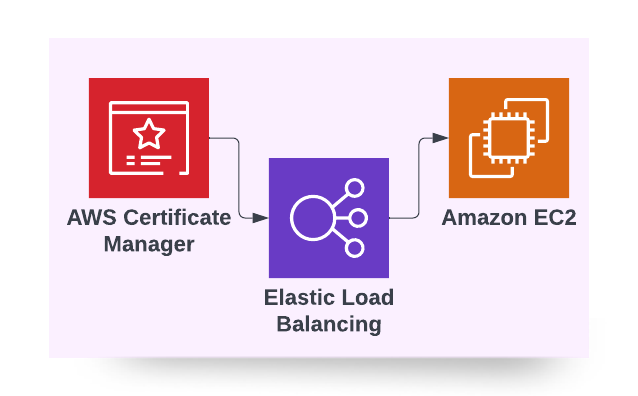
들어가며
요약
- EC2 인스턴스에서 node 앱을 실행합니다.
- 도메인을 구입하고 Route 53을 통해 연결합니다.
- ACM을 통해 SSL 인증서를 발급받습니다.
- 로드 밸런서 설정: TCP 443 -> TCP 3000
이걸 왜 해야 하나요?
- 우리가
http://localhost:3000에서 작업하는 next.js 프로젝트는 언젠가 배포되어야 합니다. - HTTPS는 현재 웹 서비스에서 필수적인 보안 요소입니다.
1. EC2 인스턴스에서 node 앱 실행하기
1.1. EC2 인스턴스 생성
- AWS Management Console에서 EC2 인스턴스를 생성합니다.
1.2. SSH로 접속
- 생성한 EC2 인스턴스에 SSH로 접속합니다.
1.3. NVM을 이용한 Node.js 설치
- NVM은 Node Version Manager의 약자로, Node.js의 버전을 관리하는 도구입니다.
- 최신 버전뿐 아니라 이전 버전도 간편하게 설치할 수 있습니다.
- 다음 명령어로 NVM을 설치합니다.
wget -qO- https://raw.githubusercontent.com/nvm-sh/nvm/v0.40.1/install.sh | bash
source ~/.bashrc- 설치가 완료되면 다음 명령어로 설치된 nvm을 확인합니다.
nvm --version- 다음 명령어로 Node.js를 설치합니다. 저는 프로젝트의 특성에 따라 18.20.4 버전을 설치했습니다.
nvm install 18.20.4- 설치가 완료되면 다음 명령어로 설치된 Node.js 버전을 확인합니다.
node --version1.4. PM2를 이용한 node 앱 실행
- PM2는 Node.js 앱을 관리하는 프로세스 매니저입니다.
- 다음 명령어로 PM2를 설치합니다.
npm install pm2 -g- 다음 명령어로 next.js 앱을 실행합니다.
pm2 start npm --name "next" -- start- 다음 명령어로 실행 중인 프로세스를 확인합니다.
pm2 list1.5 동작 확인
-
EC2 인스턴스의 퍼블릭 IP 주소와 포트 번호를 이용하여 next.js 앱이 정상적으로 동작하는지 확인합니다.
-
예를 들어
http://12.34.56.78:3000/주소로 접속합니다. -
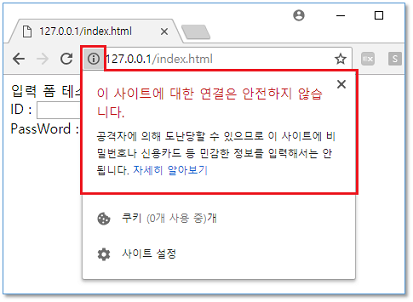
정상적으로 접속된다면 사진과 같이 주소 표시줄에 "안전하지 않음" 경고가 표시됩니다.
2. 도메인 구입 및 Route 53 연결
-
다음의 블로그 글에 가비아 도메인 구입부터 Route 53 연결까지 자세히 설명되어 있습니다.
3. ACM을 통해 SSL 인증서 발급받기
-
AWS Management Console에서 AWS Certificate Manager을 검색하고 SSL/TLS 인증서를 생성합니다.
-
다음의 블로그 글에 ACM을 통해 SSL 인증서를 발급받는 방법이 자세히 설명되어 있습니다.
-
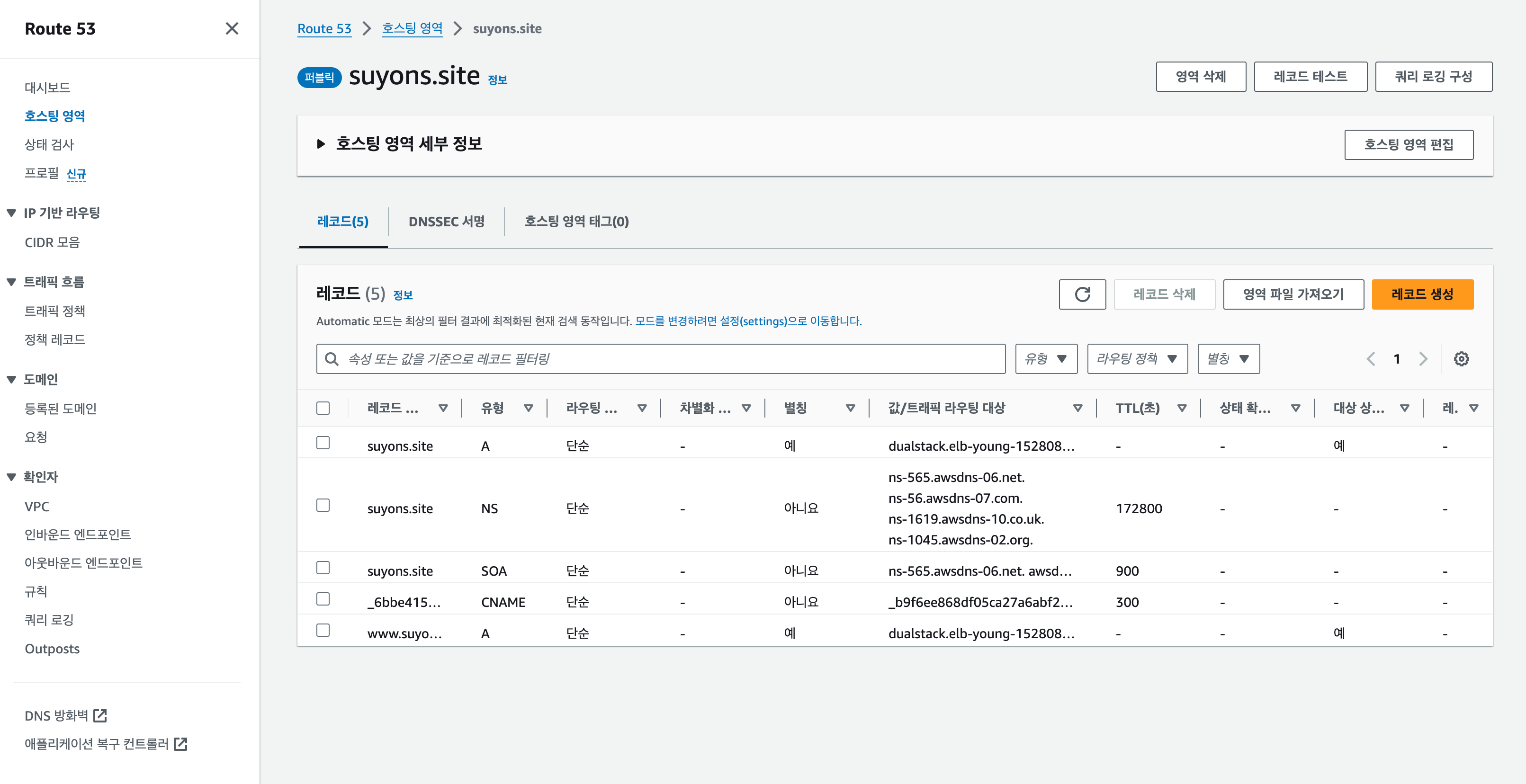
저는 해당 블로그 글을 참고하여 이렇게 구성했습니다.
4. 로드 밸런서 설정: TCP 443 -> TCP 3000
-
로드 밸런서를 생성하고 리스너를 추가합니다.
-
로드 밸런서의 리스너 설정은 다음과 같이 했습니다.
-
HTTP (TCP 80) 요청을 받으면 HTTPS (TCP 443)로 리다이렉트합니다.
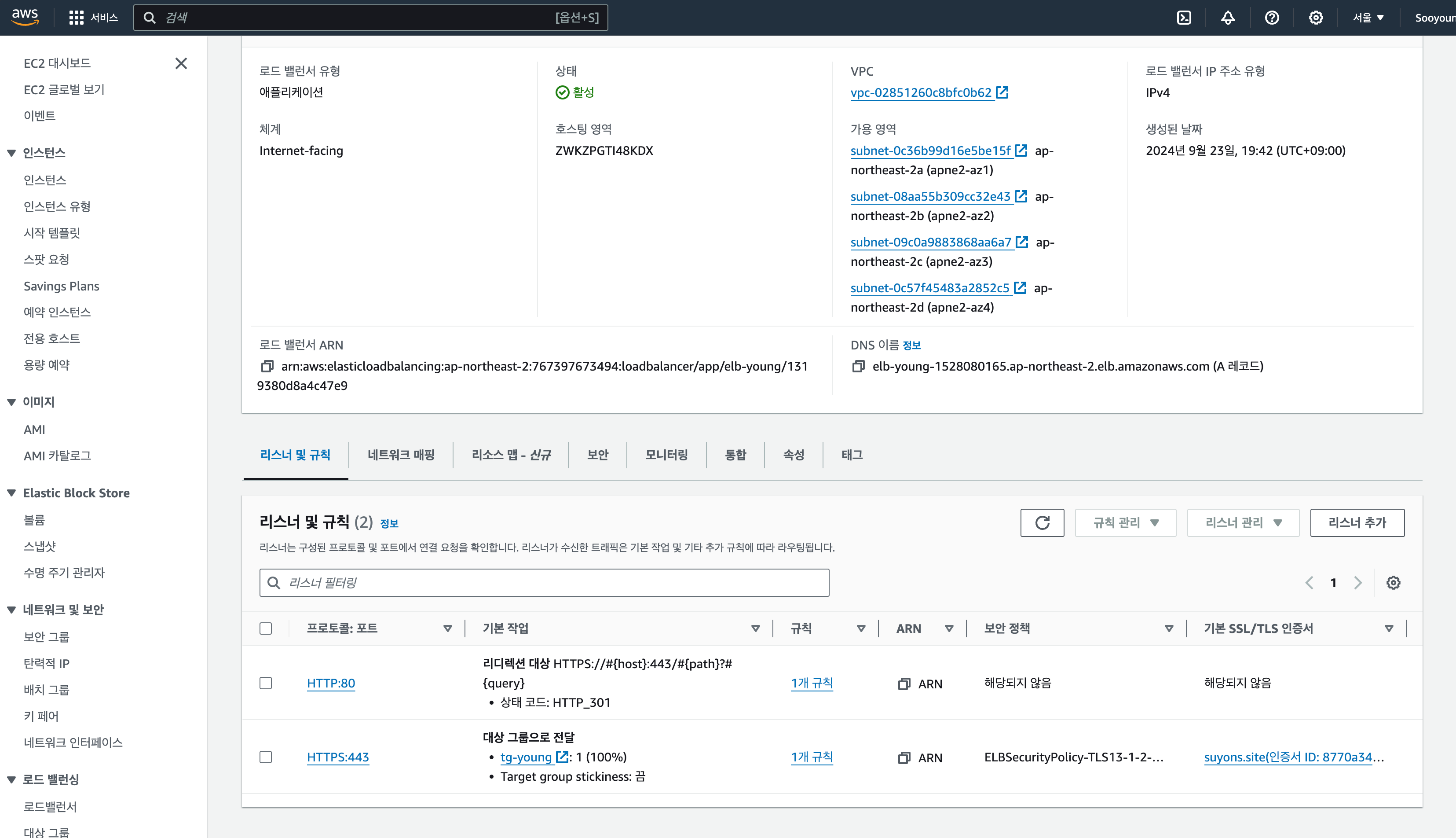
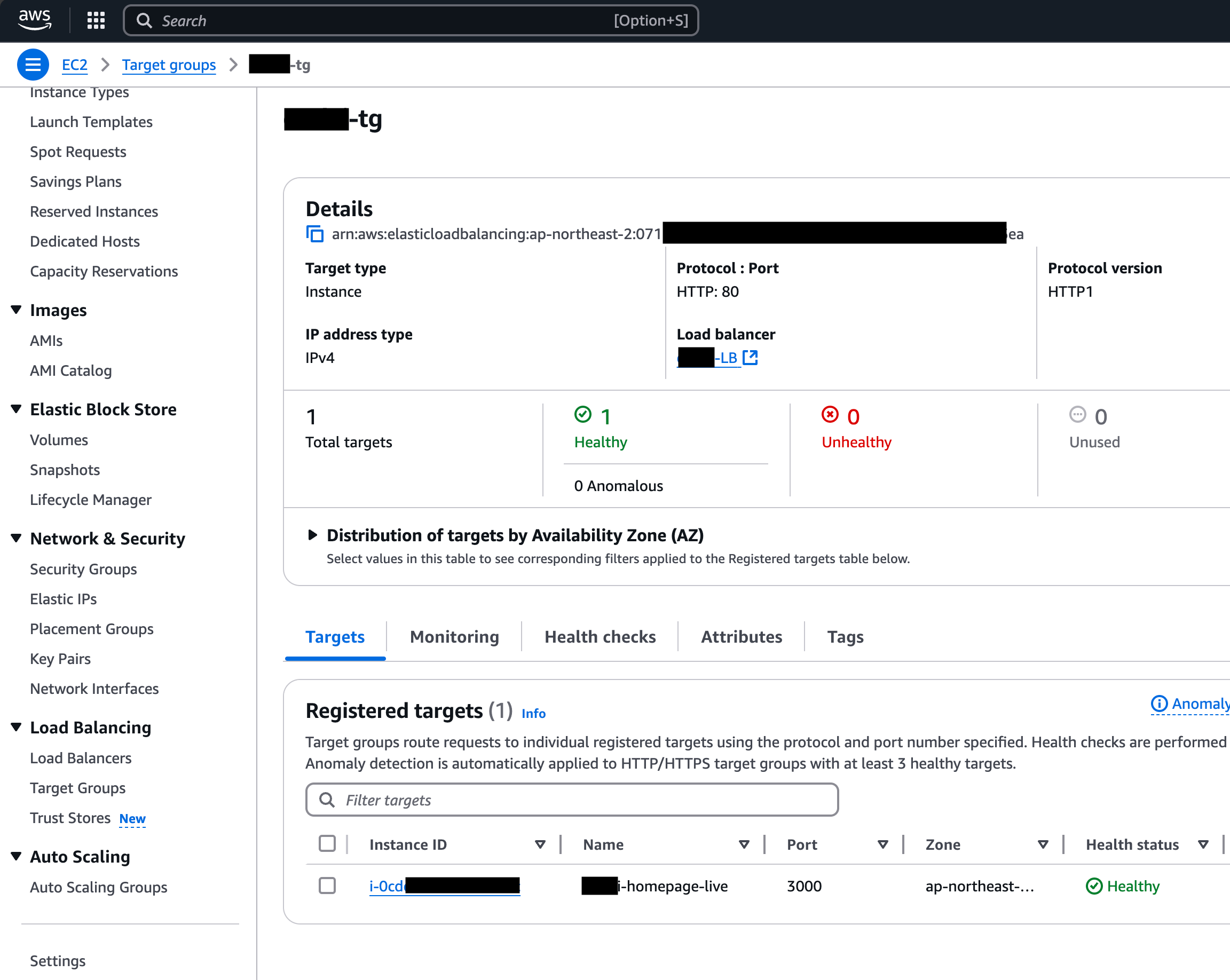
- 로드 밸런서의 대상 그룹 설정은 다음과 같이 했습니다.
결과
-
이제
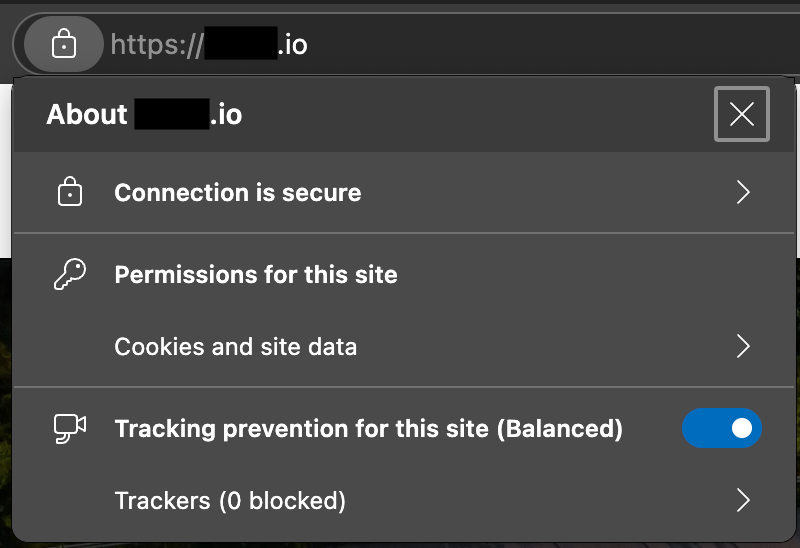
https://domain.com으로 접속하면 next.js 앱이 실행됩니다. -
또한 SSL 인증서가 적용되어 "안전하지 않은 사이트" 경고 없이 접속할 수 있습니다.

다양한 경험을 좋아합니다