
안녕하세요? 오늘은 Pytorch 프로젝트를 하면서 환경세팅을 위해 필수로 필요한 가상환경과 가상환경의 구축방법에 대해서 알아보겠습니다.
가상환경이란?
프로젝트를 하면서 같은 코드를 실행해도 다른사람은 잘 돌아가는데 나의 로컬환경에서는 오류가 나는 경험을 해보신적 있으신가요? 그 이유가 파이썬, 혹은 패키지의 버전이 달라서 그렇게 되는 것인데요, 그렇다고 매번 로컬 컴퓨터의 파이썬이나 패키지를 지웠다가 다시 설치하고 하기에도 버전 충돌이 일어날 가능성이 있어 좋은 방법이 되지 못합니다.
이럴 때 필요한 것이 가상환경입니다. 로컬 컴퓨터에 가상환경을 만들어 프로젝트를 진행하는데 필요한 환경을 직접 새로 세팅해주는 거죠.
가상환경 구축하기
가상환경은 Conda를 통해서 할 수도 있고 VS Code를 통해서도 가능합니다.
그러나 저는 Python을 주로 이용하기 때문에 편리함을 위해 anaconda를 이용하여 가상환경을 구축하고 이 환경을 VS code에서 활용하는 방법을 택했습니다.
1. 가상환경 생성하기
anaconda prompt에서 아래와 같은 명령어로 가상환경을 생성할 수 있습니다.
conda create -n {가상환경 이름}위의 명령을 실행하면 로컬 컴퓨터 내 anaconda 폴더에 가상환경이 만들어 집니다. 내가 conda를 통해 만든 가상환경은 아래 코드를 통해 알 수 있습니다.
conda env list2. 가상환경 활성화
생성된 가상환경은 활성화 명령을 통해 활성화 되어 VS code에서 활용할 수 있습니다.
conda activate {가상환경 이름}가상환경 활용하기
가상환경을 활성화 하면 이제 VS code로 가서 가상환경을 활용해 보겠습니다.
3. VS code에서 가상환경 시작하기
VS code에서 ctrl+shift+p를 누르면 'python:Select intepreter'를 선택할 수 있습니다.
이 기능은 python을 어떤 intepreter를 활용해서 구동을 할지를 설정할 수 있게 해줍니다. 저희는 가상환경을 활성화 하였기 때문에 python버전 ({가상환경이름},conda) 을 선택하고, 터미널을 새로 시작해보면 아래 터미널 입령창에 ({가상환경이름})으로 가상환경을 사용할 수 있도록 변경된 것을 볼 수 있습니다.
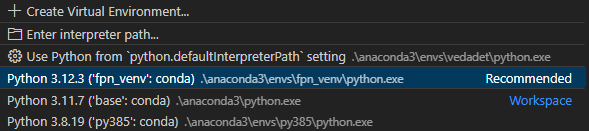 가상환경 선택
4. 가상환경 기본 구성 패키지 설치
주로 사용하는 구성 패키지는 꺼내쓰기 위해 미리 정리해 둔다.
conda install -c anaconda cudatoolkit==11.8 #11.8버전의 cuda
conda install -c anaconda cudnn

conda install torch torchvision torchaudio --index-url https://download.pytorch.org/whl/cu118
#11.8버전 cuda에 맞는 torch 설치