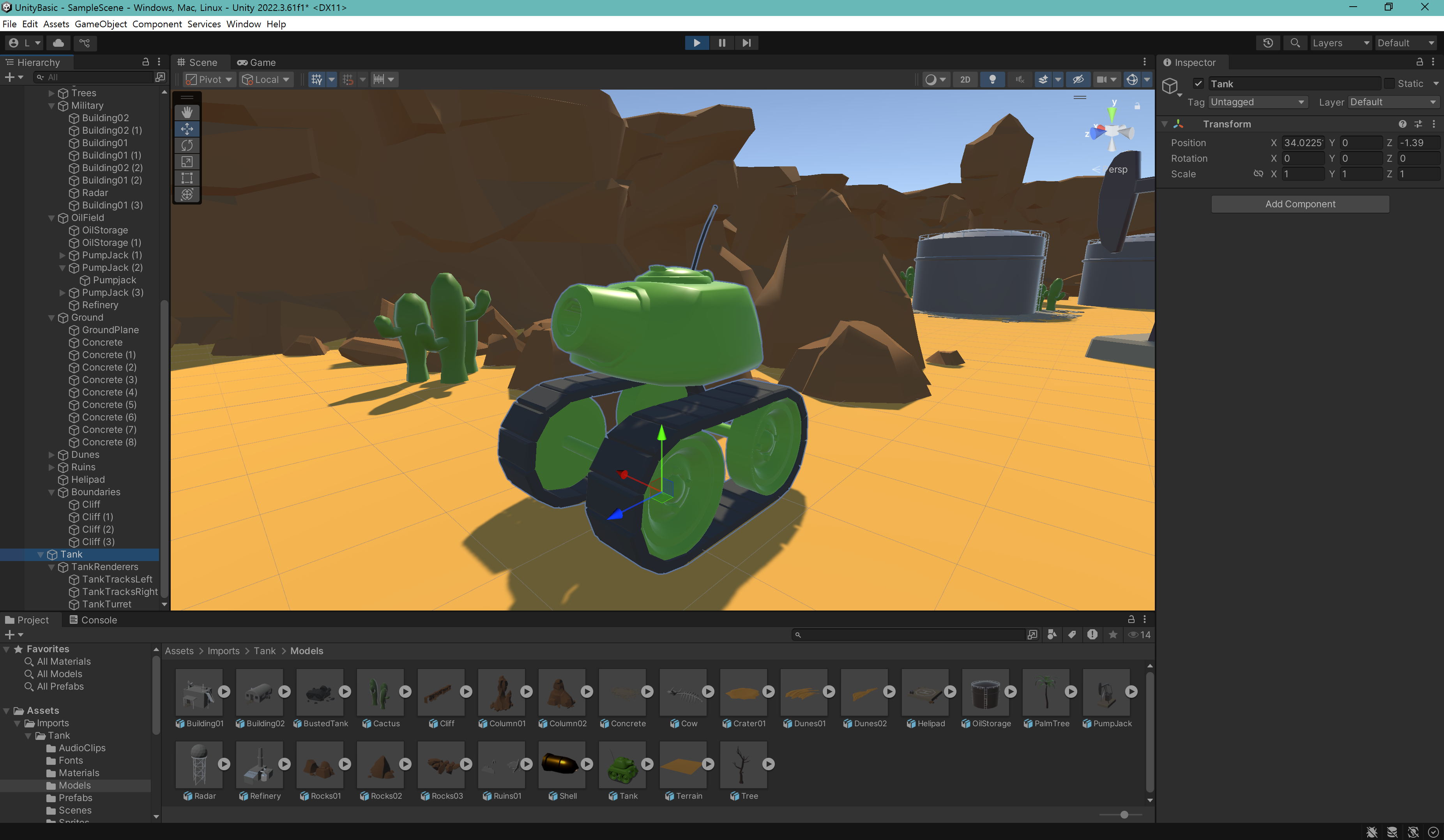
프로젝트 만들기
New project를 클릭한다
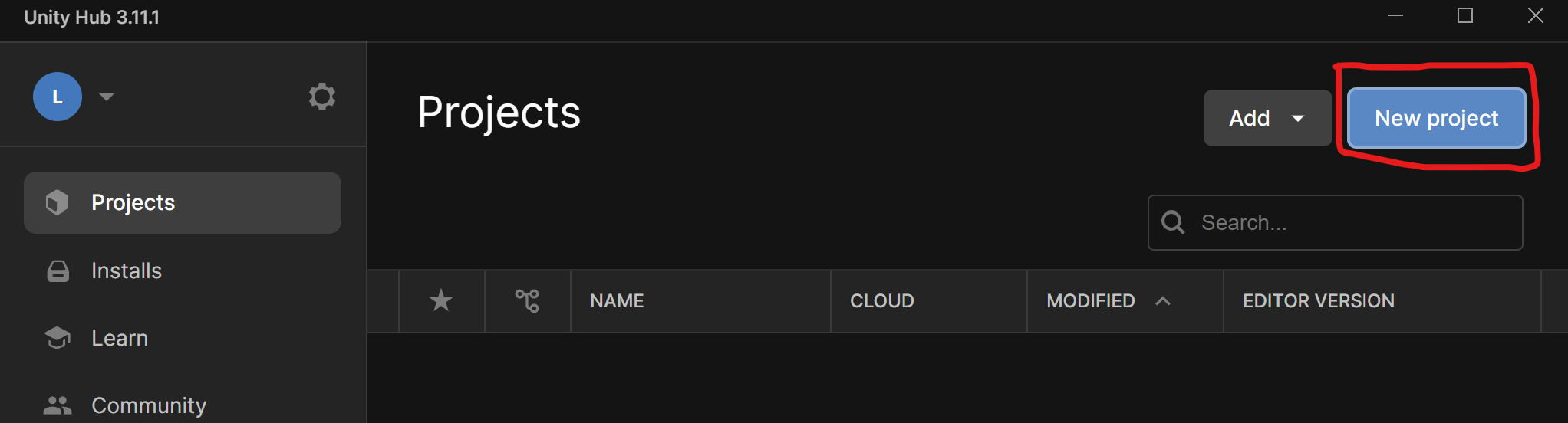
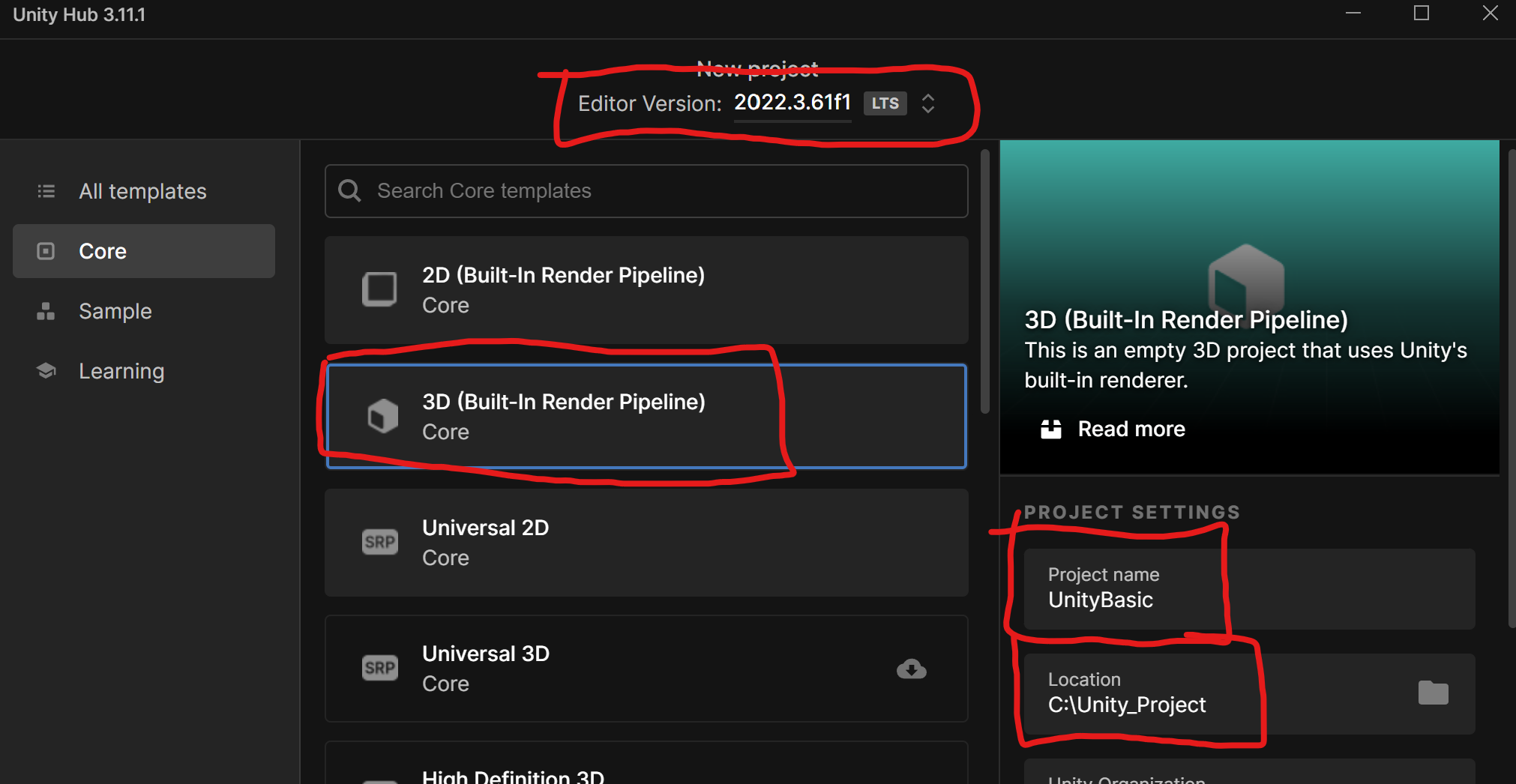
- 버전확인, 3D(Built-in Render Pipeline)을 확인한다
- 프로젝트 이름은 알아서
- 프로젝트 저장 위치는 용량이 큰 곳에다가, 한글이름이 없어야 한다
- 이렇게 화면이 뜨면 정상적으로 프로젝트가 만들어진 것이다
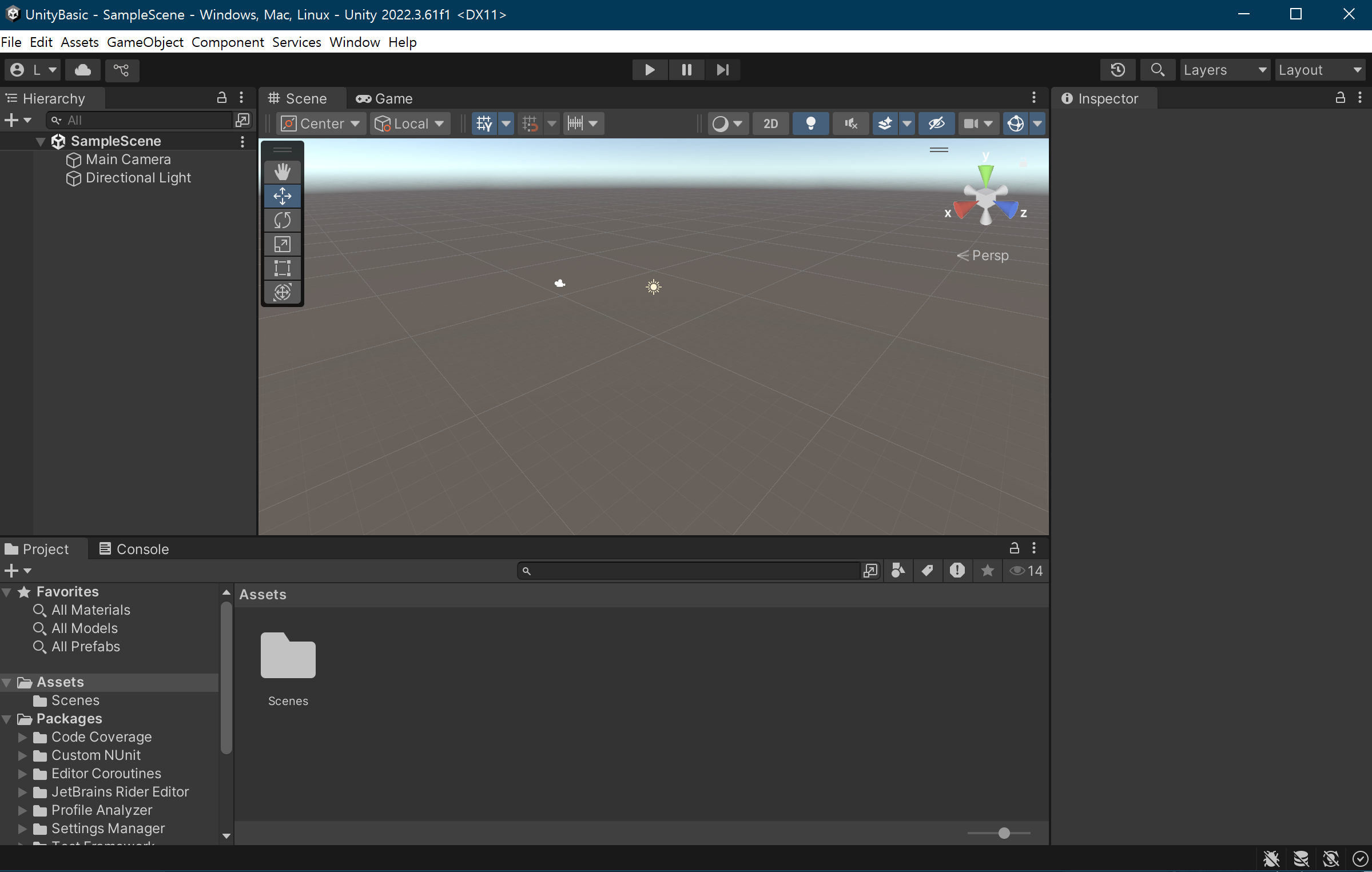
주요창 6가지
- 씬
- 게임
- 하이라키
- 인스펙터
- 프로젝트
- 콘솔창
주요창을 껐을 때 대처법
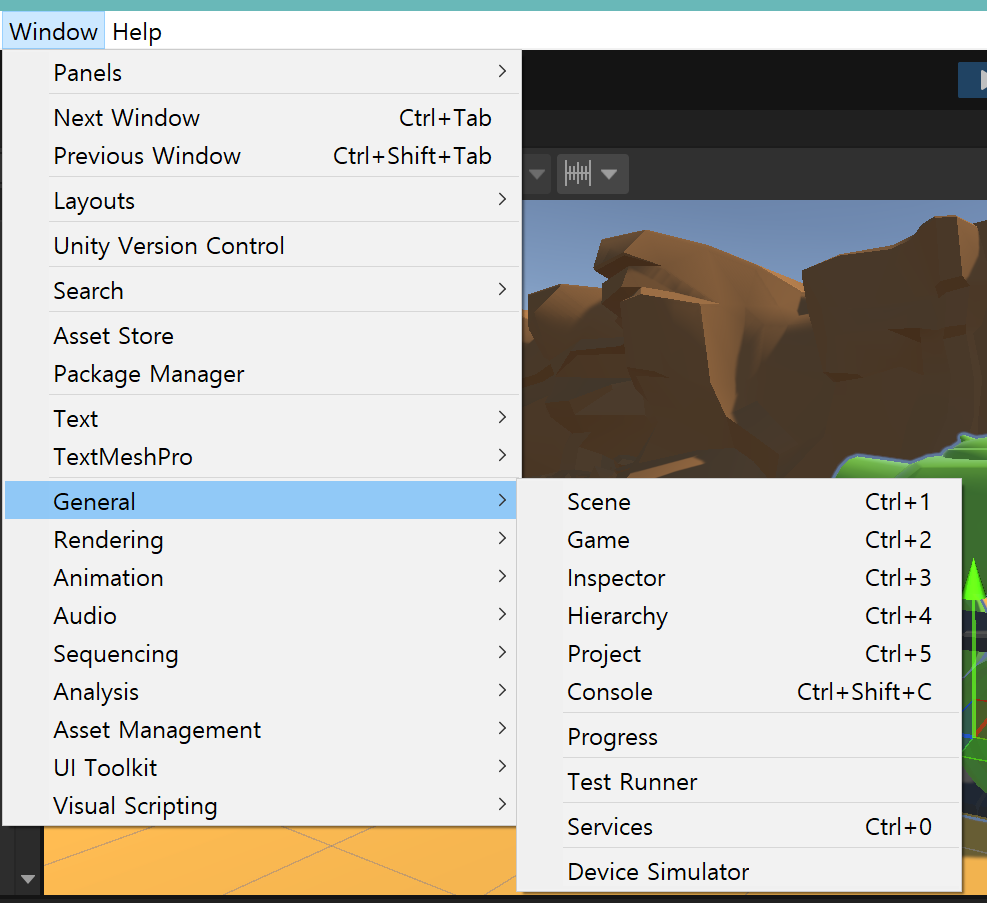
- 여기서 하나하나 다시 추가하던가, 레이아웃에서 초기화 하면 된다
레이아웃
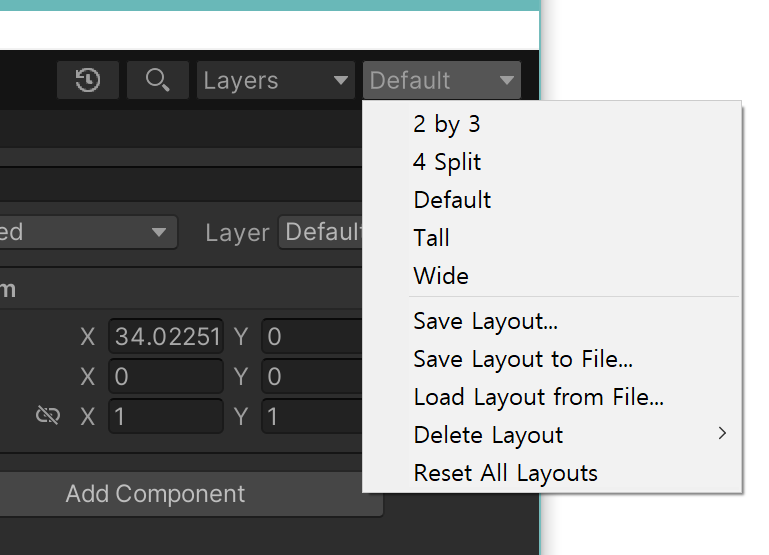
- 해당 키를 통해 유니티 엔진 화면을 편집할 수 있다
1. 씬 창, 씬 둘러보기
씬 단축키
- 대표적인 단축키 :
QWERT
-
핸드툴, 씬에서 움직이기

- 단축키 :
Q, 마우스 휠버튼 - 마우스 좌클릭하고 움직이면 씬을 둘러볼 수 있다
-
둘러보기, Flies 모드
- 마우스 우클릭
WASDQE로 이동 가능
-
오브젝트 바로이동, 선택
하이라키에서 오브젝트 더블클릭하면 해당 오브젝트로 바로 이동F키를 눌러도 바로 이동- 오브젝트를 선택 하는것은 하이라키에서 더블클릭을 해야한다.
씬에서 더블클릭해도 안됨
-
오브젝트 기준 회전
- 오브젝트 선택 후,
Alt를 누르면 오브젝트 기준으로 회전함
- 오브젝트 선택 후,
-
무브툴
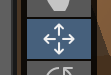
- 단축키 :
W - 빨초파 x,y,z 축을
Gizmo라고 함 - 오브젝트를 선택하고 무브툴을 선택한 상태에서 Gizmo 화살표를 클릭해서 해당 좌표방향으로 오브젝트를 움직일 수 있다
- Gizmo의 축과 축이 만나는 면을 클릭하면 해당 면을 기준으로 움직일 수 있다
Ctrl을 누르면 단위를 기준으로 움직일 수 있다. 딱 맞춰야 할 때 쓰기 좋다
- 단축키 :
-
회전 툴

- 단축키 :
E - 무브툴과 작동 방식은 같음. 회전이라는 차이점이 있다
- 정 가운데를 누르면 자유회전이다
- 단위기준 회전또한 마찬가지로
Ctrl을 누르면 된다 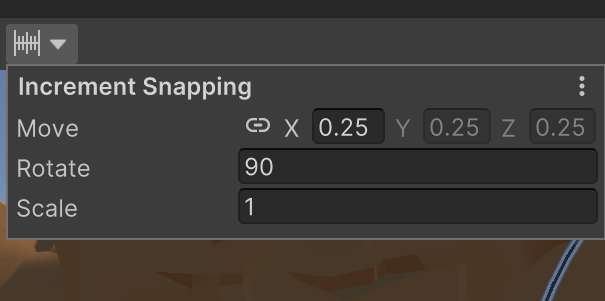
Ctrl을 누르고 회전할 때의 각도를 조절 할 수 있다- 크기, 이동 또한 그값을 조정할 수 있다
- 단축키 :
-
스케일 툴

- 단축키 :
R - Gizmo는 각 방향으로
스트레치 - 정 가운데 작은 박스는 전체적인 크기를 다룬다
-
렉트 툴
- 단축키 :
T - 사각형으로 편집한다
2D게임 또는UI의 경우 많이 쓴다
-
트랜스폼 툴
- 단축키 :
Y 무브,회전툴을 합친거다
-
바운더리 툴

- 충돌 영역을 편집한다. 추후에 배울 기능
-
피벗, 센터
- 단축키 :
Z 피벗은 선택된 각각 오브젝트가 기준이 된다센터는 모든 오브젝트들의 중심을 찾아 그것을 기준으로 한다- 프로그래머들은 피벗을 많이 쓴다
-
로컬, 글로벌
- 단축키 :
X 로컬일 때는 오브젝트 기준으로 z가 앞뒤글로벌일때는 월드 기준으로 앞뒤가 z
-
격자무늬
-
-
-
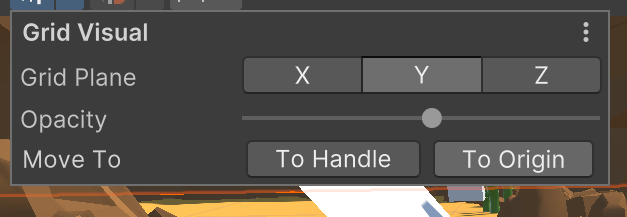
그리드 선
-
한 칸당 1m다
-
격자의 축, 투명도 등을 조절할 수 있다
-
To origin을 선택하면 땅을 기준으로 그리드가 내려간다
-
-
스니펫

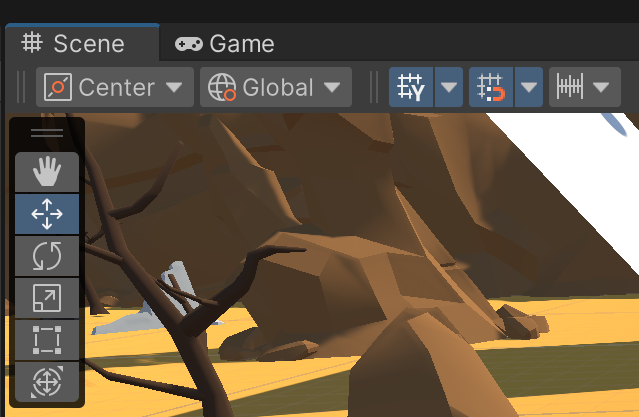
글로벌로무브 툴을 선택 했을 때만 쓸 수 있다. 격자 단위로 이동 시킬 수 있다
-
단위 조절
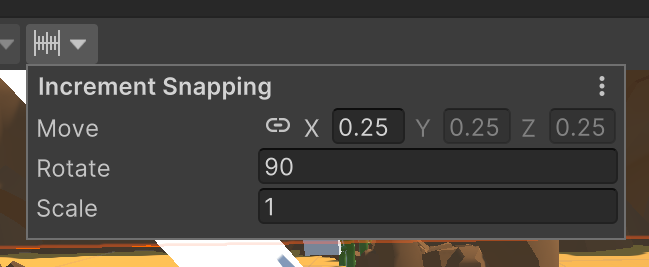
Ctrl을 눌러서 조작 할 때의 값을 정할 수 있다
-
쉐이딩 모드
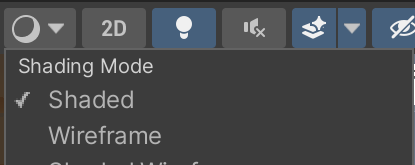
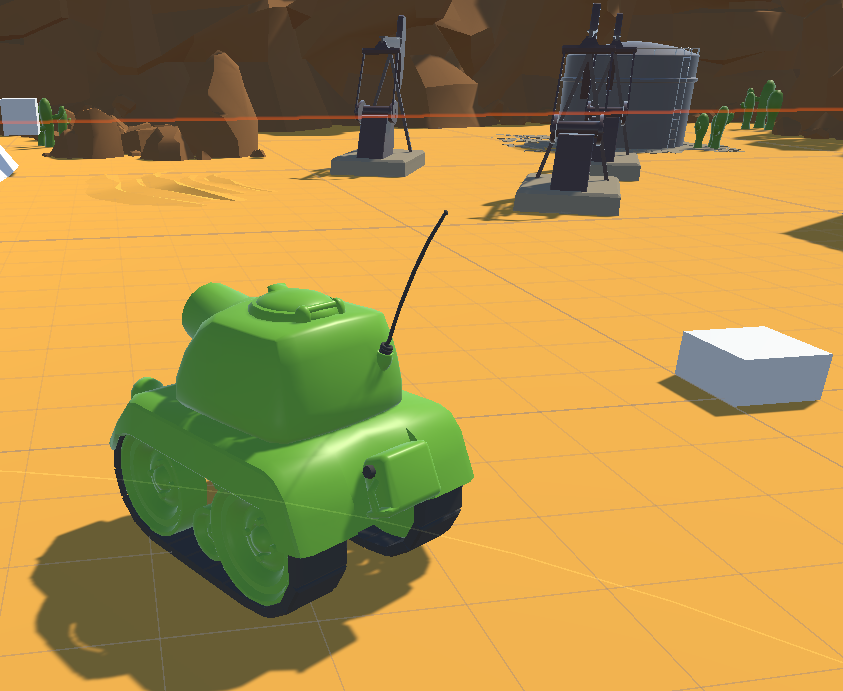
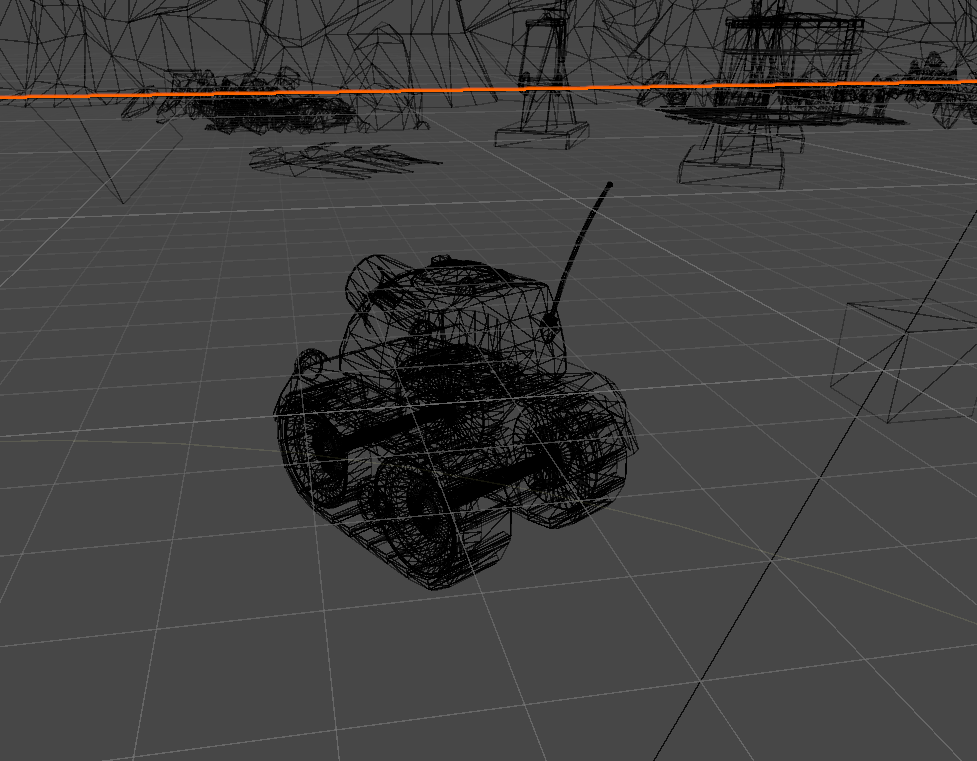
- 쉐이더를 여러 방법으로 적용 할 수있다
- 기본
- 와이어 프레임
-
2D 버튼
- 2D와 3D 전환이 가능하다
-
라이팅 버튼
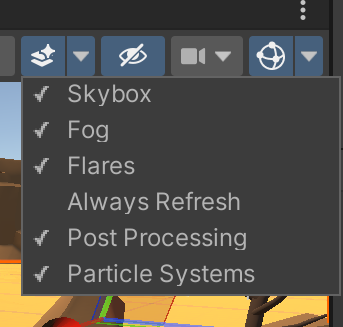
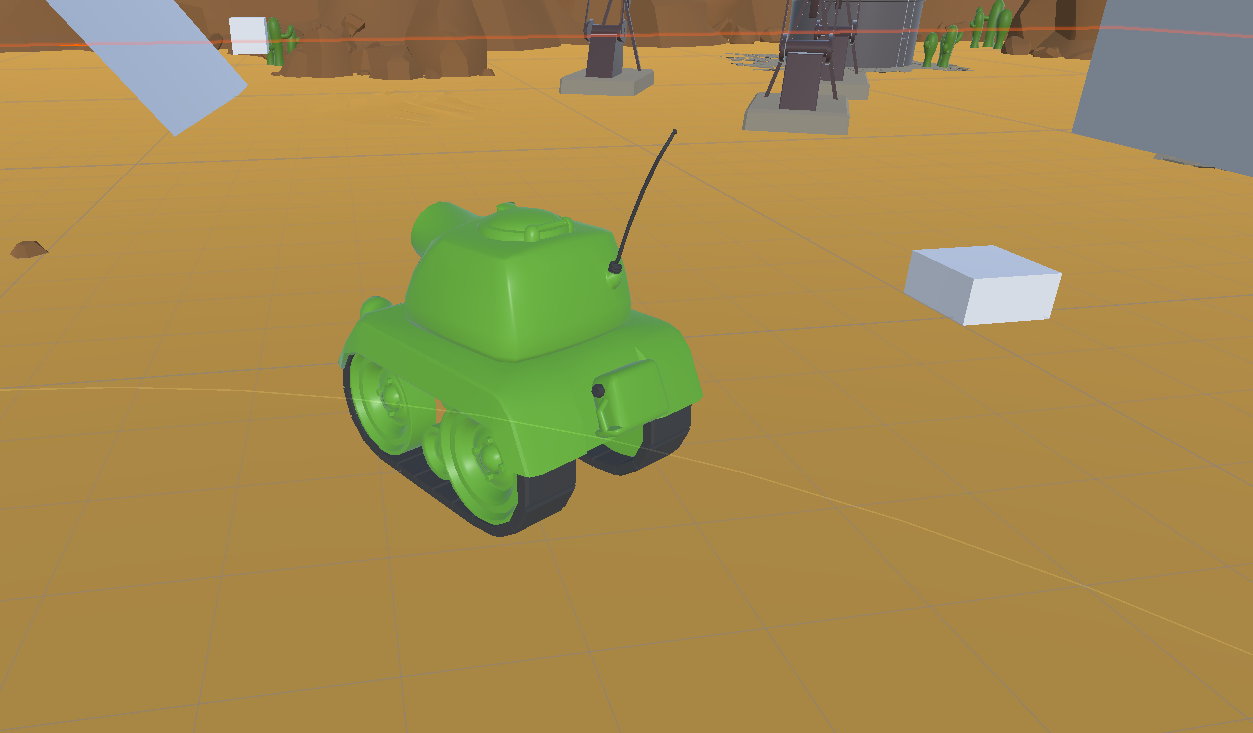
- 광역 라이트(햇빛)을 끌 수 있다
-
레이어 버튼
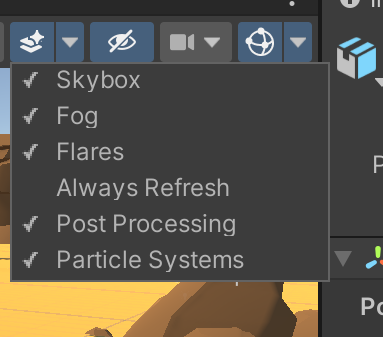
- 각종 효과들을 온오프 할 수 있다
-
눈버튼

하이라키에서 미리 오브젝트에다가 눈버튼을 달아둔 것을 씬에서 볼지, 안볼지 정할 수 있따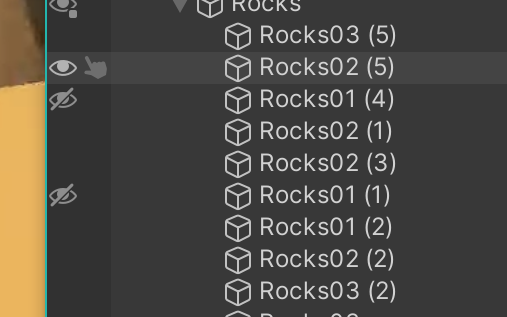
-
카메라버튼
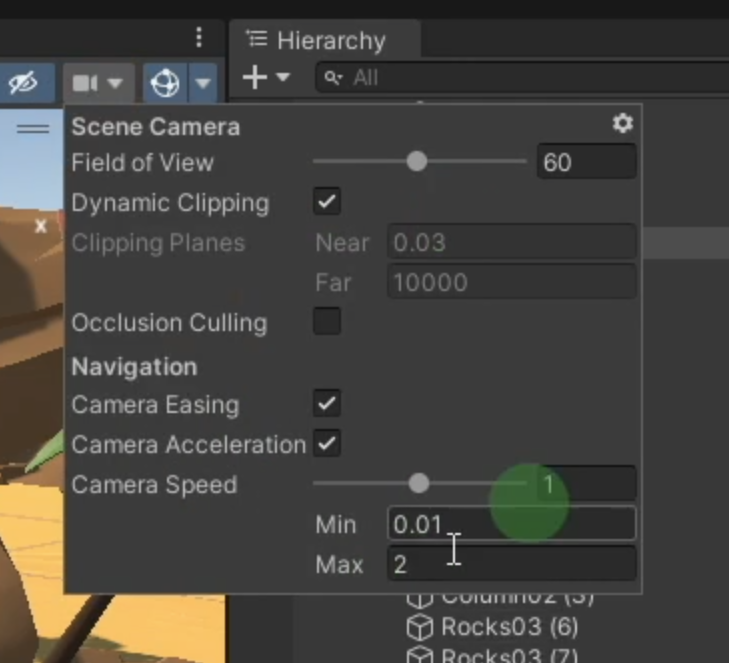
- 카메라의 속성들을 변경 가능하다. 시야각과 속도 조절 또한 가능
-
Gizmo버튼
-
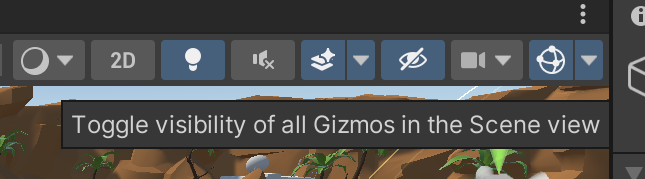
-
맨 오른쪽 버튼이다. 오브젝트의 세부 정보 표시를 온오프 할 수 있다. 아래 방향 버튼을 누르면 세부적으로 조정 가능
-
-
오리엔테이션
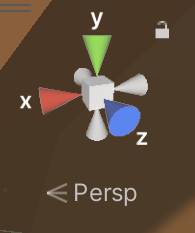
- 각 축을 클릭하면 오브젝트를 해당 방향으로 볼 수 있다
Persp는 원근감 모드다. 클릭하면 원근감 없이 볼 수 있다
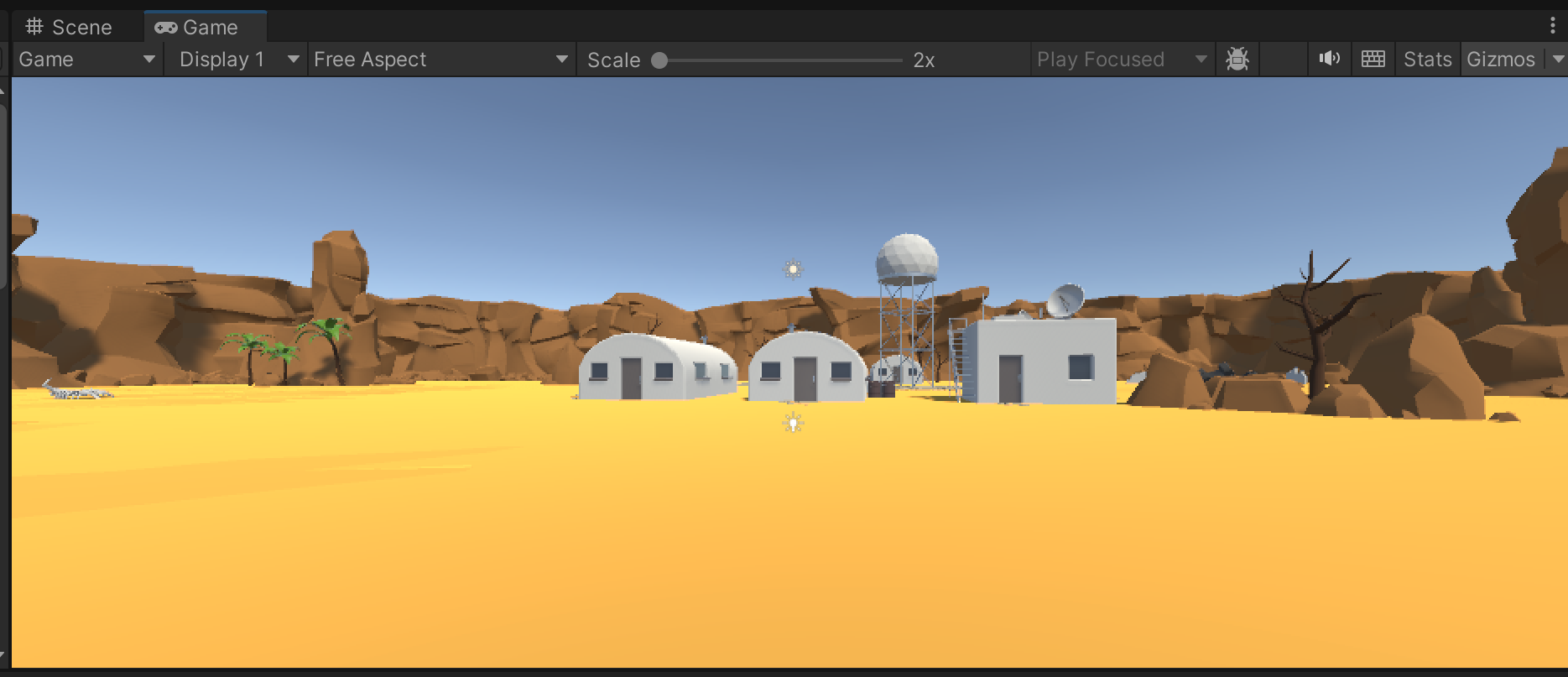
2. 게임 창
-
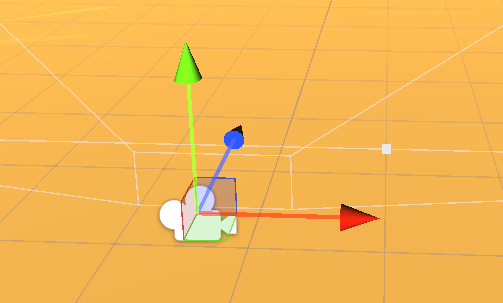
-
카메라 오브젝트를 기준으로 게임창의 표시가 결정된다
-
시뮬레이터
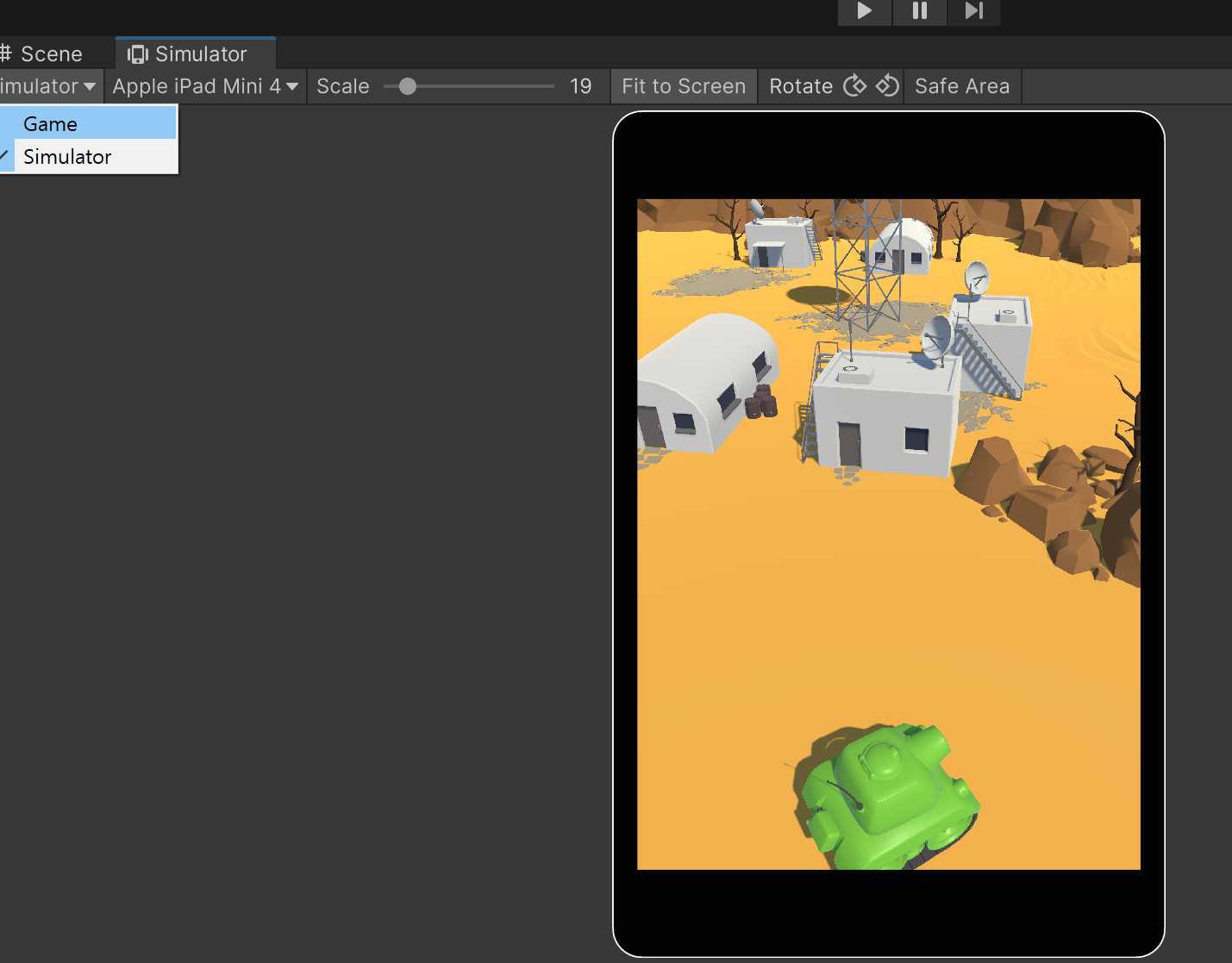
- 플랫폼마다의 출력 결과물을 볼 수 있다
-
해상도 조절
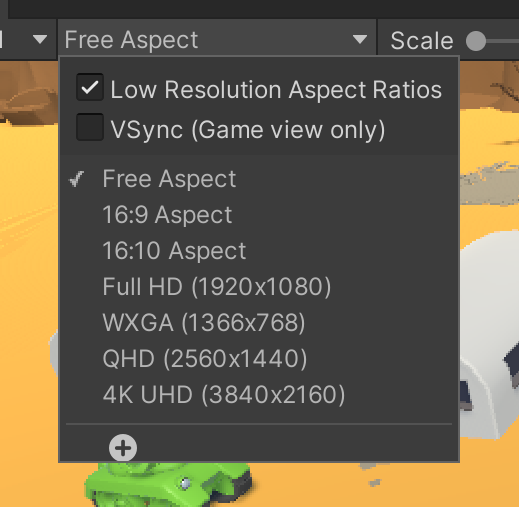
- 해상도를 제한해서 게임의 결과물을 확인할 수 있다
-
카메라
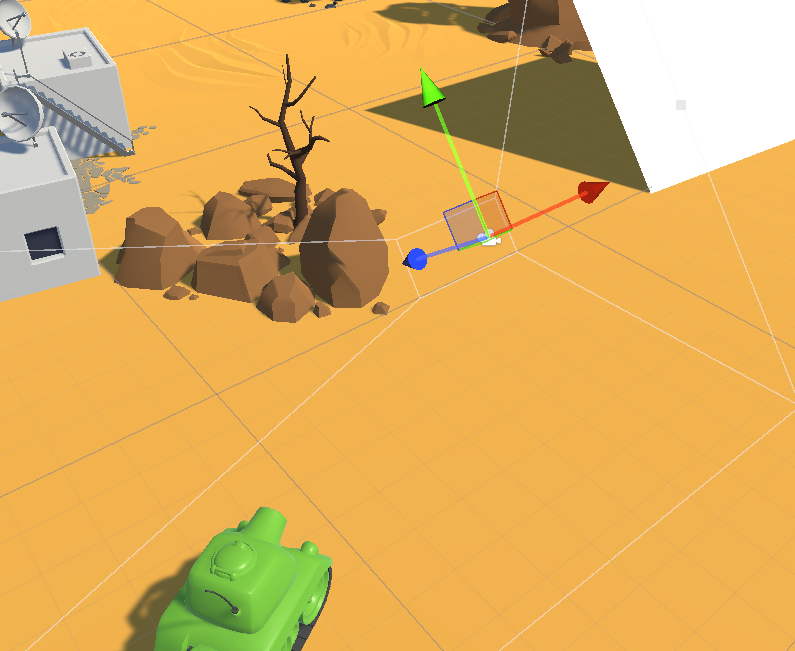
- 게임의 화면은 카메라를 통해 결정된다
-
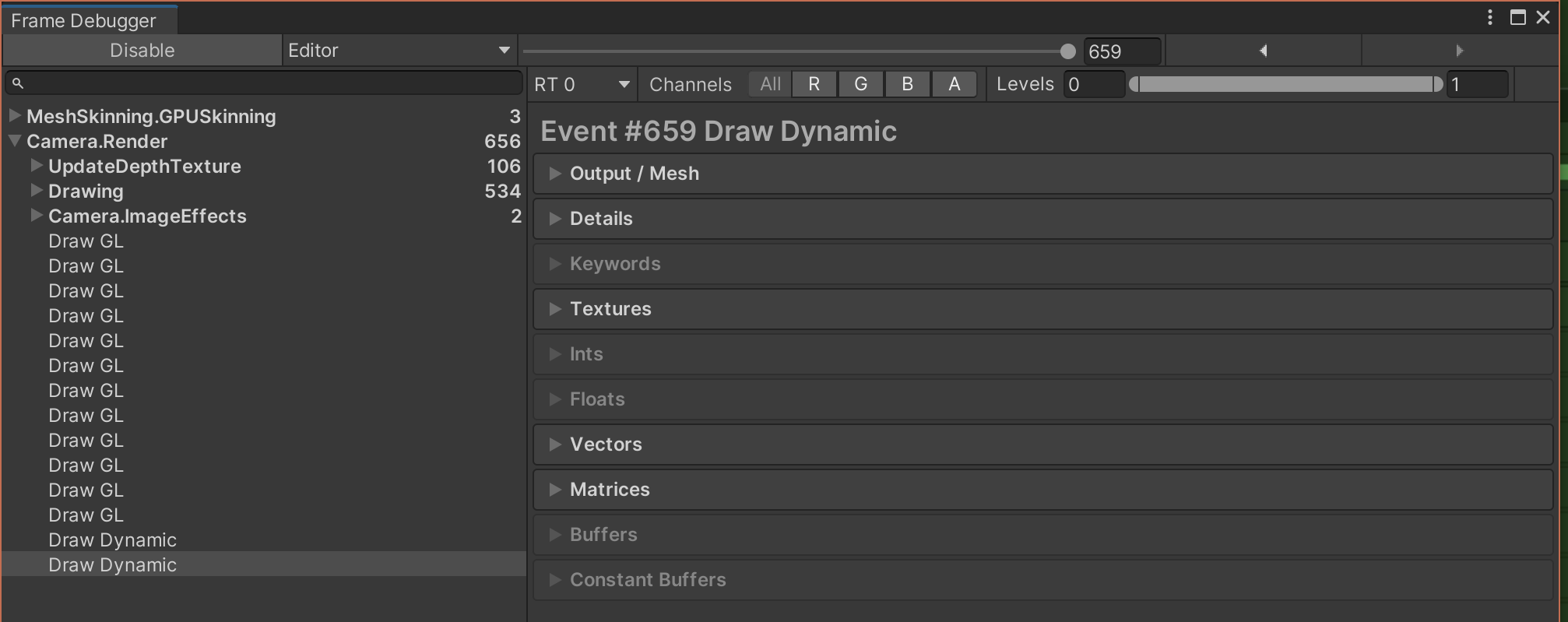
프레임 디버거

- 프레임을 생성하는 단계들을 확인할 수 있다
-
플레이 (게임 창 아님)
- 게임창은 플레이 했을 때부터 활성화된다
- 시작, 중지는 플레이버튼
- 일시중지는 가운데 버튼
- 한 단계씩 플레이를 진행하려면 오른쪽 버튼을 누르면된다.
VS의F10키를 생각하면 된다
-
Play focused, Maximized
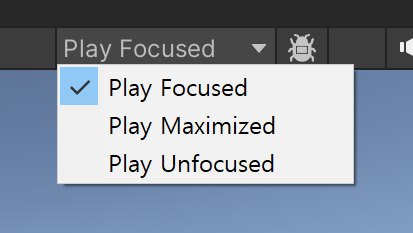
- 플레이를 창모드로 할지, 전체화면으로 할 지 결정한다
-
Mute
- 플레이 중에 소리를 켜고 끌 수있다
-
Unity Shortcuts
- 플레이 중에 유니티 엔진의 단축키를 온오프 할 수 있다. 게임 내에서의 단축키가 유니티와 겹치는 경우를 방지한다
-
Statistics
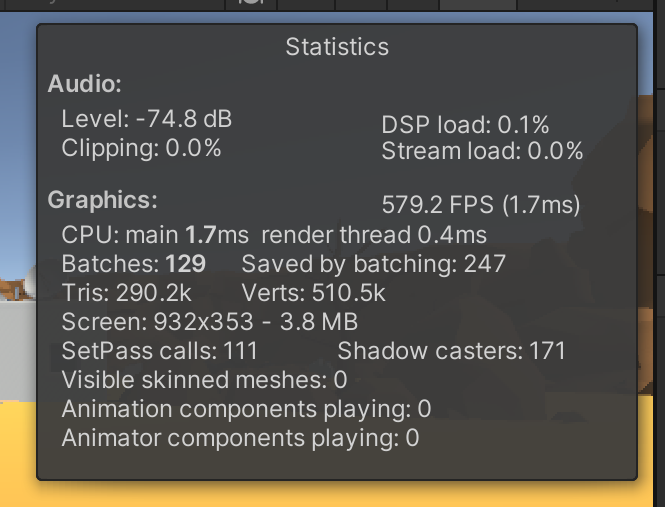
- 현재 플레이 했었을 때의 상황을 확인할 수 있다
-
Gizmos
-
-
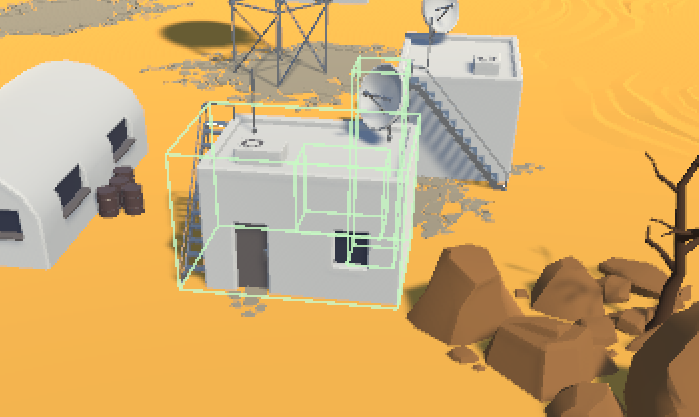
-
게임 창에서 선택중인 오브젝트의 추가 정보를 표시하는 버튼. 온오프 할 수 있다
-
-
Play Focused
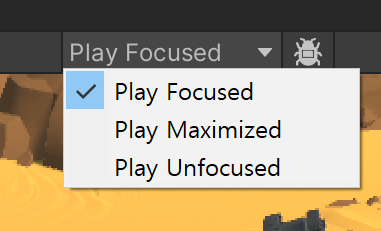
- 각각
플레이시 게임창을 활성화, 최대창으로 활성화, 게임창 비활성화
3. Hierachy
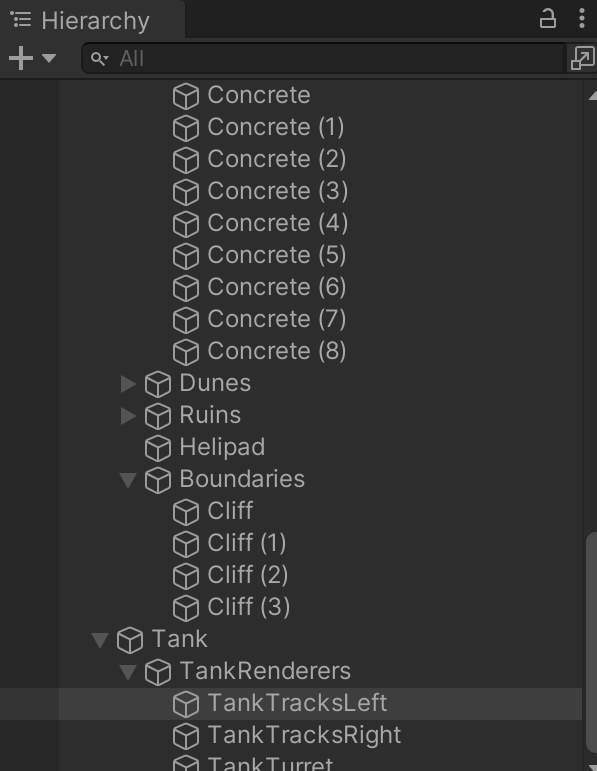
게임 오브젝트들을 모아 둔 창검색

- 검색해서 해당 오브젝트를 더블클릭하면 하이라이트 된다
모델 끌어오기
하이라키로 바로 끌어올 수도 있고씬으로 바로드래그&드롭할 수도 있다
4. Inspector
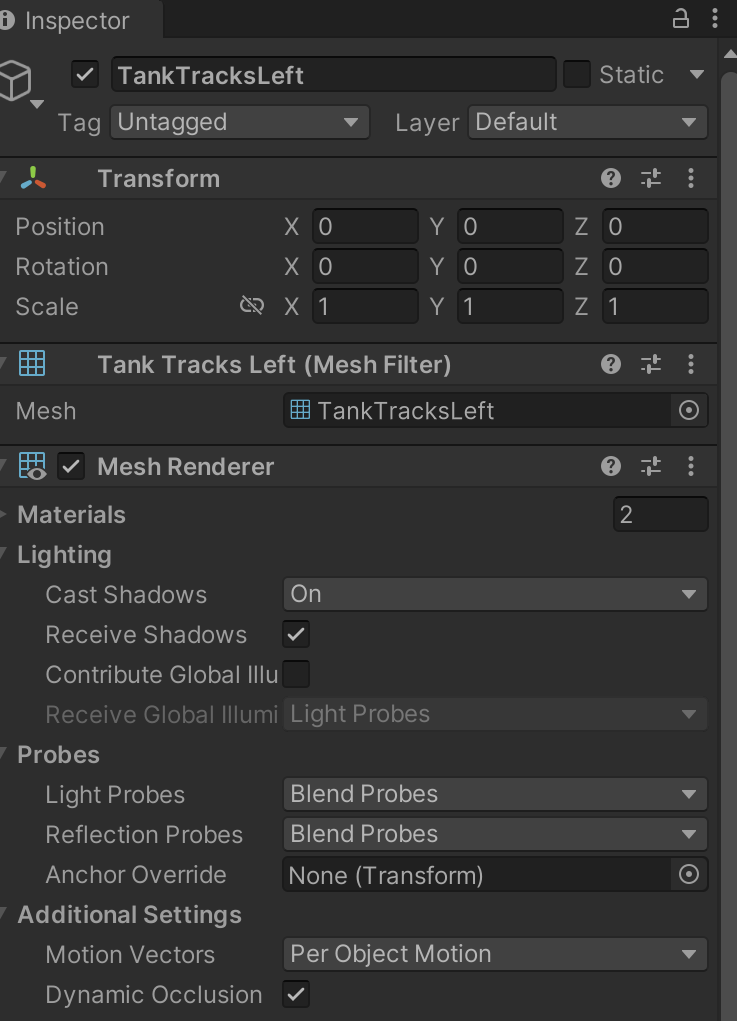
- 선택된 개체에 대한 정보들을 담는 창이다
- 개체들의 요소를 편집할 수 있다
- 요 창을 중점적으로 다루게 될 예정. 컴포넌트들이 있다
- 아래는 그 요소들의 예시다
Position
- 해당 개체의 좌표값
Mesh
- 해당 개체의 모델링
Light
메인 카메라에 달려있다- 빛의 속성을 변경하는 기능 등이 있다
오브젝트의 이름 변경 가능
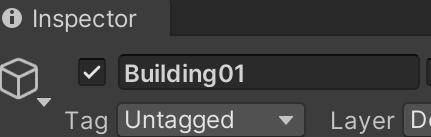
- 체크해제를 하면 씬에서 안보이게 할 수 있다
5. Project 창
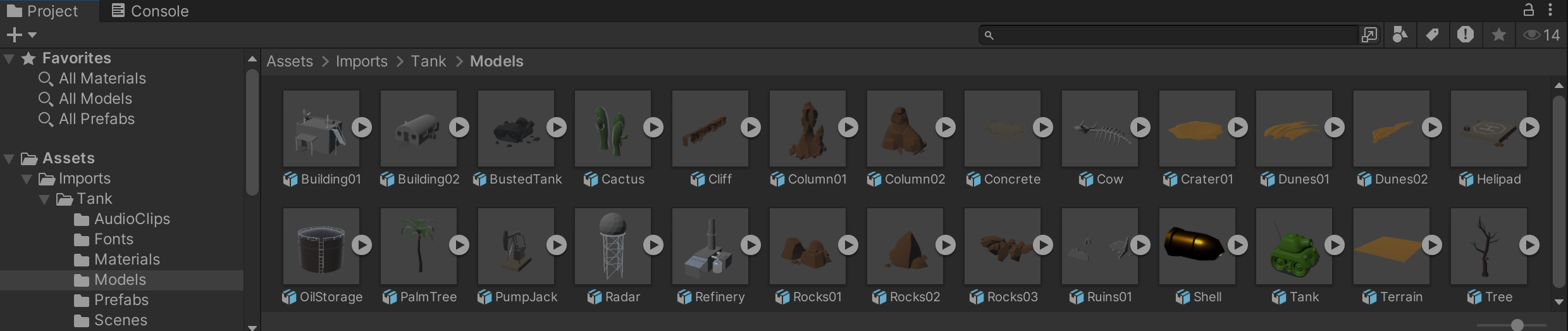
- 파일들을 모아놓는 창
모델,텍스쳐,오디오와 같은 자원들을에셋이라고 한다. 이러한 에셋을 모아놓은 폴더가Assets폴더Packages폴더는 유니티 기능들을 담고 잇는 폴더다. 그래서 변경할 수 없다.Assets폴더만 변경 가능
- 요걸로 크기 조절 가능
6. Console 창
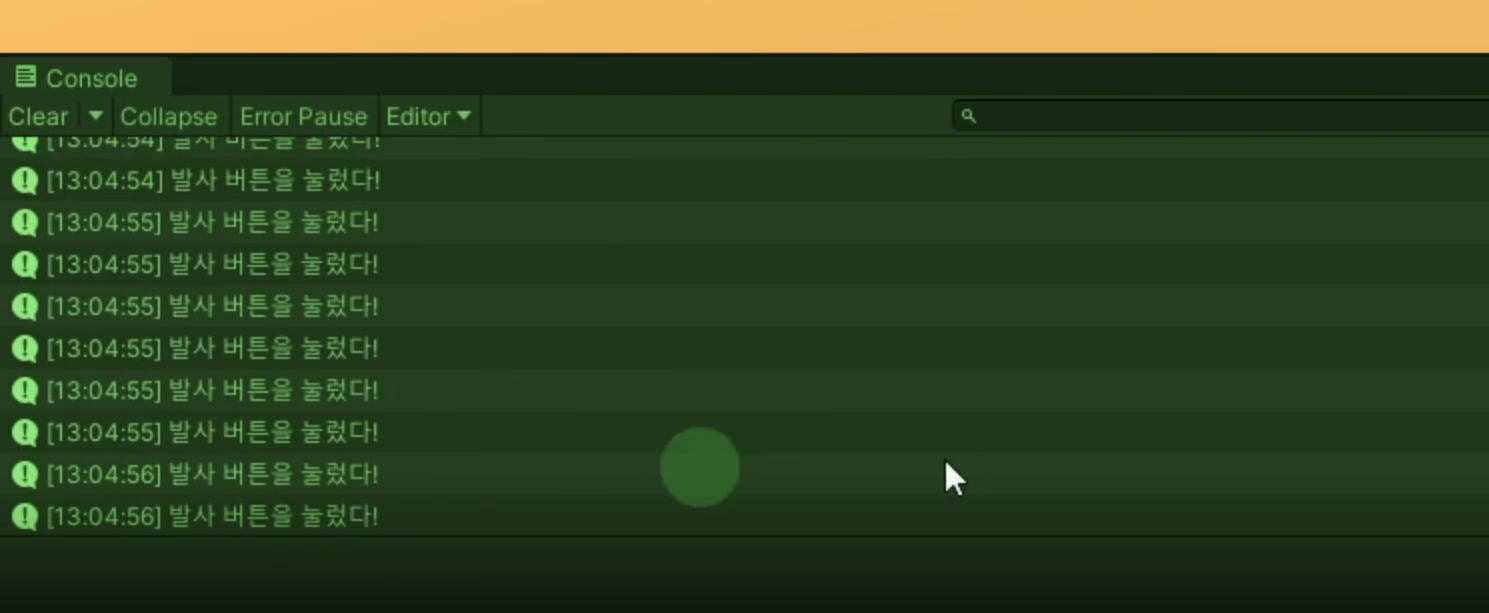
플레이상황에서의 로그가 나오는 창이다- 플레이어들은 모르게, 개발자들만 알 수 잇는 내용들을 담기 위한 창

개발 박살내자