ㅁ QUEST
나만의 캐릭터 블루프린트를 만들고, 이동 입력 세팅을 완료합니다.
Step 1. ThirdPerson Template으로 새 프로젝트 만들기
- 새로운 언리얼 프로젝트 생성 시, Third Person Template 선택
- Starter Content 포함
Step 2. 캐릭터 블루프린트 생성
- Content > ThirdPerson > Blueprints > BP_ThirdPersonCharacter 열기
- 복제하여 MyCharacter로 이름 변경
Step 3. Input 세팅 확인하기
- Edit > Project Settings > Input 열기
- MoveForward, MoveRight 등 기본 입력 맵핑 확인
- W/S → 전후, A/D → 좌우
Step 4. 캐릭터 블루프린트 연결
- GameMode → MyCharacter로 변경
- Project Settings > Maps & Modes > Default Pawn Class
Step 5. 플레이(Play)로 테스트
- 캐릭터가 키보드 입력에 따라 이동하는지 확인
- 이동이 어색하면 위치 조정 및 충돌 범위 재확인
Step 6. 점프 기능 활성화
- Project Settings > Input에서 Jump 액션 확인 (기본: Spacebar)
- MyCharacter 블루프린트에서 Jump 입력 이벤트 연결
Step 7. 이동 속도와 점프 높이 조절
- MyCharacter > Character Movement 컴포넌트 선택
- 아래 항목 조정해보기:
Max Walk Speed: 기본 600 → 800 추천
Jump Z Velocity: 기본 420 → 600 추천
Step 8. 카메라 회전 설정
- MyCharacter > SpringArmComponent 선택
- Use Pawn Control Rotation: 체크
- CameraComponent 선택
- Use Pawn Control Rotation: 체크 해제
- MyCharacter 블루프린트의 Class Defaults에서:
- Use Controller Rotation Yaw: 체크
Step 9. 테스트 플레이
- WASD + 마우스 회전 + 점프 조합으로 캐릭터 조작
- 자연스럽게 회전하며 걷고 점프하는지 확인
ㅁ ASNWER
1. 오늘 배운 개념 요약
이번 과제를 통해 언리얼 엔진의 핵심 기능 중 하나인 캐릭터의 움직임 구현 방법을 배웠다. 캐릭터 블루프린트를 생성하고 입력 시스템을 연동하여 이동, 점프, 회전 같은 기본 조작을 설정한다. 블루프린트를 활용하면 코드 없이 로직을 시각적으로 구성할 수 있고, Input Mapping을 통해 키보드나 마우스 입력을 게임 동작에 매핑할 수 있다. 또한 Character Movement Component를 이용해 이동 속도나 점프 높이, 중력 등을 조절할 수 있으며, Spring Arm을 통해 카메라가 자연스럽게 캐릭터를 따라다니도록 설정한다. 이 모든 과정을 통해 조작 가능한 캐릭터를 직접 구현하며 향후 게임 인터랙션 개발의 기초를 다진다.
2. 구현 과정 요약 (스크린샷 + 간단 설명)
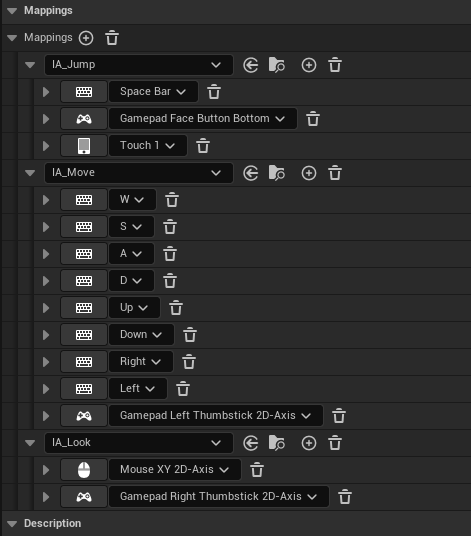
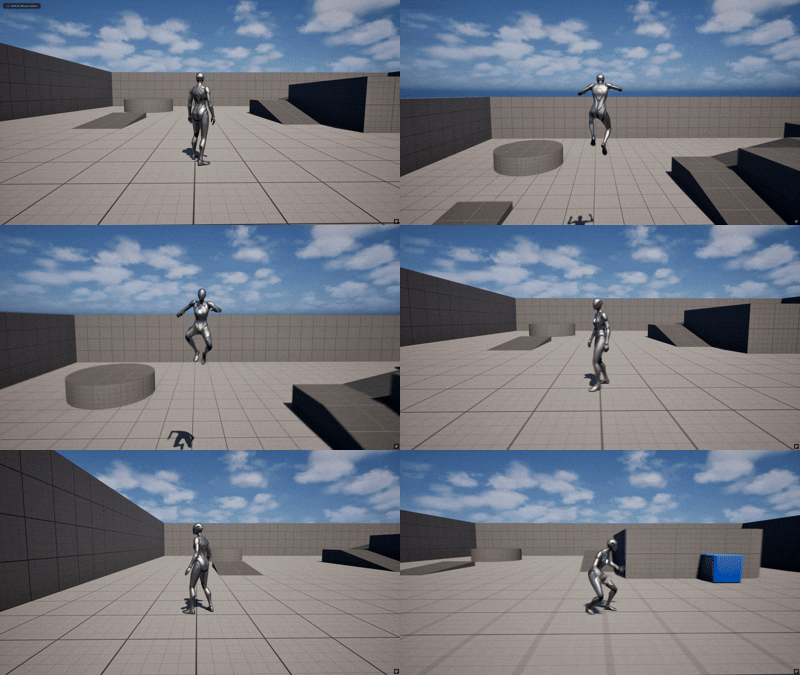
- IMC_DEFAULT 파일에 키보드 맵핑에 따른 이벤트를 확인했다.
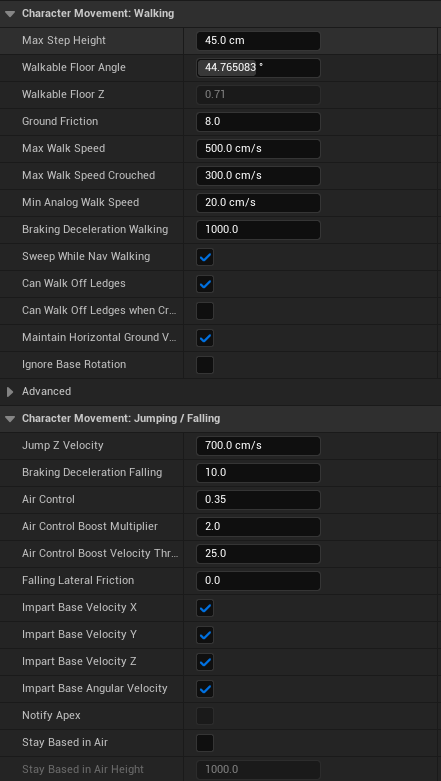
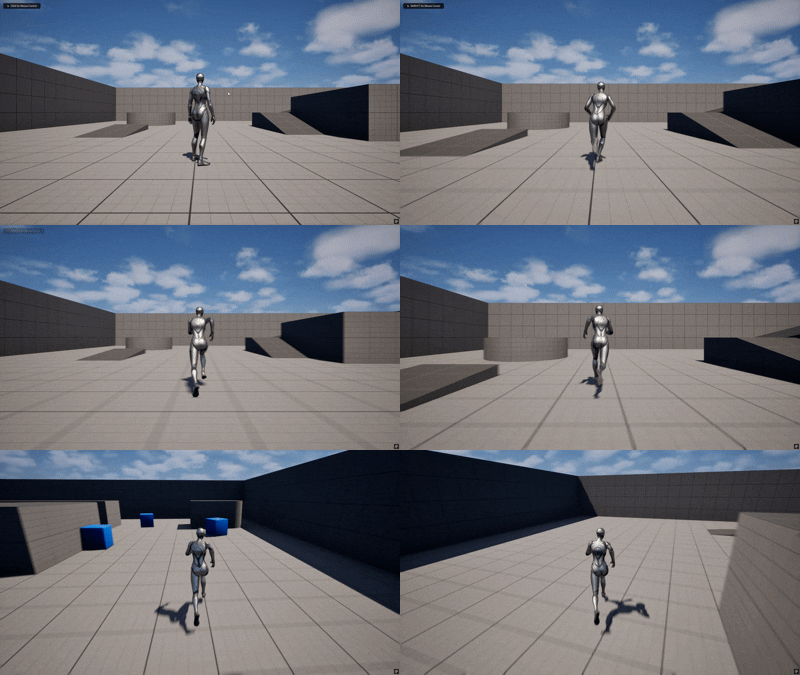
- Character Movement Component 에서 Max Walk Speed, Zump Velocity, Bracking Deceleration Walking, Bracking Deceleration Falling 값을 조정해보았다.
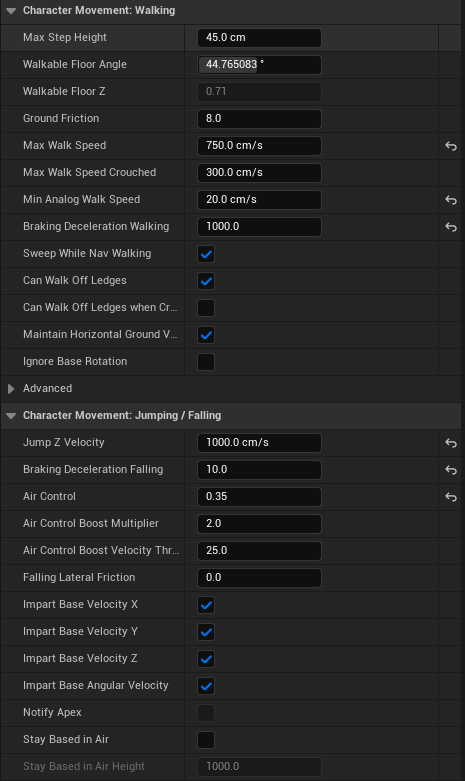
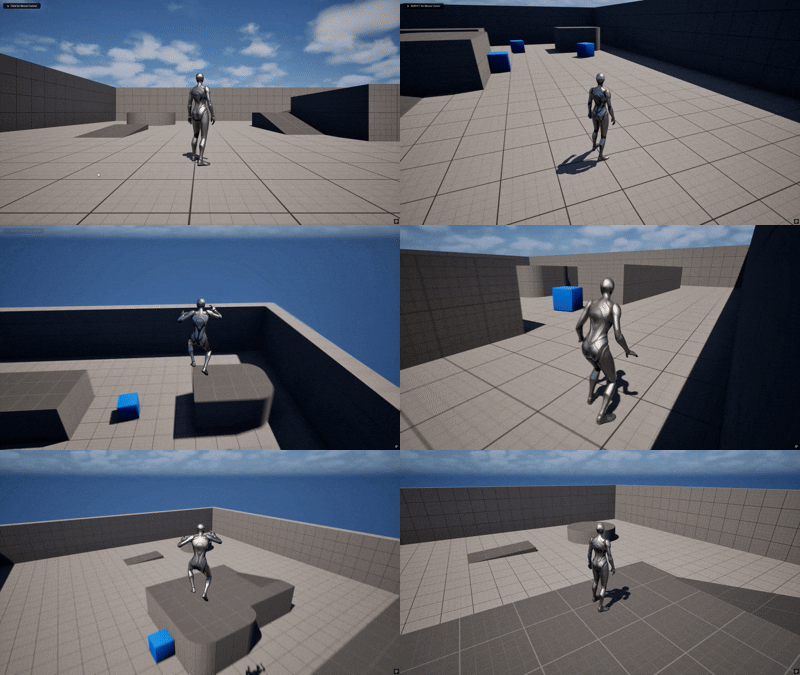
- 기본 VS 움직임 수정 VS 카메라수정 비교
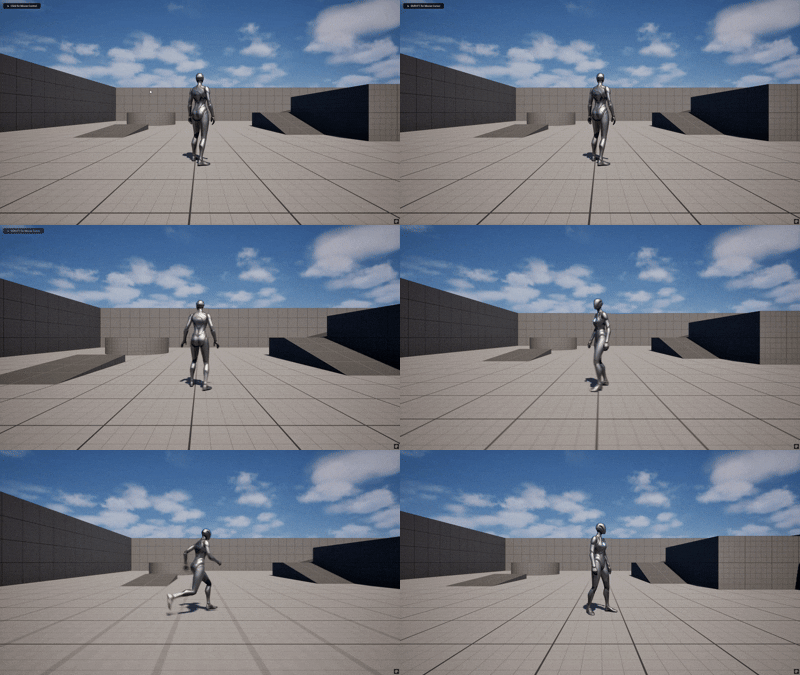
3. 느낀 점 & 개선하고 싶은 점
Movement Component에서 이동 속도나 점프 높이를 조절하며 캐릭터의 움직임이 달라지는 걸 보는 게 흥미로웠고, Camera Component를 수정하면서 시점이 변화하는 느낌이 재밌었다. 더블점프 및 점프 이펙트를 추가하는 것도 구현해보고 싶다.

Shin Ji Yong // Unreal Engine 5 공부중입니다~