ㅁ QUEST
레벨에 조명을 배치하고 오브젝트에 다양한 머티리얼을 적용해 봅니다.
Step 0. 프로젝트 생성
- File → New Project → Games → Third Person(또는 Blank) 선택
- ❗️Starter Content 체크❗️
- 프로젝트 이름 지정 후 Create 클릭
Step 1. 조명 추가
- Directional Light 하나 배치 (태양 역할)
- Place Actors → Lights → Directional Light 드래그 앤 드롭
- Point Light 2개 이상 배치해 내부 조명 효과 확인
- 각 라이트의 밝기(Intensity)와 색상(Color) 조정해보기
Step 2. 머티리얼 적용
- StarterContent > Materials 폴더에서 다양한 머티리얼 확인
- 바닥에는 M_Metal_Gold, 벽에는 M_Concrete_Poured 등 각각 다르게 적용
- 필요 시 Material Instance 만들어 색상만 바꿔보기
Step 3. 라이트의 그림자 확인
- 다양한 위치에 오브젝트를 배치하고, 빛이 어떻게 반응하는지 확인
- 그림자 방향, 세기 등을 조정하며 결과 비교
ㅁ ANSWER
1. 오늘 배운 개념 요약
빛과 머티리얼은 3D 공간의 분위기와 시각적 매력을 결정하는 핵심 요소이다. Directional, Point, Spot Light를 활용해 공간에 다양한 조명 효과를 설정할 수 있었다. 머티리얼과 머티리얼 인스턴스를 적용하여 오브젝트의 질감과 느낌을 다양하게 표현했다. 조명의 변화에 따른 그림자의 시각적 변화를 직접 확인했다. 이 과제를 통해 조명과 재질의 상호작용으로 실감나는 씬을 구성하는 원리를 익혔다.
2. 구현 과정 요약
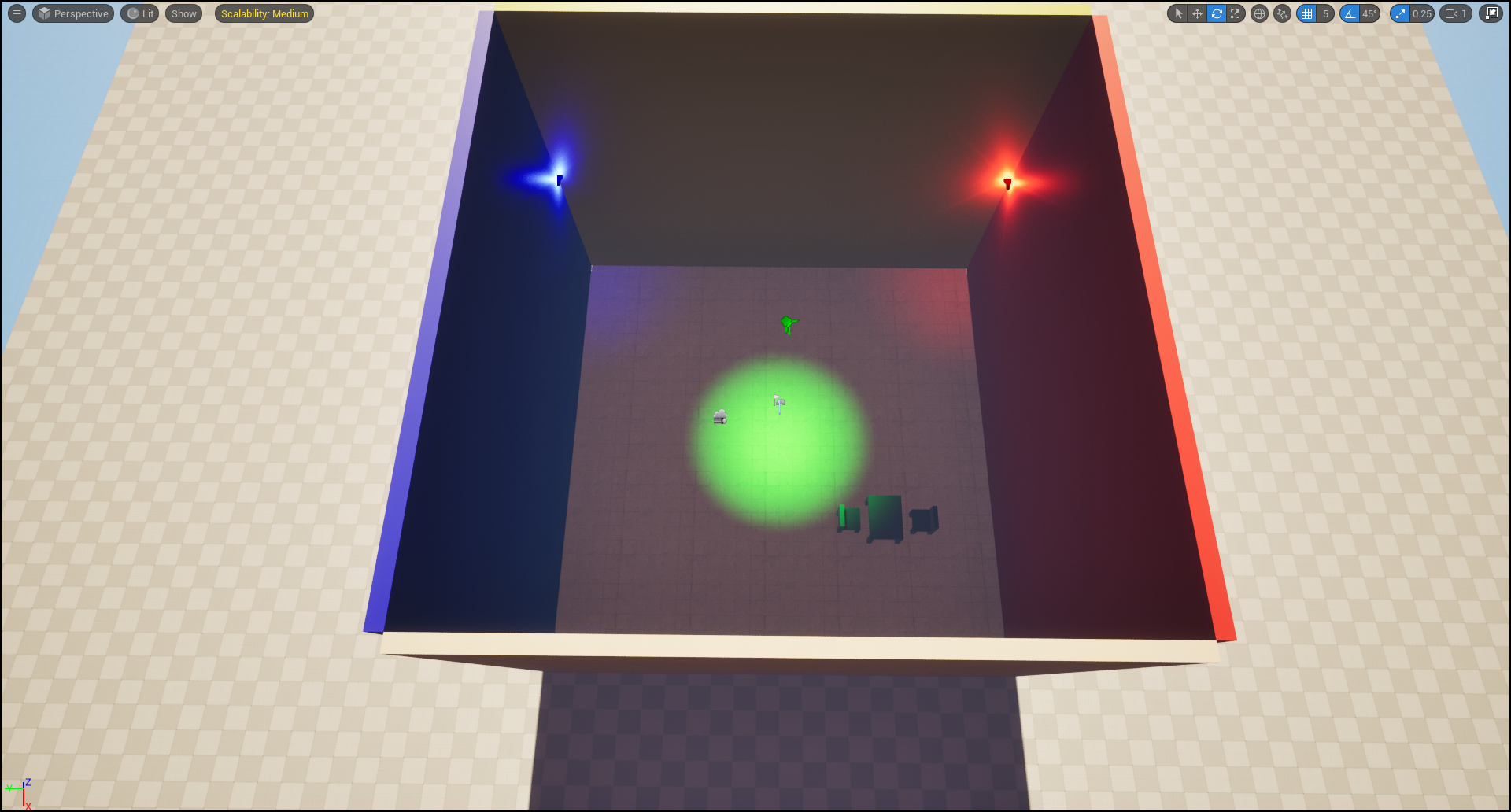
1. SkyLight, DirectionalLight, ExponentialHeightFog, SkyAtmosphere, VolumetricCloud를 추가하여 자연광의 효과를 구현했다. DirectionalLight의 Rotation의 Y벡터의 값을 조정하여(0->-19)낮 시간대의 느낌을 냈다.
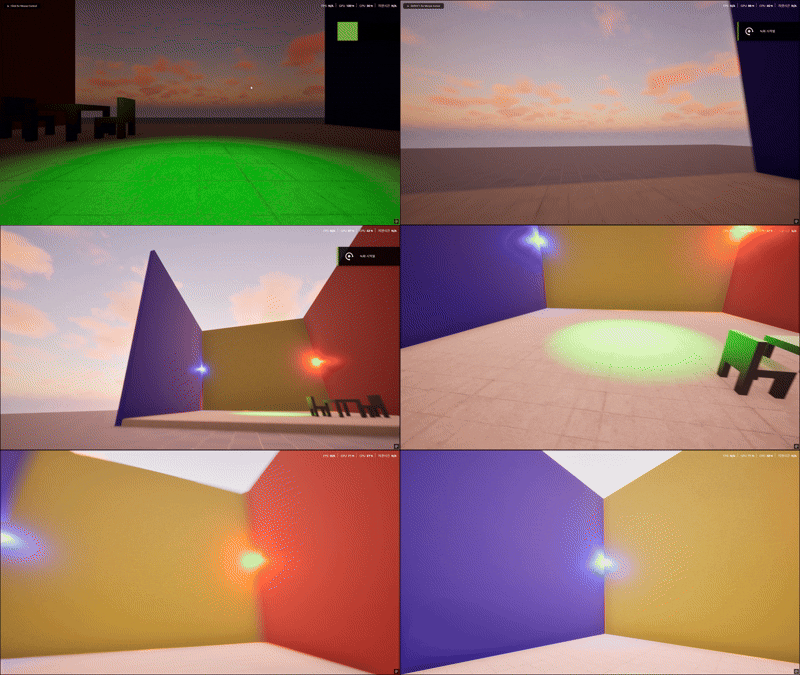
2. 빨간색과 파란색의 Point Light을 구석에 배치하고 중앙에는 초록색의 SpotLight를 배치했다. Point Light는 intensity만 조정하였고(8->20) SpotLight는 intensity(8->5000)과 Radius(1000->1300)모두 조정하였다.
3. RED, BLUE, YELLOW 머티리얼 인스턴스를 제작하여 각각 벽에 적용시켰다.
4. DirectionalLight의 Y벡터값을 다시 조정하여(-19->0) 해가 떠오르는 느낌을 주며 그림자의 변화를 관찰했다.
3. 느낀 점 & 개선하고 싶은 점
Directional Light, Point Light, SpotLight를 활용하여 다양한 강도, 범위, 회전, 색깔의 빛을 활용하는 방법을 배웠다. 조명에 따라 분위기와 그림자가 크게 달라진다는 점이 인상 깊었다. 향후에는 블루프린트를 활용하여 조명의 밝기나 색상, 그림자의 방향 등을 동적으로 제어하는 기능을 구현해보고 싶다. 이를 통해 시간의 흐름에 따라 변화하는 씬이나 사용자 상호작용에 반응하는 조명 연출에 도전하고자 한다.
