[제 6 장] Tuning Practice - Physics
이 장에서는 Physics(물리 연산) 최적화에 대해 소개한다. 여기서 Physics는 PhysX에 의한 물리 연산을 의미하며, ECS의 Unity Physics는 다루지 않는다. 또한 본 장에서는 3D Physics를 주로 다루고 있지만, 2D Physics에서도 참고할 수 있는 부분이 많을 것이다.
[6.1 물리 연산 켜기/끄기]
Unity표준에서는 물리 연산 관련 컴포넌트가 씬에 하나도 배치되어 있지 않더라도 물리 엔진에 의한 물리 연산 처리는 매 프레임마다 반드시 실행된다. 따라서 게임 내에서 물리 연산이 필요하지 않은 경우 물리 엔진을 꺼두는 것이 좋다.
물리 엔진의 처리는 Physics.autoSimulation에 값을 설정하여 켜고 끌 수 있다. 예를 들어, 게임 내에서만 물리 연산을 사용하고 그 외에는 물리 연산을 사용하지 않는다면, 게임 내에서만 이 값을 true로 설정해두면 된다.
[6.2 Fixed Timestep과 Fixed Update의 빈도 최적화]
MonoBehaviour의 FixedUpdate는 Update와 달리 고정된 시간으로 실행된다. 물리 엔진은 이전 프레임의 경과 시간에 대해 1 프레임 내에 Fixed Update를 여러 번 호출하여 게임 세계의 경과 시간과 물리 엔진 세계의 시간을 일치시킨다. 따라서 Fixed Timestep의 값이 작으면 Fixed Update가 더 많이 호출되어 부하가 발생하게 된다.
이 시간은 아래 그림에서 볼 수 있듯이 Project Settings의 Fixed Timestep에서 설정할 수 있다. 이 값의 단위는 초이다. 기본값은 0.02 즉, 20밀리초이다.
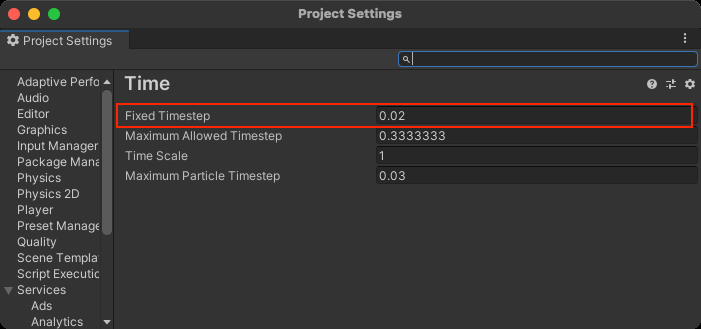
또한, 스크립트 내에서 Time.fixedDeltaTime을 조작하여 변경할 수 있다.
Fixed Timestep은 일반적으로 작을수록 물리 연산의 정확도가 높아져 콜리전 누락과 같은 문제가 발생하기 어렵다. 따라서 정확도와 부하를 절충하며, 게임 동작에 문제가 생기지 않는 범위 내에서 목표 FPS에 가까운 값을 설정하는 것이 바람직하다.
[6.2.1 Maximum Allowed Timestep]
앞서 설명한 바와 같이, Fixed Update는 이전 프레임으로부터의 경과 시간을 기준으로 여러 번 호출된다.
'특정 프레임에서 렌더링 처리가 많이 진행되었다.' 등과 같은 이유로 이전 프레임의 경과 시간이 길어지면 해당 프레임에서 Fixed Update가 평소보다 더 많이 호출될 수 있다.
예를 들어 Fixed Timestep이 0.02이고 이전 프레임에 0.002초가 걸렸다면, Fixed Update는 10번 호출될 것이다.
즉, 한 프레임에서 처리 실패가 발생하면 다음 프레임의 물리 연산 비용이 높아진다. 이로 인해 그 프레임도 처리 중단될 위험이 높아져 다음 프레임의 물리 연산이 더 무거워지는 등 부정적인 나선형에 빠지는 현상이 물리 엔진의 세계에서는 잘 알려져 있다.
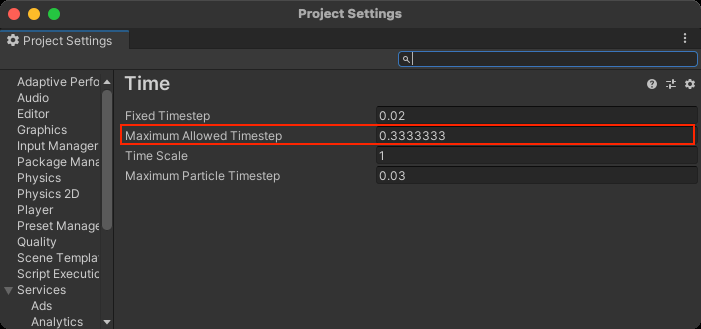
이 문제를 해결하기 위해 유니티에서는 아래 그림에 나와 있는 것처럼 Project Settings에서 Maximum Allowed Timestep이라는 1프레임 내에서 물리 연산이 사용할 수 있는 최대 시간을 설정할 수 있다. 이 값은 기본적으로 0.33초로 설정되어 있지만, 목표 FPS에 가까운 값으로 설정하여 Fixed Update 호출 횟수를 제한하고 프레임 속도를 안정화시키는 것이 좋다.
[6.3 콜리전 형상 선정]
충돌 판정 처리 비용은 콜리전 모양과 그 상황에 따라 달라진다. 그 비용을 일률적으로 말할 수는 없지만, 대략적으로 판단 비용이 낮은 순서대로 구, 캡슐, 박스, 메쉬 순으로 기억해두면 좋다.
예를 들어, 사람 모양의 캐릭터 형상을 근사화하기 위해 캡슐 콜라이더를 많이 사용하지만, 게임상 키가 사양에 영향을 주지 않는다면, 구 콜라이더로 대체하는 것이 판정 비용이 더 적게 든다.
또한, 이들 형상 중 특히 메쉬 콜라이더는 부하가 높다는 점에 유의해야 한다. 우선 구 또는 캡슐과 박스의 조합으로 해결할 수 있는지 검토해보자. 그래도 안된다면 메쉬 콜라이더를 사용하는 수 밖에 없다.
[6.4 충돌 매트릭스 및 레이어 최적화]
Physics에는 어떤 게임 오브젝트의 레이어끼리 충돌할 수 있는지를 정하는 '충돌 매트릭스'라는 설정이 있다. 이 설정은 아래 그림에서 볼 수 있듯이 Project Settings의 Physics > Layer Collision Matrix에서 변경할 수 있다.
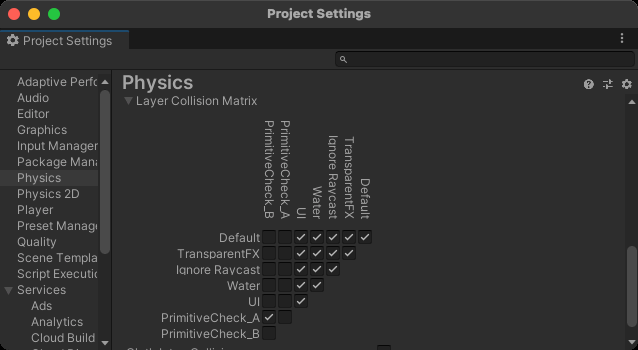
충돌 매트릭스는 두 개의 레이어가 교차하는 위치의 체크박스에 체크가 되어 있으면 해당 레이어가 충돌한다는 것을 나타낸다.
충돌하지 않는 레이어 간에는 브로드 페이즈라고 하는 오브젝트의 대략적인 맞물림 판단을 하는 전 계산에서도 제외되므로, 이 설정을 적절히 설정하는 것이 충돌할 필요가 없는 오브젝트 간 계산을 생략하는 데 가장 효율적이다.
성능을 고려하면 물리 연산은 전용 레이어를 마련하고, 충돌할 필요가 없는 레이어 간의 체크박스는 모두 해제하는 것이 바람직하다.
[6.5 레이캐스트 최적화]
레이캐스트는 날아간 레이와 충돌한 콜라이더의 충돌 정보를 얻을 수 있는 편리한 기능이지만, 반대로 부하를 유발하는 원인이 되기도 하므로 주의해야한다.
[6.5.1 레이캐스트의 종류]
레이캐스트는 선분으로 충돌 판정을 하는 Physics.Raycast외에도 Physics.SphereCast등 다른 모양으로 판정을 하는 메소드가 준비되어 있다.
다만 판정을 내리는 형상이 복잡할수록 그 부하가 높아진다. 성능을 고려하면 가급적 Physis.Raycast만 사용하는 것이 좋다.
[6.5.2 레이캐스트 파라미터 최적화]
Physics.Raycast는 레이캐스트의 시작점과 방향이라는 두 가지 파라미터 외에 성능 최적화와 관련된 파라미터로 maxDistance와 layerMask가 있다.
maxDistance는 레이캐스트를 판단하는 최대 길이, 즉 레이의 길이를 지정한다. 이 파라미터를 생략하면 Mathf.Infinity가 기본값으로 전달되어 매우 긴 레이로 판단을 시도한다. 이러한 레이는 브로드 페이즈에 악영향을 미치거나, 애초에 맞을 필요가 없는 오브젝트와 맞을 수 있으므로 필요 이상의 거리를 지정하지 않는 것이 좋다.
또한 layerMask를 통해 부딪힐 필요가 없는 레이어를 활성화하지 말자. 충돌 매트릭스와 마찬가지로 활성화 되어 있지 않은 레이어는 브로드 페이즈에서도 제외되므로 계산 비용을 줄일 수 있다. 이 파라미터를 생략하면 기본값으로 Physics.DefaultRaycastLayers라는 Ignore Raycast를 제외한 모든 레이어와 충돌하는 값이 지정되므로 반드시 이 파라미터도 지정하자.
[6.5.3 RaycastAll과 RaycastNonAlloc]
Physics.Raycast에서는 충돌한 콜라이더 중 하나의 충돌 정보를 반환하지만, Physics.RaycastAll 메소드를 이용하면 여러 개의 충돌 정보를 얻을 수 있다.
Physics.RaycastAll은 충돌 정보를 RaycastHit 구조체의 배열을 동적으로 확보하여 반환한다. 따라서 이 메소드를 호출할 때마다 GC Alloc이 발생하여 GC에 의한 스파이크의 원인이 된다.
이 문제를 해결하기 위해 이미 확보된 배열을 인수로 전달하면 결과를 해당 배열에 쓰고 반환하는 Physics.RaycastNonAlloc 메소드가 존재한다.
성능을 고려하면 FixedUpdate내에서는 가급적 GC Alloc을 발생시키지 않아야 한다.
아래 예시와 같이 결과를 기록할 배열을 클래스의 필드나 풀링 등의 메커니즘으로 보관하고 그 배열을 Physics.RaycastNonAlloc에 전달하면 배열 초기화 시 외에는 GC.Alloc을 피할 수 있다.
<예시> : Physics.RaycastAllNonAlloc의 활용 방법
//	레이를 날릴 시작점
var origin = transform.origin;
//	레이를 날릴 방향
var direction = Vector3.forward;
//	레이의 길이
var maxDistance = 3.0f;
//	레이가 충돌할 대상 레이어
var layerMask = 1 << LayerMask.NameToLayer("Player");

//	레이캐스트의 충돌 결과를 저장하는 배열
//	이 배열을 초기화할 때 미리 확보하거나,
//	풀에 확보되어 이쓴ㄴ 것을 이용한다.
//	레이캐스트 결과의 최대 개수를 미리 결정해야 한다.
//	private const int kMaxResultCount = 100;
//	private readonly raycastHit[] _results = new RaycastHit[kMaxResultCount];

//	모든 충돌 정보가 배열로 반환된다.
//	반환값은 충돌 개수

var hitCount = Physics.RaycastNonAlloc(
	origin,
    direction,
    _results,
    layerMask,
    query
);
if (hitCount > 0)
{
	Debug.Log($"{hitCount} 명의 플레이어와 충돌했습니다.");

    //	_results 배열에는 충돌 정보가 순서대로 저장된다.
    var firstHit = _results[0];

    //	개수를 초과하는 인덱스는 유효하지 않은 정보이므로 주의해야 한다.
}
[6.6 콜라이더와 Rigidbody]
Unity의 Physics에는 Sphere Collider, Mesh Collider 등의 충돌을 다루는 Collider 컴포넌트와 강체 기반의 물리 시뮬레이션을 위한 Rigidbody 컴포넌트가 있다. 이 컴포넌트들의 조합과 설정에 따라 세 가지 콜라이더로 분류된다.
Collider 컴포넌트가 부착되어 있으며, Rigidbody 컴포넌트가 부착되지 않은 오브젝트는 정적 콜라이더(Static Collider)라고 한다. 이 콜라이더는 항상 같은 위치에 머무는, 움직이지 않는 지오메트리에만 사용한다는 전제로 최적화가 이루어진다. 따라서 게임 중에 정적 콜라이더를 활성화/비활성화하거나, 이동 및 스케일링을 해서는 안된다. 이러한 작업을 수행하면 내부 데이터 구조 변경에 따른 재계산이 발생하여 성능이 크게 저하될 수 있다.
다음으로 Collider 컴포넌트와 Rigidbody 컴포넌트가 모두 부착되어 있는 오브젝트는, 동적 콜라이더(Dynamic Collider)라고 한다. 이 콜라이더는 물리 엔진에 의해 다른 오브젝트와 충돌할 수 있다. 또한, 스크립트에서 Rigidbody 컴포넌트를 조작하여 가해지는 충돌이나 힘에 반응할 수 있다. 따라서 물리 연산이 필요한 게임에서 가장 많이 사용되는 콜라이더가 된다.
마지막으로 Collider 컴포넌트와 Rigidbody 컴포넌트를 모두 부착하고 Rigidbody의 isKinematic속성을 활성화한 오브젝트는 키네마틱 동적 콜라이더(Kinematic Dynamic Collider)라고 한다. 키네마틱 동적 콜라이더는 Transform 컴포넌트를 직접 조작하여 움직일 수 있지만, 일반 동적 콜라이더처럼 Rigidbody 컴포넌트를 조작하여 충돌이나 힘을 가하여 움직일 수 없다. 물리 연산의 실행을 전환하고 싶을 때나, 문과 같이 가끔 움직이고 싶지만 대부분 움직이지 않는 장애물 등에 이 콜라이더를 이용하면 물리 연산을 최적화할 수 있다.
[6.6.1 Rigidbody와 슬립 상태]
물리 엔진에서는 최적화의 일환으로 Rigidbody 컴포넌트를 부착한 오브젝트가 일정 시간 동안 움직이지 않을 경우, 해당 오브젝트는 휴면 상태라고 판단하여 해당 오브젝트의 내부 상태를 슬립 상태로 변경한다. 슬립 상태로 전환되면 외력이나 충돌 등의 이벤트에 의해 움직이지 않는 한 해당 오브젝트에 대한 계산 비용을 최소화할 수 있다.
따라서 Rigidbody 컴포넌트가 부착된 오브젝트 중 움직일 필요가 없는 오브젝트는 가급적 슬립 상태로 전환하여 물리 연산의 계산 비용을 줄일 수 있다.
Rigidbody 컴포넌트가 슬립 상태로 전환해야 하는지 판단할 때 사용되는 임계값은 아래 그림에서 볼 수 있듯이 Project Settings의 Physics 내부의 Sleep Threshold에서 설정할 수 있다. 또한, 개별 오브젝트에 대해 임계값을 지정하고 싶다면 Rigidbody.sleepThreshold 속성에서 설정할 수 있다.
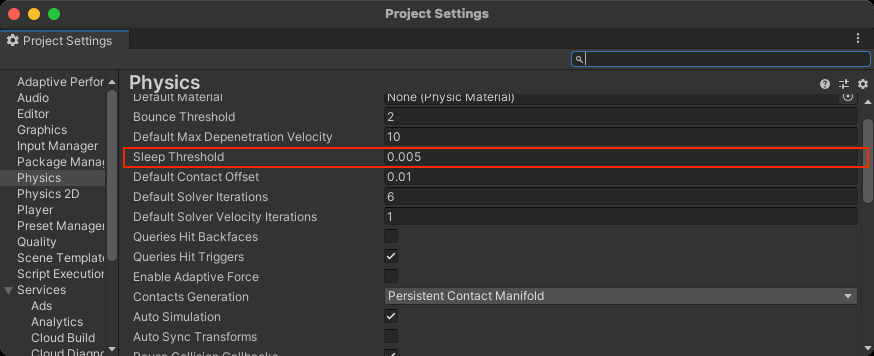
Sleep Threshold 항목은 슬립 상태로 전환할 때 질량으로 정규화된 운동 에너지를 나타낸다.
이 값을 높이면 오브젝트가 더 빨리 슬립 상태로 전환되어 계산 비용을 낮출 수 있다. 하지만 천천히 움직이고 있는 경우에도 슬립 상태로 전환하는 경향이 있기 때문에 오브젝트가 갑자기 정지한 것처럼 보일 수 있다. 이 값을 낮추면 위와 같은 현상이 발생하기 어려워지지만, 한편으로는 절전 상태로 전환하기 어려워지므로 계산 비용을 낮추기 어려워지는 경향이 있다.
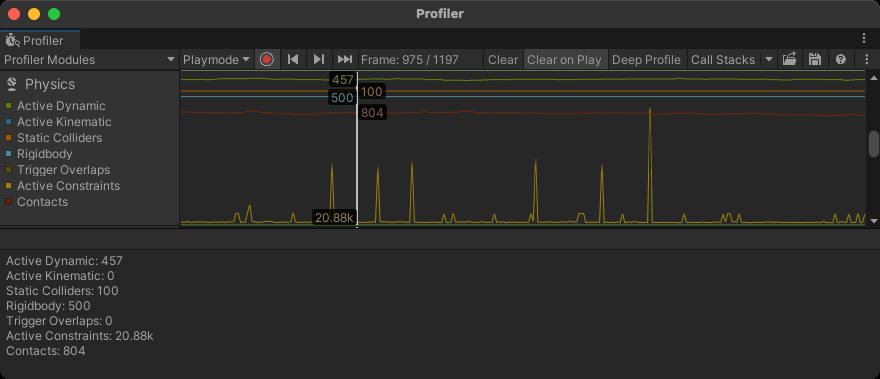
또한, Physics Debugger를 사용하면 씬에서 어떤 오브젝트가 활성상태인지 확인할 수 있다.
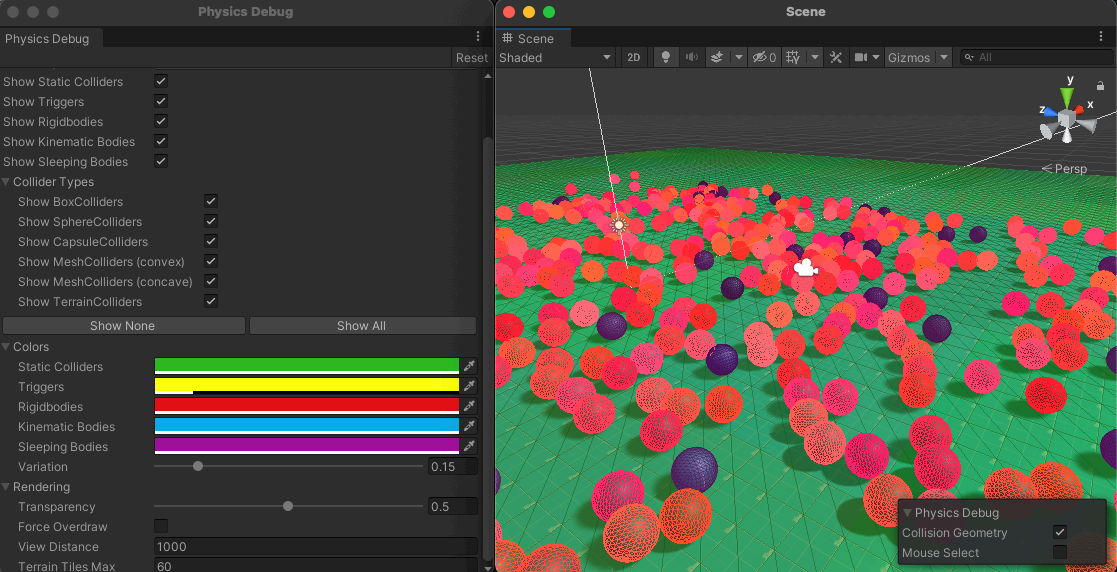
[6.7 충돌 감지 최적화]
Rigidbody 컴포넌트는 Collision Detection 항목에서 충돌 감지에 사용할 알고리즘을 선택할 수 있다.
Unity 2020.3버전 기준으로 충돌 판정은 아래 4 가지가 있다.
- Discrete
- Continuous
- Continuous Dynamic
- Continuous Speculative
이러한 알고리즘은 크게 두 가지로 나뉜다. 이산적 충돌 판단과 연속적 충돌 판단 두 가지로 나뉜다. Discrete는 이산적 충돌 판정, 나머지는 연속적 충돌 판정에 속한다.
이산적 충돌 판정은 이름 그대로 시뮬레이션마다 오브젝트가 이산적으로 텔레포트처럼 이동하고, 모든 오브젝트가 이동한 후 충돌 판정을 한다. 따라서 오브젝트가 빠르게 이동하는 경우, 충돌을 놓칠 가능성이 있다.
반면 연속 충돌 판정은 이동 전후의 오브젝트 충돌을 고려하기 때문에 고속으로 움직이는 오브젝트의 미끄러짐을 방지한다. 그만큼 이산적 충돌 판단에 비해 계산 비용이 높아진다. 성능을 최적화하려면 가능한 한 Discrete를 선택할 수 있도록 게임 동작을 만들어야한다.
만약 이산적 충돌 판단을 사용하기 힘들다면, 연속적 충돌 판단을 고려해야한다. Continuous는 동적 콜라이더와 정적 콜라이더의 조합에 대해서만 연속적인 충돌 판단이 활성화된다. Continuous Dynamic은 동적 콜라이더끼리도 연속적 충돌 판정이 활성화된다. 계산 비용은 Continuous Dynamic이 더 높다.
따라서 캐릭터가 필드를 돌아다니는, 즉 동적 콜라이더와 정적콜라이더의 충돌 판정만 고려한다면 Continuous를 사용하고, 움직이는 콜라이더 간의 충돌도 고려하고 싶다면 Continuous Dynamic을 사용하면 된다.
Continuous Speculative는 동적 콜라이더 간 연속적인 충돌 판단이 유효함에도 불구하고 Continuous Dynamic보다 계산 비용이 낮지만, 여러 콜라이더가 근접한 곳에서 오충돌하는 고스트 콜라이더(Ghost Collision)라는 현상이 발생하므로 사용 시 주의가 필요하다.
[6.8 기타 프로젝트 설정 최적화]
지금까지 소개한 설정 외에 특히 성능 최적화에 영향을 미치는 프로젝트 설정 항목을 소개한다.
[6.8.1 Physics.autoSyncTransforms]
Unity 2018.3 이전 버전에서는 Physics.Raycast등의 물리 연산 관련 API를 호출할 때 마다 Transform과 물리 엔진의 위치가 자동으로 동기화되었다.
이 처리는 비교적 무거운 작업이기 때문에 물리 연산 API를 호출할 때 스파이크가 발생할 수 있다.
이 문제를 해결하기 위해 Unity 2018.3부터 Physics.autoSyncTreansforms라는 설정이 추가되었다. 이 값에 false를 설정하면 위에서 설명한 물리 연산 API 호출 시 Transform의 동기화 처리가 이루어지지 않는다.
transform의 동기화는 물리 연산 시뮬레이션 시 FixedUpdate가 호출된 이후에 이루어진다. 즉, 콜라이더를 이동한 후 해당 콜라이더의 새로운 위치에 대해 레이캐스트를 실행해도 레이캐스트가 콜라이더에 닿지 않는다는 의미이다.
[6.8.2 Physics.reuseCollisionCallbacks]
Unity 2018.3 이전 버전에서는 OnCollisionEnter등 Collider 컴포넌트의 충돌 판정을 받는 이벤트가 호출될 때마다 인수의 Collision 인스턴스를 새로 생성하여 전달하기 때문에 GC 할당(GC Alloc)이 발생했다.
이 동작은 이벤트 호출 빈도에 따라 게임 성능에 악영향을 끼칠 수 있어, 2018.3 이후부터는 Physics.reuseCollisionCallbacks라는 속성이 새롭게 공개되었다.
이 값에 true를 설정하면 이벤트 호출 시 전달되는 Collision 인스턴스를 내부에서 순환 사용하므로 GC Alloc을 억제할 수 있다.
이 설정은 2018.3 버전 이상에서는 기본값으로 true가 설정되어 있기 때문에 비교적 새로운 Unity에서 프로젝트를 생성한 경우에는 문제가 없지만, 2018.3 이전 버전에서 프로젝트를 생성한 경우에는 이 값이 false로 설정되어 있을 수 있다. 만약 이 설정이 비활성화되어 있다면, 이 설정을 활성화한 후 게임이 정상적으로 작동하도록 코드를 수정해야 한다.