[제 7 장] Tuning Practice - Graphics
이 장에서는 유니티의 그래픽 기능을 중심으로 한 튜닝 방법을 소개한다.
[7.1 해상도 조정]
렌더링 파이프라인 중 프래그먼트 셰이더의 비용은 렌더링하는 해상도에 비례하여 증가한다. 특히 요즘 모바일 디바이스는 디스플레이 해상도가 높아서 렌더링 해상도를 적절한 값으로 조정해야한다.
[7.1.1 DPI 설정]
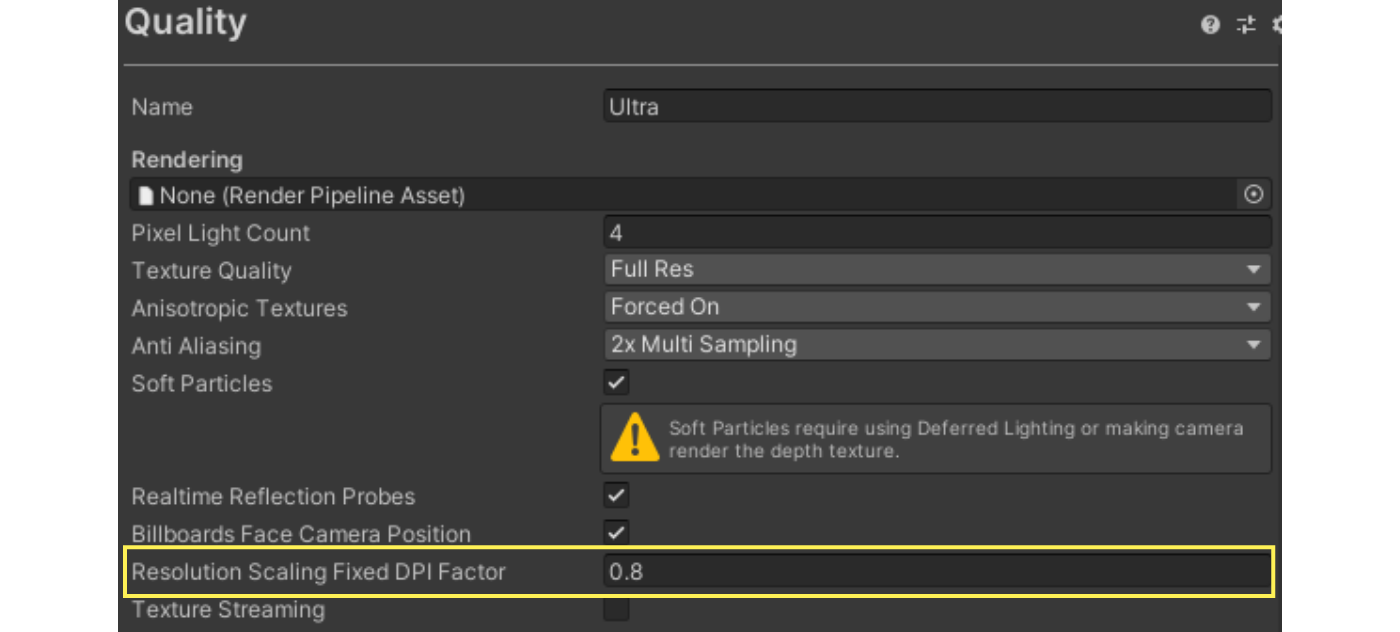
모바일 플랫폼의 Player Settings의 해상도 관련 항목에 포함된 Resolution Scaling Mode를 Fixed DPI로 설정하면 특정 DPI(dots per inch)를 목표로 해상도를 낮출 수 있다.

최종적인 드로잉 해상도는 Target DPI의 값과 Quality Settings에 포함된 Resolution Scaling DPI Scale Factor의 값이 곱해져 결정된다.
[7.1.2 스크립트를 통한 해상도 설정]
스크립트에서 드로잉 해상도를 동적으로 변경하려면 Screen.SetResolution을 호출한다.
현재 해상도는 Screen.width 또는 Screen.height에서 확인할 수 있으며, DPI는 Screen.dpi에서 확인할 수 있다.
<예시> : Screen.SetResolution
public void SetupResolution()
{
	var factor = 0.8f;

    //	Screen.width, Screen.height에서 현재 해상도를 가져온다.
   	var width = (int)(Screen.width * factor);
    var height = (int)(Screen.height * factor);

 	//	해상도 설정
    Screen.SetResolution(width, height, true);
}
Screen.SetResolution에서 설정한 해상도는 실기기에만 반영된다.
Editor에서는 변경 사항이 반영되지 않으므로 주의해야 한다.
[7.2 반투명과 오버드로우]
반투명 머티리얼 사용은 오버드로우를 증가시키는 주요 원인이 된다. 오버드로우는 화면의 한 픽셀에 대해 여러 번 조각을 그리는 것으로, 조각 셰이더의 부하와 비례하여 성능에 영향을 미친다.
특히 Particle System등에서 반투명 파티클을 대량으로 생성하는 경우 오버드로우가 발생하는 경우가 많다.
오버드로우로 인한 렌더링 부하 증가를 줄이기 위해서는 다음과 같은 방법을 생각해 볼 수 있다.
- 불필요한 그리기 영역 줄이기
-텍스처가 완전히 투명한 영역도 그리기 대상이 되므로 가급적 줄인다.- 오버드로우가 발생할 수 있는 오브젝트에는 가급적 가벼운 셰이더를 사용한다.
- 반투명 머티리얼은 가급적 사용하지 않는다.
-불투명 머티리얼로 유사하게 반투명해 보이는 효과를 낼 수 있다. 디더링 기법도 고려한다.
Built-in Render Pipeline의 Editor에서는 Scene뷰의 모드를 Overdraw로 변경하여 오버드로우를 시각화할 수 있으며, 오버드로우 조정의 기준으로 유용하게 사용할 수 있다.
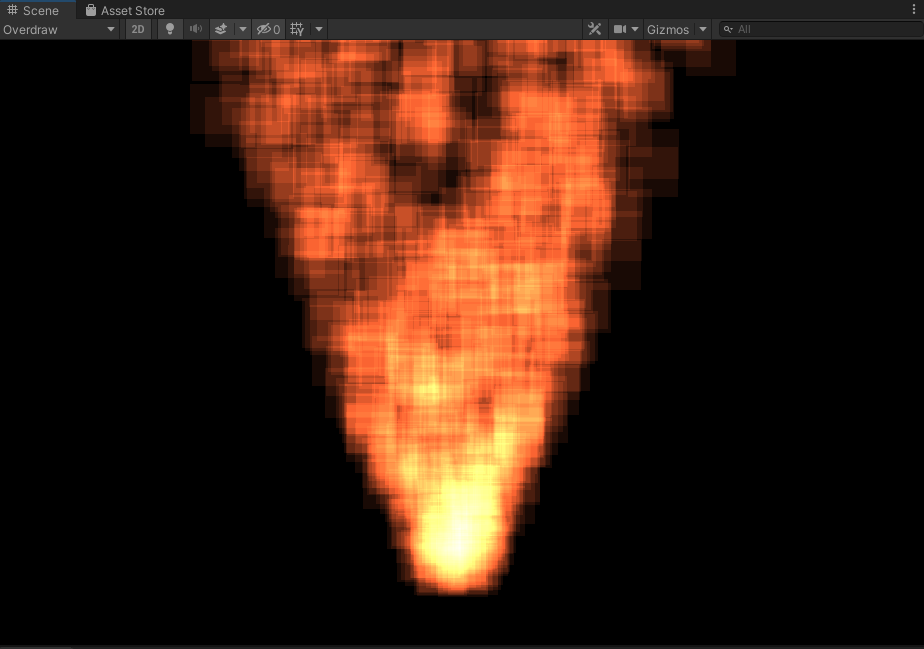
Universal Render Pipeline에서는 Unity 2021.2부터 구현된 Scene Debug View Modes를 통해 오버드로우를 시각화할 수 있다.
[7.3 드로우 콜 감소]
드로우 콜의 증가는 종종 CPU 부하에 영향을 미치는데, 유니티에는 드로우 콜 수를 줄일 수 있는 몇 가지 기능이 있다.
[7.3.1 동적 배칭]
동적 배칭은 동적 오브젝트를 런타임에 일괄 처리할 수 있는 기능이다. 이 기능을 사용하면 동일한 머티리얼을 사용하는 동적 오브젝트의 드로우 콜을 통합하여 줄일 수 있다.
사용 방법은 Player Settings에서 Dynamic Batching 항목을 활성화한다. 또한, Universal Render Pipeline 에서는 Universal Render Pipeline Asset 내의 Dynamic Batching 항목을 활성화해야 한다. 단, Universal Render Pipeline 에서는 Dynamic Batching 사용을 권장하지 않는다.
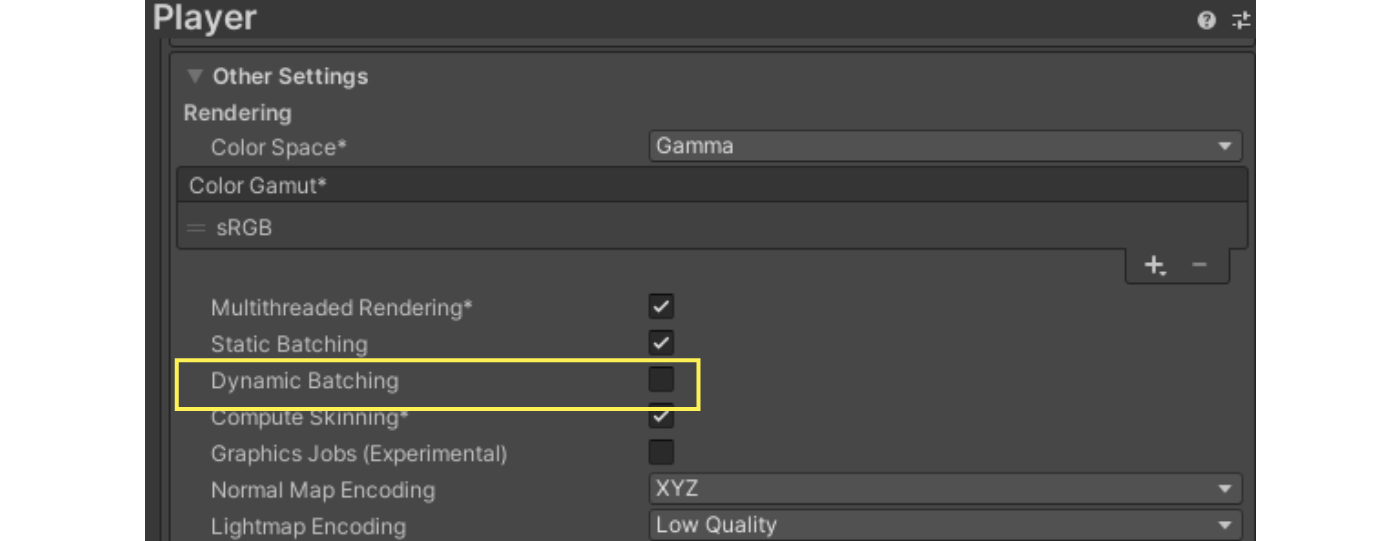
Dynaic Batching은 CPU 비용을 사용하는 처리이기 때문에 오브젝트에 적용하기 위해서는 여러 가지 조건을 충족해야한다. 아래가 그 조건들이다.
- 동일한 머티리얼을 참조하고 있다.
- MeshRenderer 또는 Particle System으로 렌더링을 하고 있다.
-SkinnedMeshRenderer와 같은 다른 컴포넌트는 동적 배칭의 대상이 아니다.- 메시의 버텍스 수가 300개 이하인 경우
- 멀티패스를 사용하지 않음
- 실시간 그림자의 영향을 받지 않음
동적 배칭은 CPU의 정적 부하에 영향을 미치므로 권장하지 않을 수 있다. 후술하는 SRP Batcher를 사용하면 동적 배칭에 가까운 효과를 얻을 수 있다.
[7.3.2 정적 배칭]
정적 배칭은 씬에서 움직이지 않는 오브젝트를 배칭하는 기능이다. 이 기능을 사용하면 동일한 머티리얼을 사용하는 정적 오브젝트의 드로우 콜을 줄일 수 있다.
동적 배칭과 마찬가지로 Player Settings에서 Static Batching을 활성화하여 사용할 수 있다.
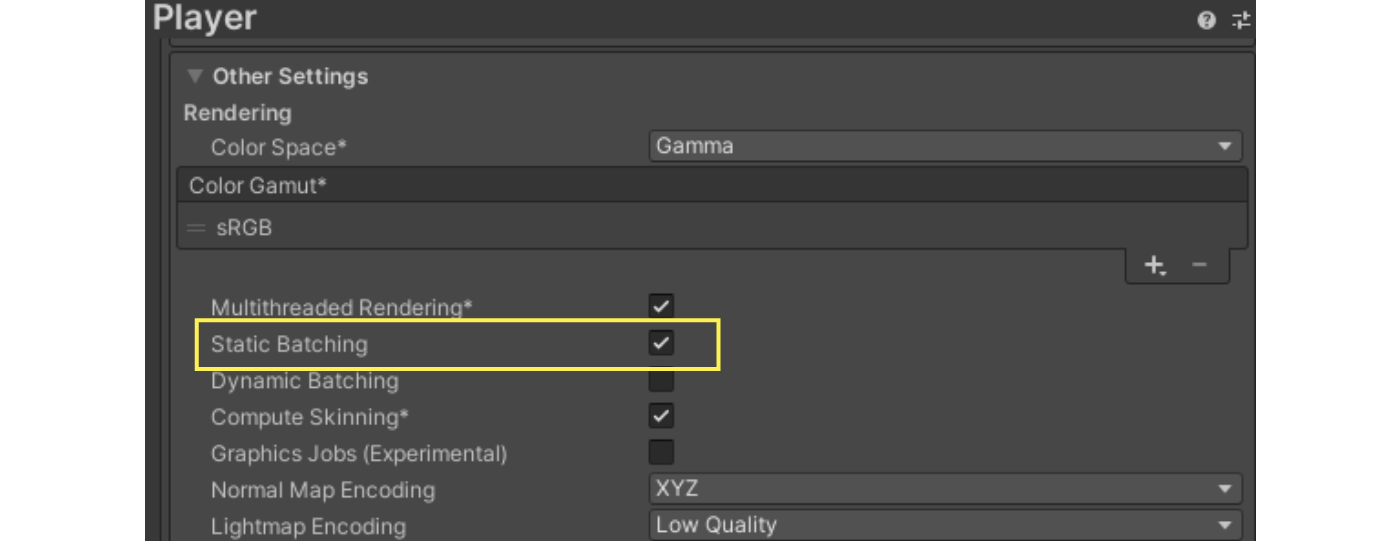
오브젝트를 정적 배칭 대상으로 설정하려면, 오브젝트의 static flag를 활성화해야한다. 구체적으로는 static 플래그 중 Batching Static이라는 하위 플래그를 활성화해야한다.
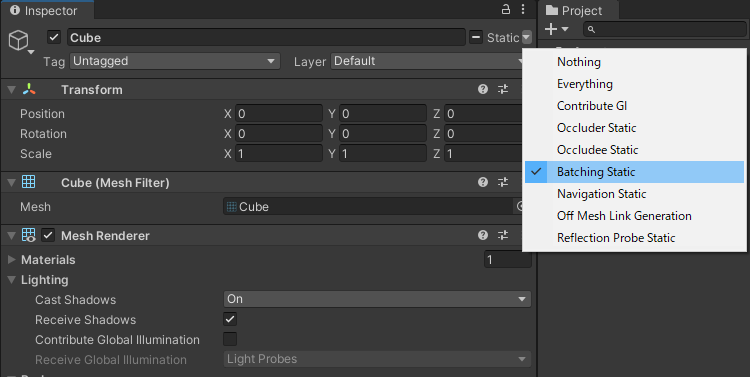
정적 배칭은 동적 배칭과 달리 런타임에 버텍스 변환 처리를 하지 않기 때문에 낮을 부하로 실행할 수 있다. 다만, 일괄 처리로 결합된 메시 정보를 저장하기 때문에 메모리를 많이 소모한다는 점에 주의해야한다.
[7.3.3 GPU 인스턴싱]
GPU 인스턴싱은 동일 메시, 동일 머티리얼의 오브젝트를 효율적으로 그리기 위한 기능이다. 풀이나 나무처럼 같은 메시를 여러 번 그리는 경우 드로우 콜을 줄일 수 있다.
GPU 인스턴싱을 사용하기 위해서는 머티리얼의 Inspector에서 Enable Instancing을 활성화해야한다.
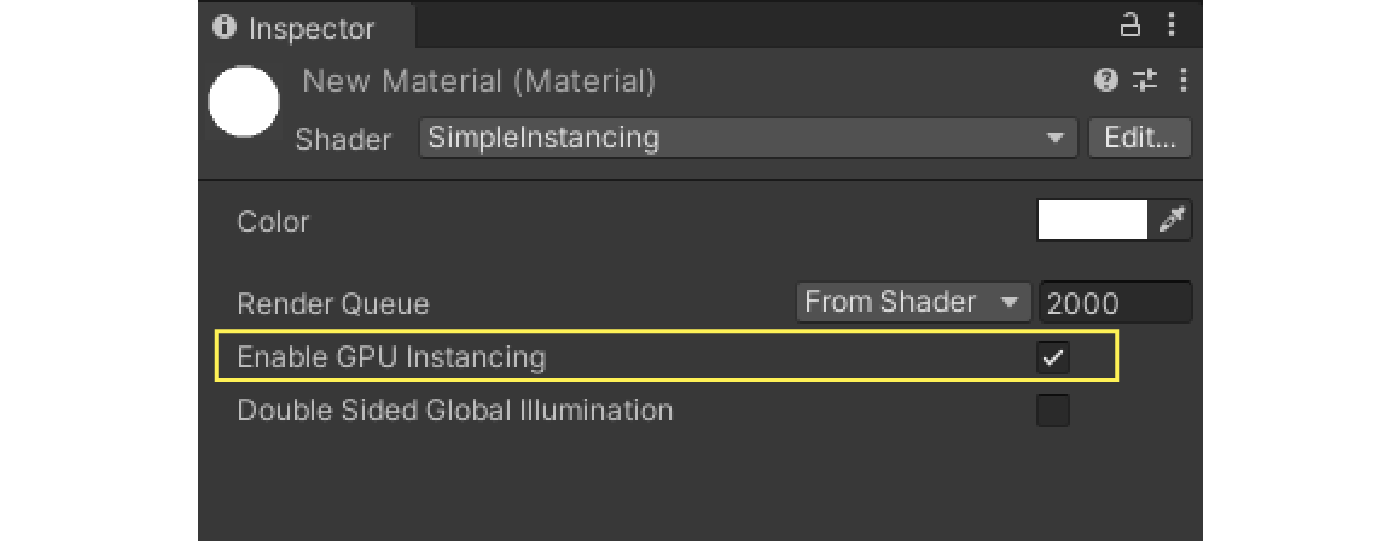
GPU 인스턴싱을 사용할 수 있는 셰이더를 만들기 위해서는 몇 가지 전용 지원이 필요하다. 아래는 Built-in Render Pipeline에서 GPU 인스턴싱을 사용할 수 있도록 최소한의 구현을 한 셰이더 코드의 예시이다.
<예시> : GPU 인스턴싱을 지원하는 셰이더들
Shader "SimpleInstancing"
{
	Properties
   {
   	_Color ("Color", Color) = (1, 1, 1, 1)
   }

   CGINCLUDE

   #include "UnityCG.cginc"

   struct appdata
   {
   	float4 vertex : POSITION;
       UNITY_VERTEX_INPUT_INSTANCE_ID
   };

   struct v2f
   {
   	float4 vertex : SV_POSITION;
       //	프래그먼트 셰이더에서 INSTANCED_PROP에 접근하는 경우에만 필요
       UNITY_VERTEX_INPUT_INSTANCE_ID
   };

   UNITY_INSTANCING_BUFFER_START(Props)
   	UNITY_DEFINE_INSTANCED_PROP(float4, _Color)
   UNITY_INSTANCING_BUFFER_END(Props)

   v2f vert(appdata v)
   {
   	v2f o;

       UNITY_SETUP_INSTANCE_ID(v);

       //	프래그먼트 셰이더에서 INSTANCED_PROP에 접근하는 경우에만 필요
       UNITY_TRANSFER_INSTANCE_ID(v, o);

       o.vertex = UnityObjectToClipPos(v.vertex);
       return 0;
   }

   fixed4 frag(v2f i) : SV_Target
   {
   	//	프래그먼트 셰이더에서 INSTANCED_PROP에 접근하는 경우에만 필요
       UNITY_SETUP_INSTANCE_ID(i);

       float4 color = UNITY_ACCESS_INSTANCED_PROP(Props, _Color);
       return color;
   }

   ENDCG

   SubShader
   {
   	Tags { "RenderType"="Opaque" }
       LOD 100

       Pass
       {
       	CGPROGRAM
           #pragma vertex vert
           #pragma fragment frag
           #pragma multi_comile_instancing
           ENDCG
       }
   }
}
GPU 인스턴싱은 동일한 머티리얼을 참조하는 오브젝트에만 작용하지만, 각 인스턴스별로 프로퍼티를 설정할 수 있다. 위의 셰이더 코드처럼 대상 프로퍼티를 UNITY_INSTANCING_BUFFER_START(Props) 와 UNITY_INSTANCING_BUFFER_END(Props)로 둘러싸서 개별적으로 변경하는 프로퍼티로 설정할 수 있다.
이 프로퍼티를 C#에서 MaterialPropertyBlock의 API를 사용하여 변경하여 개별 색상 등의 프로퍼티를 설정할 수 있다. 단, 너무 많은 인스턴스에 대해 MaterialPropertyBlock을 사용하면 MaterialPropertyBlock에서의 접근이 CPU 성능에 영향을 줄 수 있으므로 주의해야한다.
[7.3.4 SRP Batcher]
SRP Batcher란? Scriptable Render Pipeline에서만 사용할 수 있는 렌더링의 CPU 비용 절감을 위한 기능이다. 이 기능을 사용하면 동일한 셰이더 변형을 사용하는 여러 셰이더의 세트 패스 콜을 일괄적으로 처리할 수 있다.
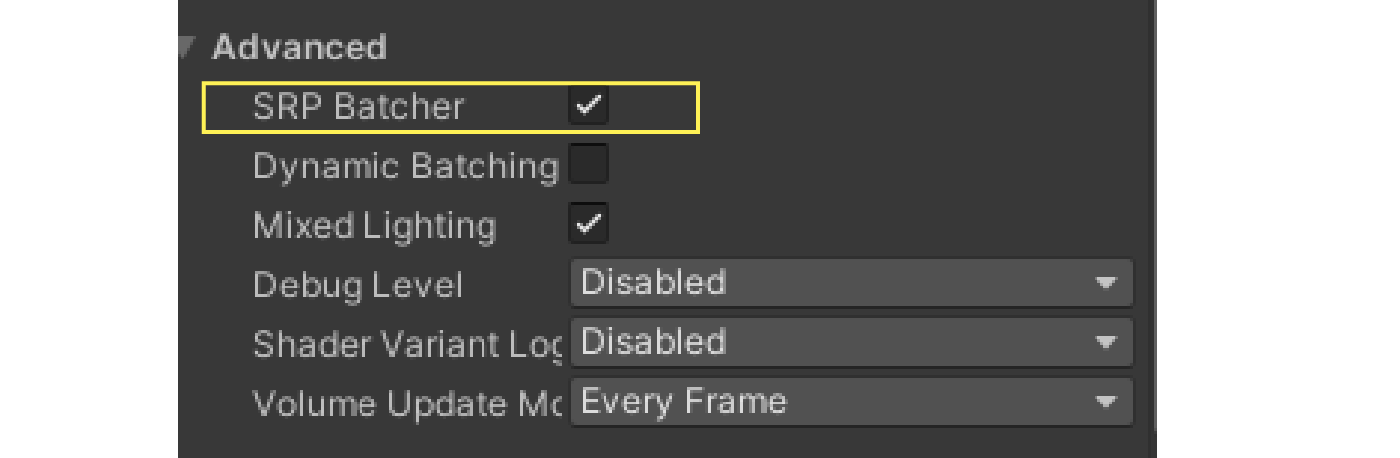
또한, 런타임에는 아래의 C# 코드로 SRP Batcher의 활성화/비활성화를 변경할 수 있다.
<예시> : SRP Batcher 활성화
GraphicsSettings.useScriptableRenderPipelineBatching = true;
셰이더를 SRP Batcher에 대응시키기 위해서는 다음 두 가지 조건을 충족해야 한다.
- 오브젝트별로 정의되는 빌트인 프로퍼티를 UnityPerDraw라는 하나의 CBUFFER에 정의할 것.
- 머티리얼별 프로퍼티를 UnityPerMaterial이라는 하나의 CBUFFER에 정의할 것.
UnityPerDraw의 경우, Universal Render Pipeline등의 셰이더에서는 기본적으로 지원되지만 UnityPerMaterial의 CBUFFER설정은 직접해야한다.
아래와 같이 머티리얼별 프로퍼티를 CBUFFER_START(UnityPerMaterial)과 CBUFFER_END로 둘러싸면 된다.
<예시> : UnityPerMaterial
Properties
{
	_Color1 ("Color 1", Color) = (1, 1, 1, 1)
    _Color2 ("Color 2", Color) = (1, 1, 1, 1)
}

CBUFFER_START(UnityPerMaterial)

float4 _Color1;
float4 _Color2;

CBUFFER_END
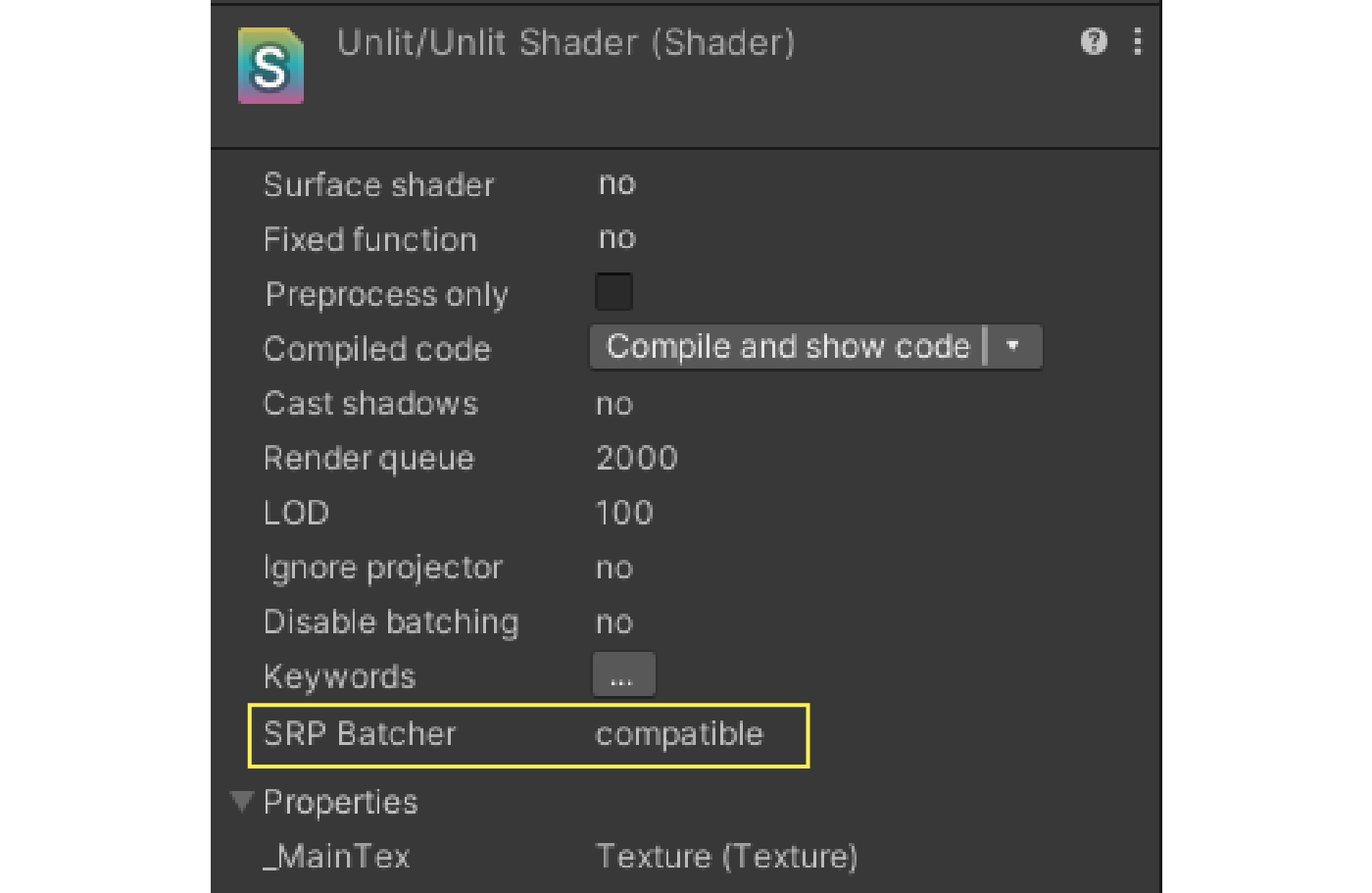
위와 같이 SRP Batcher를 지원하는 셰이더를 만들 수 있지만, Inspector에서 해당 셰이더가 SRP Batcher를 지원하는지 확인할 수 있다.
셰이더의 Inspector의 SRP Batcher 항목이 compatible로 되어 있으면 SRP Batcher을 지원하며, not compatible로 되어 있으면 지원하지 않는 것을 알 수 있다.
[7.4 SpriteAtlas]
2D 게임이나 UI에서는 많은 스프라이트들을 사용하여 화면을 구성하는 경우가 많다. 이러한 경우, 많은 양의 드로우 콜을 발생시키지 않기 위한 기능이 SpriteAtlas이다.
SpriteAtlas를 사용하면 여러 개의 스프라이트를 하나의 텍스처로 묶어 드로우 콜을 줄일 수 있다.
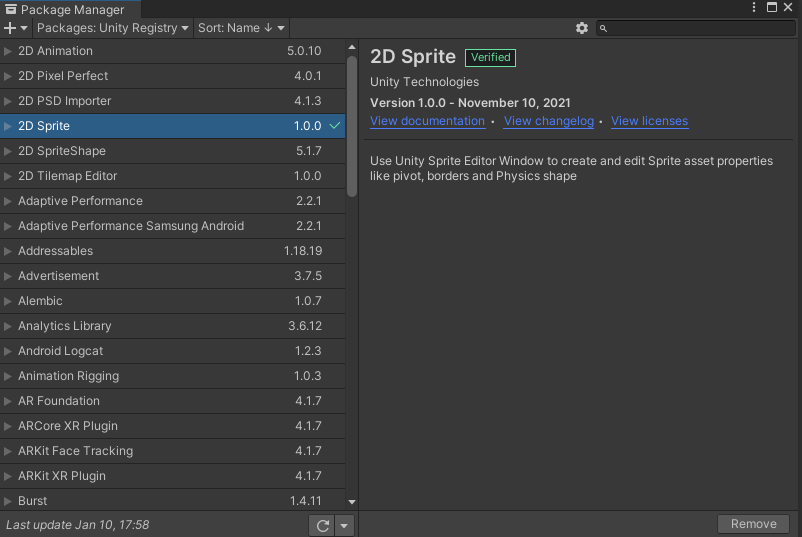
SpriteAtlas를 만들려면 먼저 Package Manager에서 2D Sprite를 프로젝트에 설치해야 한다.
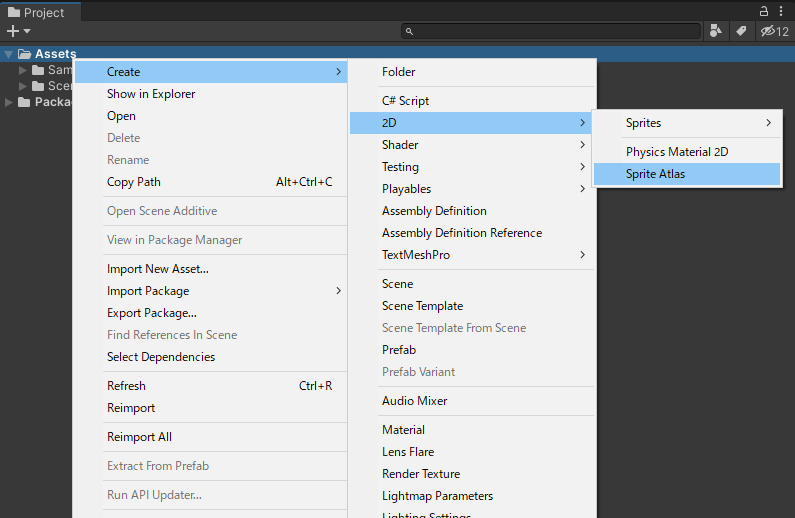
설치 후 Project 뷰에서 우클릭하여 'Create -> 2D -> Sprite Atlas'를 선택하여 SpriteAtlas 에셋을 생성한다.
아틀라스화할 스프라이트들을 지정하려면 SpriteAtlas의 Inspector에서 Objects for Packing 항목에 스프라이트 또는 스프라이트가 포함된 폴더를 설정한다.
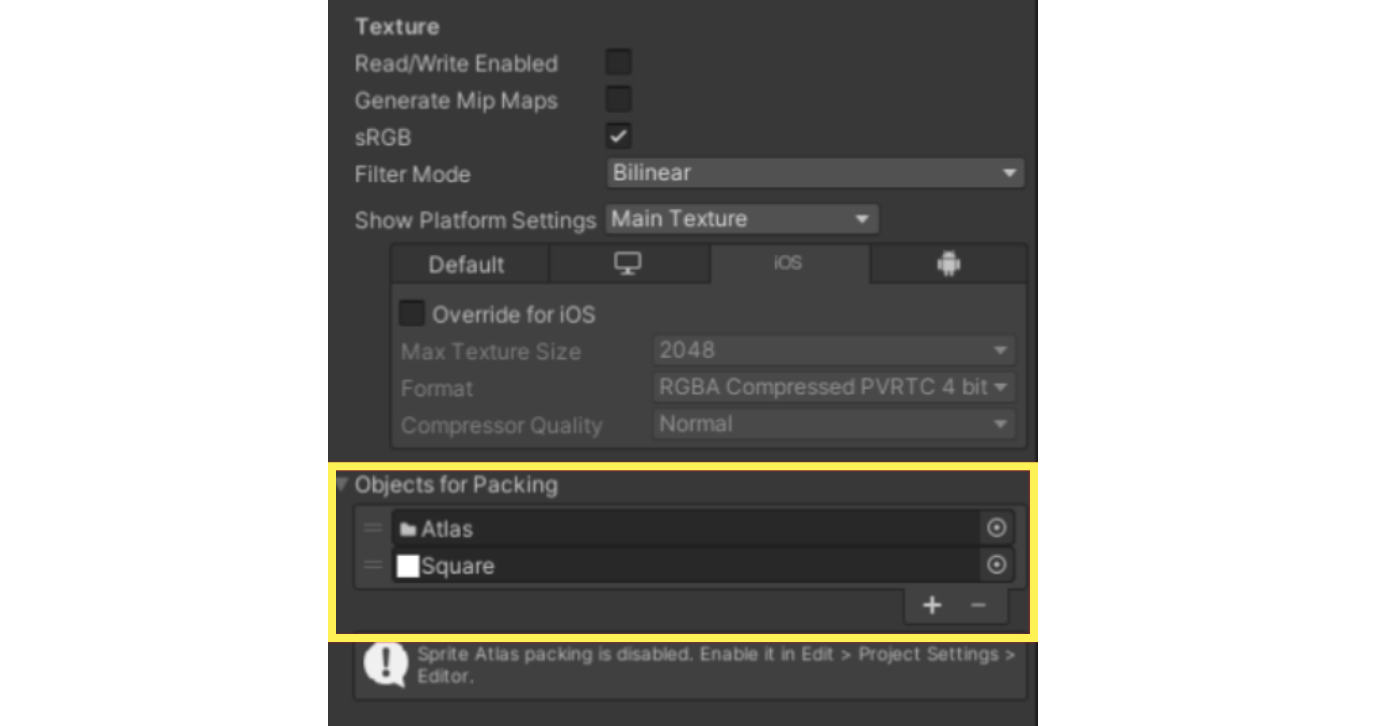
위와 같이 설정하면 빌드 시 또는 Unity Editor 재생 시 아틀라스화 처리가 이루어지며, 대상 스프라이트를 그릴 때 SpriteAtlas에서 통합된 텍스처를 참조하게 된다.
아래와 같은 코드로 SpriteAtlas에서 직접 스프라이트를 가져오는 것도 가능하다.
<예시> : SpriteAtlas 에서 Sprite 로드하기
[SerializeField]
private SpriteAtlas atlas;

public Sprite LoadSprite(string spriteName)
{
	//	SpriteAtlas에서 Sprite 이름을 인수로 SpriteAtlas에서 Sprite 가져오기
    var sprite = atlas.Getsprite(spriteName);
    return sprite;
}
SpriteAtlas에 포함된 Sprite를 하나 로드하면 아틀라스 전체 텍스처를 불러오기 때문에 하나만 로드하는 것보다 더 많은 메모리를 소모한다. 따라서 SpriteAtlas를 적절히 분할하는 등 주의해서 사용해야 한다.
이 절은 SpriteAtlas V1을 대상으로 설명한다. SpriteAtlas V2에서는 아틀라스화할 대상 스프라이트의 폴더 지정이 불가능해지는 등 동작에 큰 변화가 있을 수 있다.
[7.5 컬링]
Unity에서는 최종적으로 화면에 표시되지 않는 부분의 처리를 미리 생략하기 위한 컬링이라는 처리가 이루어진다.
[7.5.1 원추형 컬링]
원추형 컬링은 카메라의 렌더링 범위가 되는 원추 바깥에 있는 오브젝트를 렌더링 대상에서 제외하는 처리이다. 이를 통해 카메라 범위 밖에 있는 오브젝트는 렌더링 계산이 이루어지지 않는다.
원추형 컬링은 별도의 설정을 하지 않아도 기본적으로 수행된다. 버텍스 셰이더 부하가 높은 오브젝트 등의 경우, 메시를 적절히 분할하여 컬링 대상으로 삼아 렌더링 비용을 낮추는 방법도 효과적이다.
[7.5.2 후면 컬링]
후면 컬링은 카메라에서 보이지 않는 폴리곤의 뒷면을 렌더링에서 제외하는 처리이다. 대부분의 메시는 닫혀있기 때문에 뒷면은 그리지 않아도 된다.
Unity에서는 셰이더에 명시하지 않으면 폴리곤의 뒷면이 컬링의 대상이 되지만, 명시하면 컬링 설정을 바꿀 수 있다. SubShader내에 다음과 같이 작성한다.
SubShader
{
	Tags { "RenderType" = "Opaque" }
   LOD 100

   Cull Back //	Front, Off

   Pass
   {
   	CGPROGRAM
       #pragma vertex vert
       #pragma fragment frag
       ENDCG
   }
}
Back, Front, Off 세 가지 설정이 있는데, 각각의 효과는 아래와 같다.
- BACK : 시점과 반대쪽의 폴리곤을 그리지 않는다.
- Front : 시점과 같은 방향의 폴리곤을 그리지 않는다.
- Off : 후면 컬링을 비활성화하고 모든 면을 그린다.
[7.5.3 오클루전 컬링]
오클루전 컬링은 오브젝트에 가려져 카메라에 보이지 않는 오브젝트를 그리기 대상에서 제외하는 처리이다. 이 기능은 미리 구운 차폐 판정용 데이터를 바탕으로 런타임에 오브젝트가 차폐되어 있는지 판단하여 차폐된 오브젝트를 그리기 대상에서 제외하는 기능이다.
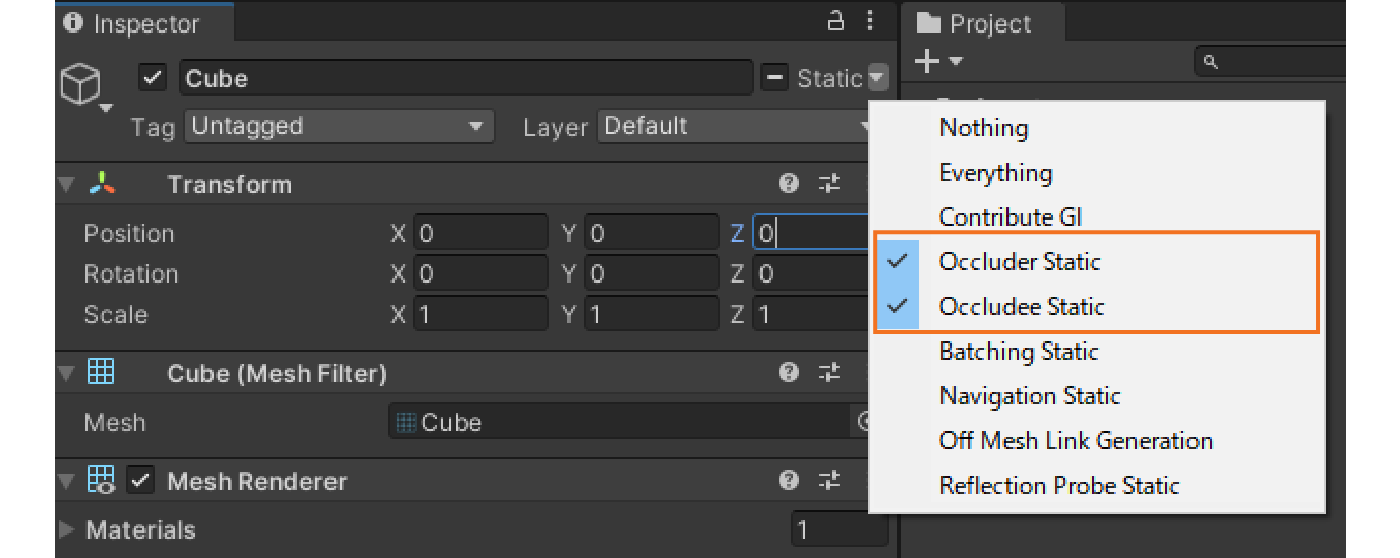
오브젝트를 오클루전 컬링 대상으로 설정하려면, Inspector의 static 플래그에서 Occluder Static 또는 Occludee Static을 활성화 해야한다. Occluder Static을 비활성화하고 Occludee Static을 활성화하면 오브젝트를 오클루딩하는 측으로 판단하지 않고 오클루딩을 받는 측으로만 처리하게 된다.
Occlusion Culling 창에서는 각 오브젝트의 스태틱 플래그 변경, 베이크 설정 변경 등을 할 수 있고, Bake 버튼을 눌러 베이킹을 할 수 있다.
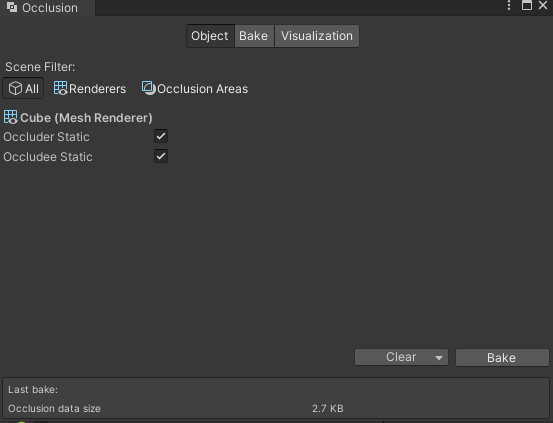
오클루전 컬링은 렌더링 비용을 줄이는 대신 컬링 처리를 위해 CPU에 부하를 주기 때문에 각각의 부하 밸런스를 보고 적절히 설정해야한다.
오클루전 컬링으로 절감되는 것은 오브젝트 드로잉 처리만 감소하고, 실시간 그림자 그리기 등의 처리는 그대로 진행된다.
[7.6 셰이더]
셰이더는 그래픽 표현에 매우 효과적이지만, 종종 성능 문제를 야기한다.
[7.6.1 부동소수점 유형 정확도 저하]
GPU(특히 모바일 플랫폼)의 계산 속도는 큰 데이터 유형보다 작은 데이터 유형이 더 빠르다. 따라서 대체 가능한 경우, 부동소수점 유형을 float형(32bit)에서 half형(16bit)으로 대체하는 것이 효과적이다.
깊이 계산 등 정밀도가 필요한 경우 float 타입을 사용해야 하지만, Color 계산 등에서는 정밀도를 떨어뜨려도 결과물의 외형에 큰 차이가 나지 않는다.
[7.6.2 버텍스 셰이더로 계산하기]
버텍스 셰이더의 처리는 메시의 버텍스 수 만큼만 실행되고, 프래그먼트 셰이더의 처리는 최종적으로 쓰여지는 픽셀 수만큼만 실행된다. 일반적으로 버텍스 셰이더의 실행 횟수는 프래그먼트 셰이더보다 적은 경우가 많기 때문에 복잡한 계산은 가급적 버텍스 셰이더로 하는 것이 좋다.
버텍스 셰이더의 계산 결과는 셰이더 시맨틱스를 통해 프래그먼트 셰이더에 전달되지만, 여기서 전달되는 값은 보간된 값이므로 프래그먼트 셰이더로 계산했을 때와 다르게 보일 수 있다는 점에 유의 해야한다.
<예시> : 버텍스 셰이더를 통한 사전 계산
CGPROGRAM
#pragma vertex vert
#pragma fragment frag

#include "UnityCG.cginc"

struct appdata
{
	float4 vertex : POSITION;
    float2 uv : TEXCOORDO;
};

struct v2f
{
	float2 uv : TEXCOORDO;
    float3 factor : TEXCOORD1;
    float4 vertex : SV_POSITION;
};

sampler2D _MainTex;
float4 _MainTex_ST;

v2f vert (appdata v)
{
	v2f o;
    o.vertex = UnityObjectToClipPos(v.vertex);
    o.uv = TRANSFORM_TEX(v.uv, _MainTex);

    //	복잡한 사전 계산하기
    o.factor = CalculateFactor();

    return o;
}

fixed4 frag (v2f i) : SV_Target
{
	fixed4 col = tex2D(_MainTex, i.uv);

    //	버텍스 셰이더로 계산한 값을 프래그먼트 셰이더에서 사용하기
    col *= i.factor;

    return col;
}
ENDCG
[7.6.3 텍스처에 정보 미리 넣기]
셰이더 내의 복잡한 계산 결과가 외부의 값에 의해 변하지 않는다면, 텍스처의 요소로 미리 계산한 결과를 저장해 두는 것도 효과적인 방법이다.
방법으로는 Unity에서 전용 텍스처를 생성하는 툴을 구현하거나 각종 DCC 툴의 확장 기능으로 구현하는 방법 등을 생각해 볼 수 있다. 이미 사용하고 있는 텍스처의 알파 채널이 있다면 거기에 써넣거나 전용 텍스처를 준비하는 것이 좋다.
예를 들어, 컬러 그레이딩에 사용되는 LUT(색상 대응표)는 각 픽셀의 좌표가 각 색에 해당하는 텍스처에 대해 미리 색조 보정을 해준다. 그 텍스처를 셰이더에서 원본 컬러를 기준으로 샘플링하면, 미리 색조 보정을 한 텍스처를 원본 컬러에 적용했을 때와 거의 동일한 결과를 얻을 수 있다.
<색조 보정 전 LUT 텍스처 (1024x32)>

[7.6.4 ShaderVariantCollection]
ShaderVariantCollection을 사용하면 셰이더를 사용하기 전에 컴파일하여 스파이크를 방지할 수 있다.
ShaderVariantCollection은 게임 내에서 사용할 셰이더 변형 목록을 에셋으로 보관할 수 있다. Project뷰에서 'Create -> Shader -> Shader Variant Collection'을 선택하여 생성한다.
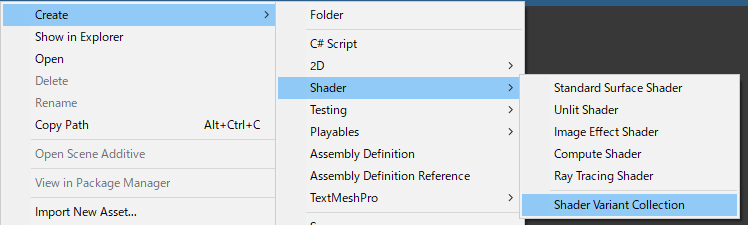
생성한 ShaderVariantCollection의 Inspector뷰에서 Add Shader를 눌러 대상 셰이더를 추가하고, 해당 셰이더에 대해 어떤 변형을 추가할 것인지 선택한다.
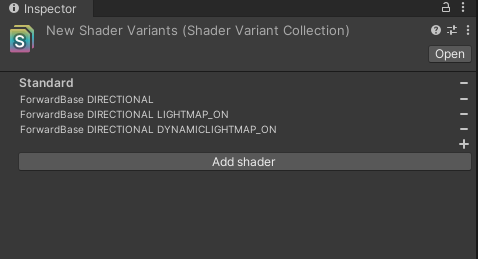
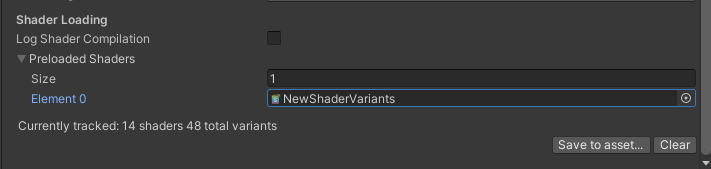
ShaderVariantCollection을 Graphics Settings의 Shader Preloading 항목의 Preloaded Shaders에 추가하여 애플리케이션 시작 시 컴파일할 셰이더 변형을 설정 할 수 있다.
스크립트에서 ShaderVariantCollection.WarmUp()을 호출하여 해당 ShaderVariantCollection에 포함된 셰이더 변형을 명시적으로 미리 컴파일할 수도 있다.
<예시> : ShaderVariantCollection.WarmUp
public void PreloadShaderVariants(ShaderVariantCollection collection)
{
	//	명시적으로 셰이더 바리에이션 사전 컴파일하기
    if (!collection.isWarmedUp)
    {
    	collection.WarmUp();
    }
}
[7.7 라이팅]
라이팅은 게임 아트 표현에 있어 매우 중요한 요소 중 하나이며 퍼포먼스에 큰 영향을 미치는 경우가 많다.
[7.7.1 실시간 그림자]
실시간 그림자 생성은 드로우 콜과 필레이트에 큰 영향을 미친다. 따라서 리얼타임 섀도우를 사용할 때는 세팅을 신중하게 고려해야 한다.
드로우 콜 감소
그림자 생성의 드로우 콜을 줄이기 위해서는 다음과 같은 정책을 고려할 수 있다.
- 그림자를 드리우는 오브젝트 수 줄이기
- 일괄 처리로 드로우 콜을 통합하기
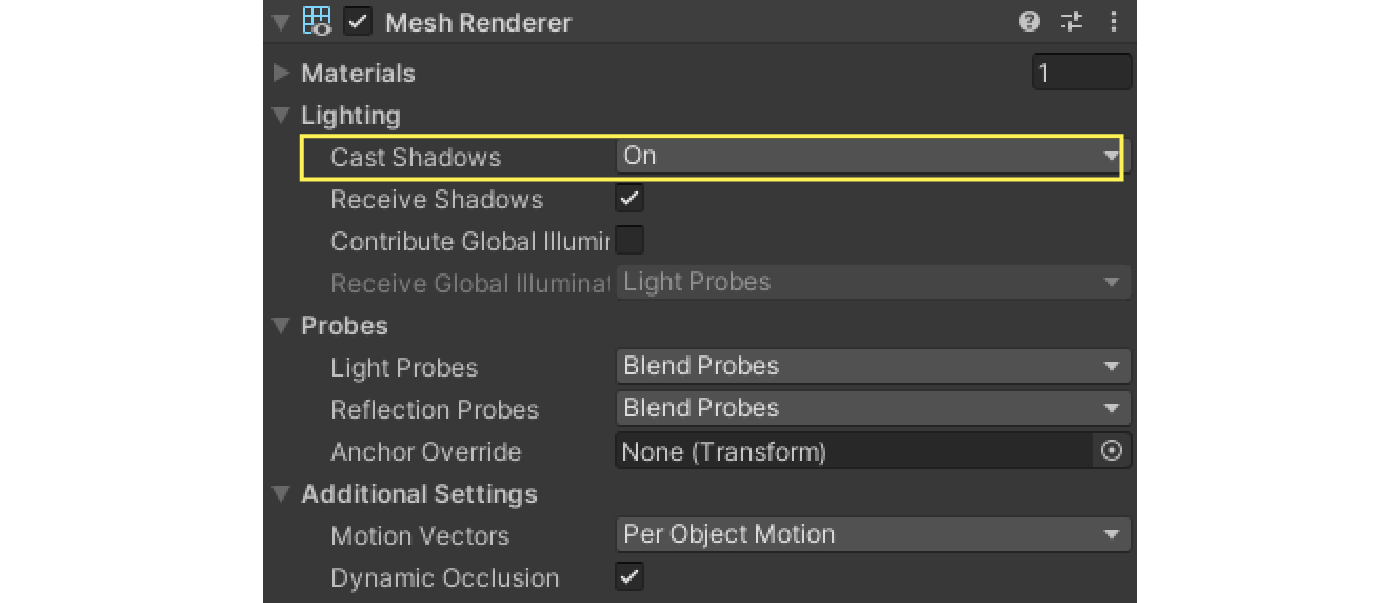
그림자를 드리우는 오브젝트를 줄이는 방법은 여러 가지가 있지만, 가장 간단한 방법은 MeshRenderer의 Cast Shadows 설정을 해제하는 것이다. 이렇게 하면 오브젝트를 그림자 그리기 대상에서 제외할 수 있다. 이 설정은 일반적으로 Unity에서 켜져 있으므로 그림자를 사용하는 프로젝트에서는 주의해야 한다.
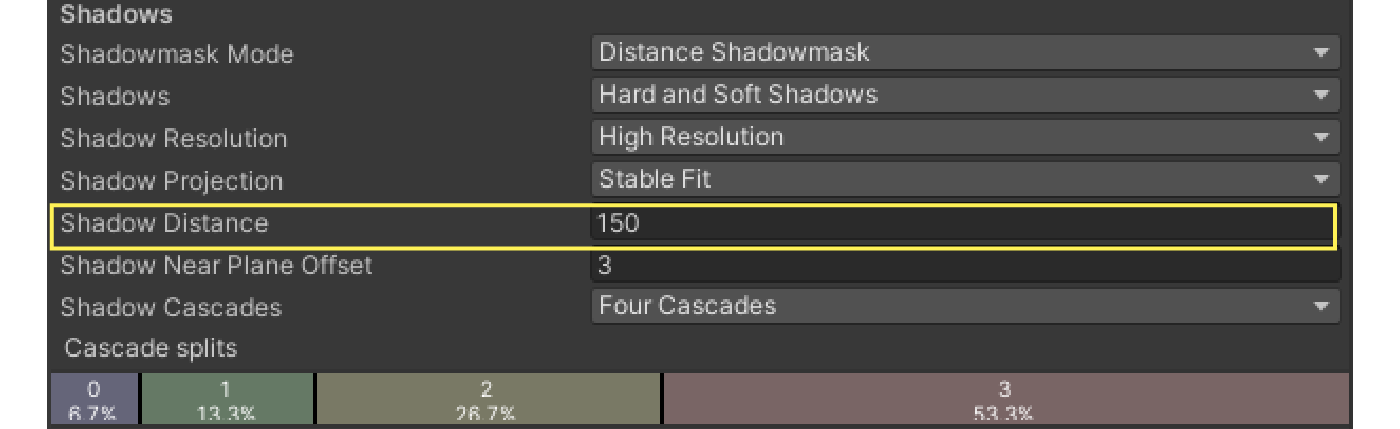
오브젝트가 섀도우맵에 그려지는 최대 거리를 줄이는 것도 도움이 될 수 있다. Quality Settings의 Shadow Distance 항목에서 섀도우맵의 최대 그리기 거리를 변경할 수 있으며, 이 설정을 통해 그림자를 드리우는 오브젝트 수를 필요한 최소값으로 줄일 수 있다. 이 설정을 조정하면 섀도우맵의 해상도에 대해 최소한의 범위에서 그림자를 그릴 수 있기 때문에 그림자의 해상도 저하를 억제할 수 있다.
일반 드로잉과 마찬가지로 그림자 드로잉도 일괄 처리 대상으로 설정하면 드로우 콜을 줄일 수 있다. 배치 방법에 대한 자세한 내용은 [7.3 드로우 콜 감소]를 참고하기바란다.
필레이트 절약
그림자에 의한 필레이트는 그림자 맵의 드로잉과 그림자의 영향을 받는 오브젝트의 드로잉 모두에 영향을 받는다.
Quality Settings의 Shadows 항목에 있는 몇 가지 설정을 조정하여 각각의 채우기 속도를 절약할 수 있다.
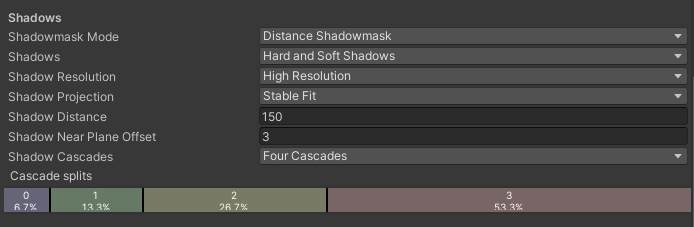
Shadows 항목에서는 그림자 형식을 변경할 수 있다. Hard Shadow는 그림자 경계가 뚜렷하게 나타나며 상대적으로 부하가 적다. Soft Shadows는 그림자 경계를 흐리게 표현할 수 있지만 부하가 높다.
Shadow Resolution와 Shadow Cascades 항목은 섀도우맵의 해상도에 영향을 주는 항목으로, 크게 설정하면 섀도우맵의 해상도가 높아져 필레이트 소모가 커진다. 하지만 이 설정은 그림자의 퀄리티와도 관련이 깊기 때문에, 퍼포먼스와 퀄리티의 균형을 잘 맞춰서 조정해야 한다.
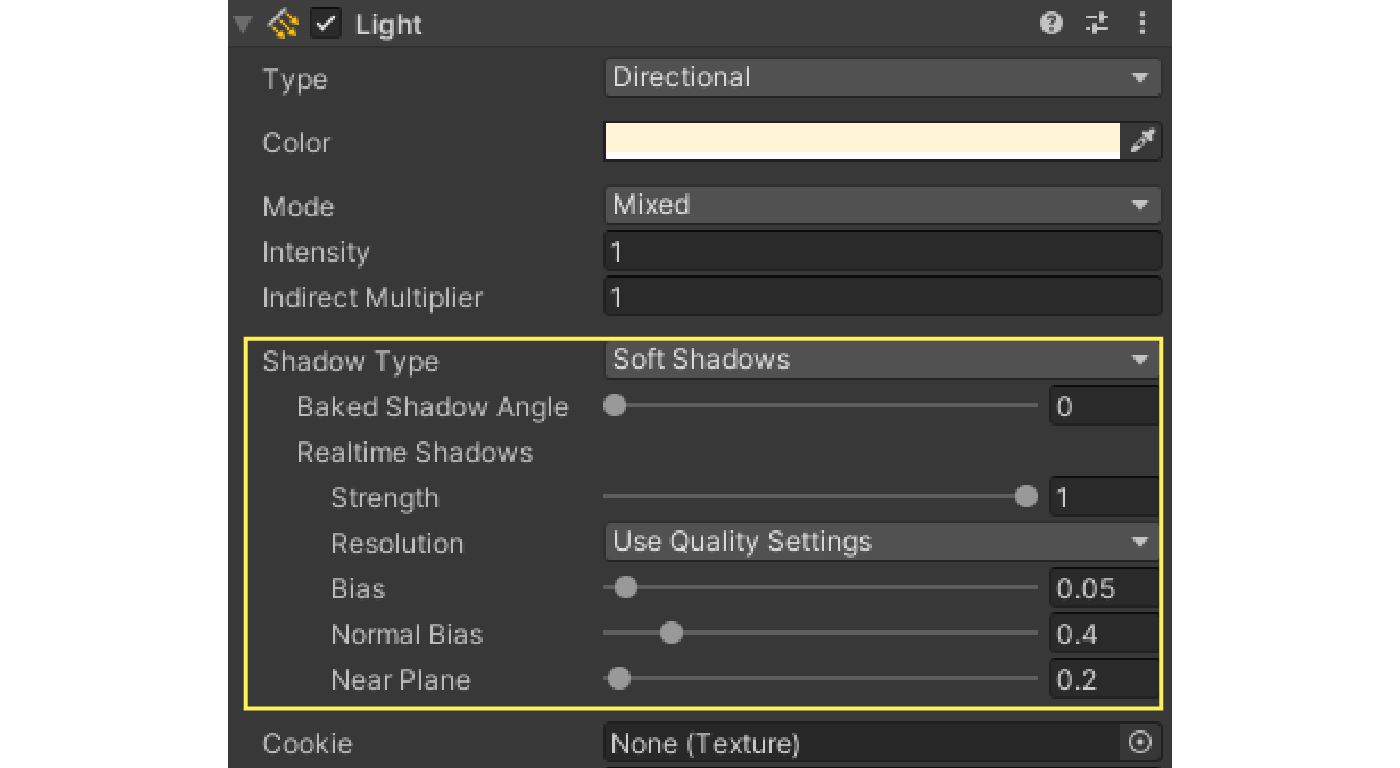
일부 설정은 Light 컴포넌트 인스펙터에서 일부 설정을 변경할 수 있으므로, 개별 라이트마다 설정을 변경할 수도 있다.
가짜 그림자(Pseudo Shadow)
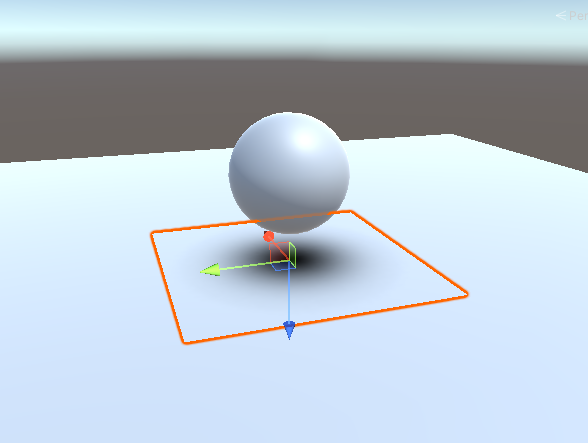
게임 장르나 아트 스타일에 따라 판모양 다각형 등으로 오브젝트의 그림자를 유사하게 표현하는 방법도 고려해보자. 이 기법은 사용상의 제약이 많아 자유도가 높지는 않지만, 일반적인 실시간 그림자 그리기 기법에 비해 압도적으로 가벼운 섀도우 렌더링 방식이다.
[7.7.2 라이트 매핑]
라이팅 효과와 그림자를 미리 텍스처에 베이킹해 두면, 실시간 생성보다 훨씬 적은 부하로 고품질의 라이팅 표현을 구현할 수 있다.
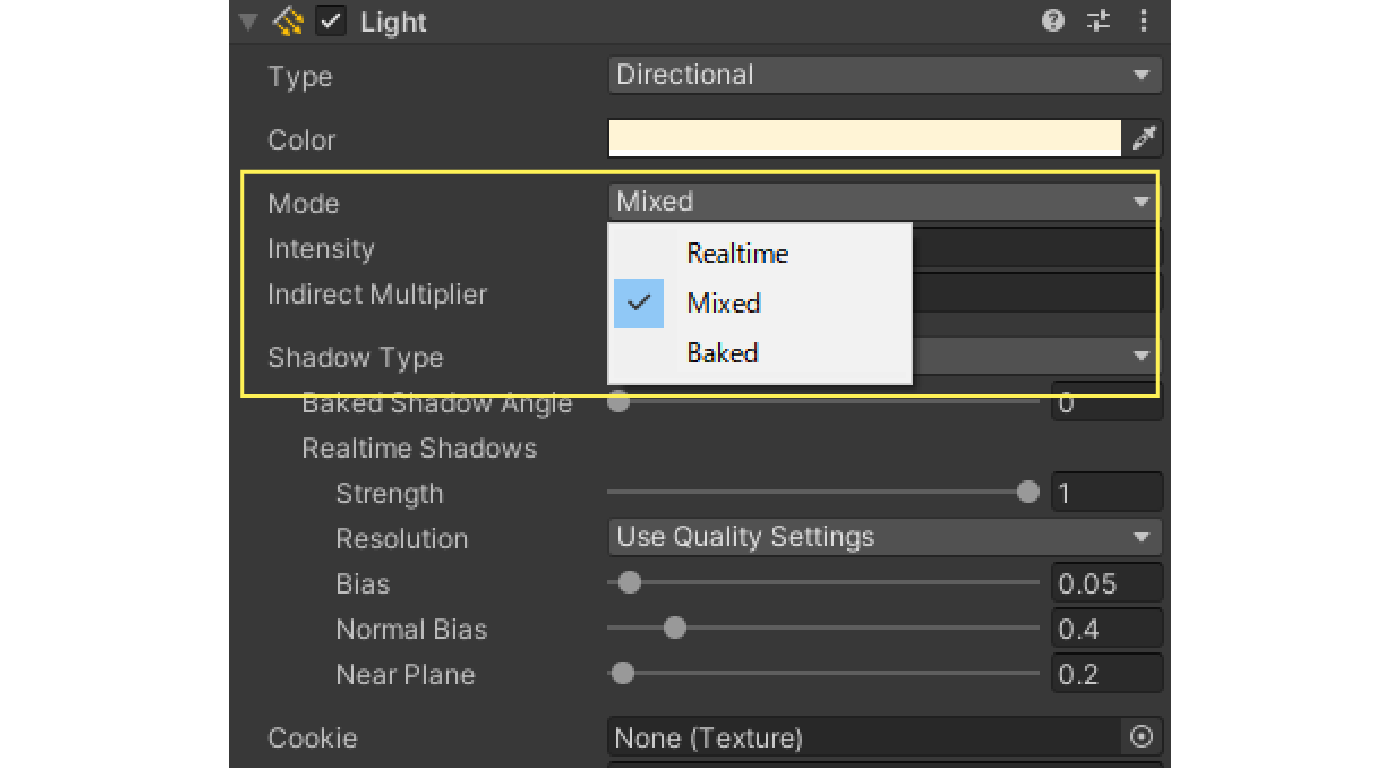
라이트맵을 굽기 위해서는 먼저 씬에 배치한 Light 컴포넌트의 Mode 항목을 Mixed 또는 Baked로 변경한다.
또한, 베이크 대상 오브젝트의 스태틱 플래그를 활성화한다.
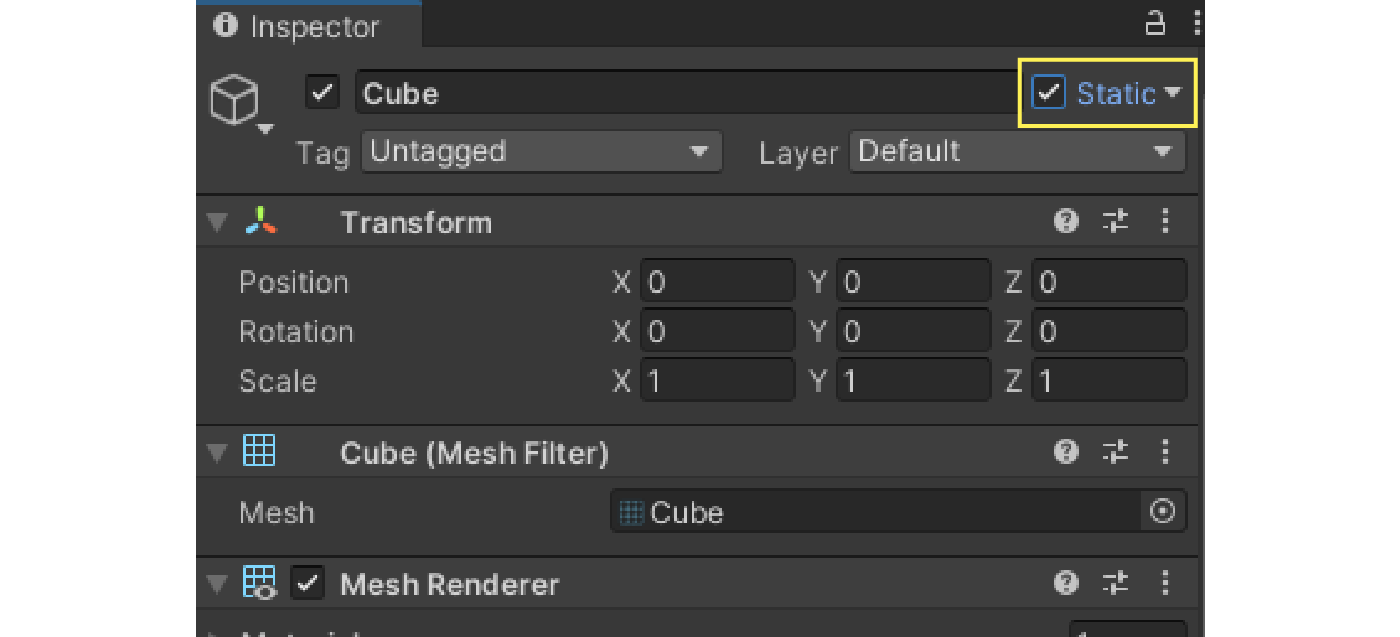
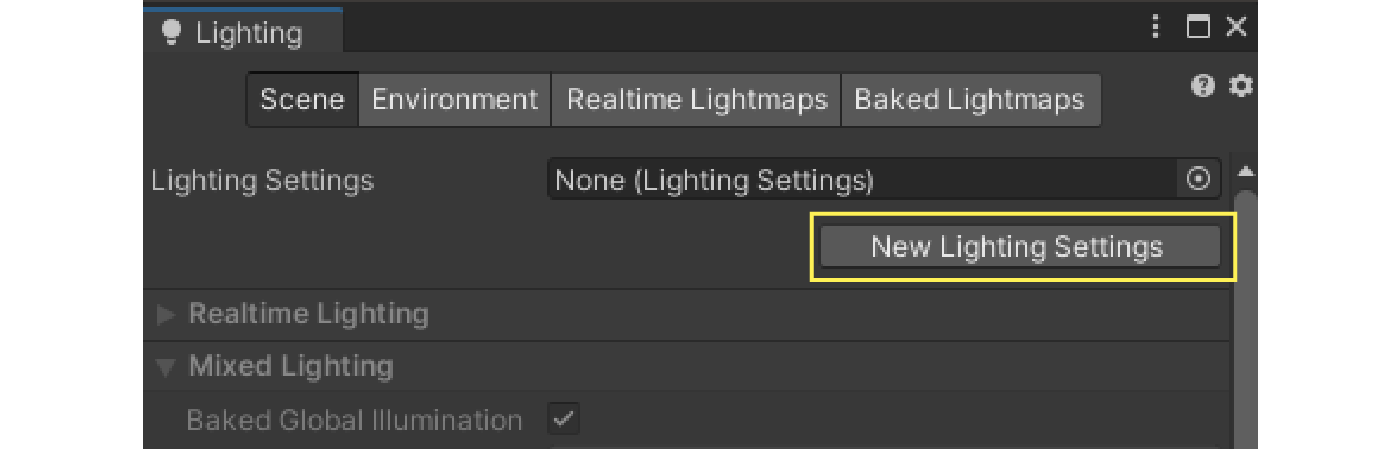
이 상태에서 메뉴에서 Window -> Rendering -> Lighting을 선택하여 Lighting 뷰를 표시한다.
기본 상태에서는 Lighting Settings 에셋이 지정되어 있지 않기 때문에, New Lighting Settings 버튼을 눌러 새로 생성한다.
라이트맵에 대한 설정은 주로 Lightmapping Settings 탭에서 설정한다.
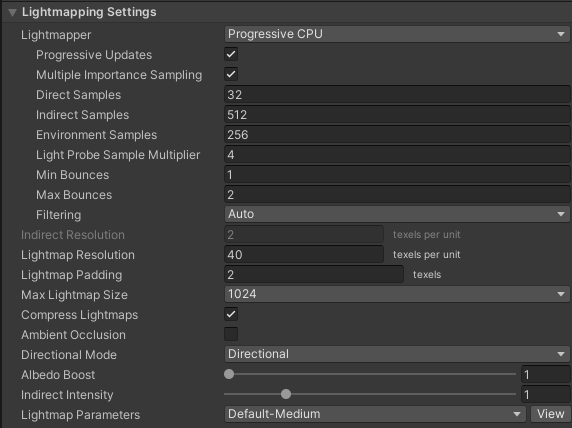
많은 설정 항목이 있는데, 이 값을 조정하면 라이트맵의 베이킹 속도와 품질이 달라진다. 따라서 원하는 속도와 품질에 맞게 적절히 설정해야 한다.
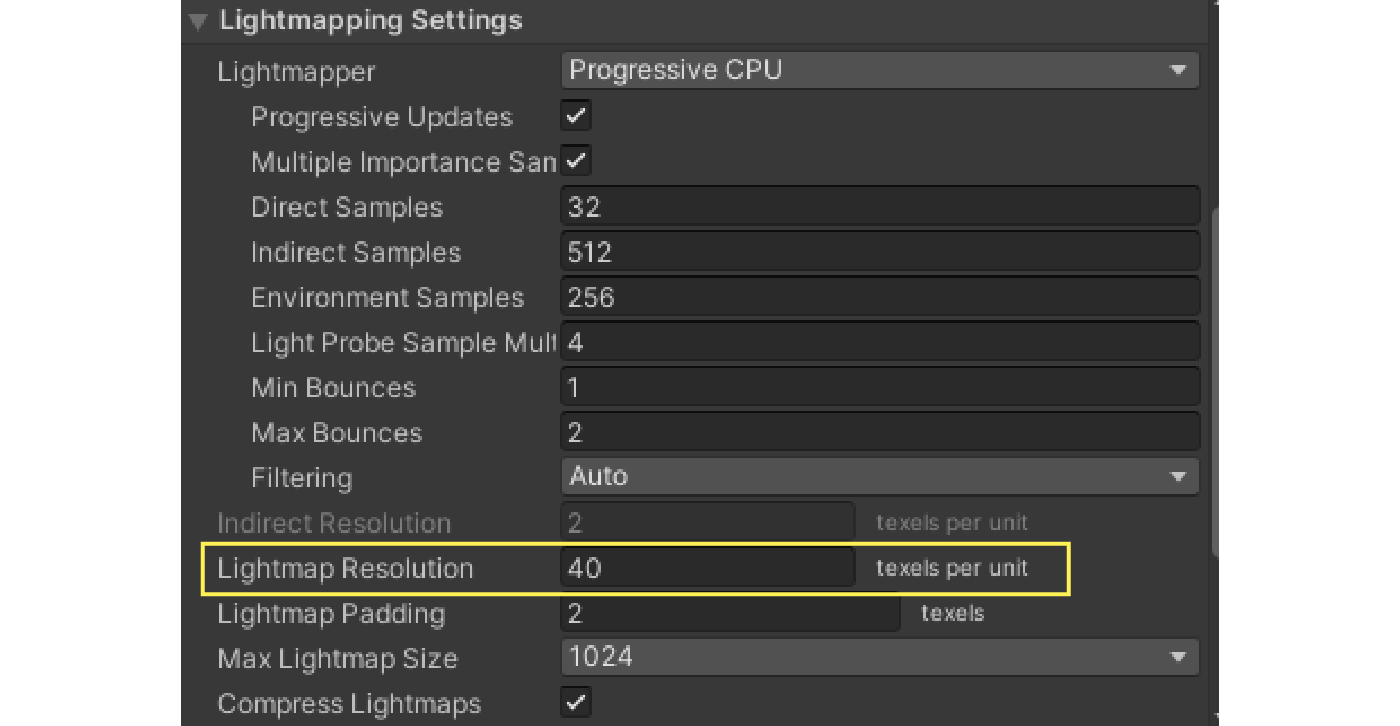
이 설정 중 성능에 가장 큰 영향을 미치는 것은 Lightmap Resolution이다. 이 설정은 유니티에서 1unit당 라이트맵의 픽셀을 얼마나 할당할 것인지에 대한 설정으로, 이 값에 따라 최종 라이트맵의 크기가 달라지기 때문에 스토리지와 메모리 용량, 텍스처에 대한 접근 속도 등에 큰 영향을 미친다.
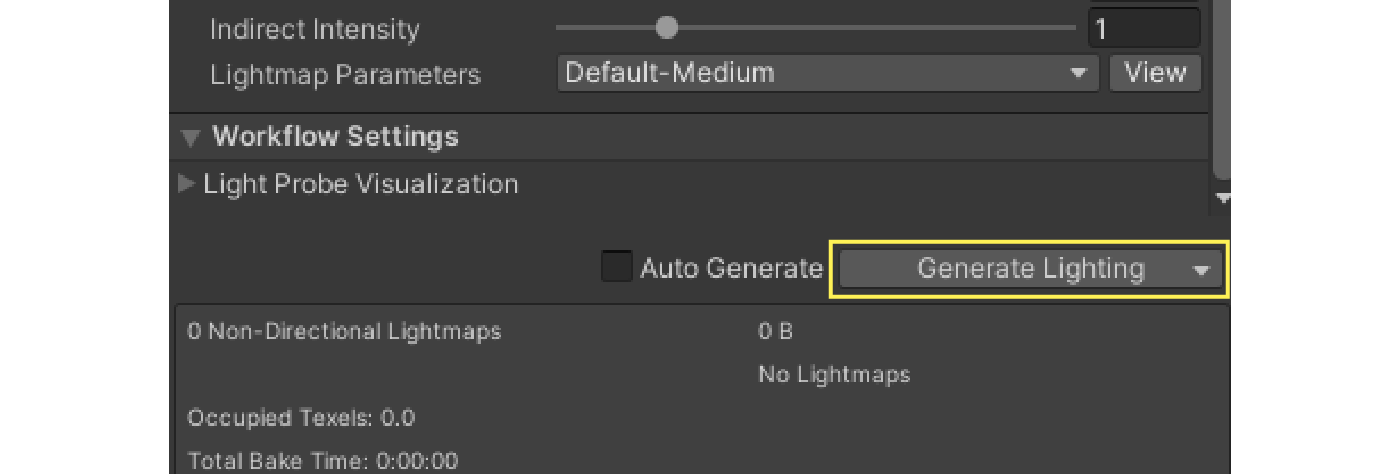
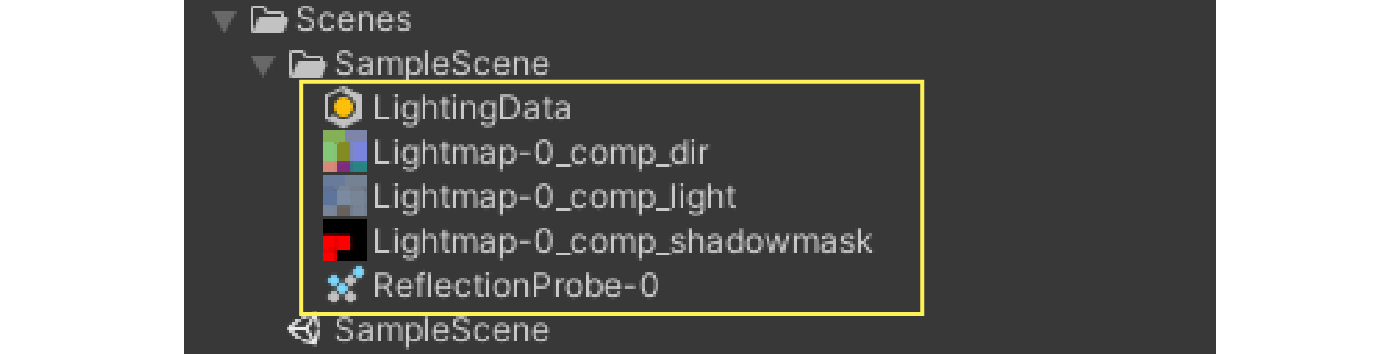
마지막으로 Inspector 뷰 하단의 Generate Lighting 버튼을 눌러 라이트맵을 구울 수 있다. 베이킹이 완료되면 씬과 같은 이름의 폴더에 베이크된 라이트맵이 저장되어 있는 것을 볼 수 있다.
[7.8 Level of Detail]
카메라에서 먼 거리에 있는 오브젝트를 하이 폴리곤이라고 하는데 하이 폴리곤을 고화질로 그리는 것은 비효율적이다. 그래서 Level of Detail(LOD)라는 기법을 이용하여 카메라로부터의 거리에 따라 오브젝트의 디테일을 다르게 할 수 있다.
Unity에서는 오브젝트에 LOD Group 컴포넌트를 추가하여 LOD를 제어할 수 있다.
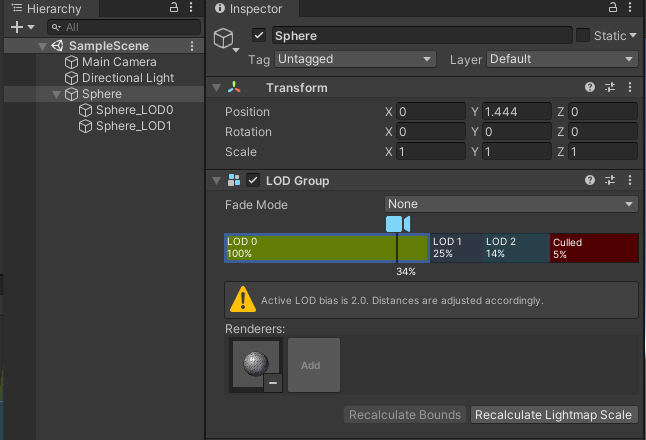
LOD Group이 부착된 GameObject의 자손에 각 LOD레벨의 메시를 가진 Renderer를 배치하고, LOD Group의 각 LOD 레벨로 설정하면 카메라에 따라 LOD 레벨을 전환할 수 있게 된다. 카메라의 거리에 대해 어떤 LOD 레벨을 할당할 것인지를 LOD Group별로 설정할 수도 있다.
LOD를 사용하면 일반적으로 렌더링 부하를 줄일 수 있지만, 각 LOD 레벨의 메시가 모두 로드되기 때문에 메모리와 스토리지에 부담을 줄 수 있으므로 주의해야 한다.
[7.9 텍스처 스트리밍]
Unity의 텍스처 스트리밍을 사용하면 텍스처에 필요한 메모리 용량과 로딩 시간을 줄일 수 있다. 텍스처 스트리밍은 씬의 카메라 위치에 따라 밉맵을 로드하여 GPU 메모리를 절약하는 기능이다.
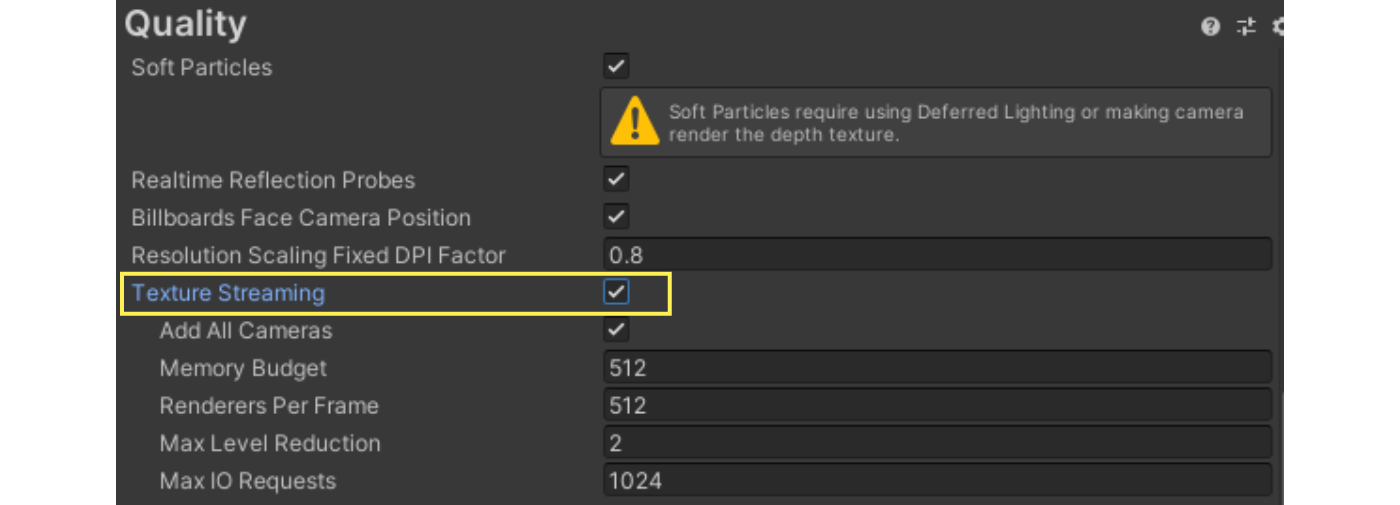
이 기능을 활성화하려면 Quality Settings의 Texture Streaming을 활성화하면된다.
또한 텍스처 밉맵을 스트리밍할 수 있도록 텍스처 임포트 세팅을 변경해야 한다. 텍스처의 Inspector를 열고 Advanced에서 Streaming Mipmaps를 활성화해야한다.
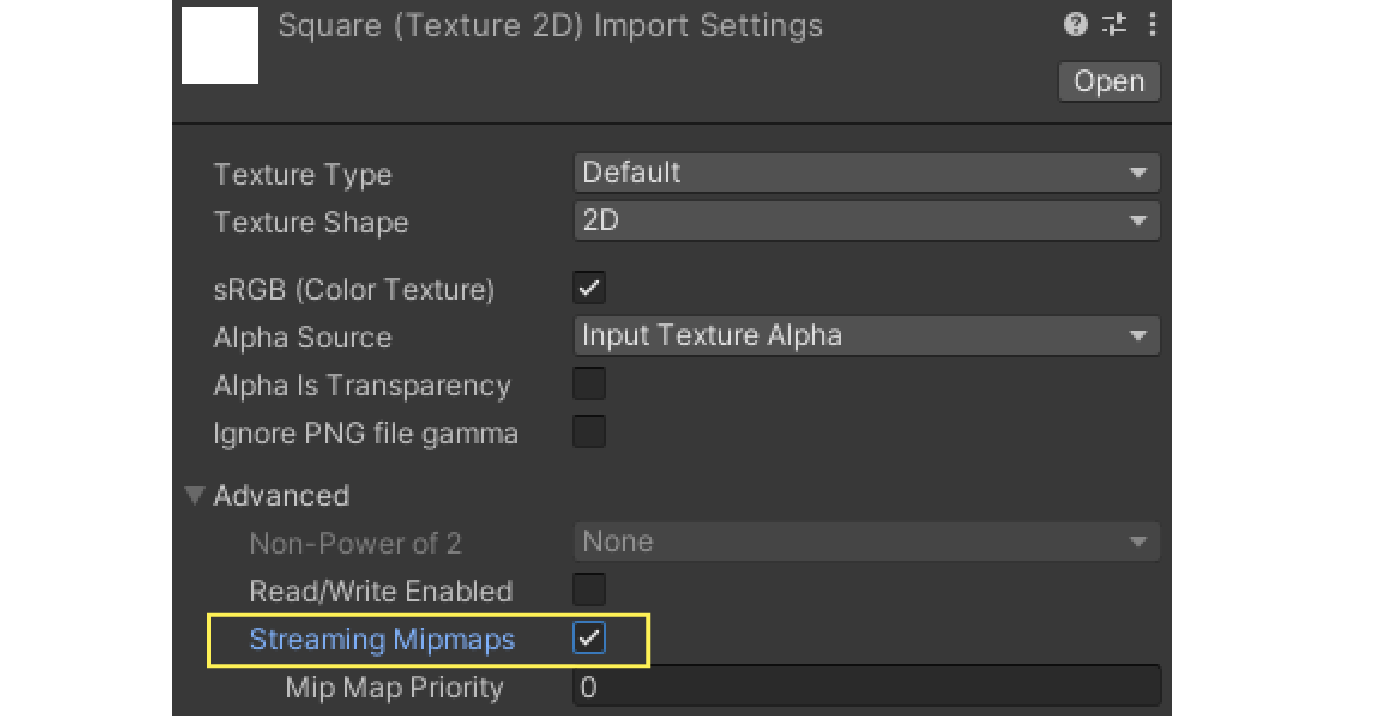
이 설정을 통해 지정된 텍스처의 밉맵을 스트리밍할 수 있다. 또한 Quality Settings의 Memory Budget 항목을 조정하여 로드하는 텍스처의 총 메모리 사용량을 제한할 수 있다. 텍스처 스트리밍 시스템은 여기서 설정한 메모리 양을 초과하지 않도록 밉맵을 로드한다.