[제 8 장] Tuning Practice - UI
Unity 표준 UI 시스템인 uGUI와 화면에 텍스트를 그리는 메커니즘인 TextMeshPro에 대해 튜닝 실습을 소개한다.
[8.1 Canvas 분할]
uGUI에서는 Canvas내의 요소에 변화가 생기면 Canvas 전체 UI의 메시를 재구성하는 처리(리빌드)가 실행된다. 변화란 액티브 전환이나 이동, 크기 변경 등 외형이 크게 바뀌는 것부터 언뜻 보기에는 알 수 없는 미세한 것까지 모든 변화를 의미한다. 리빌드 처리 비용이 높기 때문에 실행 횟수가 많거나 Canvas내 UI의 수가 많으면 성능에 악영향을 미친다.
이에 반해, 어느정도의 UI 덩어리별로 Canvas를 분할하면 리빌드 비용을 줄일 수 있다. 예를 들어, 애니메이션으로 움직이는 UI와 움직이지 않는 UI가 있을 때 그것들을 별도의 Canvas 아래에 배치하면 애니메이션으로 리빌드할 대상을 최소화할 수 있다.
단, Canvas를 분할하면 드로잉 배치가 작동하지 않으므로 어떻게 분할할 것인지에 대해서는 신중하게 고려해야한다.
Canvas의 분할은 Canvas아래에 Canvas를 중첩하여 배치하는 경우에도 유효하다. 자식 Canvas에 포함된 요소가 변경되어도 자식 Canvas의 리빌드가 실행될 뿐 부모 Canvas의 리빌드는 실행되지 않는다. 하지만 SetActive로 자식 Canvas내의 UI를 활성 상태로 전환했을 때는 다르다. 이 때, 부모 Canvas내에 UI가 많이 배치되어 있는 경우 고부하가 걸리는 현상이 있다. 왜 그런 현상이 발생하는지 자세한 이유는 알 수 없지만, 중첩된 Canvas내의 UI의 활성 상태를 전활할 때는 주의가 필요하다.
[8.2 UnityWhite]
UI를 개발하다 보면 단순한 직사각형 형태의 오브젝트를 표시하고 싶을 때가 종종 있다. 이 때 주의해야 할 것이 UnityWhite이다. UnityWhite는 Image컴포넌트나 RawImage컴포넌트에서 사용할 이미지를 지정하지 않았을 때 아래 그림처럼 자동으로 사용되는 Unity 내장 텍스처이다. UnityWhite가 사용되는 모습은 Frame Debugger에서 확인할 수 있다. 이것을 사용하면 흰색 직사각형을 그릴 수 있기 때문에 여기에 곱하는 색을 조합하여 간단한 직사각형 오브젝트를 구현할 수 있다.
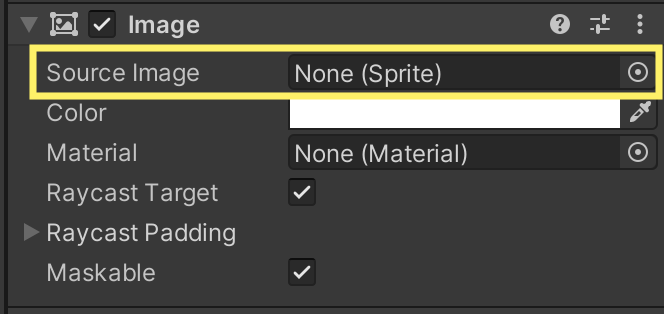
하지만 UnityWhite는 프로젝트에서 준비한 SpriteAtlas와는 다른 텍스처이기 때문에 그리기 배치가 끊기는 문제가 발생한다. 이로 인해 드로우콜이 증가하여 드로잉 효율이 떨어지게 된다.
따라서 SpriteAtlas에 작은 흰색 사각형 이미지를 추가하고 그 Sprite를 이용하여 간단한 직사각형을 그리도록 해야 한다. 이렇게 하면 동일한 머티리얼이 되므로 일괄 처리할 수 있다.
[8.3 Layout 컴포넌트]
uGUI에는 객체를 깔끔하게 정렬하는 기능을 가진 Layout 컴포넌트가 존재한다. 예를 들어 세로로 정렬하려면 VerticalLayoutGroup, 그리드 상에 정렬하려면 GridLayoutGroup이 사용된다.
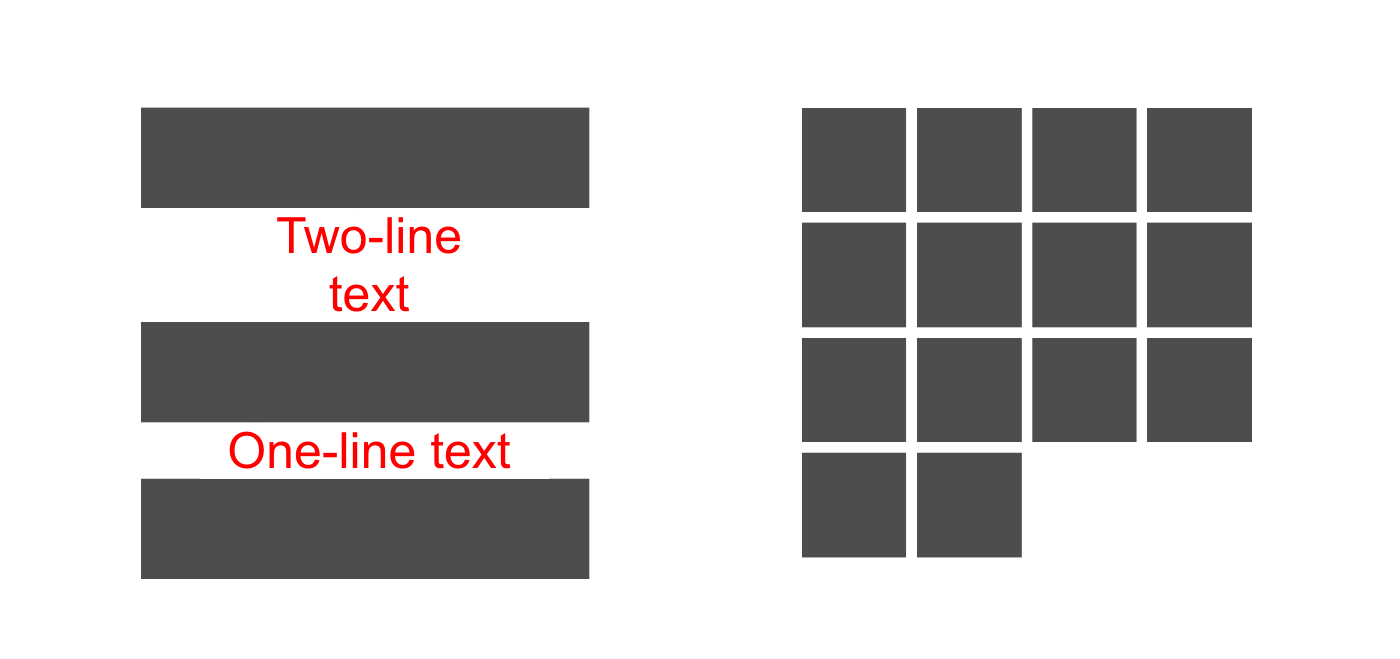
Layout 컴포넌트를 이용하면 대상 객체를 생성할 때나 특정 속성을 편집할 때 Layout의 리빌드가 발생한다. Layout 재구축과 마찬가지로 비용이 많이 드는 작업이다.
Layout 재구축으로 인한 성능 저하를 피하려면 Layout 컴포넌트를 최대한 사용하지 않는 것이 효과적이다.
예를 들어, 텍스트의 내용에 따라 배치가 바뀌는 등 동적 배치가 필요하지 않다면 Layout 컴포넌트를 사용할 필요가 없다. 정말 동적인 배치가 필요한 경우, 화면에서 많이 사용되는 경우 등은 자체 스크립트로 제어하는 것이 좋을 수도 있다. 또한, 부모 크기가 변해도 부모에서 볼 때 특정 위치에 배치해야 한다는 요구사항이 있다면 RectTransform 앵커를 조정하여 구현할 수 있다. 프리팹을 만들 때 배치에 편리하다는 이유로 Layout 컴포넌트를 사용했다면 반드시 삭제하고 저장하도록 하자.
[8.4 Raycast Target]
Image와 RawImage의 베이스 클래스인 Graphic에는 Raycast Target이라는 프로퍼티가 있다. 이 속성을 활성화하면 해당 Graphic이 클릭이나 터치의 대상이 된다. 화면을 클릭하거나 터치할 때 이 속성이 활성화된 오브젝트가 처리 대상이 되므로, 가급적 이 속성을 비활성화하면 성능을 향상시킬 수 있다.
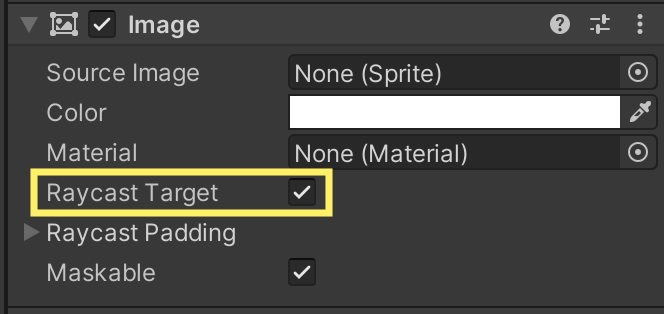
이 속성은 기본적으로 활성화되어 있지만 실제로 많은 Graphic에서는 이 속성을 활성화할 필요가 없다. 한편, 유니티에는 프리셋(https://docs.unity3d.com/kr/current/Manual/Presets.html)이라는 기능이 있어 프로젝트에서 기본값을 변경할 수 있다. 구체적으로 Image 컴포넌트와 RawImage 컴포넌트에 대해 각각 프리셋을 생성하고 이를 Project Settings의 프리셋 관리자에서 기본 프리셋으로 등록한다. 이 기능을 사용하여 Raycast Target 프로퍼티를 기본적으로 비활성화할 수도 있다.
[8.5 마스크]
uGUI에서 마스크를 표현하려면 Mask 컴포넌트 또는 RectMask2d 컴포넌트를 사용한다.
Mask에서는 스텐실을 이용해 마스크를 구현하기 때문에 컴포넌트가 늘어날 때마다 드로잉 비용이 증가한다. 반면 RectMask2d는 셰이더의 파라미터로 마스크를 구현하기 때문에 드로잉 비용의 증가를 억제할 수 있다. 단, Mask는 원하는 형태로 속을 비울 수 있는 반면, RectMask2d는 직사각형으로만 속을 비울 수 있다는 제약이 있다.
가용할 수 있다면 RectMask2d를 선택하는 것이 좋지만, 최근 Unity에서는 RectMask2d 사용에도 주의가 필요하다.
구체적으로는 RectMask2d를 사용할 때, 그 마스크 대상이 늘어날수록 그에 비례하여 매 프레임 컬링의 CPU부하가 발생한다. UI를 전혀 움직이지 않아도 매 프레임마다 부하가 발생하는 이 현상은 uGUI 내부 구현의 코멘트를 보면 Unity 2019.3에서 들어간 어떤 issue(현재는 issue에 관련된 문서가 삭제됨) 수정의 부작용으로 인한 것으로 보인다.
따라서 RectMask2d도 가급적 사용하지 않도록 하고, 사용하더라도 필요 없는 상태일 때는 enabled를 false로 하자. 마스크 대상은 최소한으로 하는 등의 조치를 취하는 것이 효과적이다.
[8.6 TextMeshPro]
TextMeshPro에서 텍스트를 설정하는 일반적인 방법은 text 속성에 텍스트를 대입하는 방법이지만, 그것과는 별도로 SetText라는 메소드를 사용하는 방법이 있다.
SetText에는 많은 오버로드가 존재하는데, 예를 들어 문자열과 float 타입의 값을 인수로 받는 것이 있다. 이 메소드를 아래와 같이 사용하면 두 번째 인수의 값을 표시할 수 있다. 단, label은 TMP_Text(또는 이를 상속받은) 타입, number는 float타입의 변수라고 가정하자.
<예시> : SetText 활용 예시
label.SetText("{0}", number);
이 방법의 장점은 문자열 생성 비용을 줄일 수 있다는 점이다.
<예시> : SetText를 사용하지 않는 예시
label.text = number.ToString();
위와 같이 text 속성을 사용하는 방법에서는 float 형태의 ToString()이 실행되므로 이 과정이 실행될 때마다 문자열 생성 비용이 발생하게 된다. 이에 반해 SetText를 사용한 방법은 문자열을 최대한 생성하지 않도록 하기 때문에 특히 자주 텍스트가 바뀌는 경우 성능적으로 유리하다.
또한 이 TextMeshPro의 기능은 ZString(https://github.com/Cysharp/ZString
)과 함께 사용하면 매우 효과적이다. ZString은 문자열 생성 시 메모리 할당을 줄일 수 있는 라이브러리이다. ZString은 TMP_Text타입에 대한 많은 확장 메소드를 제공하며, 그 메소드를 사용하면 문자열 생성 비용을 줄이면서 유연한 텍스트 표시를 구현할 수 있다.
[8.7 UI 표시 전환]
uGUI의 컴포넌트는 SetActive에 의한 오브젝트 활성 전환 비용이 크다는 특징이 있다. 이는 OnEnable에서 각종 리빌드 더티 플래그를 설정하거나 마스크 관련 초기화 작업을 수행하기 때문이다. 따라서 UI의 표시/비표시 전환 방법으로 SetActive를 통한 방법 외의 대안도 고려하는 것이 중요하다.
첫 번째 방법은 Canvas의 enabled를 false로 변경하는 방법이다. 이렇게 하면 Canvas아래에 있는 오브젝트가 모두 그려지지 않게 된다. 따라서 이 방법은 Canvas아래의 오브젝트를 통째로 숨기고 싶은 경우에만 사용할 수 있다는 단점이 있다.
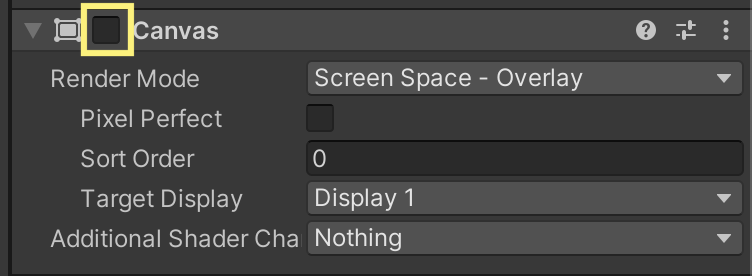
또 다른 방법은 CanvasGroup을 사용하는 방법이다. CanvasGroup에는 해당 하위 오브젝트의 투명도를 일괄적으로 조정할 수 있는 기능이 있다. 이 기능을 이용하여 투명도를 0으로 설정하면 그 CanvasGroup아래에 있는 오브젝트를 모두 숨길 수 있다.
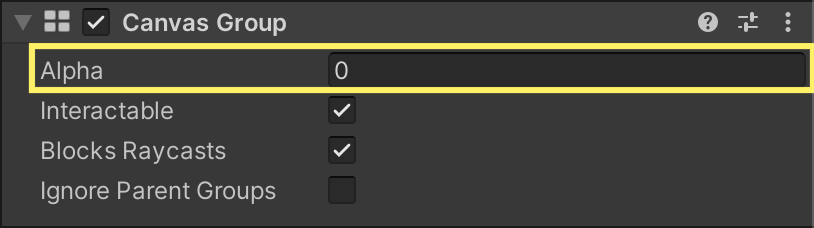
이 방법들은 SetActive에 의한 부하를 피할 수 있을 것으로 기대할 수 있지만, GameObject는 활성 상태로 유지되므로 주의가 필요한 경우도 있습니다. 예를 들어 Update메소드가 정의되어 있는 경우 해당 처리는 숨겨져 있어도 계속 실행되기 때문에 예상치 못한 부하 증가로 이어질 수 있다는 점을 주의해야 한다.
참고로 Image 컴포넌트를 붙인 1280개의 GameObject에 대해 각각의 방법으로 표시/비표시 전환을 했을 때의 처리 시간을 측정한 표가 있다. 처리 시간은 Unity 에디터에서 측정했으며, Deep Profile은 사용하지 않았다. 실제로 전환을 한 바로 그 처리의 실행시간과 그 프레임에서 UIEvents.WillRenderCanvases의 실행시간을 합산한 것을 그 기법의 처리시간으로 하고 있다. UIEnects.WillRenderCanvases의 실행시간을 합산한 것은 이 안에서 UI 재구축이 이루어지기 때문이다.
| 메소드 | 처리 시간(표시) | 처리 시간(숨김) |
|---|---|---|
| SetActive | 323.79ms | 209.93ms |
| Canvas의 enabled | 61.25ms | 61.23ms |
| CanvasGroup의 alpha | 3.64ms | 3.40ms |