🔥 AudioSource
AudioSource는 씬에서 AudioClip을 재생하는 컴포넌트로 AudioListener 컴포넌트를 통해서 씬에서 재생된 소리를 들을 수 있다.
⚔ 주요 속성
| 속성 | 설명 |
|---|---|
| AudioClip | 재생할 소리 파일. (.mp3, .wav 등) |
| Play On Awake | 씬에서 시작하자마자 자동 재생할지 여부 |
| Loop | 소리를 반복 재생할지 여부 |
| Mute | 음소거 설정 |
| Volume | 볼륨 크기 (0.0 ~ 1.0) |
| Pitch | 음의 높낮이 조절 (1이 기본, 0.5 = 느림, 2 = 빠름) |
| Spatial Blend | 2D ~ 3D 사운드 조절 (0 = 2D, 1 = 3D) |
| Output | 오디오 믹서 그룹 연결 (사운드 그룹별 제어할 때 사용) |
| isPlaying | 현재 소리가 재생 중인지 여부 (true / false) |
| clip.length | 현재 설정된 오디오 클립의 길이 (초 단위) |
📌 2D & 3D 사운드
-
2D : UI 버튼 클릭음, 배경음악 등 위치와 관계없이 전체적으로 들림.
-
3D : 캐릭터 주변에서만 들려야 하는 소리. 거리와 방향에 따라 소리 크기/위치가 변함.
⚔ 주요 함수
| 함수 / 속성 | 설명 |
|---|---|
Play(); | 소리 재생 |
Stop(); | 소리 정지 |
Pause(); | 일시 정지 |
UnPause(); | 일시 정지 해제 |
PlayOneShot(clip); | 겹쳐서 재생 (효과음에 자주 사용) |
PlayDelayed(seconds); | 지정한 시간(초) 후에 소리 재생 |
📌 Play()와 PlayOneShot()의 차이
| 항목 | Play() | PlayOneShot() |
|---|---|---|
| 기능 | AudioClip을 재생 | AudioClip을 한 번 재생 |
| 겹치기 | 기존에 재생 중이던 소리를 중단하고 다시 재생 | 소리가 겹쳐서도 재생 가능 |
| 클립 설정 | clip속성에 클립이 설정되어 있어야 함 | PlayOneShot(clip)처럼 매개변수로 직접 클립을 전달함 |
| Loop 지원 | 가능 | 불가능 (무조건 1회 재생) |
🔥 Unity Ads
Unity Ads 적용 방법
-
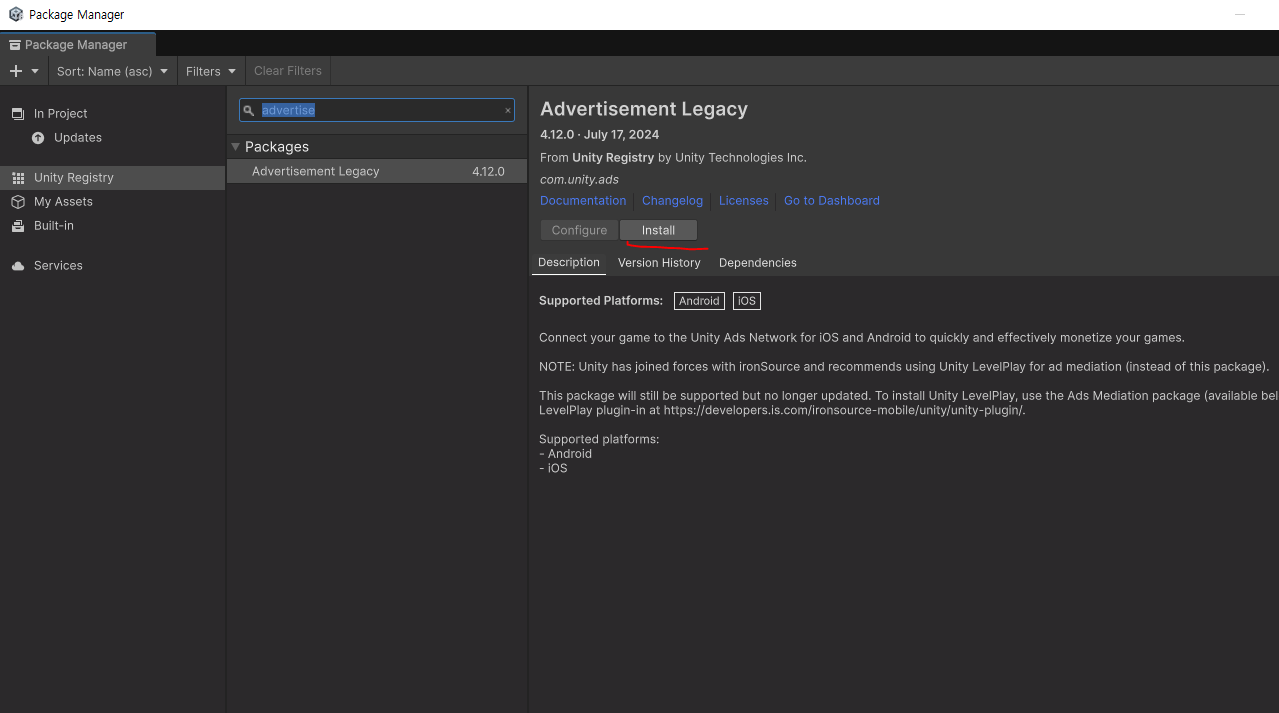
Advertisement Legacy 설치
-
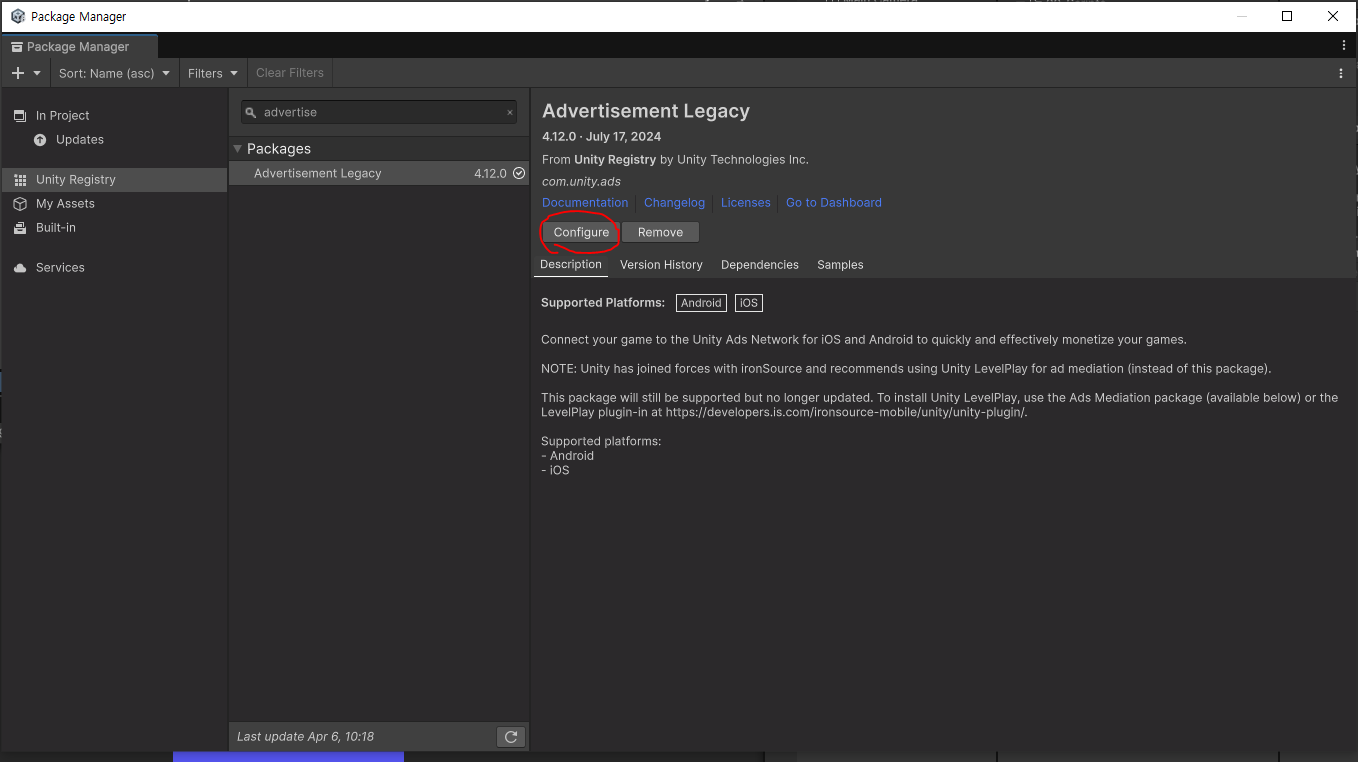
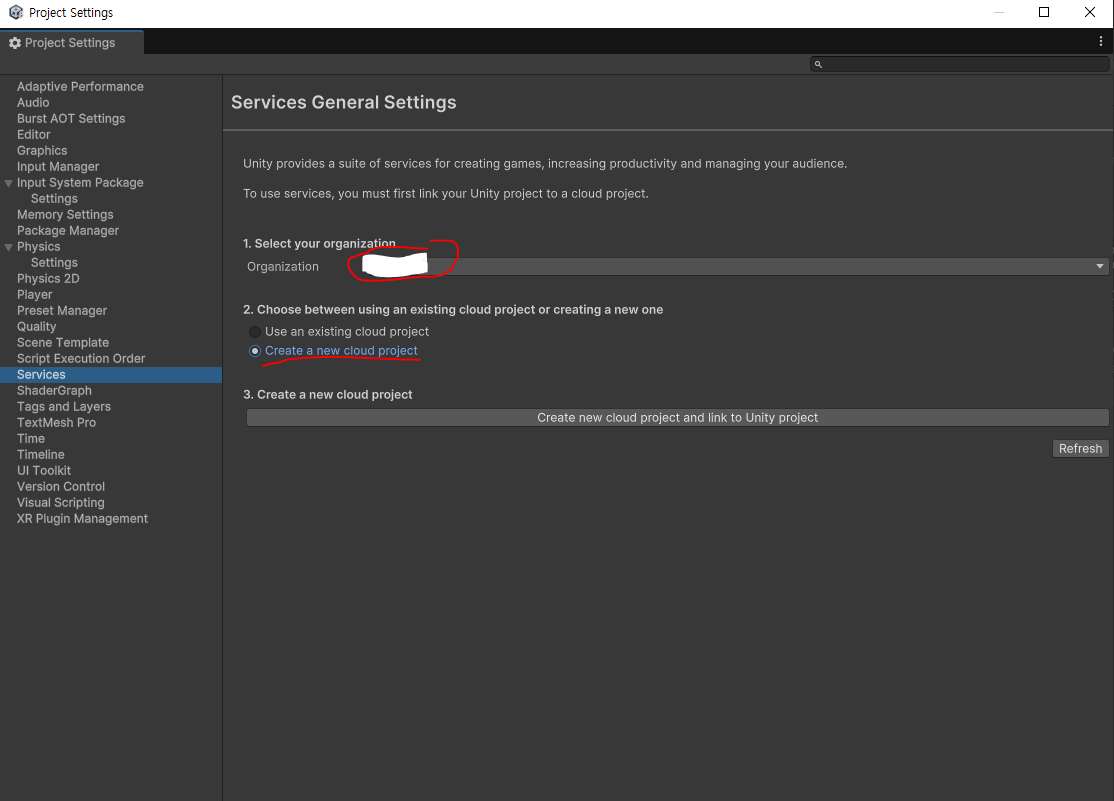
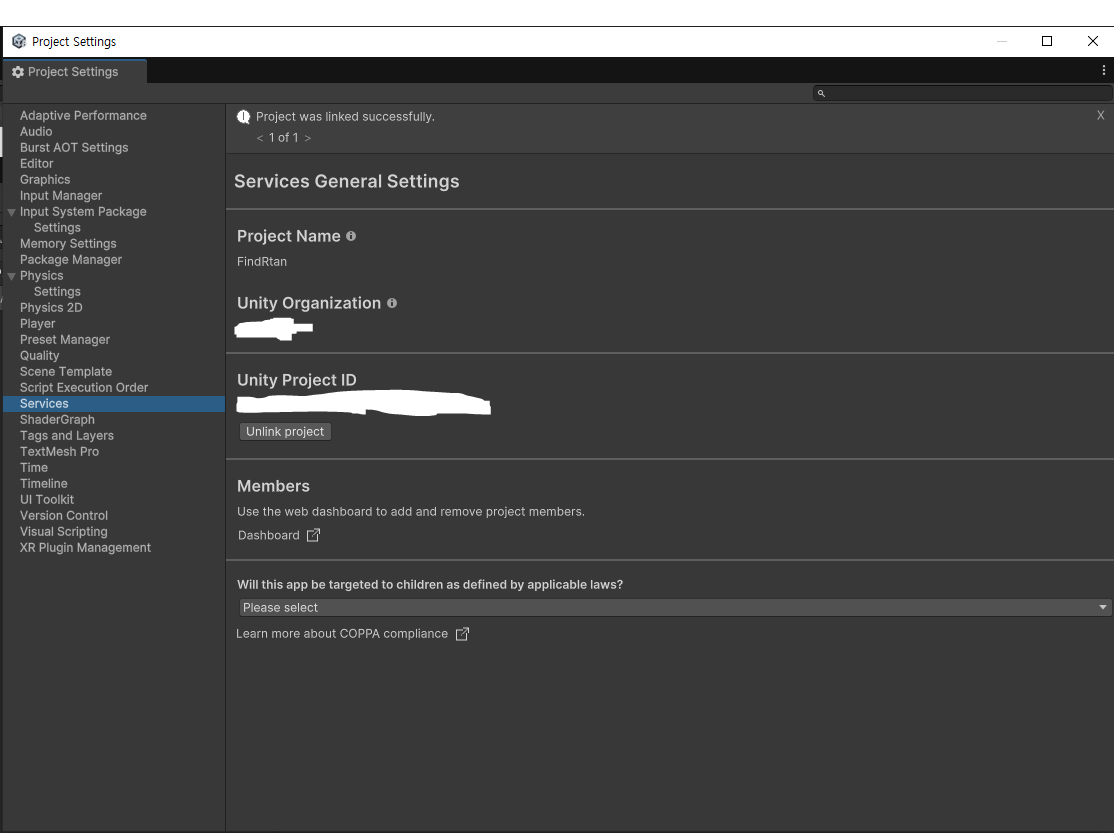
Services Settings(프로젝트가 유니트 클라우드에 연결되어 있으면 자동으로 Setting 되어있다.)
-
Unity Ads Monetization 패키지 사용
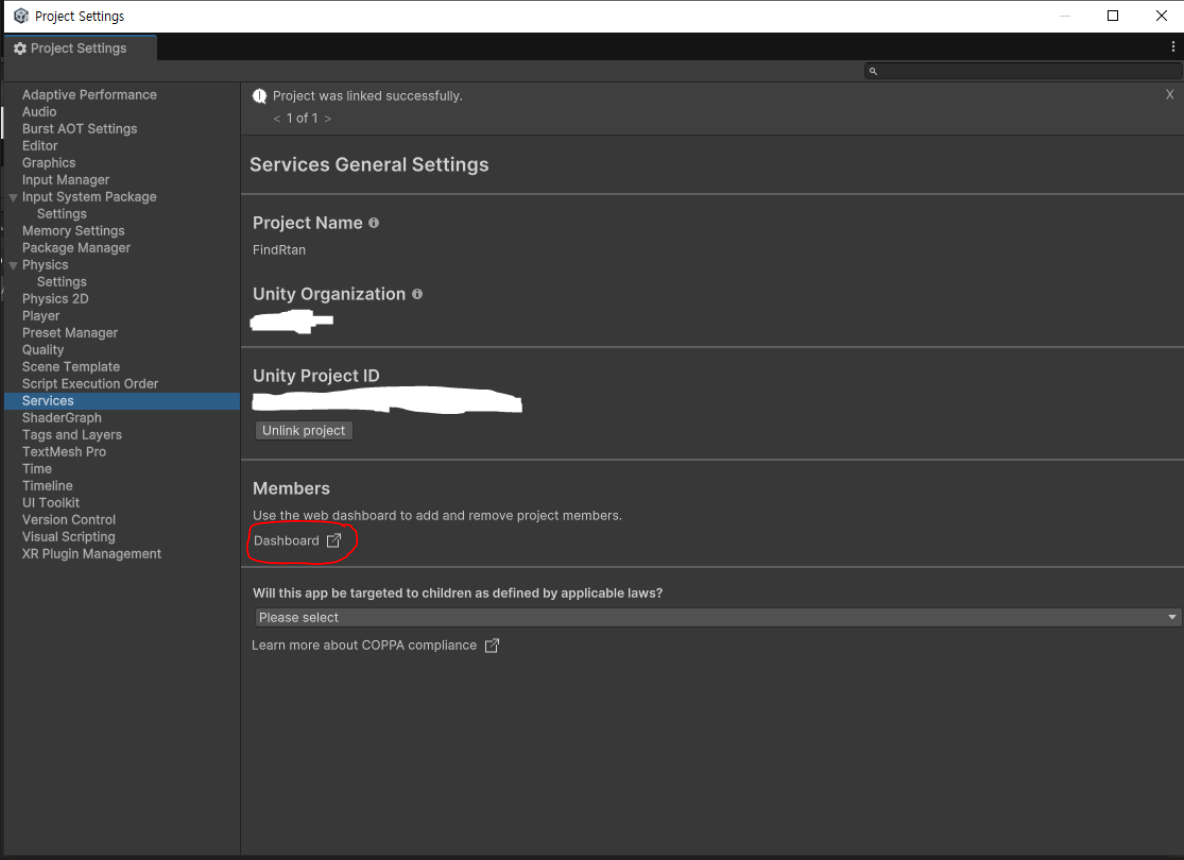
DeshBoard 클릭
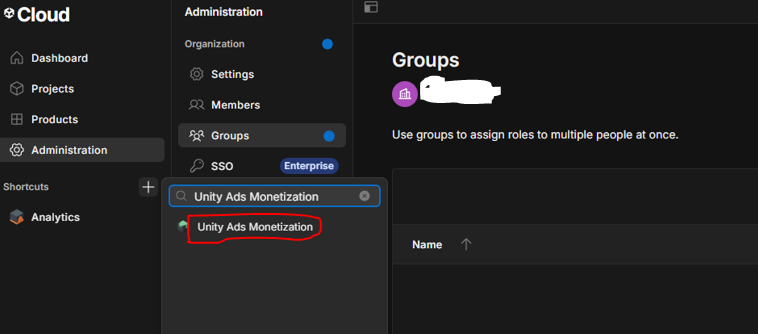
Shortcuts에 Unity Ads Monetization 추가
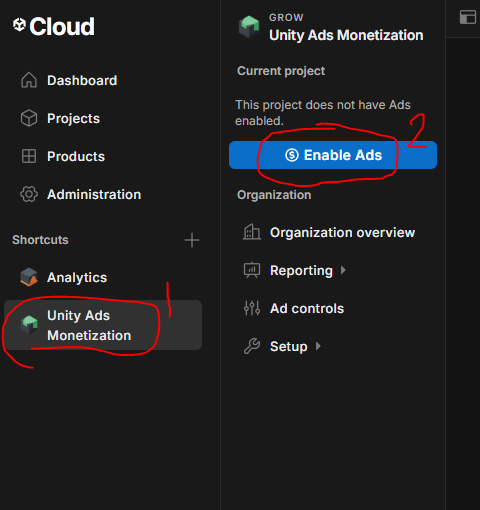
Enable Ads 클릭
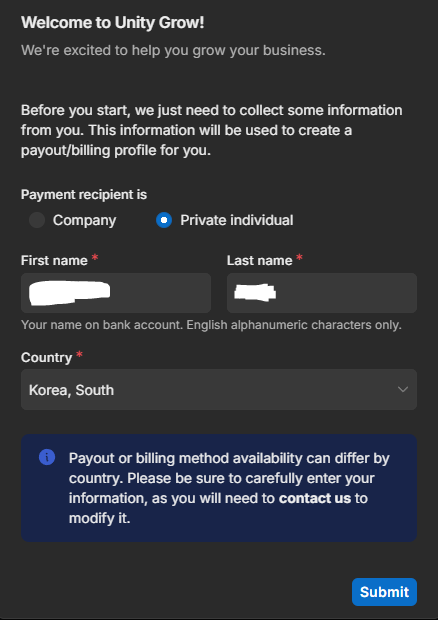
결제 수납인 입력 -> Submit
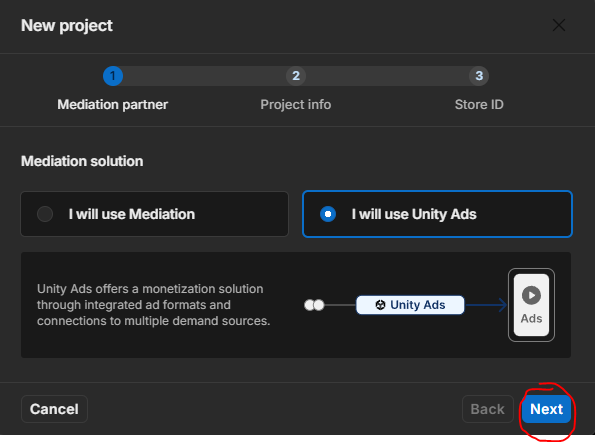
*Mediation solution사용 여부
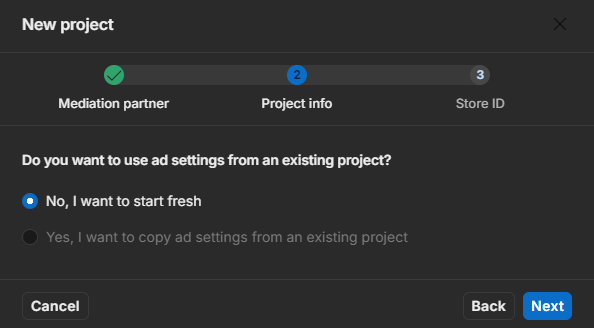
다른 프로젝트에서 ad Settings을 가져올지
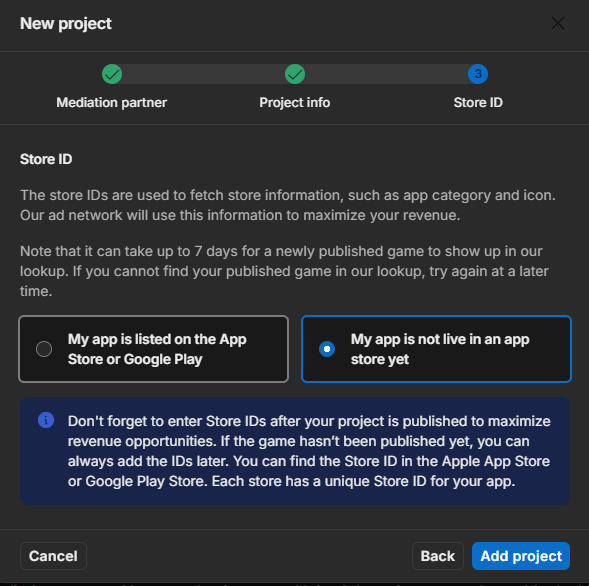
출시 여부
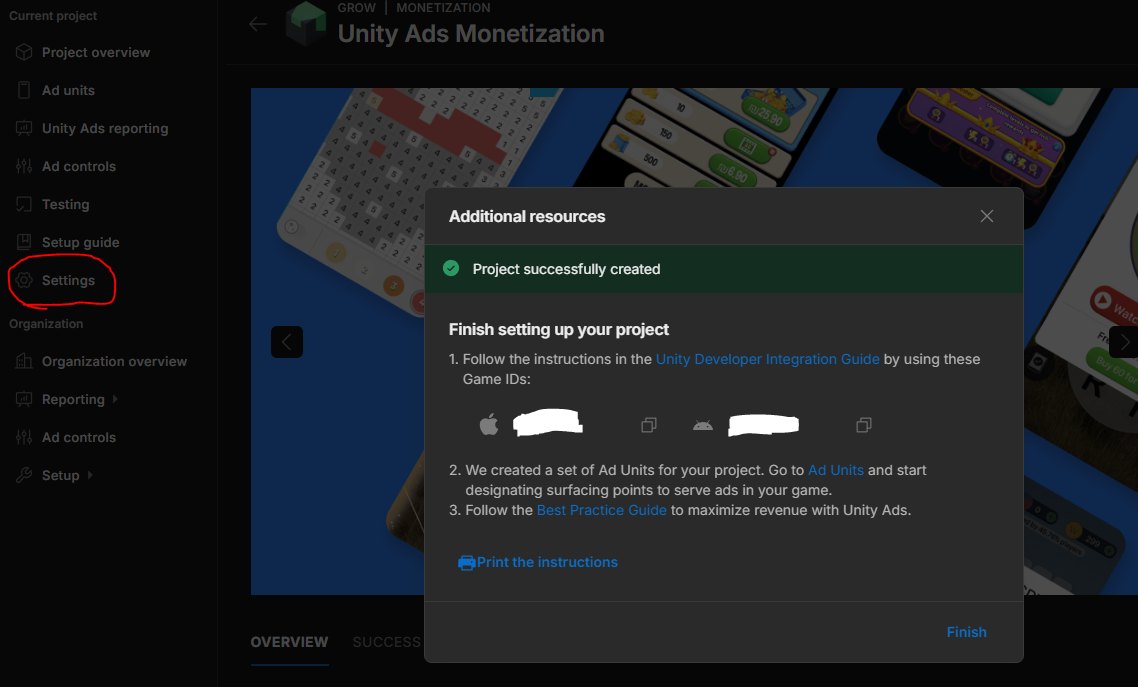
Key값을 알려주는데 혹시라도 잃어버리면 메뉴의Settings를 클릭하면 확인 가능
- SDK 초기화
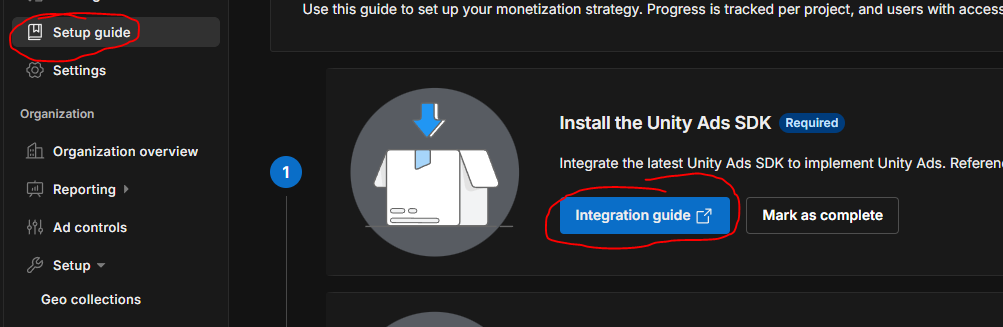
SDK 가이드로 이동
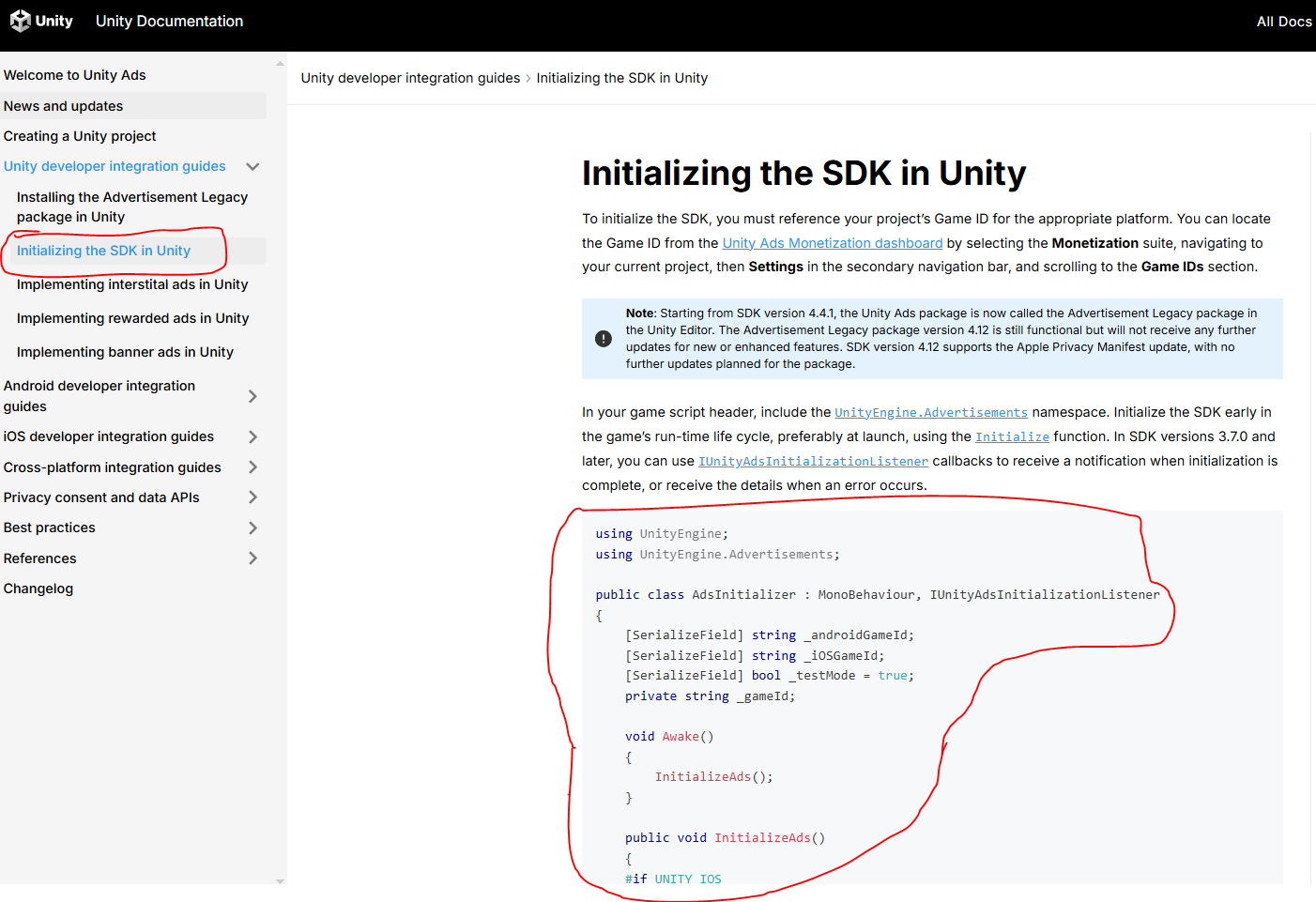
Initializing the SDK in Unity 클릭 -> 코드 복사
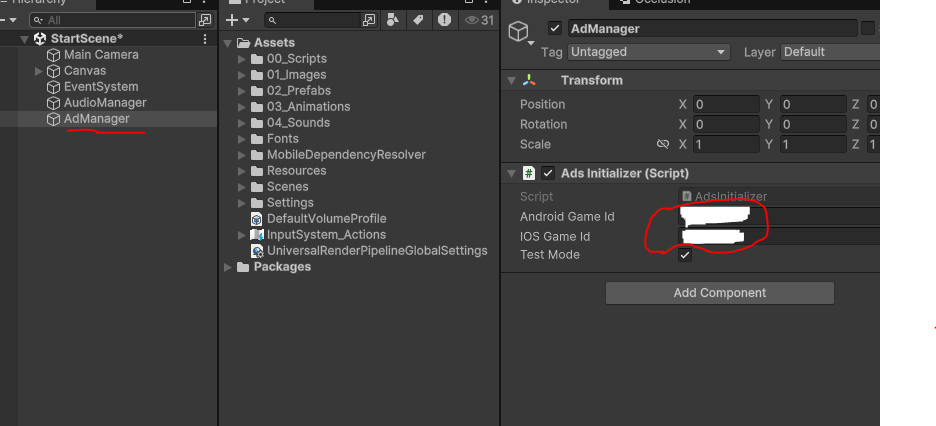
복사한 코드로AdsInitializer클래스 생성 후 컴포넌트 추가하고, 위에서 발급받은 Key값을 IOS와 Android에 입력 (출시할 때 Test Mode 끄기 !)
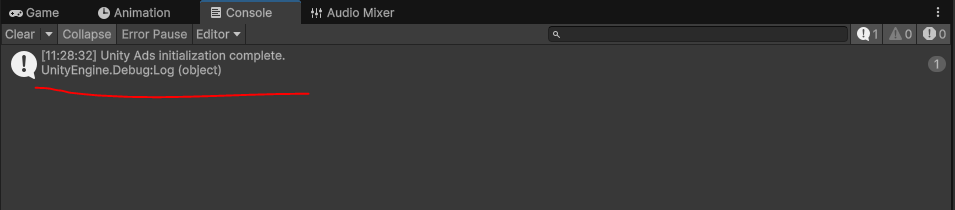
게임을 실행 후 초기화에 성공하면 해당 로그가 찍힌다
⚔ AdsInitializer 수정(광고 초기화 시 LoadAd() 추가)
광고가 Load가 안돼있는 경우 광고가 안나오기 때문에 수정하는 것임.
using UnityEngine;
using UnityEngine.Advertisements;

// 1. IUnityAdsLoadListener 추가 상속
public class AdsInitializer : MonoBehaviour, IUnityAdsInitializationListener, IUnityAdsLoadListener
{
    [SerializeField] string _androidGameId;
    [SerializeField] string _iOSGameId;
    [SerializeField] bool _testMode = true;
    private string _gameId;

	// 2. UnitId 변수 선언
    [SerializeField] string _androidAdUnitId = "Rewarded_Android";
    [SerializeField] string _iOSAdUnitId = "Rewarded_iOS";
    string _adUnitId = null; // This will remain null for unsupported platforms

    void Awake()
    {
        InitializeAds();
    }

    public void InitializeAds()
    {
    // 3. UnitId 초기화
#if UNITY_IOS
            _gameId = _iOSGameId;
            _adUnitId = _iOSAdUnitId;
#elif UNITY_ANDROID
        _gameId = _androidGameId;
        _adUnitId = _androidAdUnitId;
#elif UNITY_EDITOR
            _gameId = _androidGameId; //Only for testing the functionality in the Editor
            _adUnitId = _androidAdUnitId;
#endif
        if (!Advertisement.isInitialized && Advertisement.isSupported)
        {
            Advertisement.Initialize(_gameId, _testMode, this);
        }
    }


    public void OnInitializationComplete()
    {
        Debug.Log("Unity Ads initialization complete.");
        // 4. 광고 초기화 후에 LoadAd()
        LoadAd();
    }

    public void OnInitializationFailed(UnityAdsInitializationError error, string message)
    {
        Debug.Log($"Unity Ads Initialization Failed: {error.ToString()} - {message}");
    }

	// 5. 밑에 Reword 광고의 함수와 같은 함수
    public void LoadAd()
    {
        // IMPORTANT! Only load content AFTER initialization (in this example, initialization is handled in a different script).
        Debug.Log("Loading Ad: " + _adUnitId);
        Advertisement.Load(_adUnitId, this);
    }

// 6. 인터페이스에서 상속받은 함수
    public void OnUnityAdsAdLoaded(string placementId)
    {
        Debug.Log("Ad Loaded: " + placementId);

        if (placementId.Equals(_adUnitId))
        {

        }
    }

    public void OnUnityAdsFailedToLoad(string placementId, UnityAdsLoadError error, string message)
    {
    }
}- Reward 광고
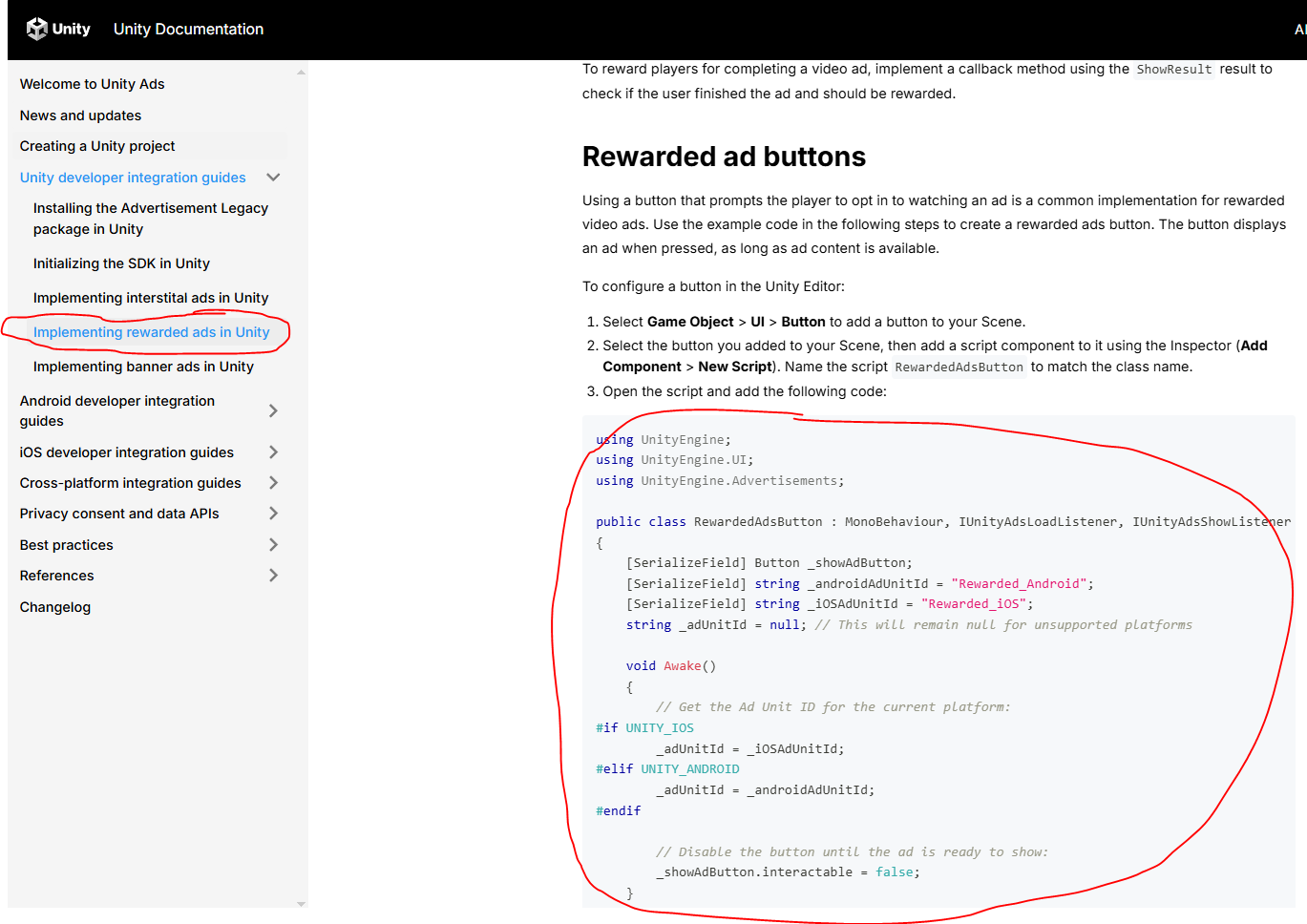
가이드로 돌아가서 Implementing rewarded ads in Unity 클릭 후 코드 복사
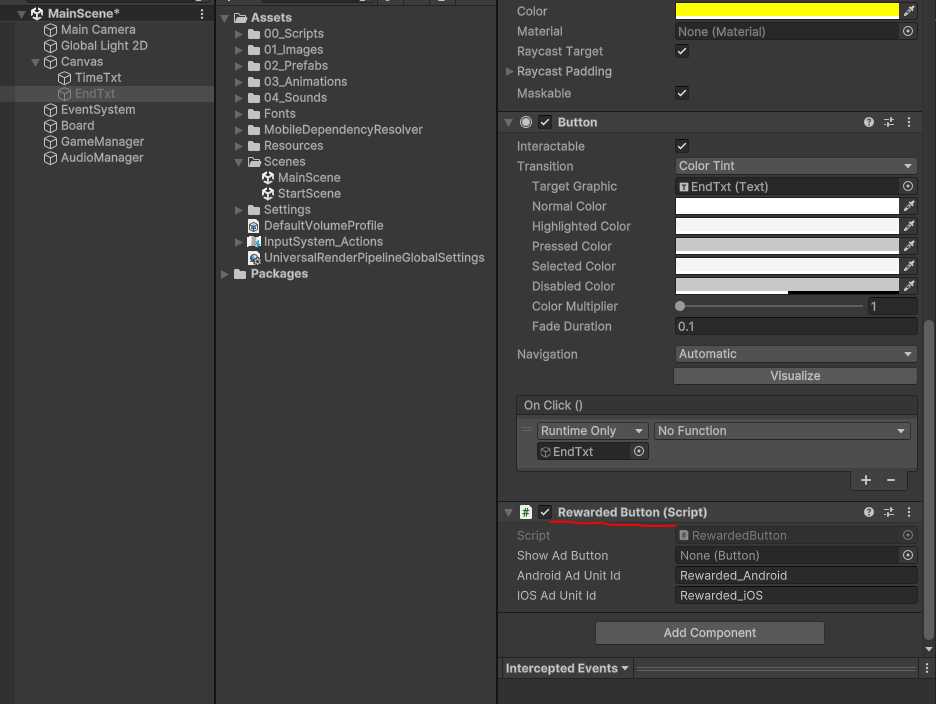
복사한 코드로 클래스를 생성하고 Button UI에 컴포넌트를 추가
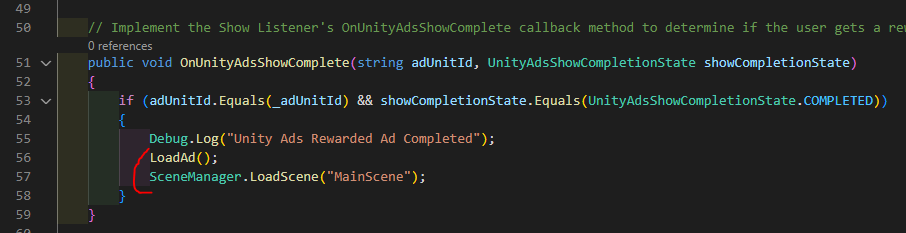
복사한 코드의OnUnityAdsShowComplete()콜백 메서드에 리워드 광고를 봤을 때 행동을 추가(여기서는 광고를 로드하는 구문과MainScene을 로드하는 구문을 추가했다.)
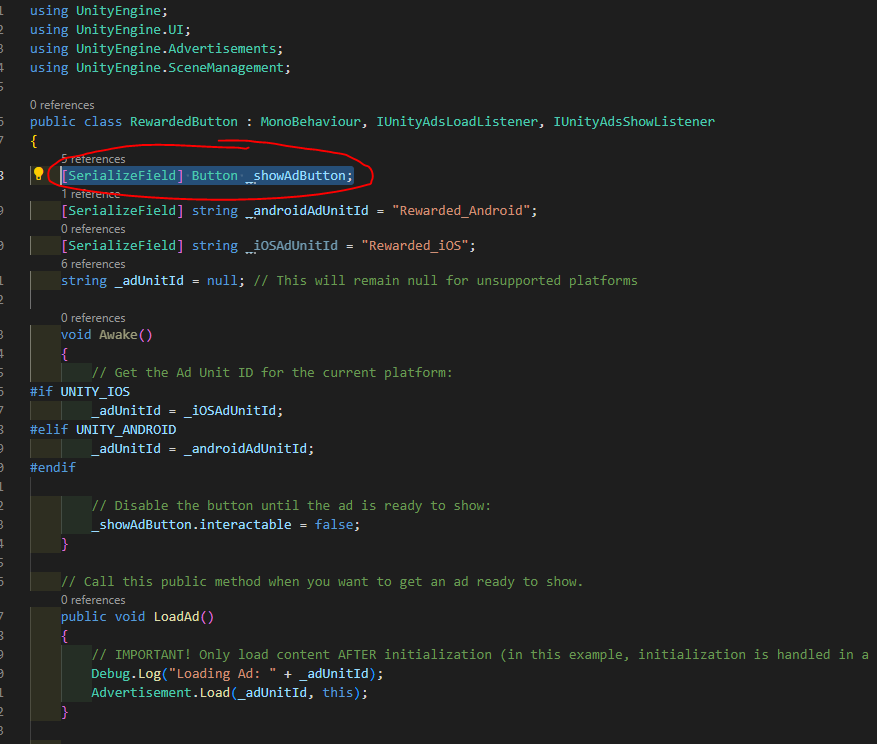
Button 컴포넌트의OnClick()이벤트를 에디터에서 직접 설정하기 위해 복사한 코드의_showAdButton변수와 사용되는 부분 지워주기
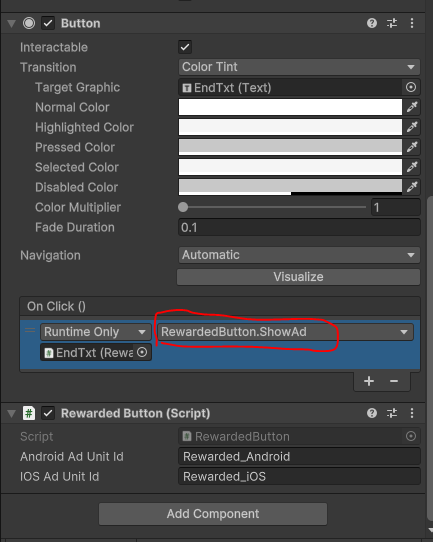
Button의OnClick()에ShowAd()추가
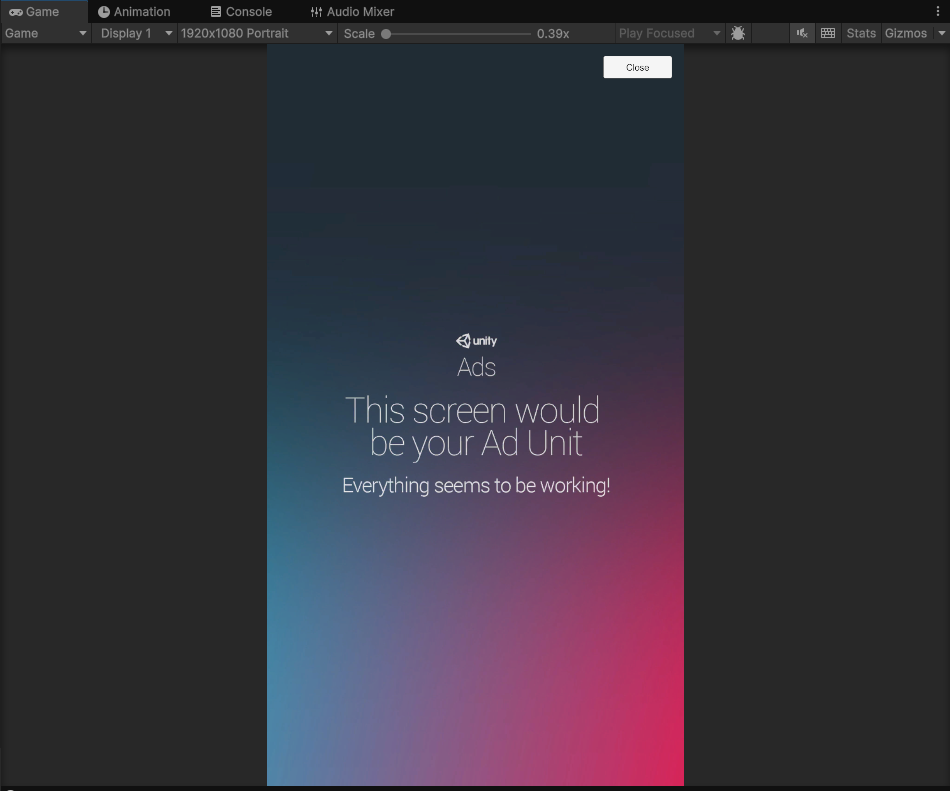
유니티 에디터에서 게임을 실행 후 해당 UI 버튼을 클릭하면 다음과 같은 화면이 나온다.
📌 Mediation
광고가 부족한 경우 다른 sdk를 연결해서 각각의 업체에서 입찰을 진행 -> 그 중 가장 큰 수익을 주는 광고를 송출하는 기능으로 DAU(Daily Account User)가 높아지면 높아질수록 미디에이션이 필요하다.