유니티
타일팔레트
타일 오브젝트 객체를 이전에는 하나하나 생성해줬다면 이제는 타일팔레트 기능을 이용해 하나의 객체로 관리할 수 있다.
타일팔레트 만들기
Window > 2D > Tile Palette 를 선택해서 타일팔레트 설정화면을 볼 수 있다.
"Create New Palette"를 클릭해 새로운 타일팔레트를 생성한다.
생성한 팔레트에 원하는 타일 스프라이트를 Drag & Drop 하면 된다.
타일팔레트 객체 생성하기
Hierarchy 우클릭 > 2D Object > Tilemap > Rectangular 를 선택하면 타일팔레트 객체가 생성된다.
타일 그리기
Tilemap 객체를 선택하고 아까 생성한 타일 팔레트에서 원하는 타일을 선택해 그릴 수 있다.
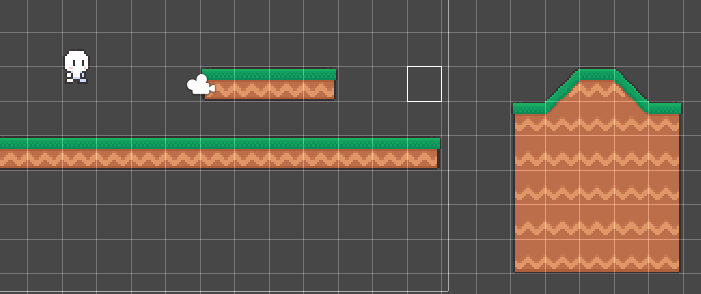
물리법칙
Inspector에서 Tilemap Collider 2D 컴포넌트를 추가해서 물리법칙을 적용할 수 있다.
또한 Layer를 전 포스트에서 설정한대로 Platform으로 설정하면 점프도 잘 작동한다.
Collider에 걸리는 현상(해결)
저번 포스팅에서 Collider에 걸리는 현상을 player의 Collider 모서리 부분을 둥글게 만들어서 임시로 해결했었다. Composite Collider2D 컴포넌트를 만들어주고 Tilemap Collider 2D에서 Used By Composite에 체크해주면 인접한 오브젝트들이 하나의 오브젝트로 취급되어 걸리는 현상을 해결해 줄 수 있다.
경사올라가기
영상에서는 잘만 올라가는 경사를 못올라가길래 당황했는데 전 포스트에서 타일 오브젝트의 Collider에 설정한 Material을 적용해주면 된다. 나는 Composite Collider 2D를 추가로 사용하기 때문에 Composite Collider 2D에 Material 속성에 적용시켜줬다.
카메라 이동
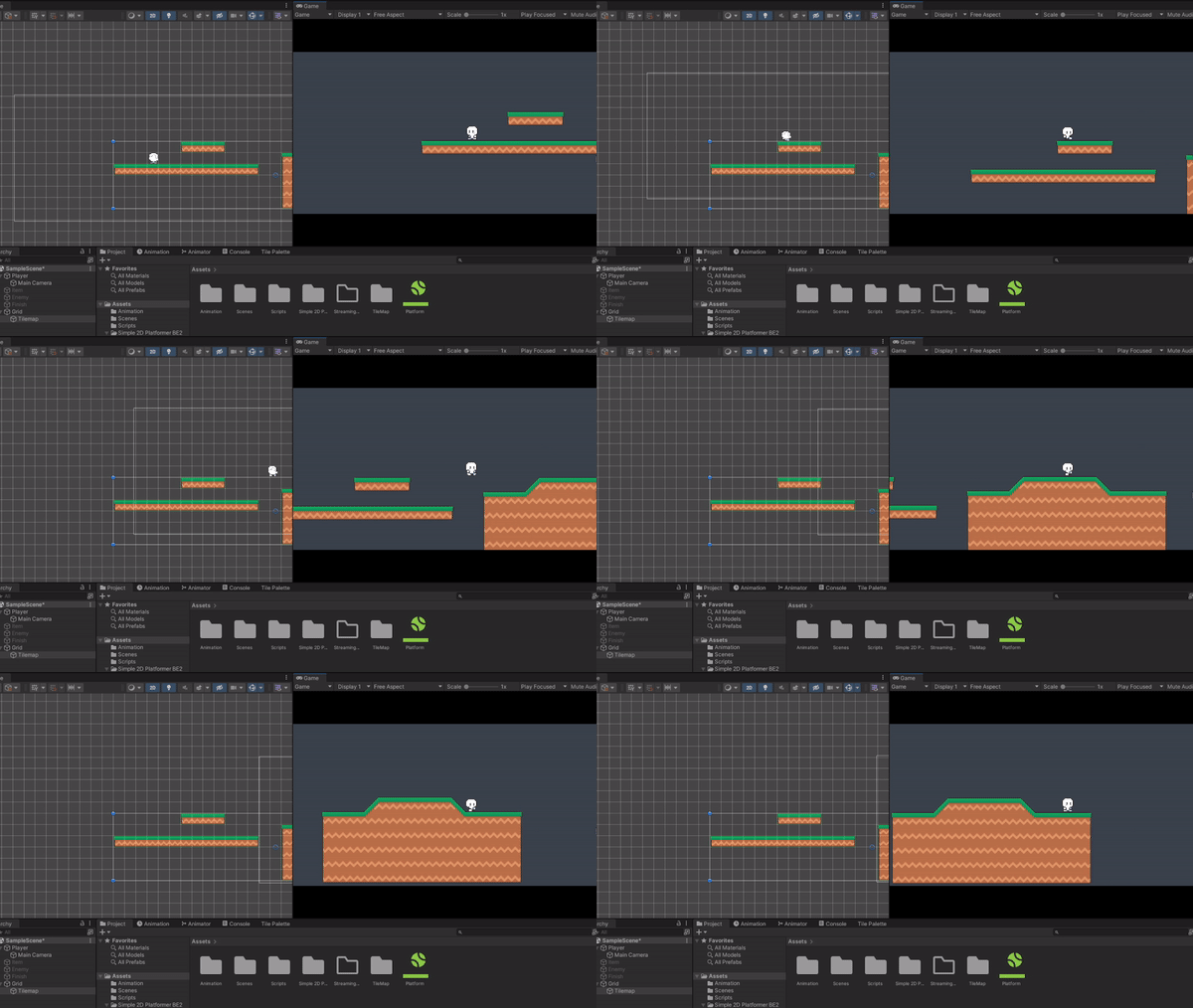
카메라가 캐릭터에 이동에 따라가도록 하려면 카메라 오브젝트를 player 오브젝트에 넣으면 된다.
검은 줄 제거
카메라를 이동하도록 하니까 검은 줄이 생기는데 카메라 오브젝트에 Pixel Perfect Camera 컴포넌트를 추가해주면서 해결할 수 있었다.
Assets Pixel Per Unit을 16으로 설정하고 Crop Frame의 Y를 체크해서 카메라가 정상적으로 동작한다.