1. MariaDB 설치
설치 전 패키지 업데이트
sudo apt update패키지 설치
- 패키지 이름 : mariadb-server, mariadb-client
sudo apt-get install mariadb-server
sudo apt-get install mariadb-client
서비스 실행 확인
- 서비스 이름 : mariadb
systemctl status mariadb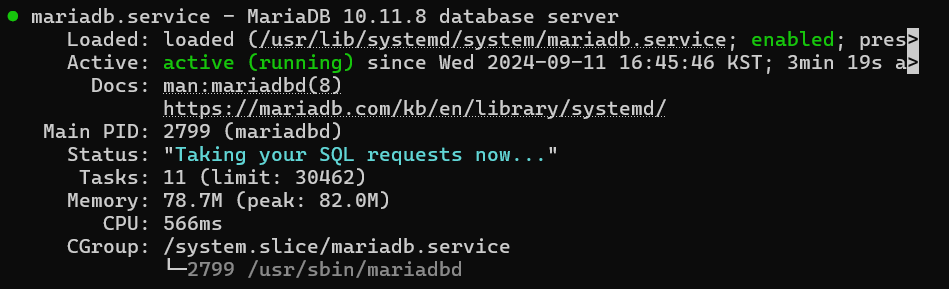
- mariadb 서비스가
active (running)상태가 아니라면,
sudo systemctl start mariadb2. 방화벽에 MariaDB 의 포트를 허용
UFW 포트 허용 설정
- mariadb 서비스는 3306번 포트, tcp 프로토콜을 사용한다
sudo ufw allow 3306/tcpUFW 포트 허용 확인
sudo ufw status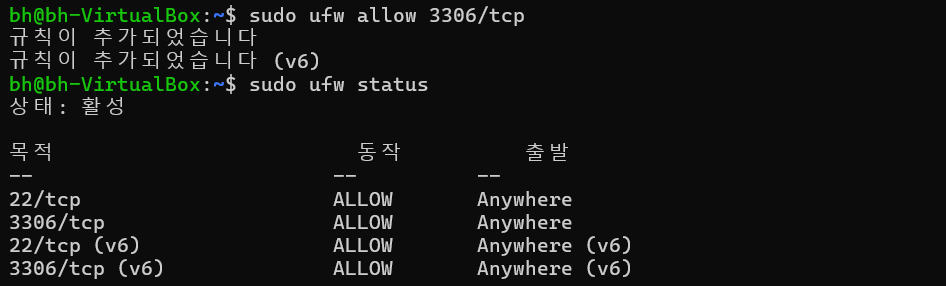
3. 데이터베이스 외부 접속이 가능하도록 bind-address 설정
sudo vi /etc/mysql/mariadb.conf.d/50-server.cnf로컬 호스트에서만 접속할 수 있도록 bind-address=127.0.0.1 로 설정 되어있다.

접속하고자 하는 IP 주소를 bind-address 에 추가해야 한다.
bind-address=0.0.0.0 으로 설정하면 모든 IP 주소 허용

4. 유저별로 접속할 수 있는 IP 대역과 데이터베이스를 설정
루트 비밀번호 설정
sudo mysqladmin -u root -p password 'mypassword'
접속
mysql -u root -p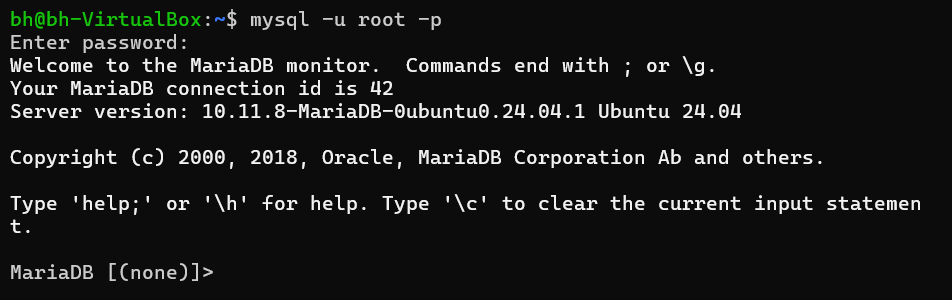
유저가 사용할 수 있는 IP 대역과 데이터베이스 설정
grant all on <데이터베이스이름>.<테이블이름> to '<유저명>'@'<IP>' identified by '<비밀번호>';grant all on *.* to 'root'@'%' identified by 'mypassword';- 허가할 데이터베이스와 테이블 :
*.*(모든 데이터베이스의 모든 테이블) - 사용자 :
root - 접속할 수 있는 IP 대역 :
%(모든 IP)

현재 사용중인 MariaDB 의 캐시를 지우고 새로운 환경 설정 적용
flush privileges;5. VirtualBox 의 경우 포트 포워딩 설정
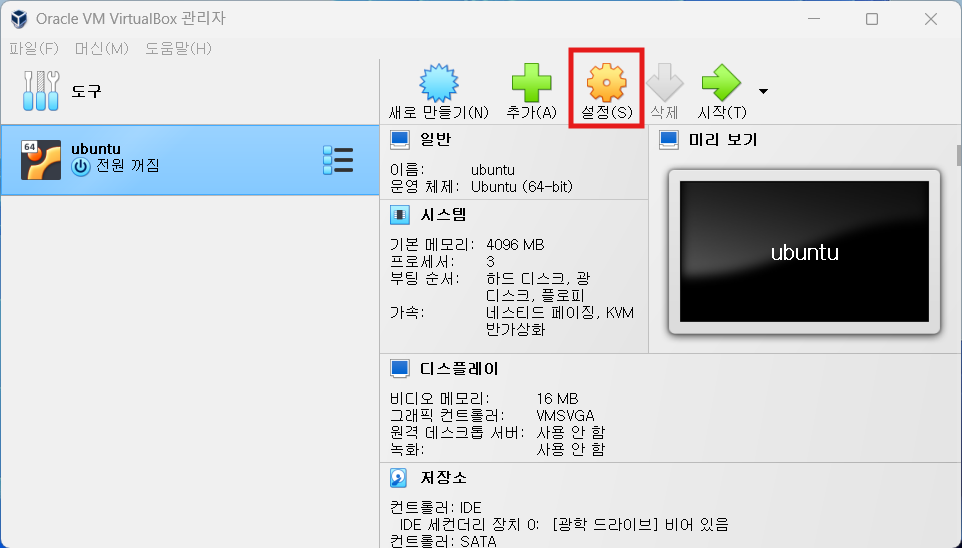
VirtualBox 에서 해당 Ubuntu 머신의 [설정]
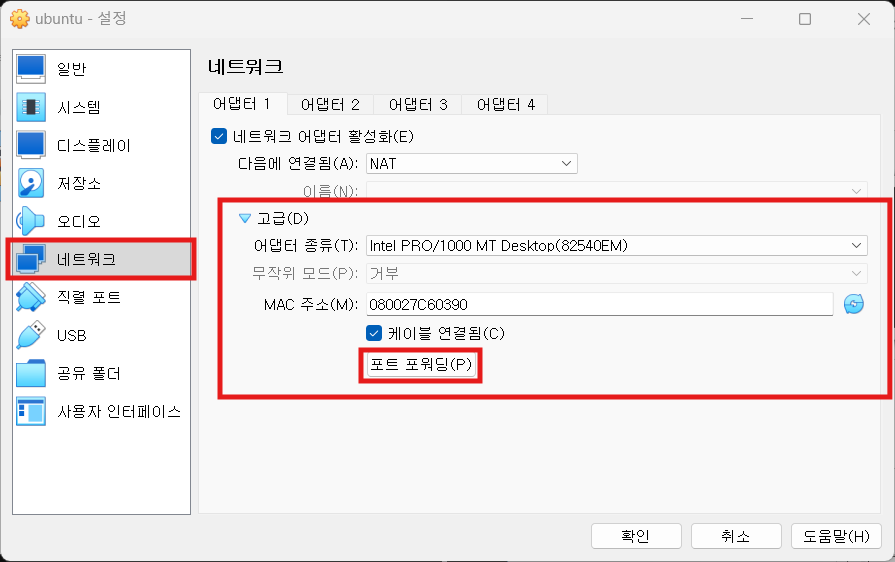
[네트워크] - [고급] - [포트 포워딩]
포트 포워딩 규칙 추가
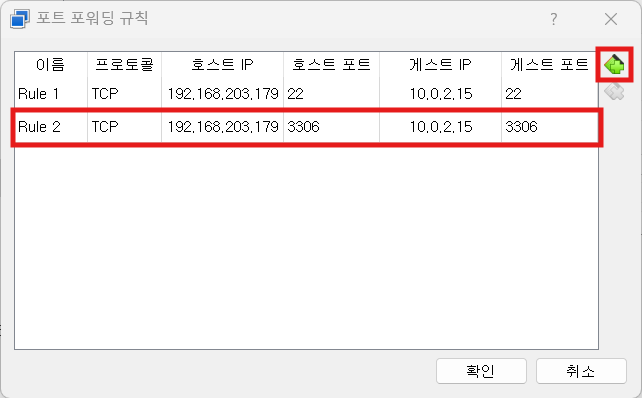
-
mariadb 서비스는 3306번 포트, tcp 프로토콜을 사용
-
호스트 IP : 호스트 Windows 의 IP
명령 프롬프트 혹은 PowerShell 에ipconfig로 확인
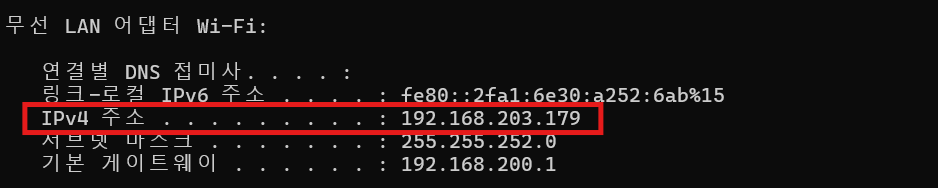
-
게스트 IP : VirtualBox Ubuntu 의 IP
Ubuntu 의 terminal 에hostname -I로 확인

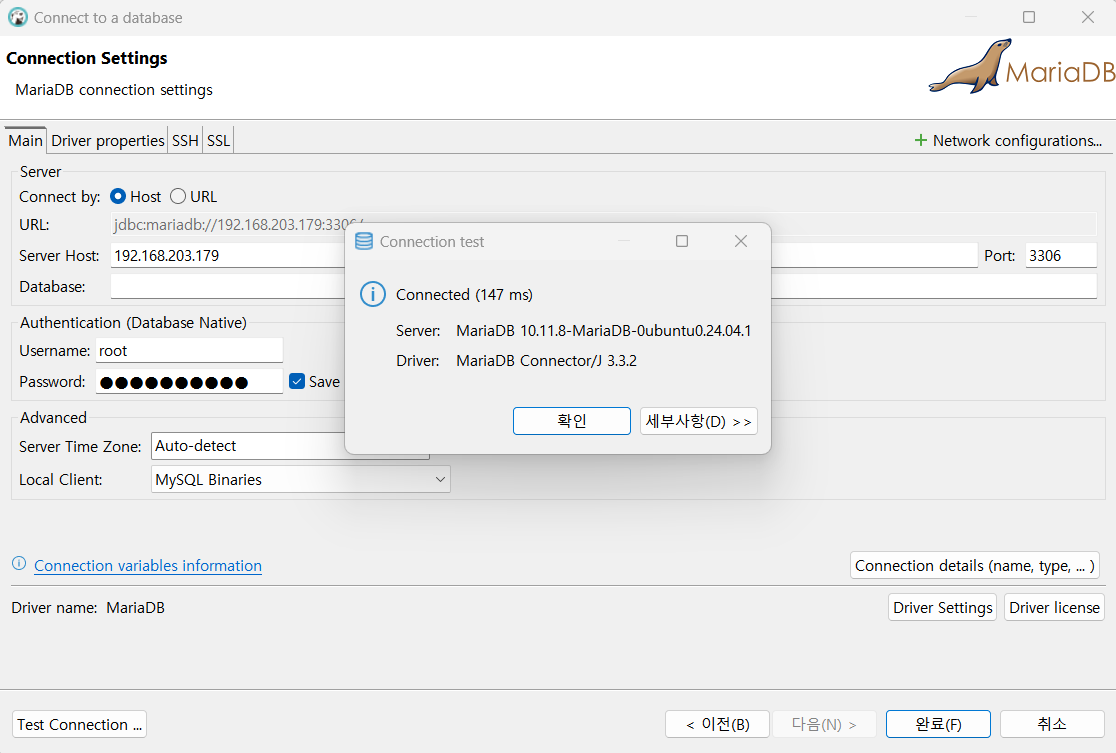
6. Windows 에서 데이터베이스 접속
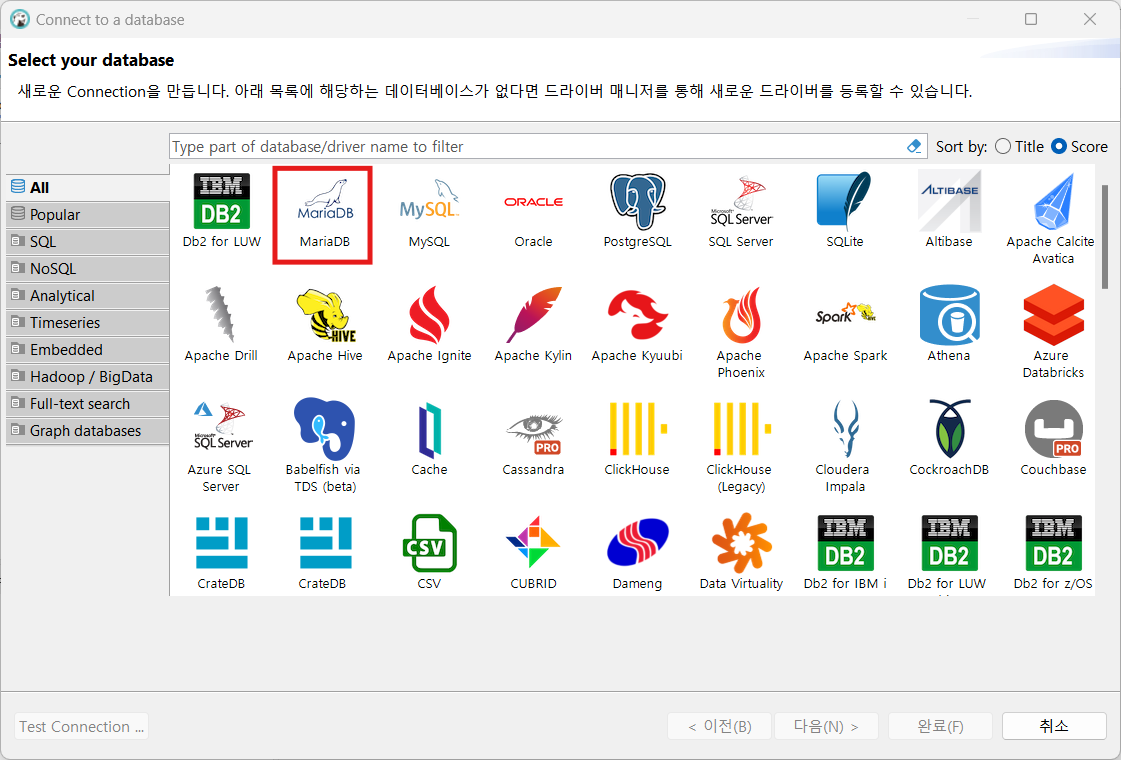
데이터베이스 접속 프로그램 DBeaver 사용
[새 데이터베이스 연결] - MariaDB 선택
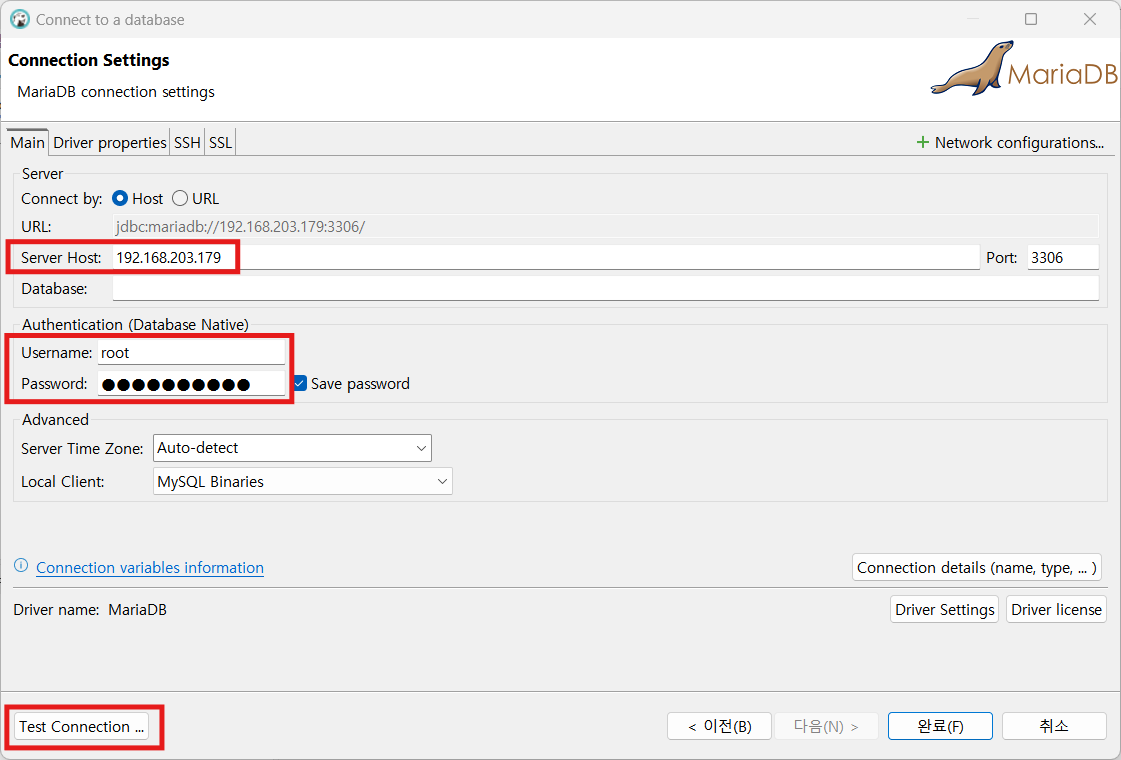
접속 설정
-
Server Host : 호스트 Windows 의 IP
포트 포워딩(Windows IP -> Ubuntu IP) 설정이 되었기 때문에, 호스트 Windows 의 IP 로 Ubuntu 에 접속할 수 있다. -
Username 과 Password 를 입력한 후
-
Test Connection을 통해 접속 테스트