유니티 UI 상세정보
완전 기초 정보여서 자세히는 적지 않았다 (이미 실전에서 다 사용하고 있던 것들임)
유니티 네이밍 컨벤션
코드 가독성이 좋아지고 유지보수가 쉽게 하기 일관된 네이밍 규칙을 따른다
-> 유니티 네이밍컨벤션 - 보통 파일이름 뒤에 s가 붙는다 (복수로 적는 것)
-> ex) Scene's', Prefab's'
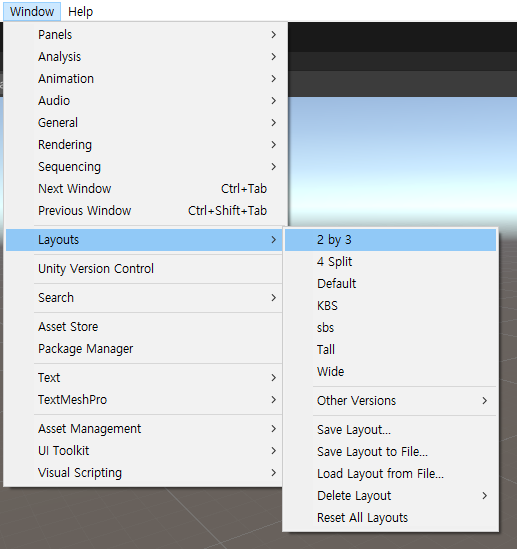
화면 분할법 (Layouts)
화면분할 하는법 (본인한테 편한걸로 설정하기)
유니티 창
-
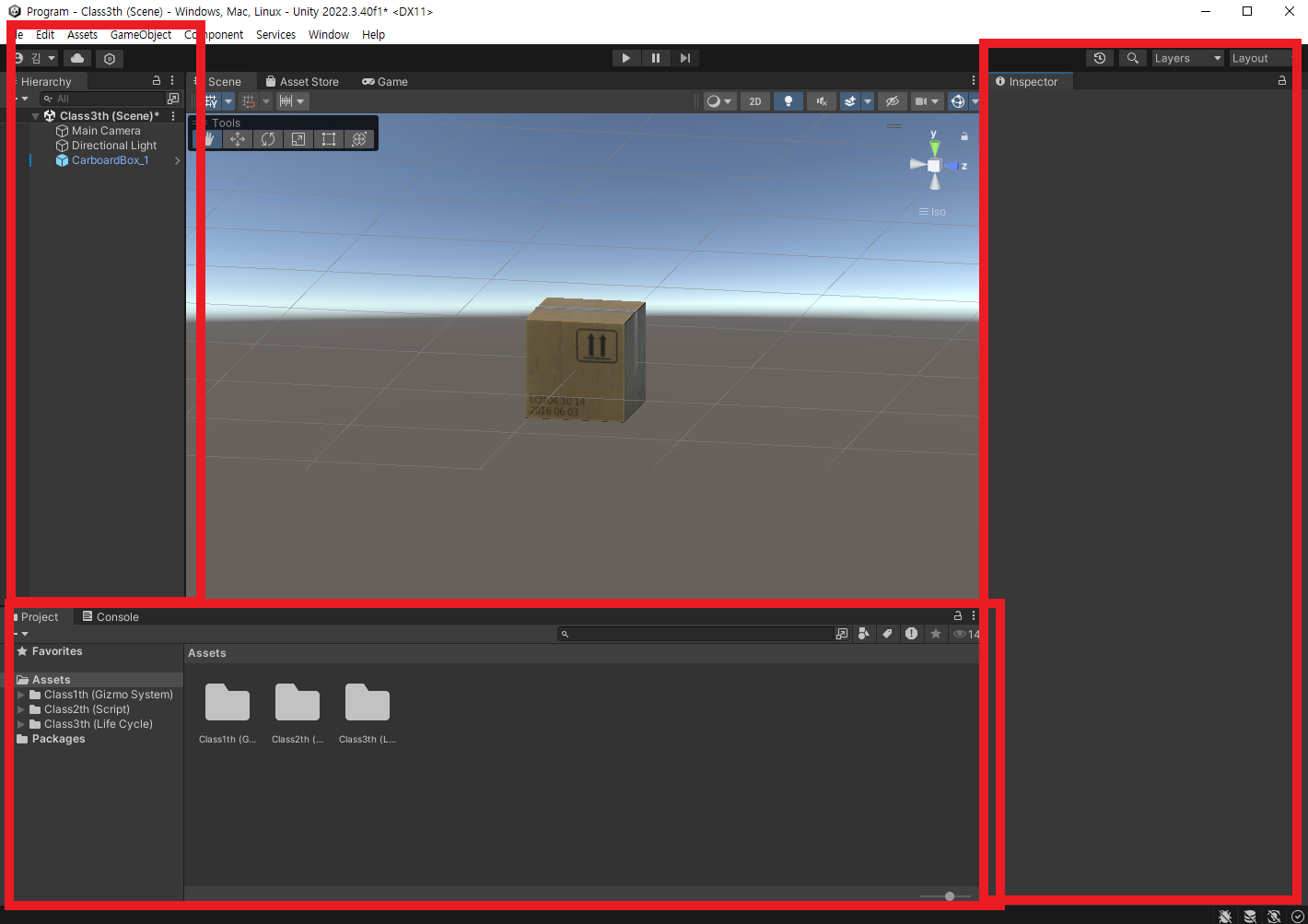
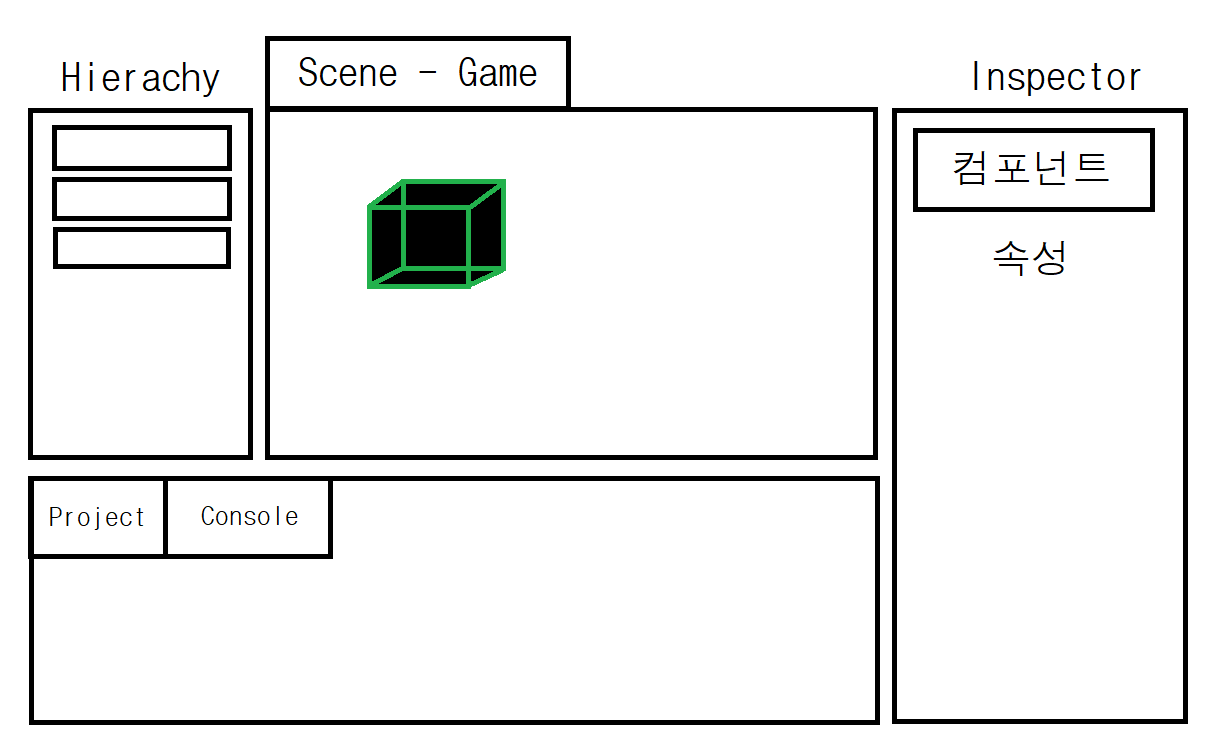
Hierachy
계층구조창.
현재 씬에 존재하는 모든 게임 오브젝트들이 표시된다 -
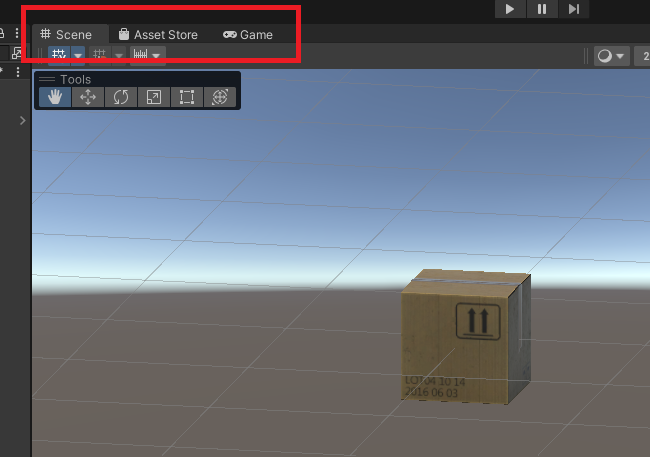
Scene / Game View
씬 : 게임오브젝트나 맵을 실제 배치하는 공간 (편집공간)
게임 : 게임 플레이 시 보이는 화면 (메인 카메라를 기준으로 바라보는 창)
-
Project
프로젝트 : 현재 프로젝트에 사용되는 리소스나 스크립트가 표시되는 곳
Assets : 스크립트나 리소스들이 여기에 저장된다
Packages : 유니티 내에서 제공되는 파일들 (건드리지 않는 게 좋음) -
Console
로그, 에러 등이 표시되는 창
콘솔창에서 내용을 확인하려면 Debug.로 찍어서 확인한다 -
Inspector
해당하는 오브젝트를 선택했을 때, 그 오브젝트의 정보와 속성을 표기해주는 정보창이다
Tool Bar
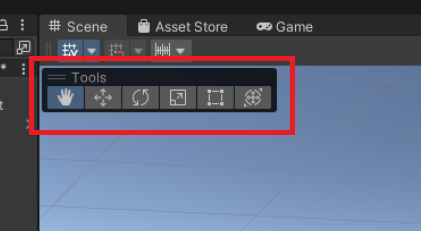
단축키 관련
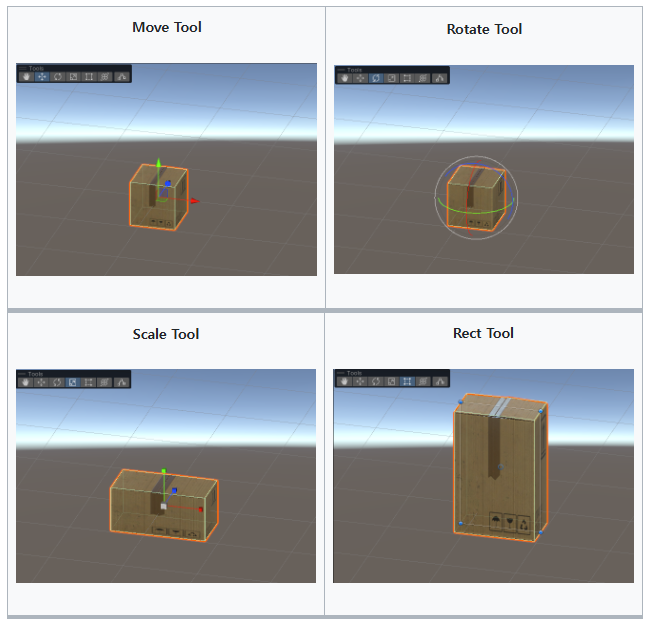
view Tool (Q) : 화면 이동
Move Tool (W) : 오브젝트 이동
Rotate Tool (E) : 오브젝트 회전 조정
Scale Tool (R) : 오브젝트 크기 조정
Rect Tool (T) : 오브젝트의 가로, 세로를 편집 (UI오브젝트나 2D게임 오브젝트 편집에 주로 사용)
Transform Tool (Y) : Y Tool 총집합
alt + 마우스 왼쪽 키 : 오브젝트를 기준으로 회전
alt + 마우스 오른쪽 키 : 오브젝트 기준으로 확대/축소
좌표계 (x, y, z)
-
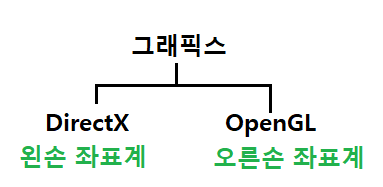
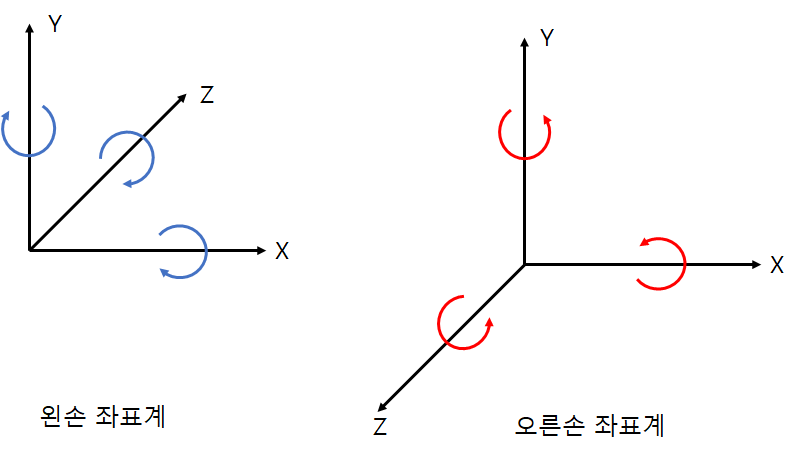
유니티는 DirectX11을 사용하기 때문에 왼손좌표계이다
-
왼손 좌표계와 오른손 좌표계의 큰 차이점은 z축의 진행방향이다
왼손 : 화면 안쪽으로
오른손 : 화면 바깥쪽으로
- 회전축도 서로 다르다
왼손 : 회전 방향은 각 축에 대해 시계방향이다
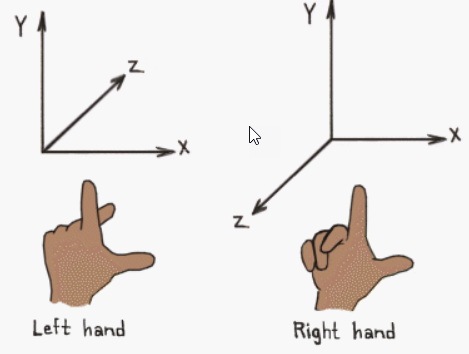
-> 왼 주먹을 쥐고 엄지를 들었을 때, 엄지방향은 회전축 방향, 말아쥔 손가락 방향은 회전방향
오른손 : 회전 방향은 각 축에 대해 반시계방향이다
-> 오른 주먹을 쥐고 엄지를 들었을 때, 엄지방향이 회전축 방향, 말아쥔 손가락 방향은 회전방향
뒤로 돌아가기
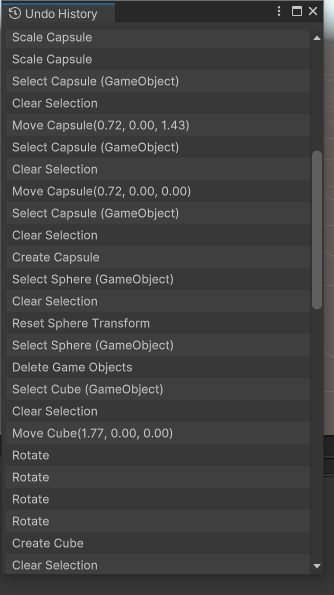
뒤로갈때 ctrl + z 단축키를 사용하여도 되지만, 많이 뒤로 가야할 경우 ctrl + U를 사용한다
ctrl + U : Undo History
-> 이전에 했던 작업들이 모두 저장된다
-> 지금까지 했던 모든 기록이 남아있고, 클릭 시 그 행동으로 돌아간다
Gizmo
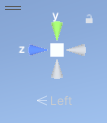
perspective활성화 시 3d로 작업perspective비활성화 시 isometric로 2d 화면 처럼 작업 (쿼터 뷰)
씬 카메라의 방향과 시점을 쉽게 변경할 수 있게 해줌
클릭 시 축의 방향대로 씬 카메라 방향이 회전
Scene 뷰 관련
-
씬뷰에서 게임오브젝트 안보이게 하는 법
-> 게임씬에서는 문제없이 보이지만 씬뷰에서만 안보이게 해두는 것
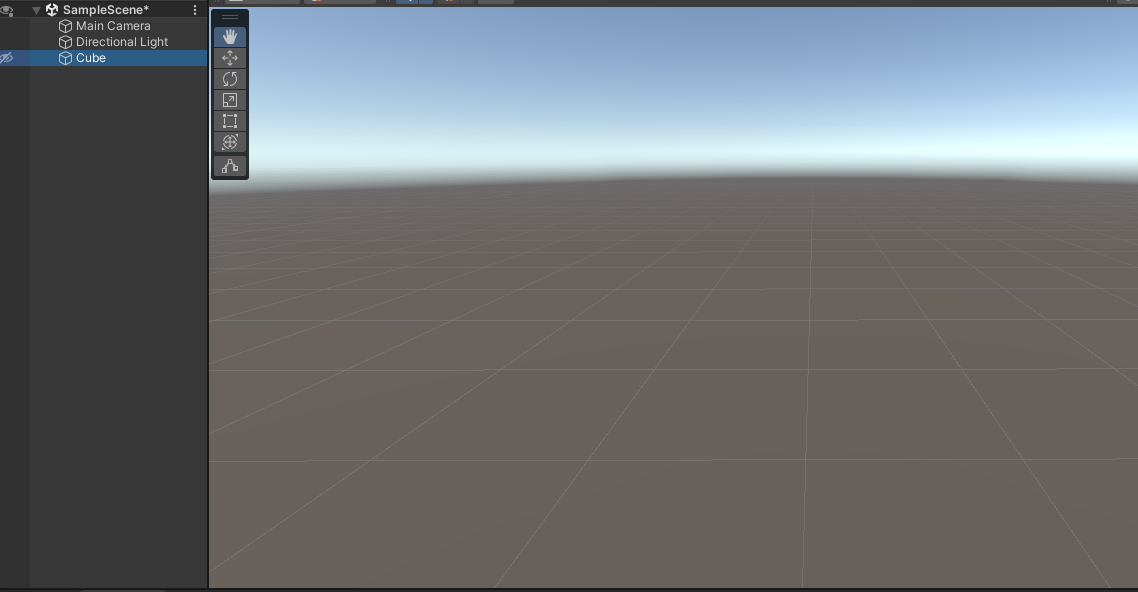
-
오브젝트 잠금 (손모양)
-> 씬 뷰 내에서 클릭 시 해당 오브젝트는 클릭이 안된다
-> 씬 상에 오브젝트들이 너무 많을 경우, 여러개가 클릭될 수 있기 때문에 사용하면 좋을듯
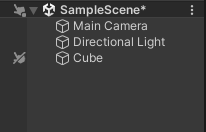
-
snap increment
원하는 간격으로 이동이 가능하다
->ctrl누르고 오브젝트를 이동하거나 회전하면 snap에 지정된 값만큼 이동된다
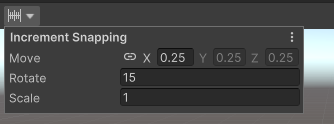
-
단축키 v를 누르고 오브젝트를 누르면 해당 오브젝트의 꼭짓점을 기준으로 잡을 수 있다
->꼭짓점을 기준으로 맞춰서 배치할 수 있다
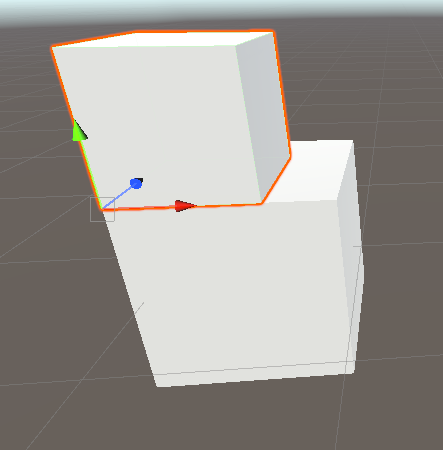
인스펙터창 - Scale
∞ 활성화 시 x, y, z축이 한꺼번에 바뀐다
- 한개의 값이 다른 상태로
x,y,z의 값을 한번에 변경하려면 한 값을 기준으로 줄어든 만큼이 기준이 되기 때문에
ex)x:2 y:1 z:1일때 x값을 1로 바꾸면y:0.5 z:0.5가 된다
-> x가 (2 -> 1)반으로 줄어서 다른값도 반으로 줄어든다

Hierarchy창 - 상속
-
원하는 자식을 부모 아래의 계층 구조로 넣기 (드래그)
-
계층구조에서 부모-자식 종속 시 , 부모의 변화가 자식에게도 동일하게 적용된다 (크기나 이동)
-
자식은 부모와 별개의 작업이 가능하다 (자식이 움직여도 부모에 변화는 없다)
컴포넌트 패턴
특정 기능들을 다 컴포넌트(클래스)로 만들어놨다
-> 오브젝트 클릭 시 인스펙터에 뜨는 것들이 다 컴포넌트임
-> ex) Transform, rigidbody 등 등
아무것도 없는 빈 오브젝트에다가 컴포넌트를 넣어서 사용할 수 있다
-> 컴포넌트들끼리 종속된 상태가 아니기 때문에, 개별적으로 넣고 빼고 쓸 수 있다 (느슨한 커플링)