📋 목차
- UI 생성
- 데이터 옮기기
- Equipment 슬롯 설정
- 최종 결과
- 오늘의 배운 점
- 다음 계획
🎨 UI 생성
일단 탈착을 위해서는 별도의 UI창이 필요합니다. Inventory_Panel에서 EquipmentSlots라는 빈 오브젝트를 생성합시다.
그리고 본래 있는 Slot Prefab을 복사하여 EquipmentSlot이란 프리팹을 만듭시다. UI예시는 다음과 같습니다.
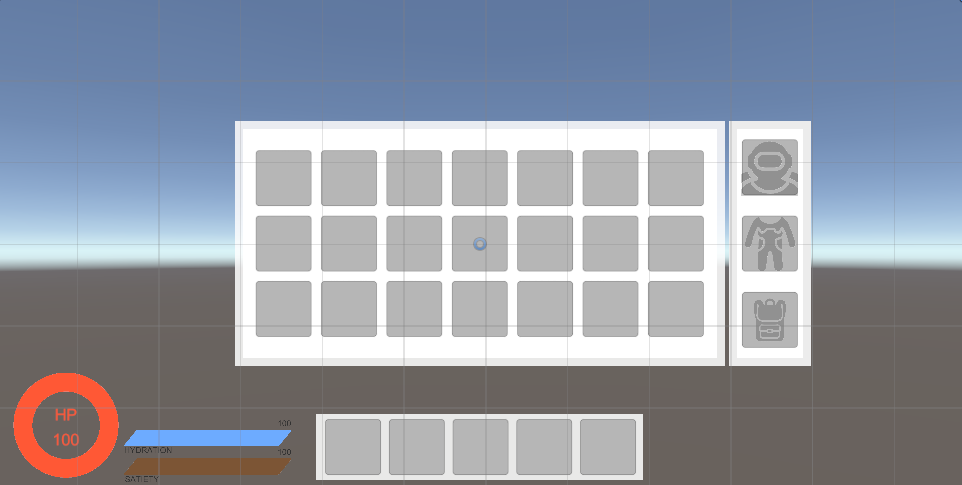
| 슬롯 | 위치 | 장착아이템 |
|---|---|---|
| 1 | 얼굴 | 호흡기 등 |
| 2 | 몸 | 수트 |
| 3 | 등 | 제트팩, 가방 등 |
🚗 데이터 옮기기
1. ItemData변경
현재 아이템이 탈착이 가능한 아이템인지 아닌지를 판별해야합니다.
// ItemData.cs

public EquipmentType equipmentType;

public enum EquipmentType
{
    None,
    Face,
    Body,
    Back
}
2. 배열에 추가
인벤토리 창에서 탈착이 가능한 아이템을 더블클릭하면 아이템이 옮겨지게 할 겁니다.
PlayerState에 새 배열 변수가 필요할 겁니다.
// PlayerState.cs

// 에디터의 Inspector에서 배열 3개 추가
public ItemInstance[] equipmentItems;

public void AddEquipmentItem(ItemInstance item)
{
    switch (item.itemData.equipmentType)
    {
        case EquipmentType.Face:
            SetEquipmentItems(0, item);
            break;
        case EquipmentType.Body:
            SetEquipmentItems(1, item);
            break;
        case EquipmentType.Back:
            SetEquipmentItems(2, item);
            break;
        default:
            break;
    }
}

private void SetEquipmentItems(int index, ItemInstance item)
{
    if (equipmentItems[index])
    {
        inventory.AddItem(equipmentItems[index]);
        uiManager.UpdateItemUI();
    }
    equipmentItems[index] = item;
}
3. 더블클릭 처리
기존 함수에 추가합니다.
// UIManager.cs

public void OnInventorySlotDoubleClick(int slotIndex)
{
    if (!inventory.items[slotIndex]) return;

    // 장착 아이템
    if (inventory.items[slotIndex].itemData.equipmentType != EquipmentType.None)
    {
        playerState.AddEquipmentItem(inventory.items[slotIndex]);
        inventory.RemoveItem(slotIndex);
        UpdateItemUI();
        return;
    }

    // 물, 식량, 힐팩 아이템
    if (inventory.items[slotIndex].itemData.itemType == ItemType.BioState && inventory.UseItem(slotIndex))
    {
        Destroy(inventory.items[slotIndex].gameObject);
        inventory.RemoveItem(slotIndex);
        UpdateItemUI();
        return;
    }
}
🔁 Equipment 슬롯 설정
1. 스크립트 제작
EquipmentSlot 스크립트를 추가하여 관리합시다.
// EquipmentSlot.cs

using UnityEngine;
using UnityEngine.UI;

public class EquipmentSlot : MonoBehaviour
{
	// 비어있을때 아이콘
    [SerializeField] private Sprite slotImage;

	// 현재 슬롯의 타입 (얼굴, 몸, 등)
    public EquipmentType equipmentType;

	// 변경할 아이템 이미지 위치
    private Image itemIcon;

    private void Start()
    {
        itemIcon = transform.Find("ItemIcon").GetComponent<Image>();
    }

    public void SetEquipmentSlot(ItemInstance item)
	{
    	if (item)
    	{
        	itemIcon.sprite = item.itemData.icon;
        	itemIcon.color = Color.white;
    	}
    	else
    	{
        	itemIcon.sprite = slotImage;
        	itemIcon.color = new Color(255, 255, 255, 100);
    	}
	}
}
2. 장착할때
인벤토리에서 더블클릭하면 이동한 것이 보이게 합시다.
// UIManager.cs

public GameObject equipmentSlotPanel;

private EquipmentSlot[] equipmentSlots;

void Start()
{
	if (equipmentSlotPanel != null)
	{
    	equipmentSlots = equipmentSlotPanel.GetComponentsInChildren<EquipmentSlot>();
	}
}

// 이 함수를 OnInventorySlotDoubleClick 함수에 추가!
private void UpdateEquipmentUI(EquipmentType type, ItemInstance item)
{
    switch(type)
    {
        case EquipmentType.Face:
            equipmentSlots[0].SetEquipmentSlot(item);
            break;
        case EquipmentType.Body:
            equipmentSlots[1].SetEquipmentSlot(item);
            break;
        case EquipmentType.Back:
            equipmentSlots[2].SetEquipmentSlot(item);
            playerItemHandler.SetBackSocket(item);
            break;
        default:
            break;
    }
}
// PlayerItemHandler.cs
public void SetBackSocket(ItemInstance item)
{
if (!item || item == backSocketItem) return;
backSocketItem = item;
SetHoldingItem(backSocketItem, backSocket);
// 더블클릭한 아이템이 현재 들고 있는 아이템일 경우에만 null로 할당!
if (item == currentItem)
{
currentItem = null;
}
}3. 떼어낼때
탈착형 아이템은 착용을 하고 떼어내는 것도 필요합니다. 그것은 EquipmentSlot에서 더블클릭 이벤트로 합시다.
// EquipmentSlot.cs

public void OnPointerClick(PointerEventData eventData)
{
    if (eventData.clickCount == 2)
    {
        RemoveItem(equipmentType);
    }
}

public void SetEquipmentSlot(ItemInstance item)
{
    if (item)
    {
        itemIcon.sprite = item.itemData.icon;
        itemIcon.color = Color.white;
    }
    else
    {
        itemIcon.sprite = slotImage;
        itemIcon.color = new Color(1, 1, 1, 0.5f);
    }
}

private void RemoveItem(EquipmentType type)
{
    int index = -1;
    if (type == EquipmentType.Face) index = 0;
    else if (type == EquipmentType.Body) index = 1;
    else if (type == EquipmentType.Back) index = 2;
    else return;

    if (!inventory.AddItem(playerState.equipmentItems[index]) || !playerItemHandler) return;

    if (index == 0) return;
    else if (index == 1) return;
    else if (index == 2) playerItemHandler.ClearBackSocketHolding();

    playerState.equipmentItems[index] = null;
    SetEquipmentSlot(null);

    uiManager.UpdateItemUI();
}
// PlayerItemHandler.cs
public void ClearBackSocketHolding()
{
if (!backSocketItem) return;
backSocketItem.gameObject.SetActive(false);
backSocketItem = null;
}🎮 최종 결과
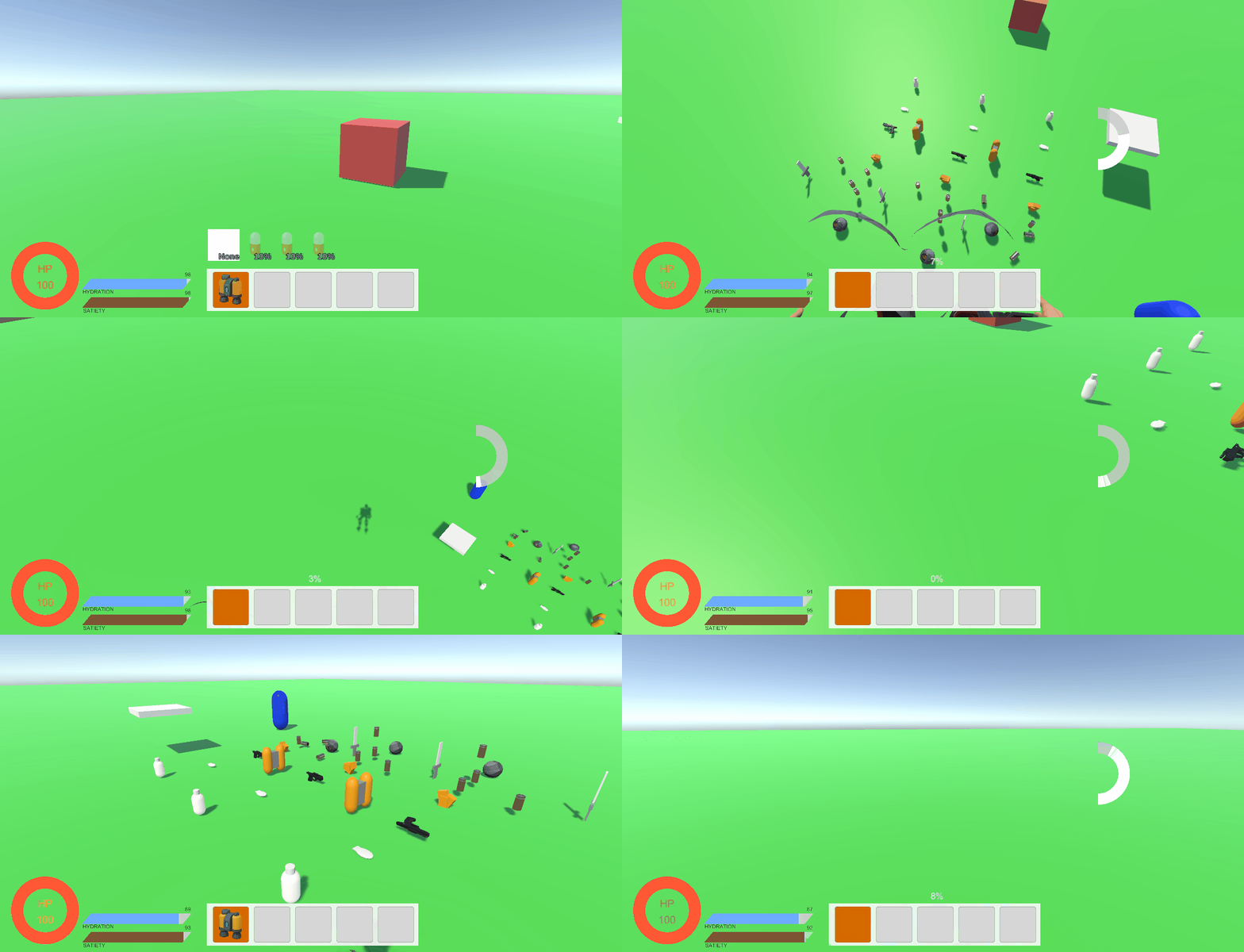
인벤토리를 열고 장착하면 UI가 뜨며 아이템을 사용할 수 있는 모습입니다.
만약에 연료가 0%가 된다면 아이템은 사용할 수 없으며, 충전이 되어 있는 연료통으로 갈아끼울시 다시 사용 가능합니다. (모듈형)
📚 오늘의 배운 점
- 더블클릭으로 아이템 탈착
🎯 다음 계획
다음 글에서는:
- 몹 (Enemy) 제작
- AI 행동 패턴 설계

Unreal Engine & Unity 게임 개발자