1. 가상환경(Virtual Environment)이란?
가상환경은 다음과 같은 특징을 가지고 있다.
-
작은 가상의 컴퓨터를 만드는 것: 가상환경은 실제 컴퓨터 안에 작은 가상의 컴퓨터를 만드는 것으로, 해당 환경에서는 독립적으로 패키지와 라이브러리를 관리할 수 있다.
-
파이썬 환경을 분리하여 여러 프로젝트 간 의존성 충돌 방지: 각각의 가상환경은 독립적으로 파이썬 및 패키지를 관리하므로, 여러 프로젝트 간의 의존성 충돌을 방지할 수 있다. 이는 한 프로젝트에서 사용하는 버전의 라이브러리가 다른 프로젝트에서 사용하는 버전과 충돌하는 경우를 방지한다.
-
정리정돈 하기가 용이해지기 때문에, 프로젝트 관리가 편리해짐: 각 프로젝트마다 별도의 가상환경을 만들면 프로젝트 간에 종속성이 없어지고, 필요한 패키지만 포함되므로 프로젝트 관리가 훨씬 편리해진다. 또한 가상환경은 필요하지 않은 패키지를 설치하지 않아 시스템 자원을 절약할 수 있다.
가상환경의 이름은 사용자가 원하는 어떤 이름을 사용해도 상관없다. 가상환경의 이름은 해당 가상환경을 식별하는 데 사용되는 것이므로 사용자가 이해하기 쉽고 기억하기 편한 이름을 선택하는 것이 좋다. 일반적으로 프로젝트의 목적이나 해당 가상환경이 사용되는 컨텍스트를 고려하여 이름을 선택하는 것이 좋다.
1.1 아나콘다 가상환경 핵심 요약 명령어
# conda 가상환경 생성
conda create --name my_venv python=3.8

# conda 가상환경 활성화
conda activate my_venv

# conda 가상환경 비활성화
conda deactivate

# conda 가상환경 삭제
conda env remove --name my_venv

# conda 가상환경 리스트 확인
conda env list

# conda 패키지 설치 (초반 필수 패키지)
conda install -y jupyter ipykernel pandas matplotlib seaborn xlrd openpyxl
2. conda 가상환경 생성
$ 기호는 터미널(Terminal) 명령어를 의미하며 (base)는 Anaconda의 기본 환경을 나타낸다. Anaconda를 설치하면 기본적으로 "base"라는 이름의 가상 환경이 생성되며, 이것이 Anaconda의 메인 컴퓨터 환경이다. 이 환경에서는 Python 및 기타 패키지를 사용할 수 있다.
일반적으로 터미널(에서 명령어를 실행할 때, 현재 활성화된 가상환경 이름이나 다른 정보 등이 명령어 앞에 표시될 수 있다. "(base)"가 표시되면 Anaconda의 기본 환경이 활성화되어 있다는 것을 나타낸다.
# python 버전 확인
python -V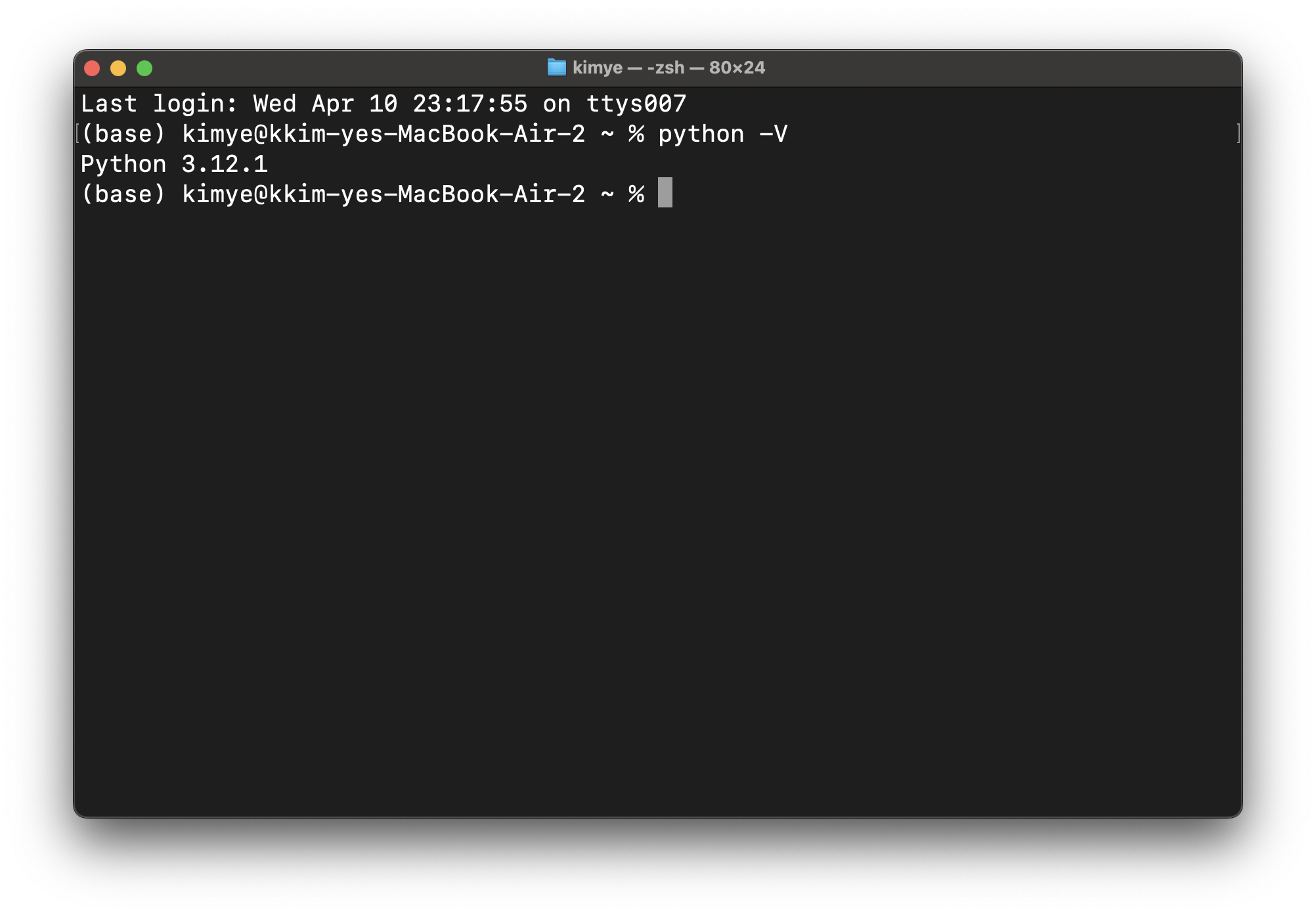
conda create -n 가상환경 이름 python=3.x 버전 (3.8 ~ 3.11)
conda create -n my_venv python=3.8
# -n 옵션: --name의 약어
# conda 명령어로 my_venv라는 이름의 python 3.8 버전 컴퓨터 생성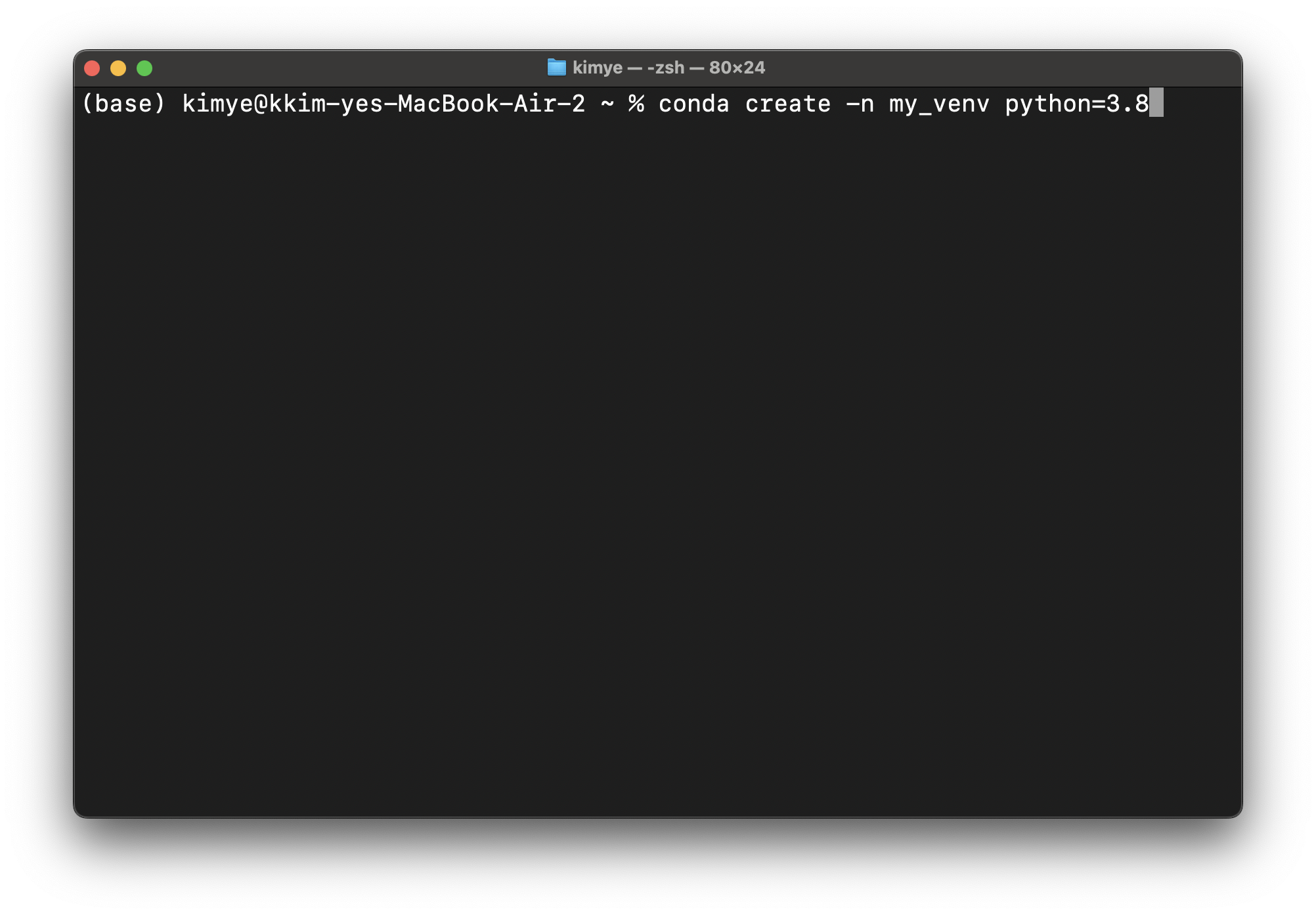
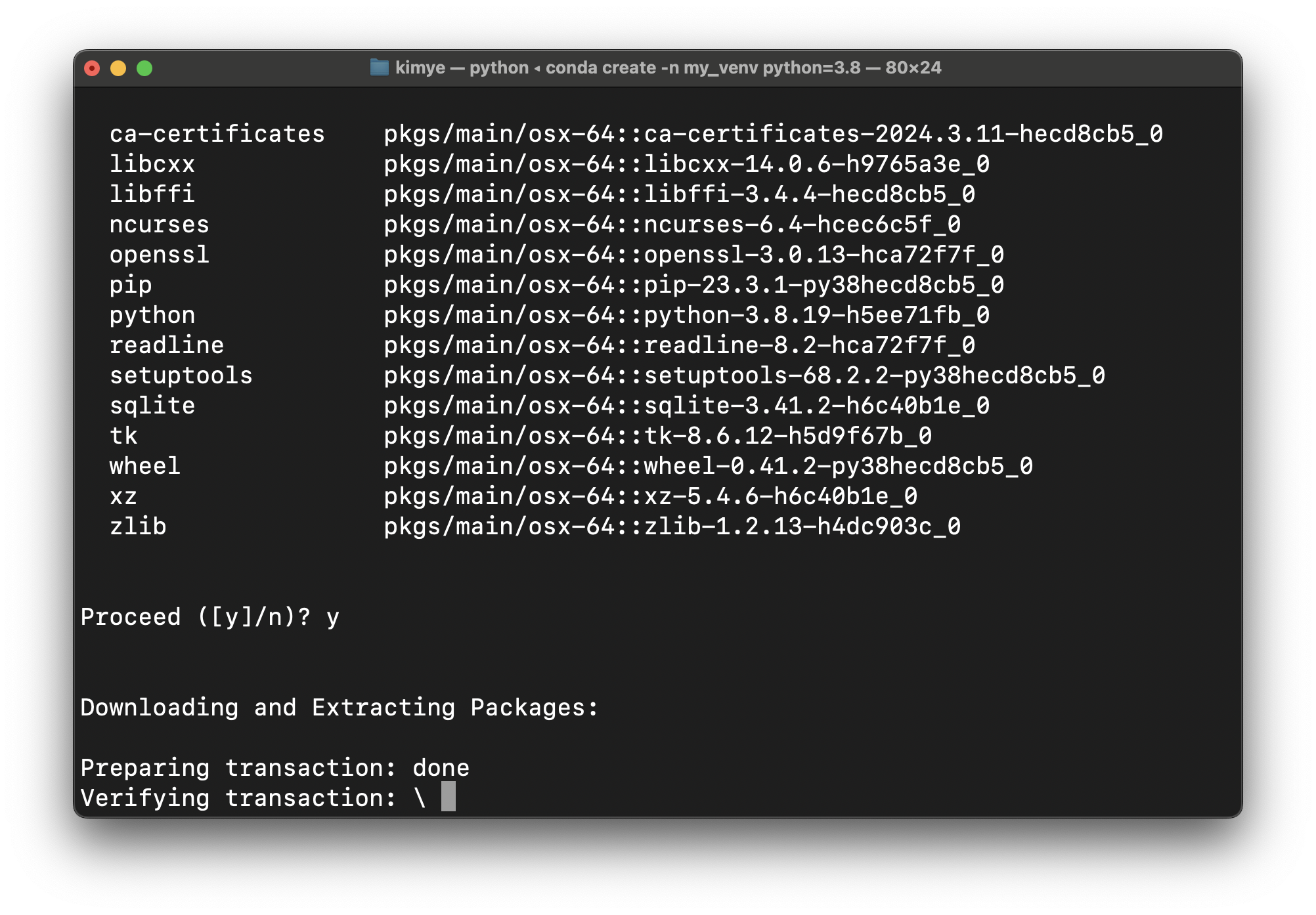
Proceed([y]/n) 문구가 나오면 y 입력 후 Enter
# 가상환경 (my_venv) 활성화
conda activate my_venv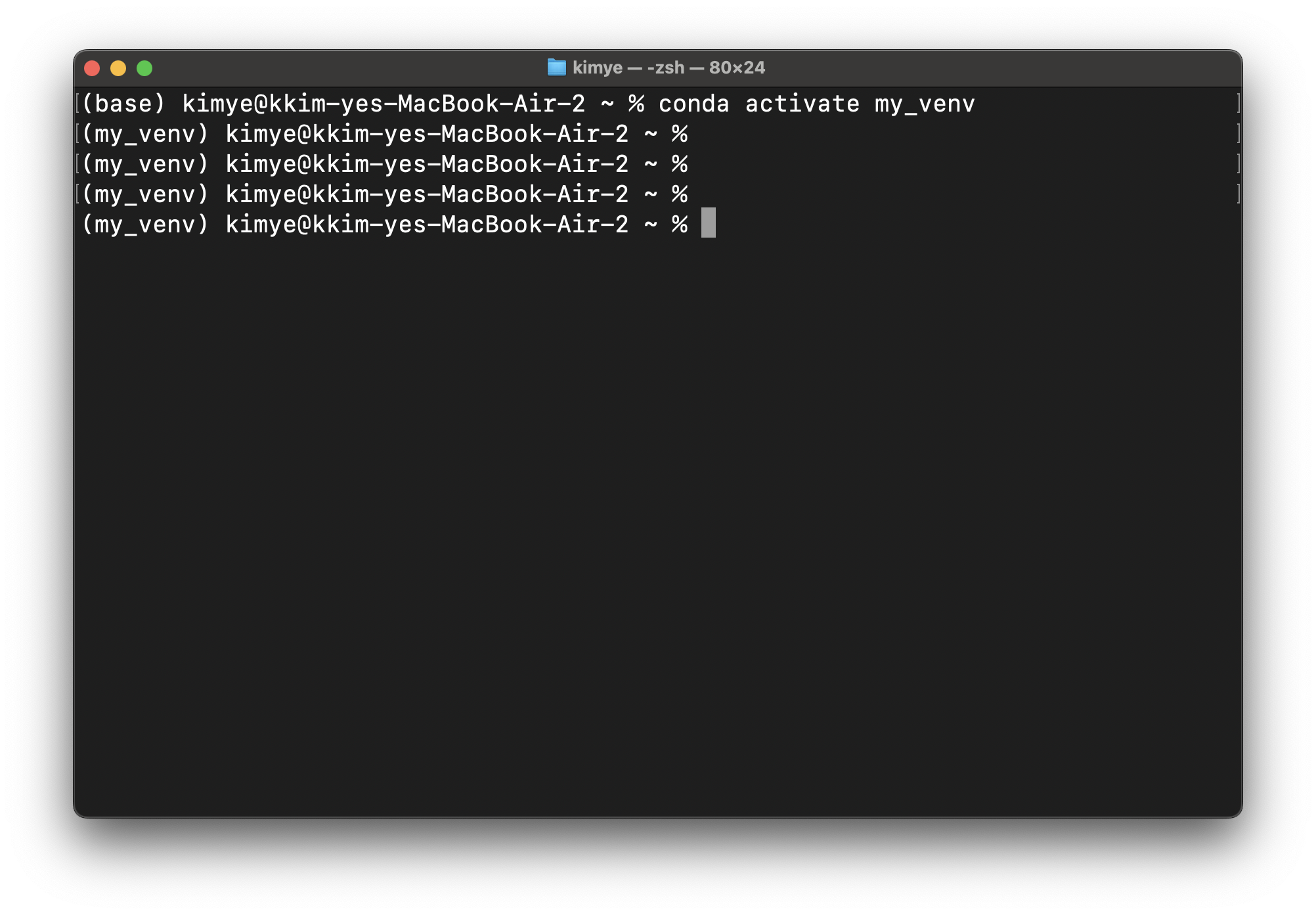
# 가상환경 (my_venv)의 python 버전 확인
python -V
# 가상환경 (my_venv) 비활성화
conda deactivate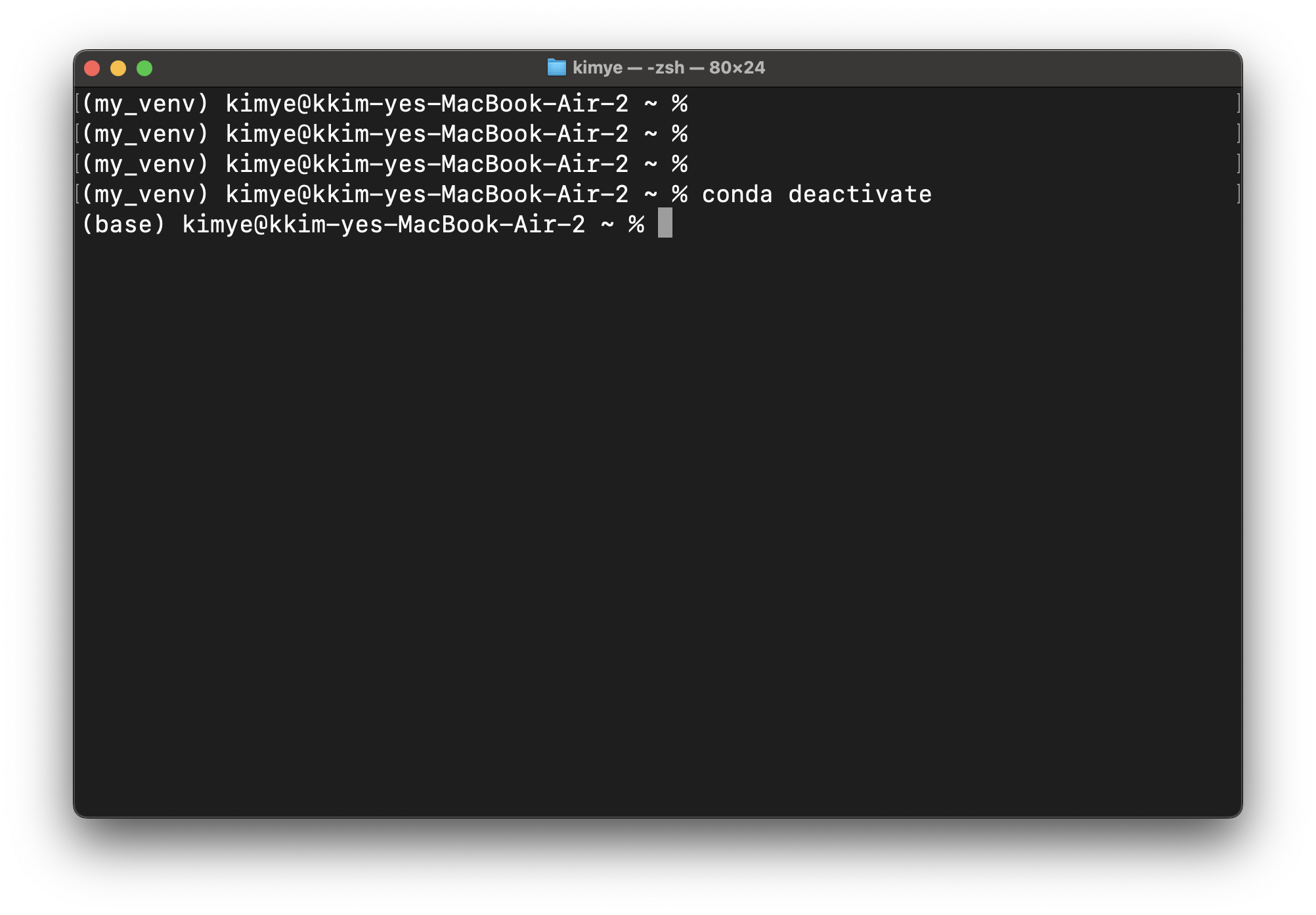
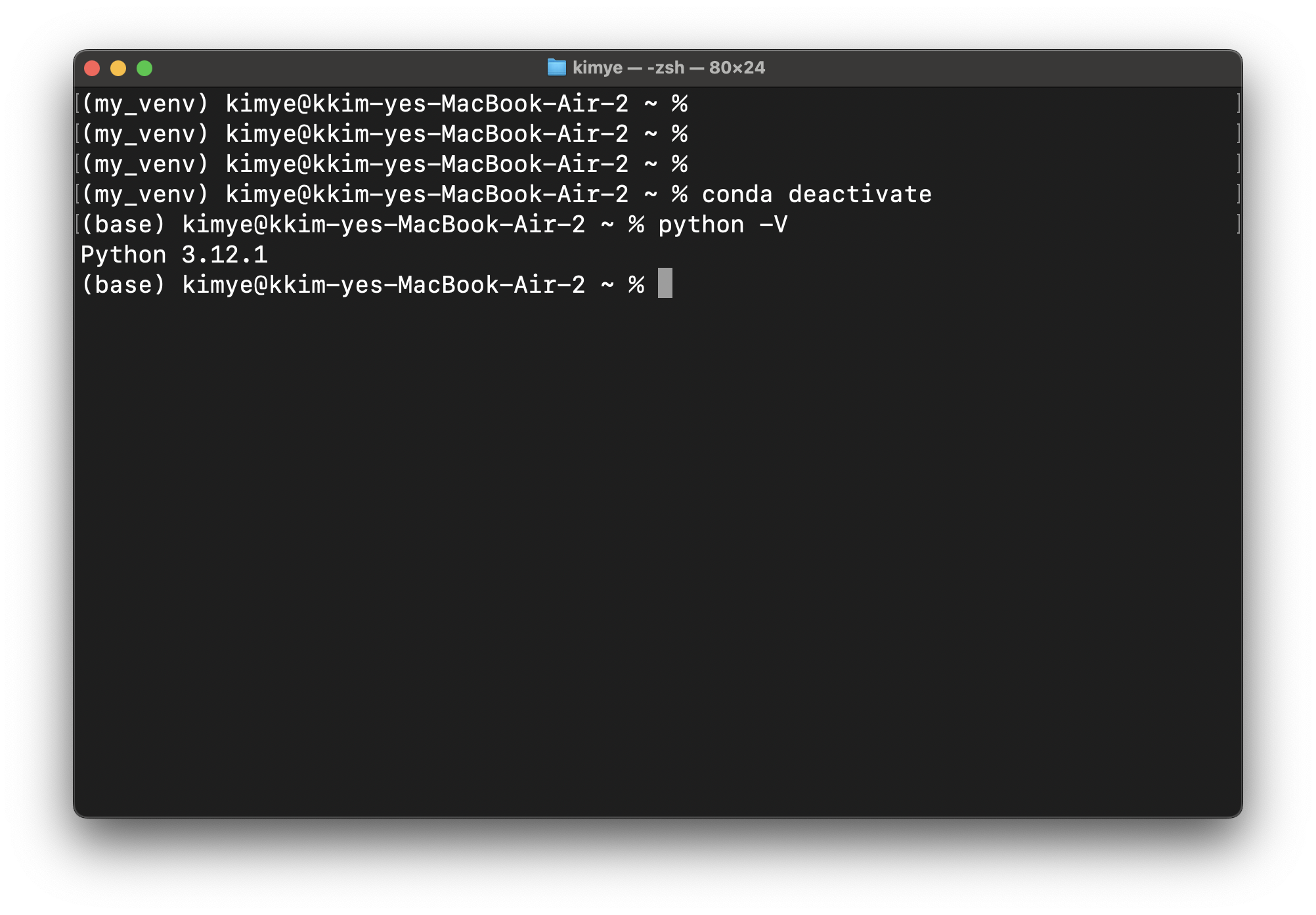
가상환경에 진입했을 때와 가상환경에 진입하지 않았을 때의 파이썬 버전이 다른 것을 확인할 수 있다.
3. conda 가상환경 목록 확인
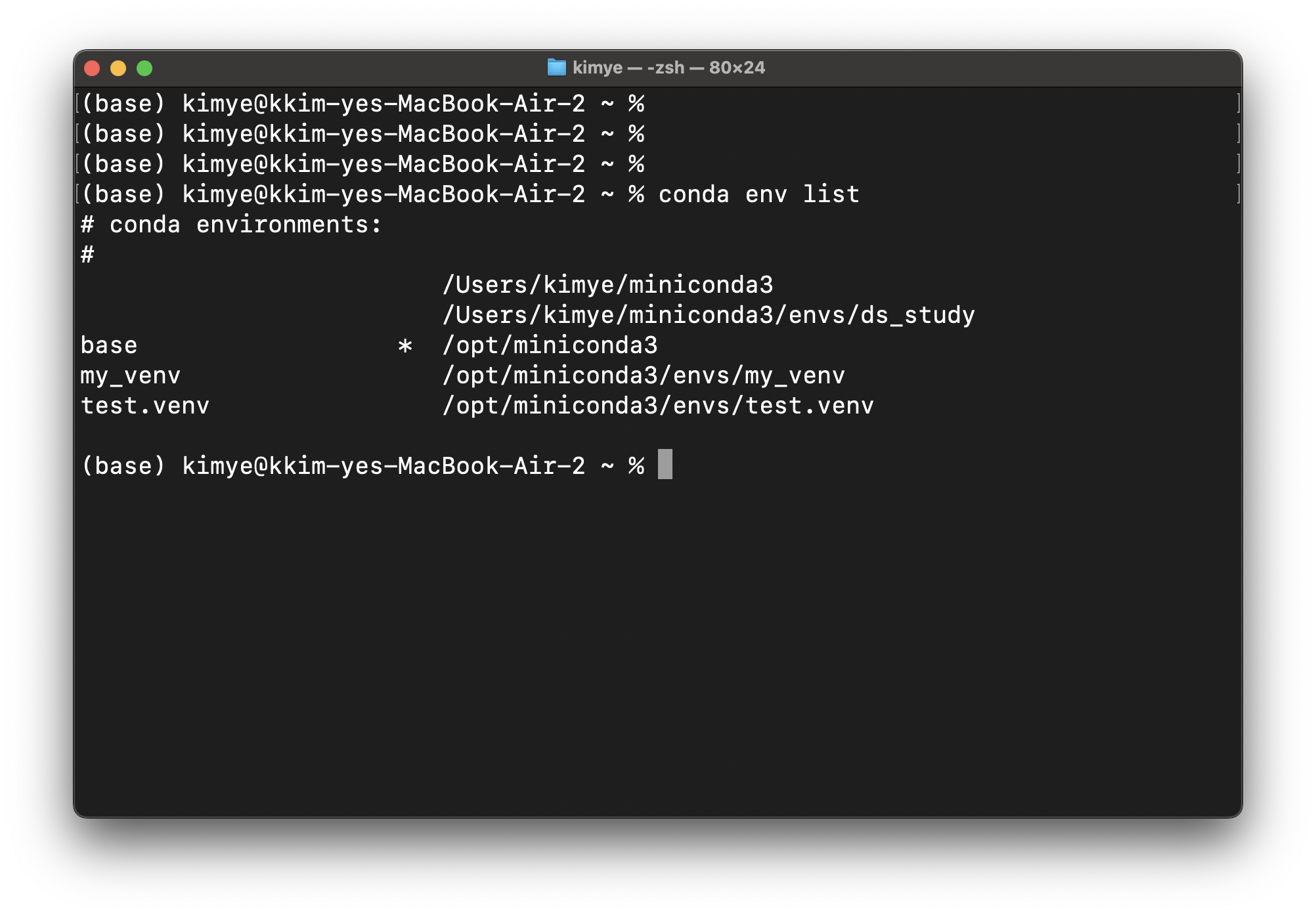
# 가상환경 리스트 확인
conda env list
4. conda 가상환경 제거
conda env remove -n 가상환경 이름
# 가상환경 (test_venv) 삭제
conda env remove -n test_venv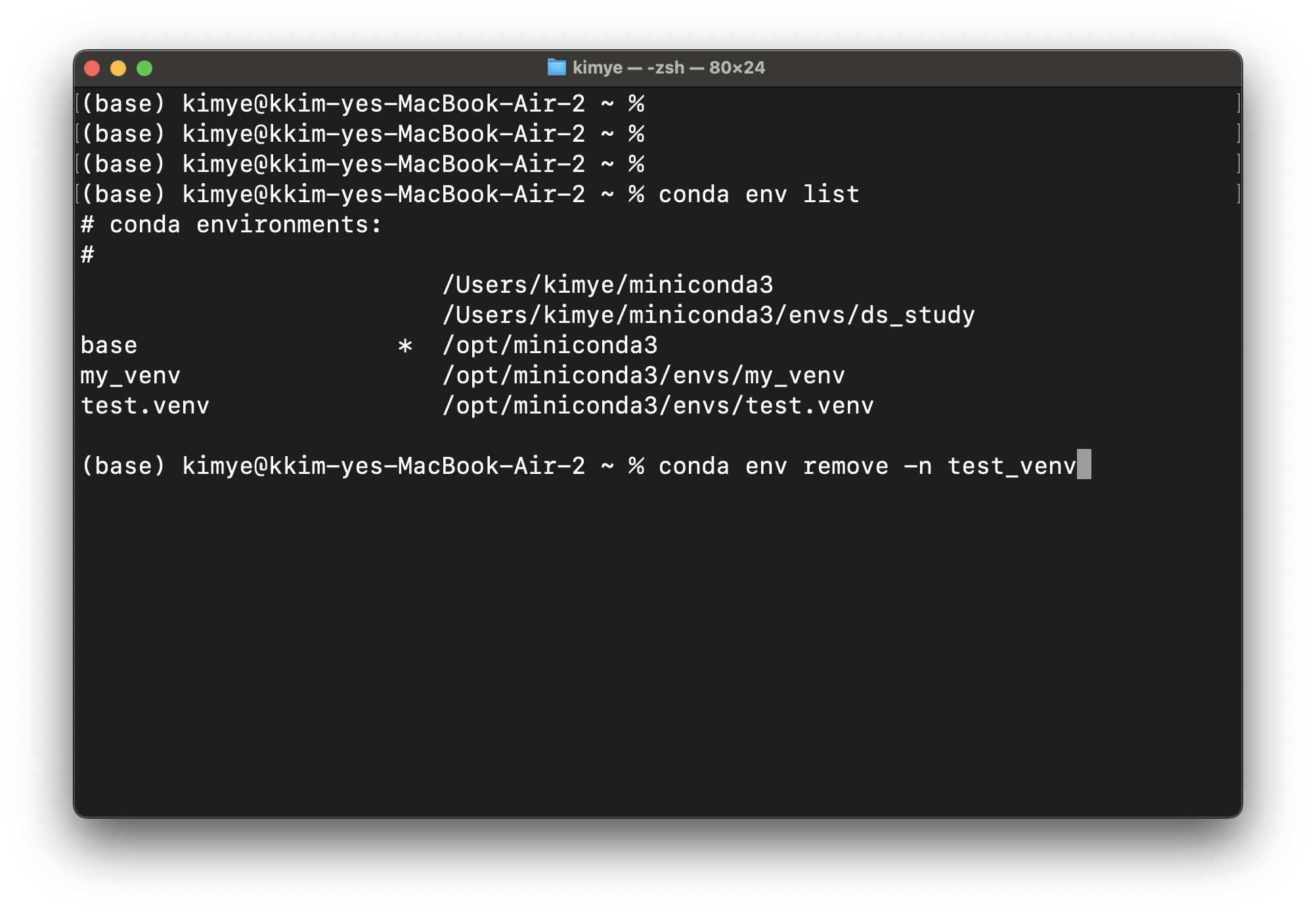
5. conda 가상환경 패키지 설치
5.1 ipython
1) Terminal 실행
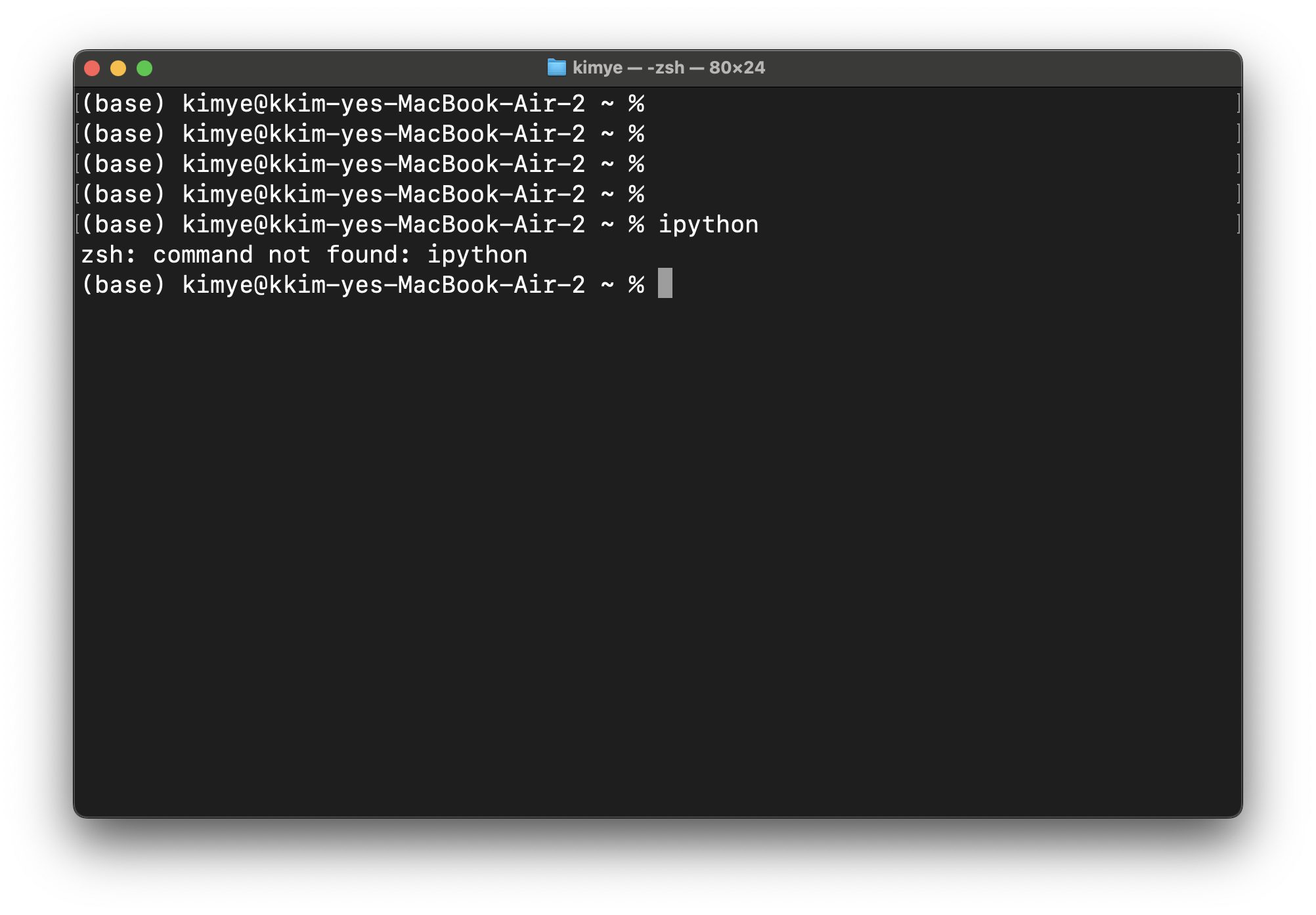
2) base 환경 상태에서 ipython 패키지 확인 코드 입력
ipythonzsh: command not found: ipython 이라고 결과값이 나오면 ipython이 설치되지 않았음을 뜻한다.
3) 가상환경(my_venv) 활성화
conda activate my_venv4) ipython 패키지 확인 코드 입력
ipython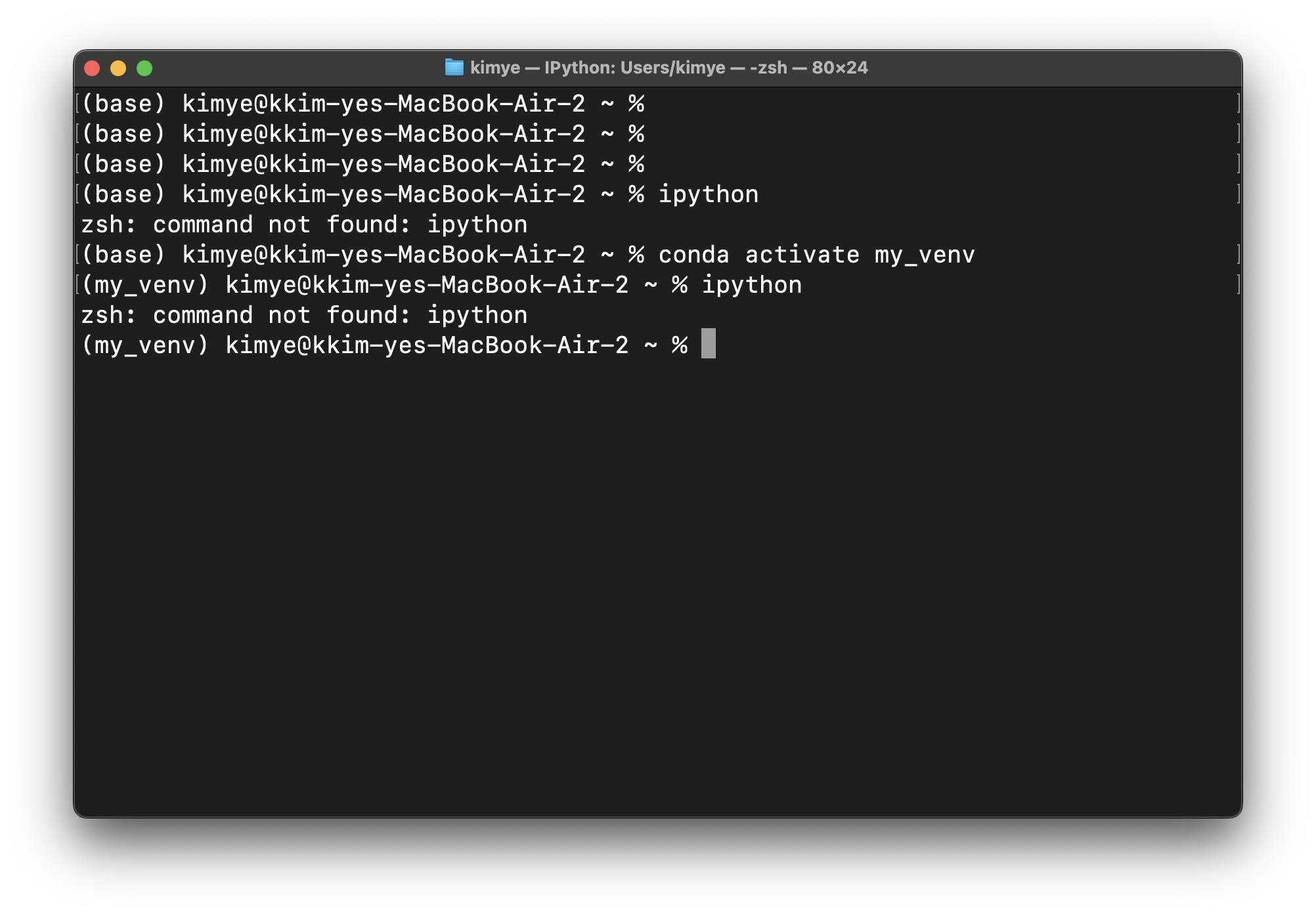
5) ipython 설치를 위한 코드 입력
conda install ipython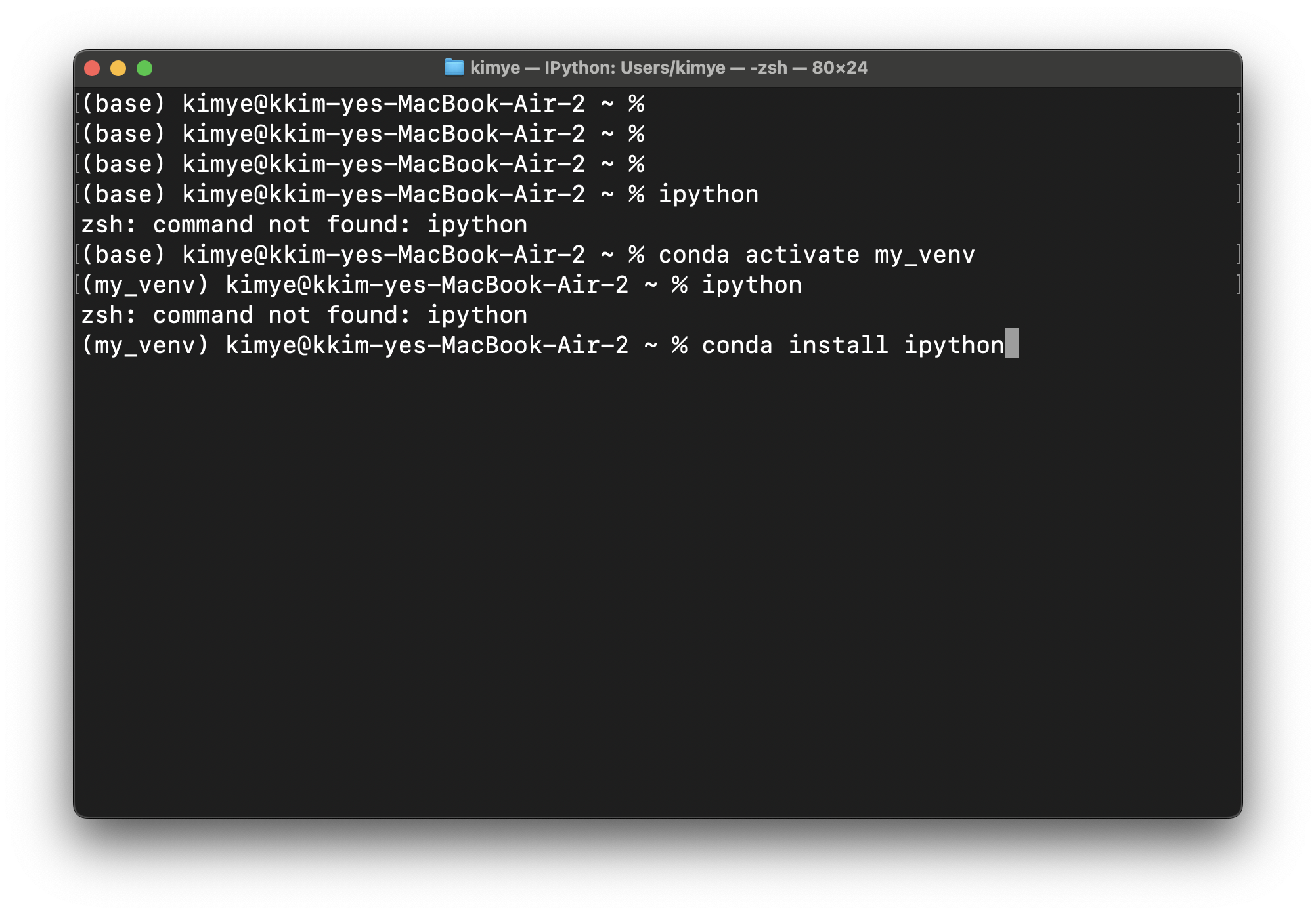
6) Procced ([y]/n)? 문구에 y 입력 후 Enter
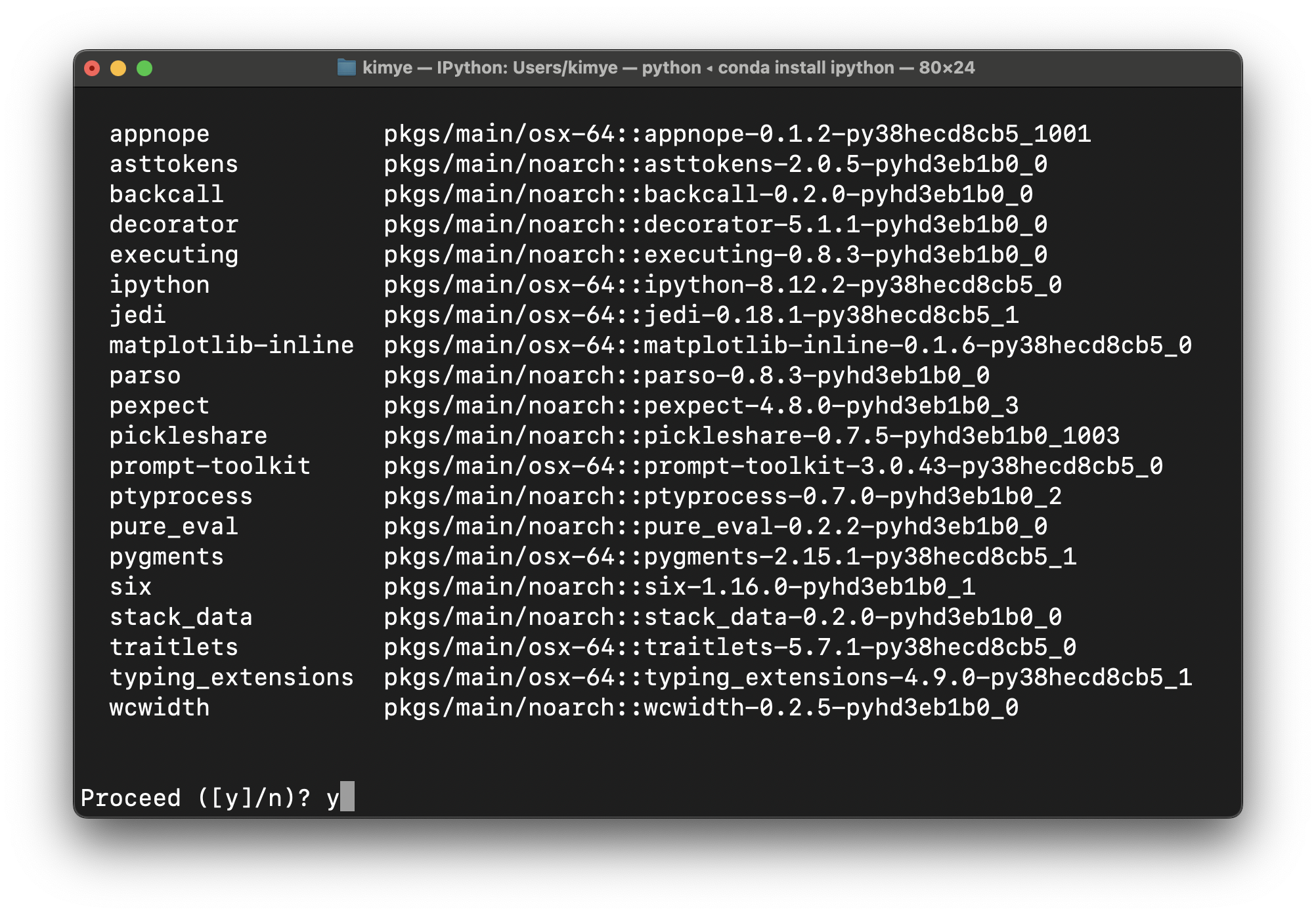
7) 설치 완료 확인을 위해 코드 입력
ipython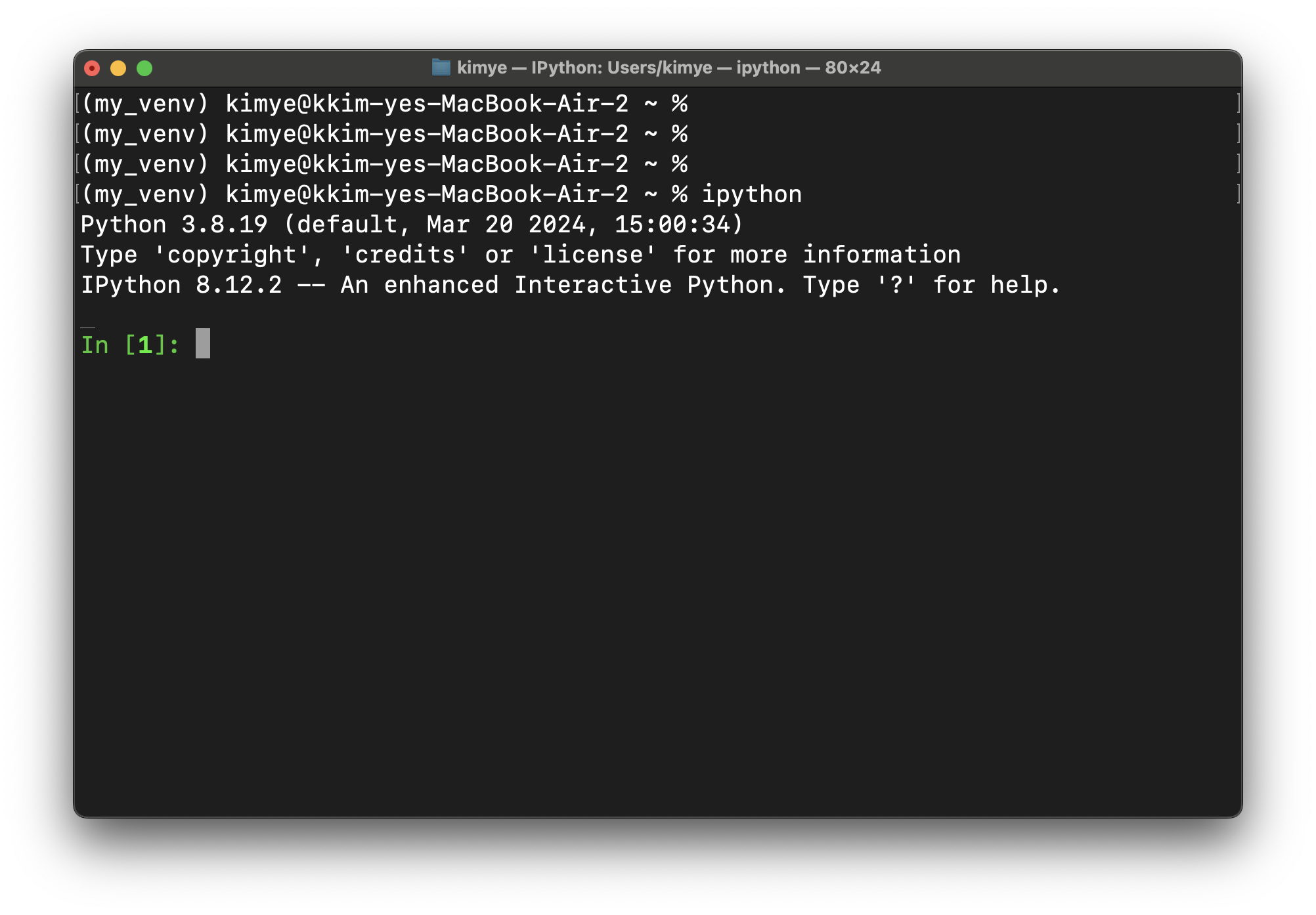
이와 같이 ipython 패키지가 실행되어 가상환경에 정상적으로 설치된 것을 확인할 수 있다.
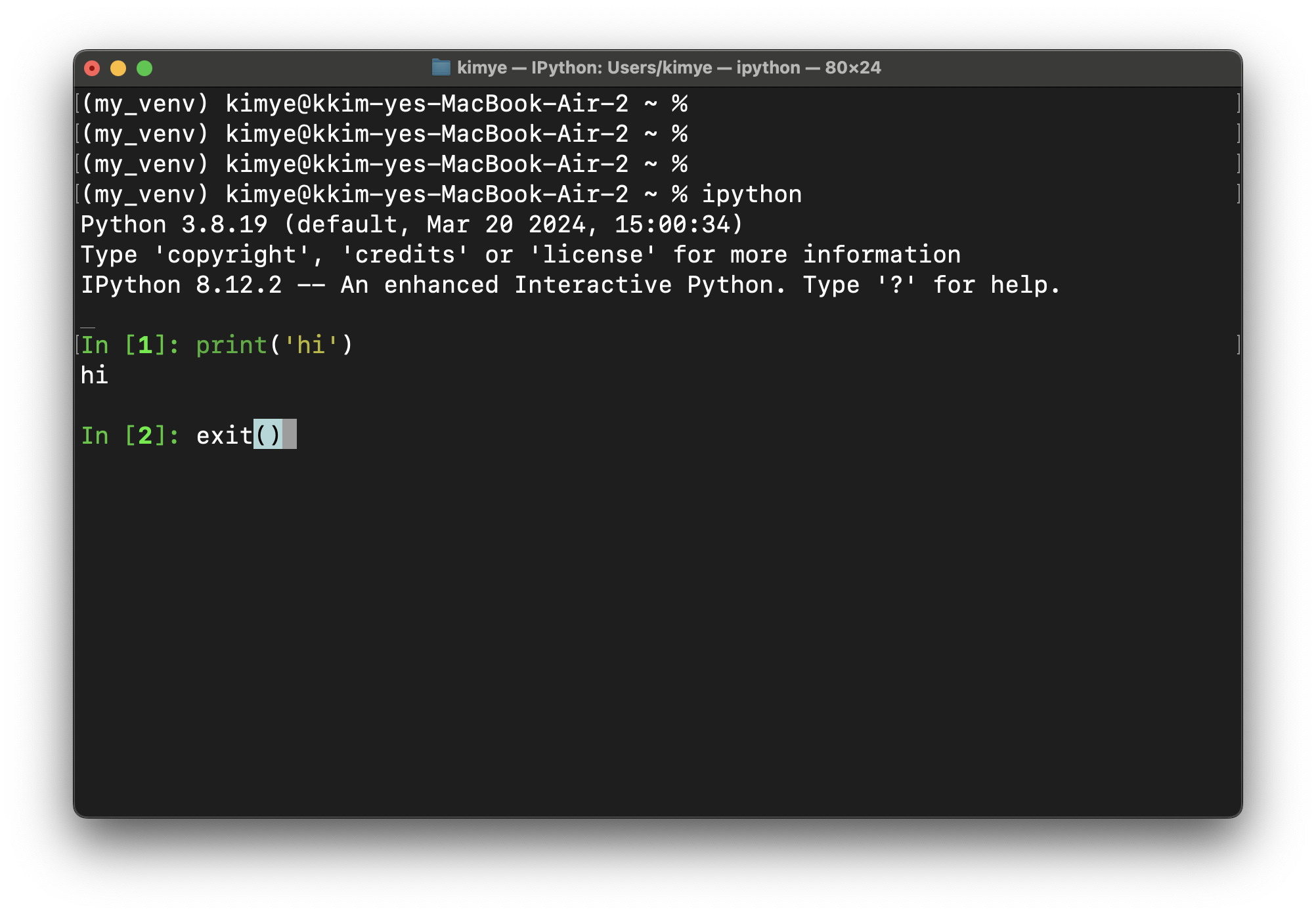
exit()를 입력하면 ipython 패키지를 종료할 수 있다.
5.2 Jupyter Notebook
1) Terminal 실행
2) 가상환경 활성화
3) jupyter notebook 패키지 설치 코드 입력
conda install jupyter ipykernel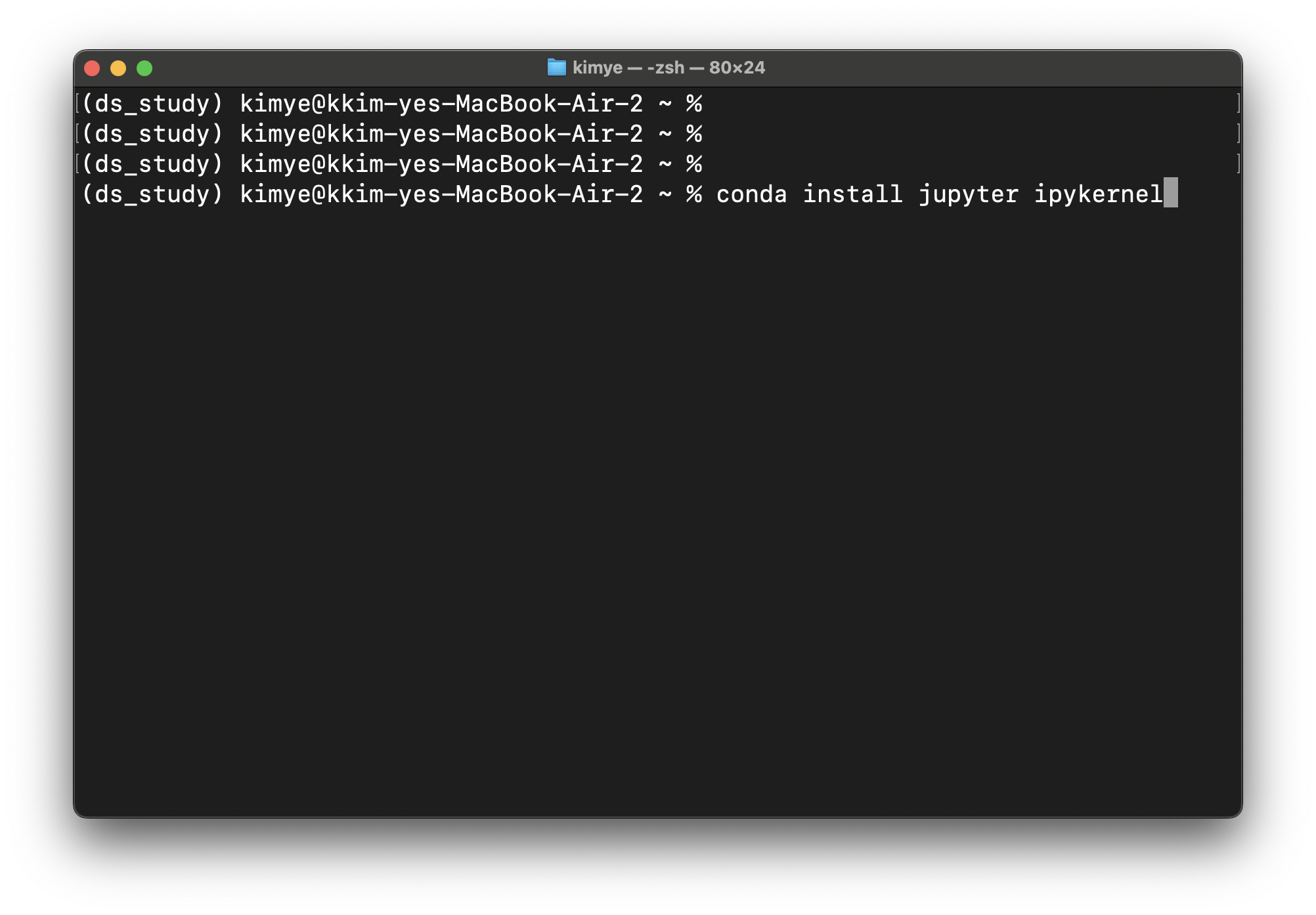
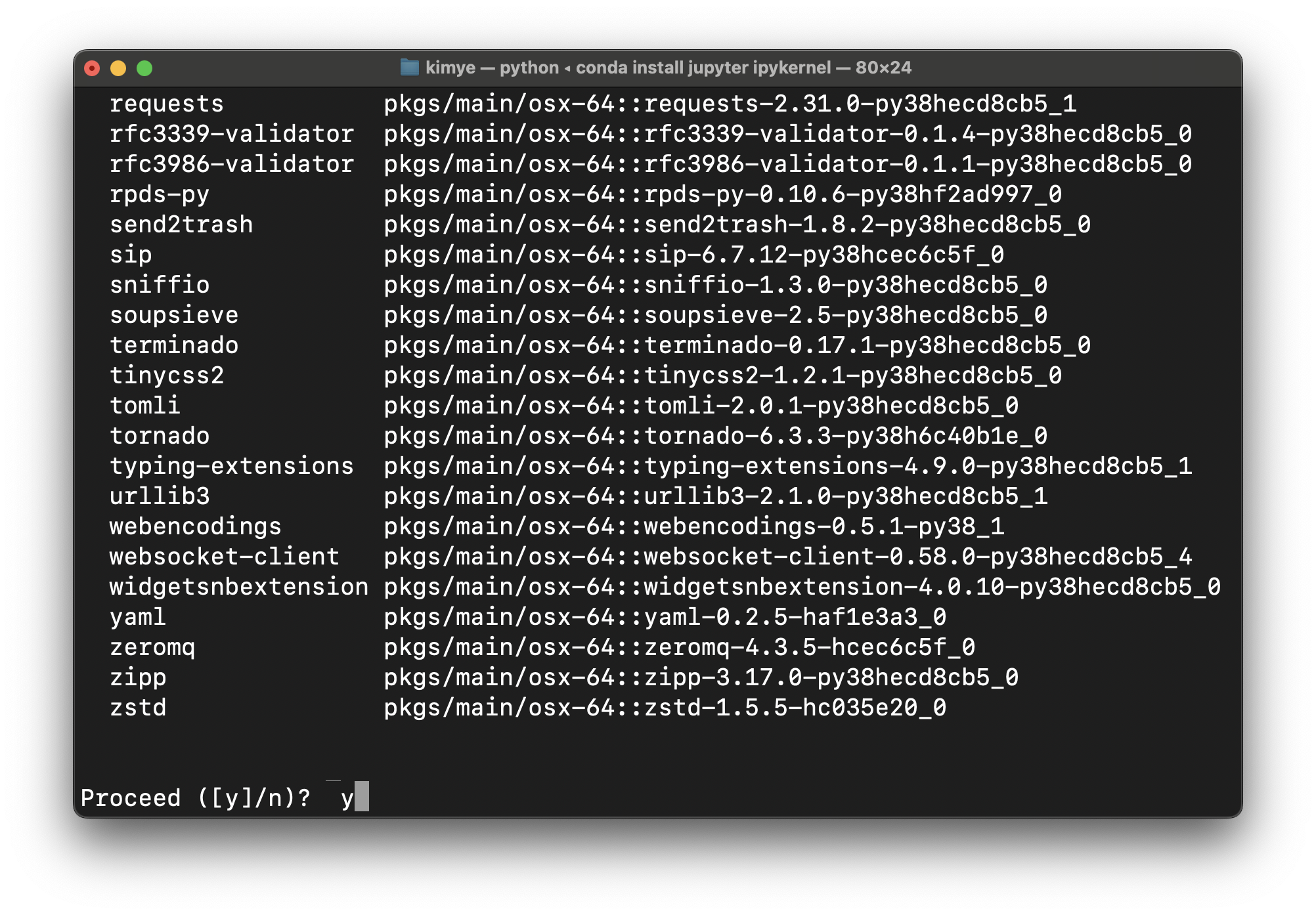
4) Proceed ([y]/n)?에 y 입력
5) 설치 확인을 위한 Jupyter Notebook 실행 코드 입력
jupyter notebook
새 인터넷 창에서 열리면 정상적으로 작동하는거다.
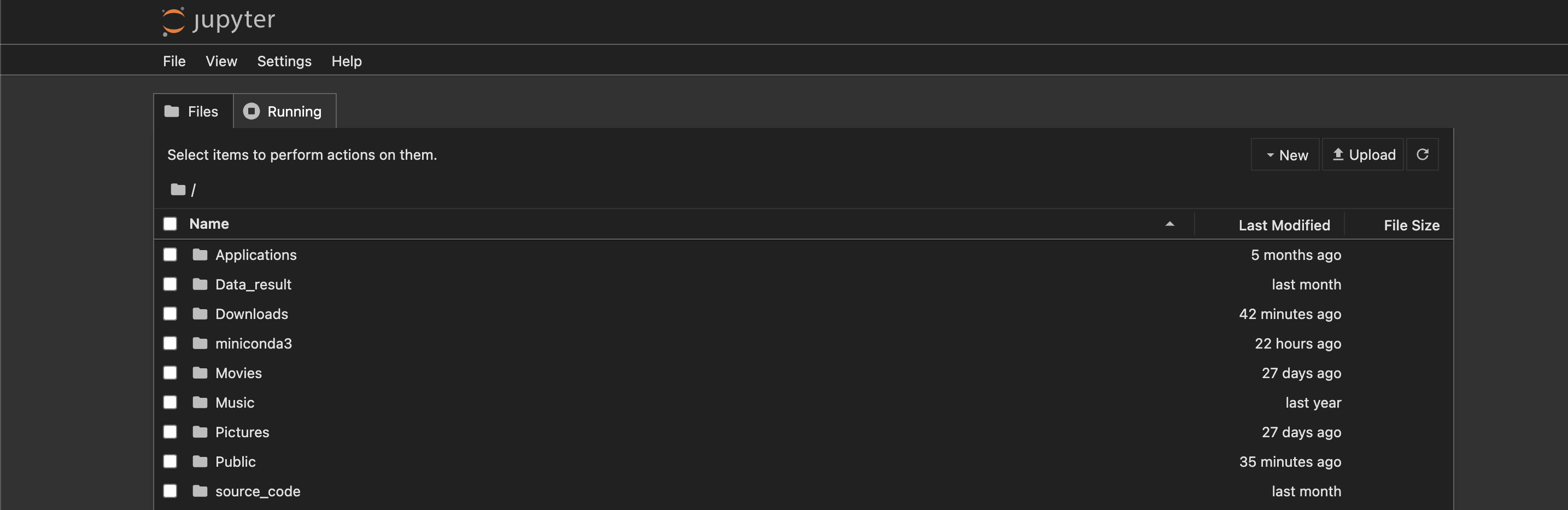
왼쪽 상단 메뉴 File > Shut Down 클릭하면 종료가 된다.