1. 환경설정 이론
데이터 분석에는 파이썬이라는 프로그래밍 언어가 널리 사용된다. 이는 파이썬이 다양한 데이터 분석 도구와 라이브러리를 포함하고 있으며, 사용이 간편하고 확장성이 뛰어나기 때문이다. 파이썬을 통해 데이터 분석 작업을 수행하기 위해 Jupyter Notebook을 활용할 수 있다. Jupyter Notebook은 파이썬 언어를 포함하고 있으며, 데이터 분석 작업에 특화된 환경을 제공한다.
이러한 환경을 무료로 제공하는 것 중 하나가 Anaconda이다. Anaconda는 오픈 소스로 개발된 데이터 과학 및 기계 학습 환경으로, Python과 Jupyter Notebook을 포함하여 데이터 분석을 보다 편리하게 관리할 수 있도록 도와준다. Anaconda를 설치함으로써 Python 및 관련 패키지를 쉽게 설치하고 관리할 수 있다.
Jupyter Notebook을 사용하면 파이썬 뿐만 아니라 다른 프로그래밍 언어도 함께 사용할 수 있다. 이를 통해 데이터 분석 작업을 위해 HTML/CSS/JavaScript와 같은 웹 개발 언어, Linux 명령어를 실행할 수 있는 터미널, Markdown을 통한 문서 작성, R 언어를 통한 데이터 분석 등을 지원한다. 이는 다양한 작업을 하나의 환경에서 효율적으로 수행할 수 있게 해주는 장점을 제공한다.
Jupyter Notebook을 실행할 수 있는 환경으로는 Visual Studio Code와 Google Colab 같은 서비스가 있다. 이들을 통해 온라인 상에서도 Jupyter Notebook을 활용하여 데이터 분석 작업을 수행할 수 있다.
2. mac intel 환경설정
2.1 Google Chrome 기본 웹 브라우저 설정
-
Chrome 설정 열기: Google Chrome을 열고 오른쪽 상단의 메뉴 아이콘 (세로 점 세 개)을 클릭
-
설정 열기: 메뉴에서 "설정"을 선택
-
기본 브라우저로 설정: 왼쪽의 메뉴에서 "기본값"을 선택하여 "기본 브라우저로 설정"을 클릭하고, "Google Chrome으로 만들기"를 선택
2.2 Xcode Command Line Tools 설치
Xcode Command Line Tools는 macOS 개발환경을 관리하고 프로그래밍 언어를 사용할 때 필요한 도구이다. 주로 macOS에서 소프트웨어 개발을 위해 사용된다.
Xcode Command Line Tools는 macOS에서 소프트웨어 개발을 위한 필수적인 도구이며, macOS에서 프로그래밍 언어를 사용하고자 할 때는 먼저 이 도구를 설치해야 한다. 일반적으로 macOS에 Xcode를 설치하면 자동으로 포함되지만, Xcode를 설치하지 않고도 별도로 설치할 수 있다.
1) cmd + Space 버튼 클릭
2) Spotlight Search 창에 terminal 입력
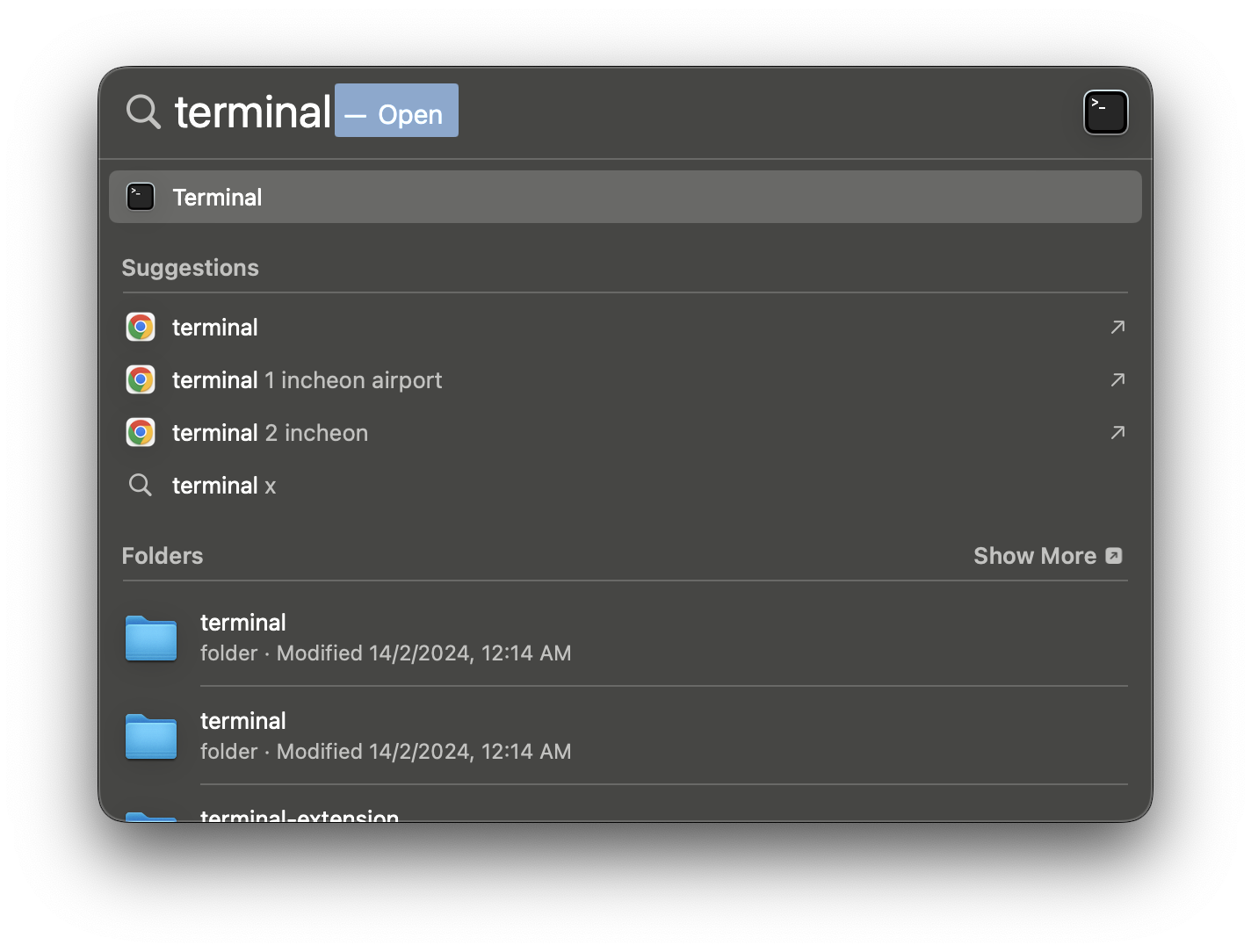
3) Terminal 클릭
4) Xcode Command Line Tools가 설치가 되어 있는지 먼저 확인하기 위해 코드 입력
xcode-select --version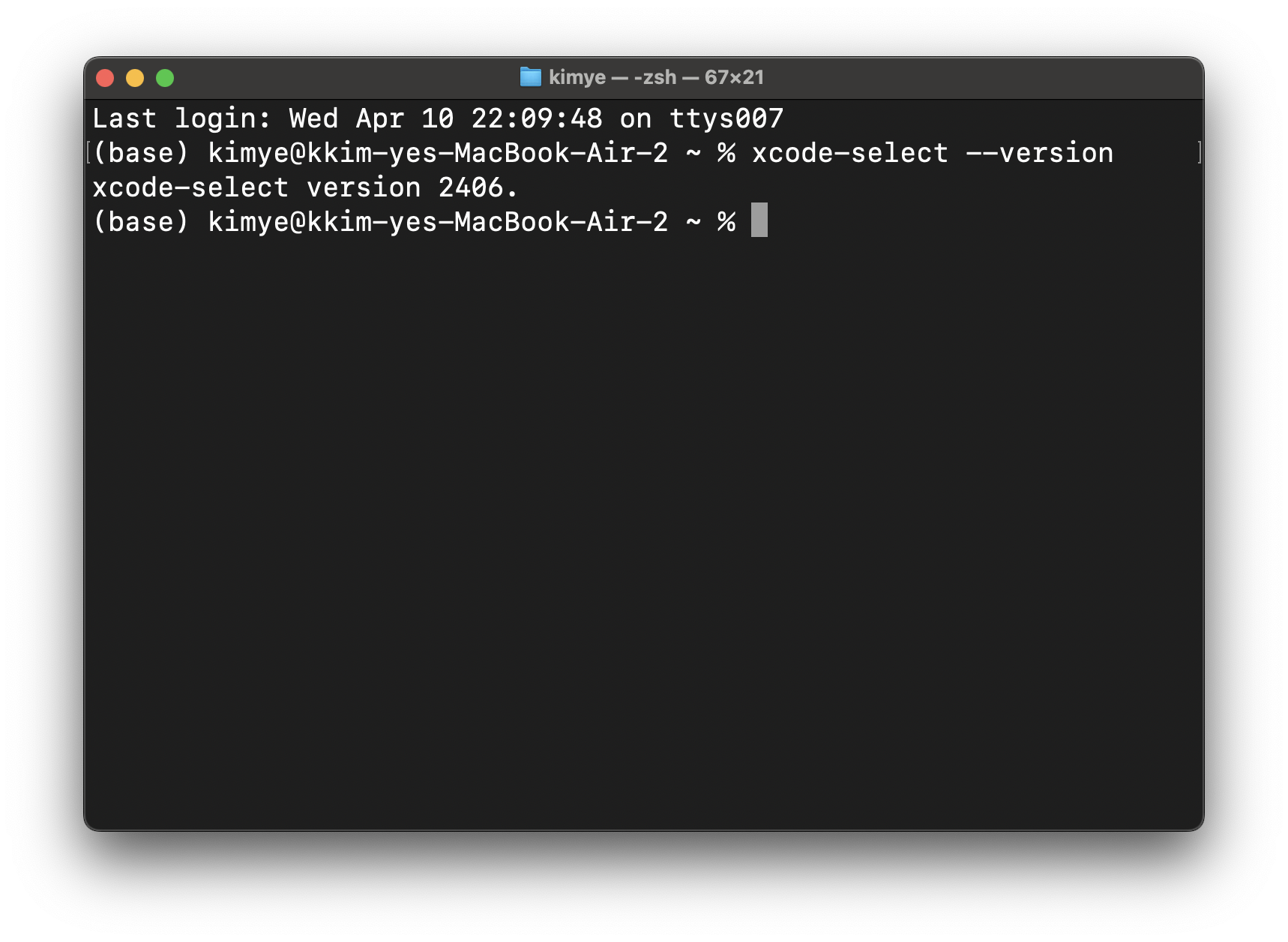
만약 설치가 되어있지 않다면 다음 코드를 입력하여 설치 진행을 하면된다.
xcode-select --install2.3 Homebrew 설치
1) Termial 열기
2) Homebrew가 설치가 되어 있는지 먼저 확인하기 위해 Query 입력
brew --version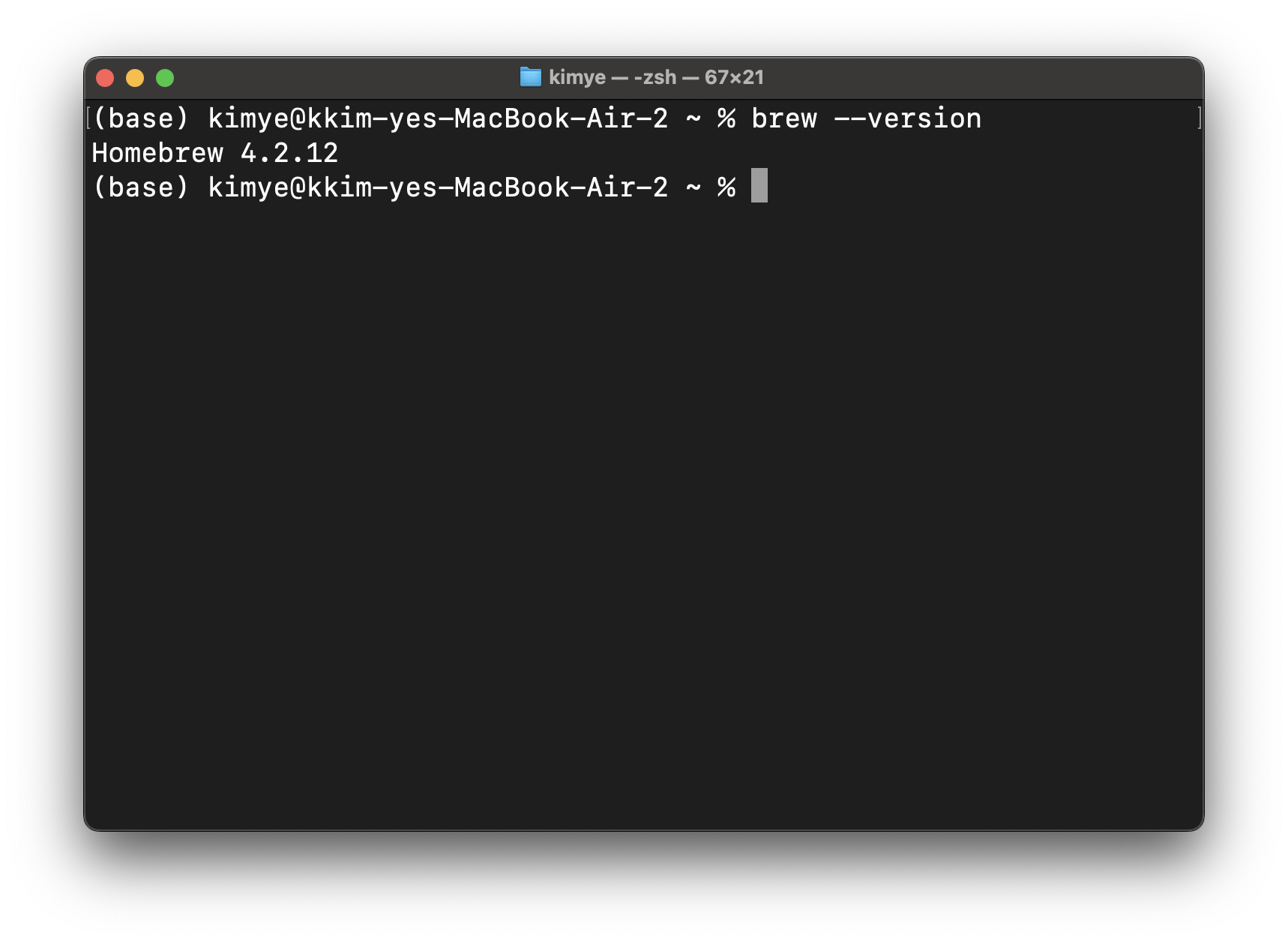
만약 Homebrew가 설치 되어있지 않다면 xx을 참고해서 설치하길 바란다.
2.4 miniforge 설치
Miniforge는 기본적으로 아나콘다(Anaconda)의 경량 버전으로, macOS M1 칩에 최적화되어 있습니다. 이는 데이터 과학 및 머신 러닝 작업에 사용되는 Python 패키지를 관리하고 설치하는 데 사용된다.
Miniforge는 아나콘다와 비슷한 방식으로 동작하지만, 경량화되어 있어 설치 파일의 크기가 작고 더 빠른 속도로 설치할 수 있다. 또한 macOS M1 칩에 최적화되어 있어 M1 칩을 사용하는 사용자들에게 더 효율적인 성능을 제공한다.
Conda는 Python 패키지를 관리하고 설치하는 도구로, 가상 환경을 만들고 패키지 간의 의존성을 관리하는 데 사용된다. Miniforge를 사용하면 Conda를 쉽게 설치하고 활용할 수 있으며, 데이터 과학 및 머신 러닝 프로젝트를 위한 Python 환경을 구성하는 데 유용하다.
따라서 Miniforge는 macOS M1 칩을 사용하는 사용자들을 위해 아나콘다와 유사한 기능을 제공하면서도 더 가볍고 최적화된 패키지 관리자이다.
1) Terminal 실행
2) 코드 입력 (코드 한줄로 설치!)
brew install miniforge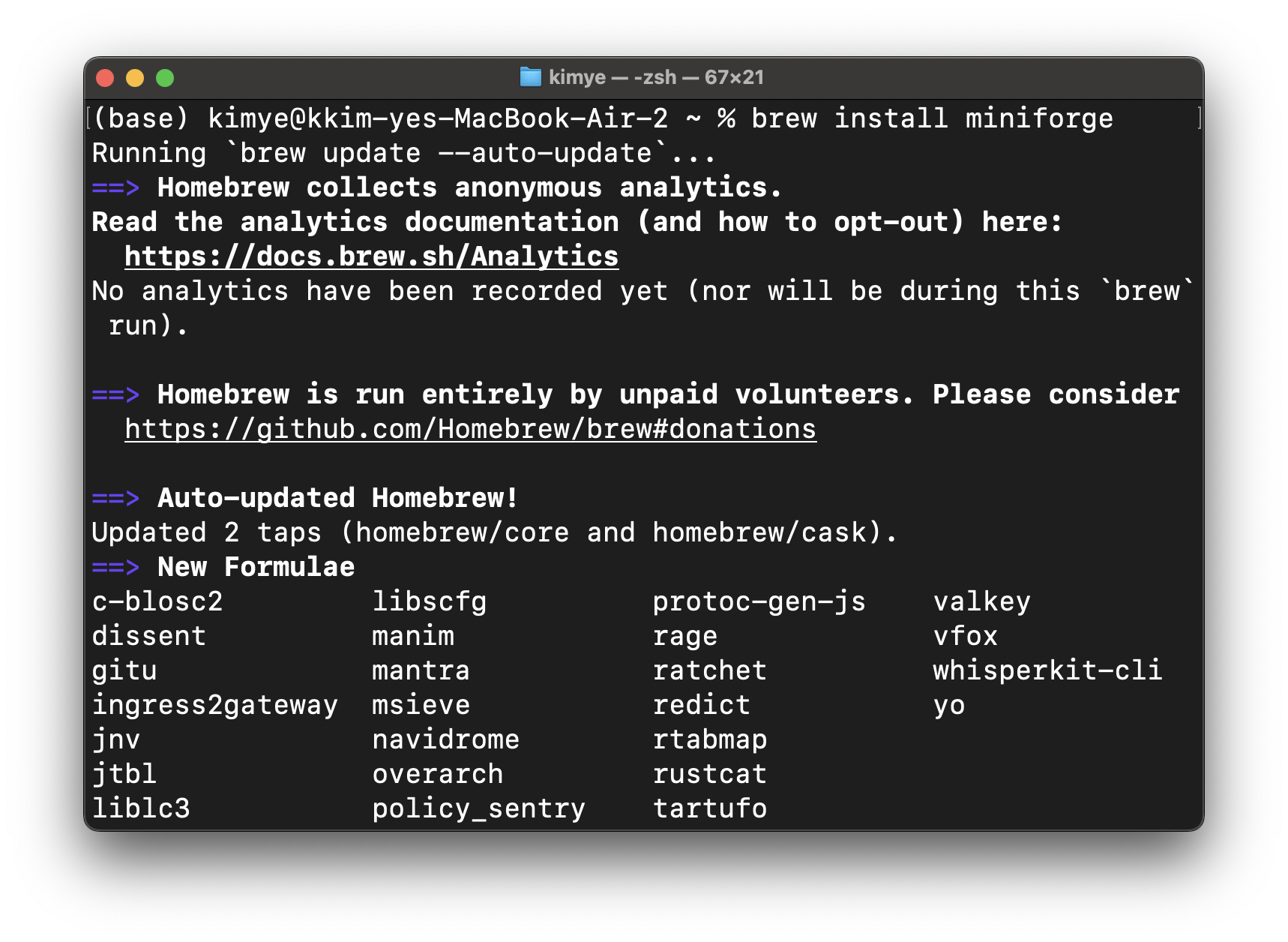
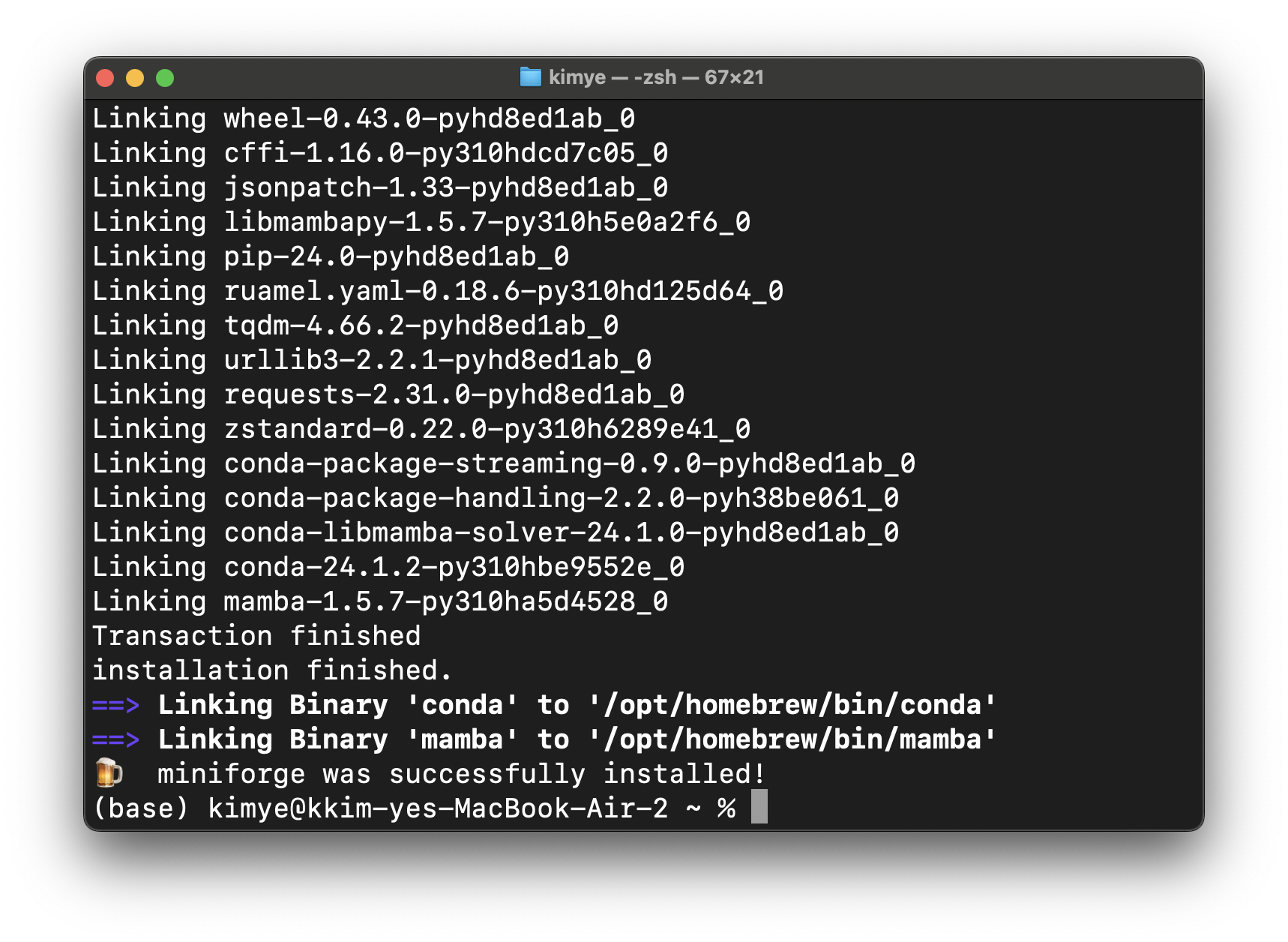
3) 정상적으로 설치가 완료되었는지 확인을 위해 코드 입력
conda --version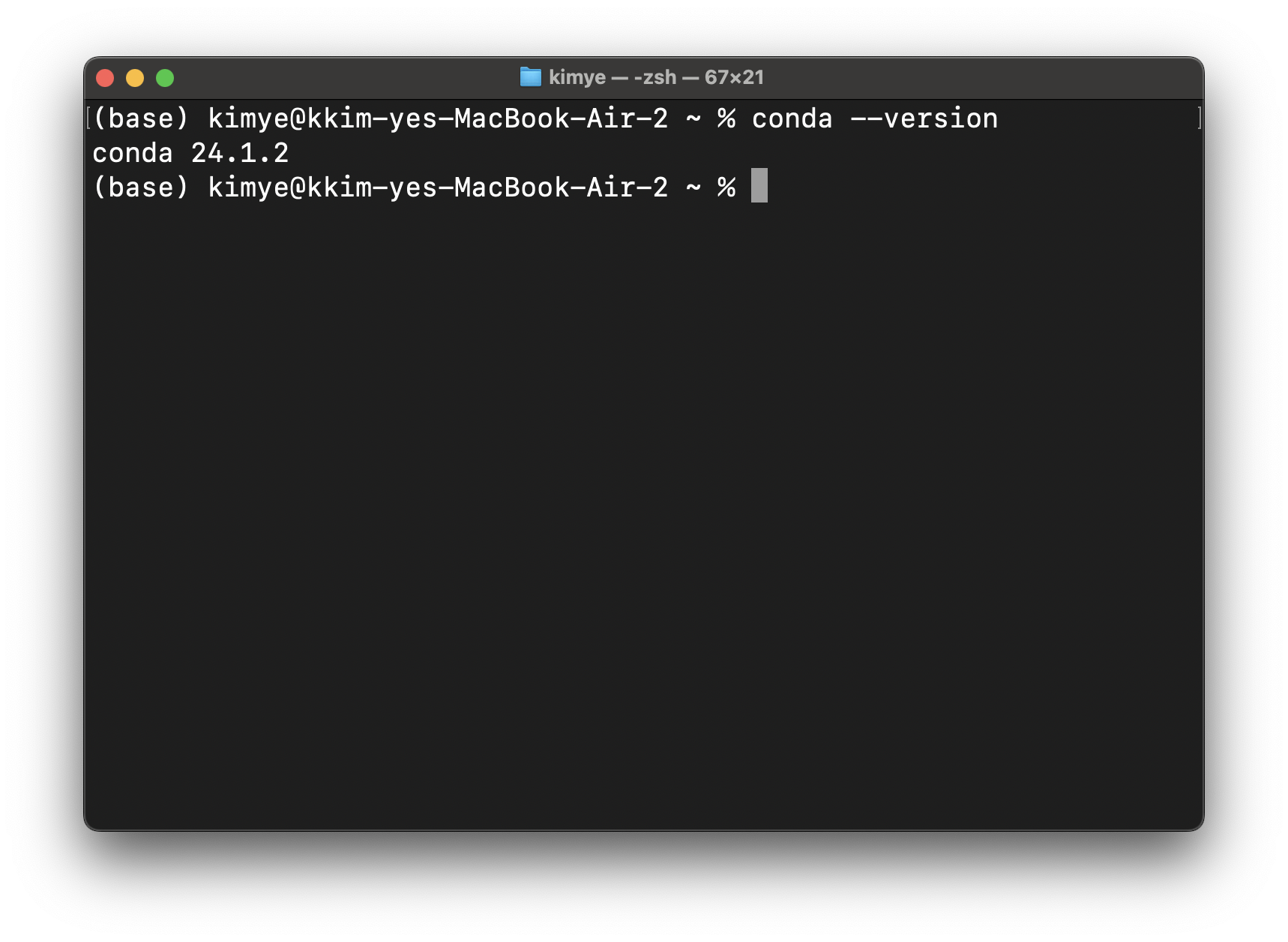
2.5 Visual Studio Code
Visual Studio Code(이하 VSCode)는 Microsoft에서 개발한 무료이며 오픈 소스인 소스 코드 편집기이다. 주로 소프트웨어 개발 및 프로그래밍 작업을 위해 사용된다.
1) Terminal 실행
2) 코드 입력 (코드 한줄로 설치!)
brew install --cask visual-studio-code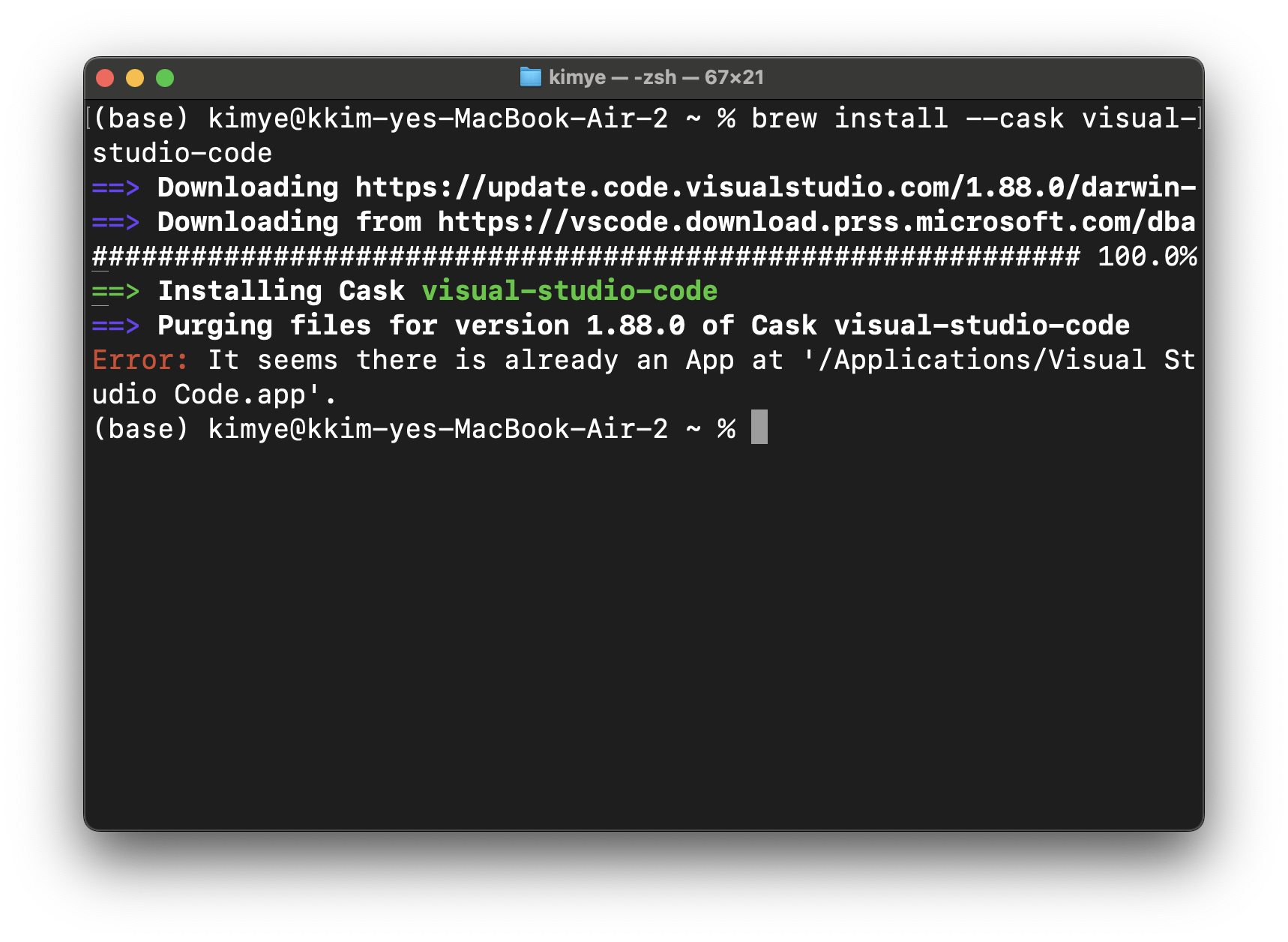
이미 설치가 되어있어서 설치를 진행하려고 하니 위와 같이 에러가 발생한다.
3) VSCode 실행하기 위한 코드 입력
code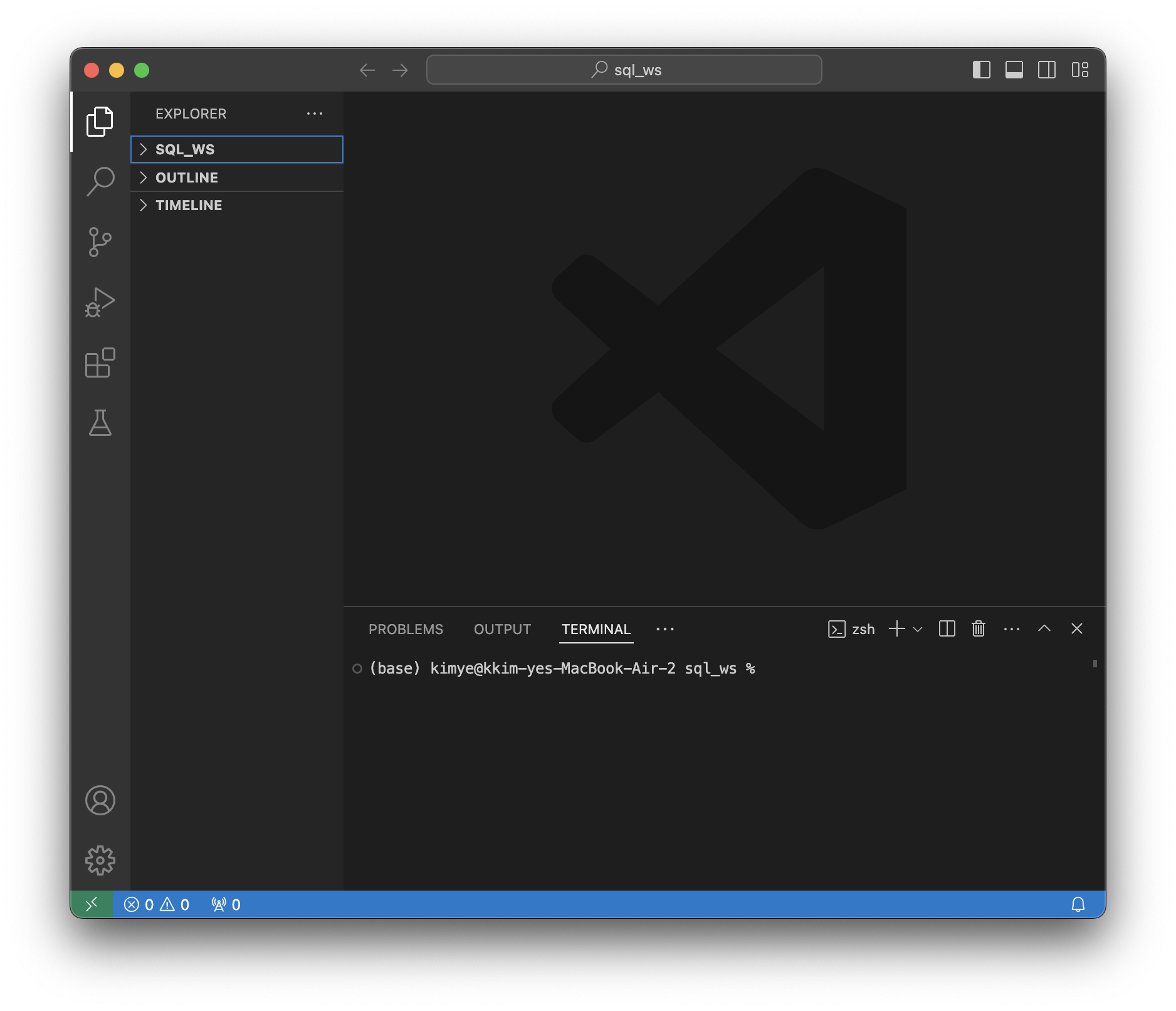
4) 왼쪽 메뉴에서 위에서 네번째(Extensions) 선택
5) 입력창에 python 입력하여 Install 클릭
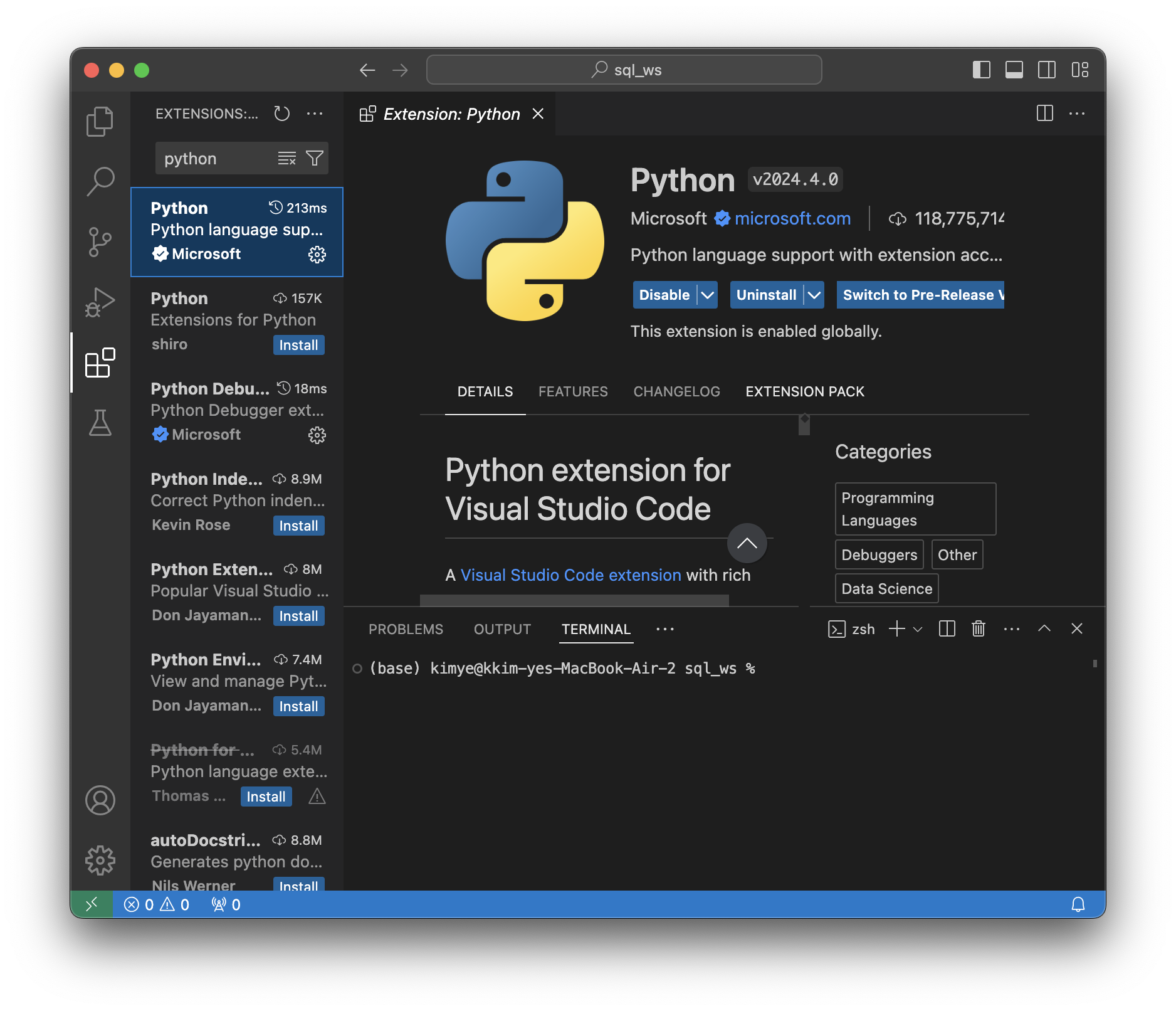
설치가 완료되면 위 이미지와 같이 뜬다.
6) 입력창에 jupyter 입력
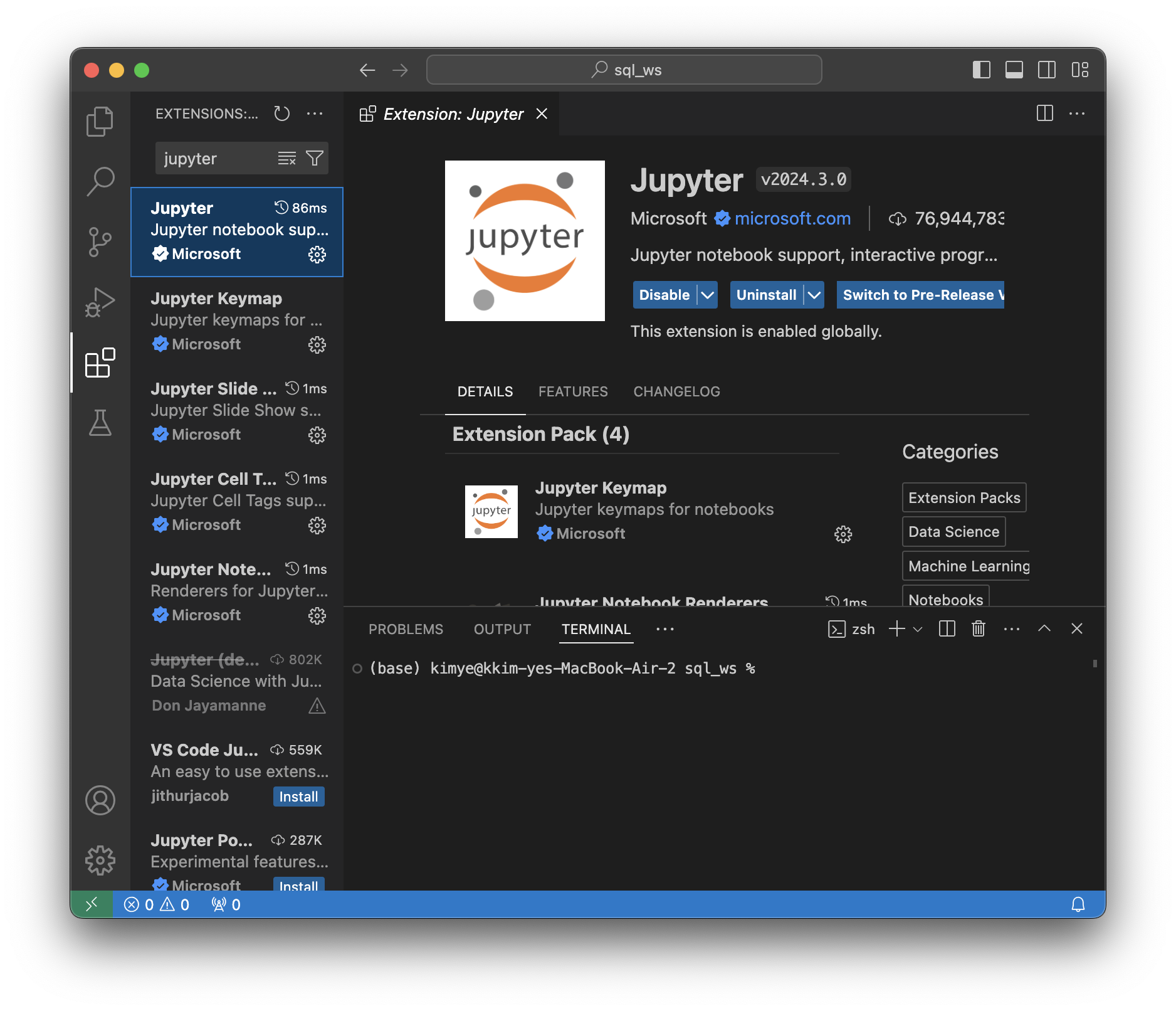
Jupyter 또한 설치가 완료되면 위 이미지와 같이 뜬다.
7) 왼쪽 메뉴에서 위에서 첫번째(Explorer) 클릭
8) 오른쪽 마우스 클릭하여 New File 클릭
9) test.py 파일 생성
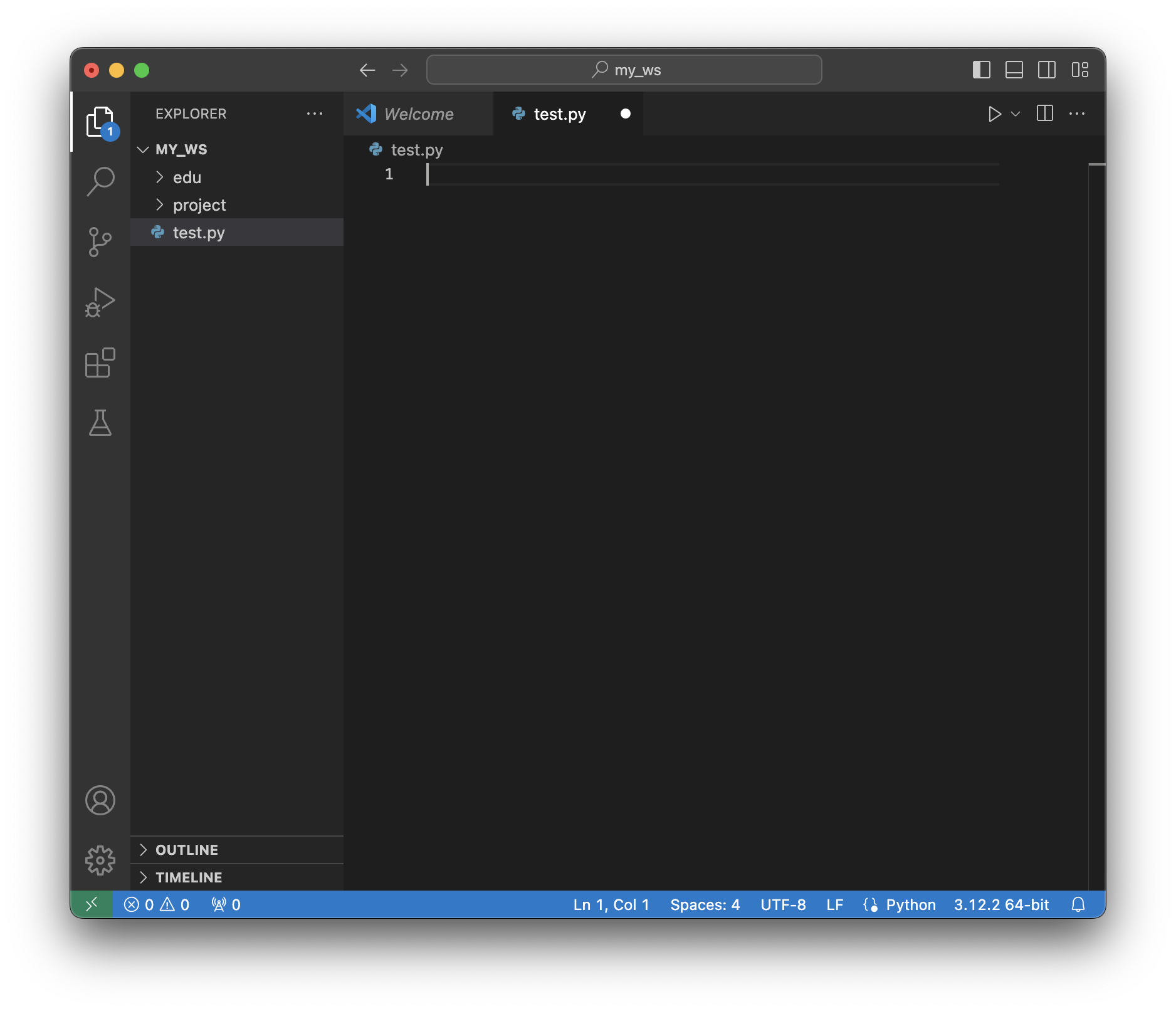
10) Query 입력
print("hi")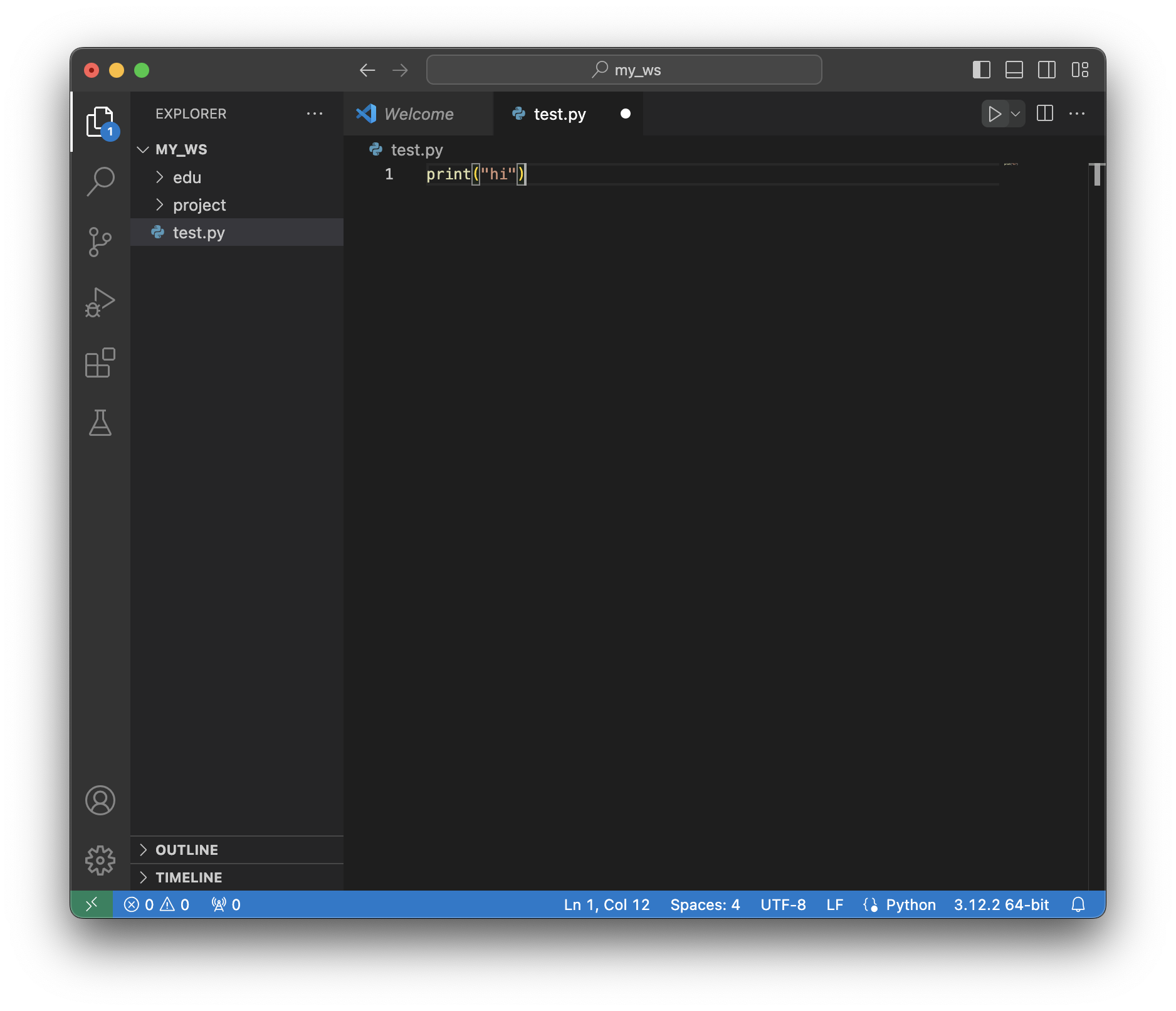
11) 오른쪽 상단 ► 버튼 또는 Shift+Enter 클릭
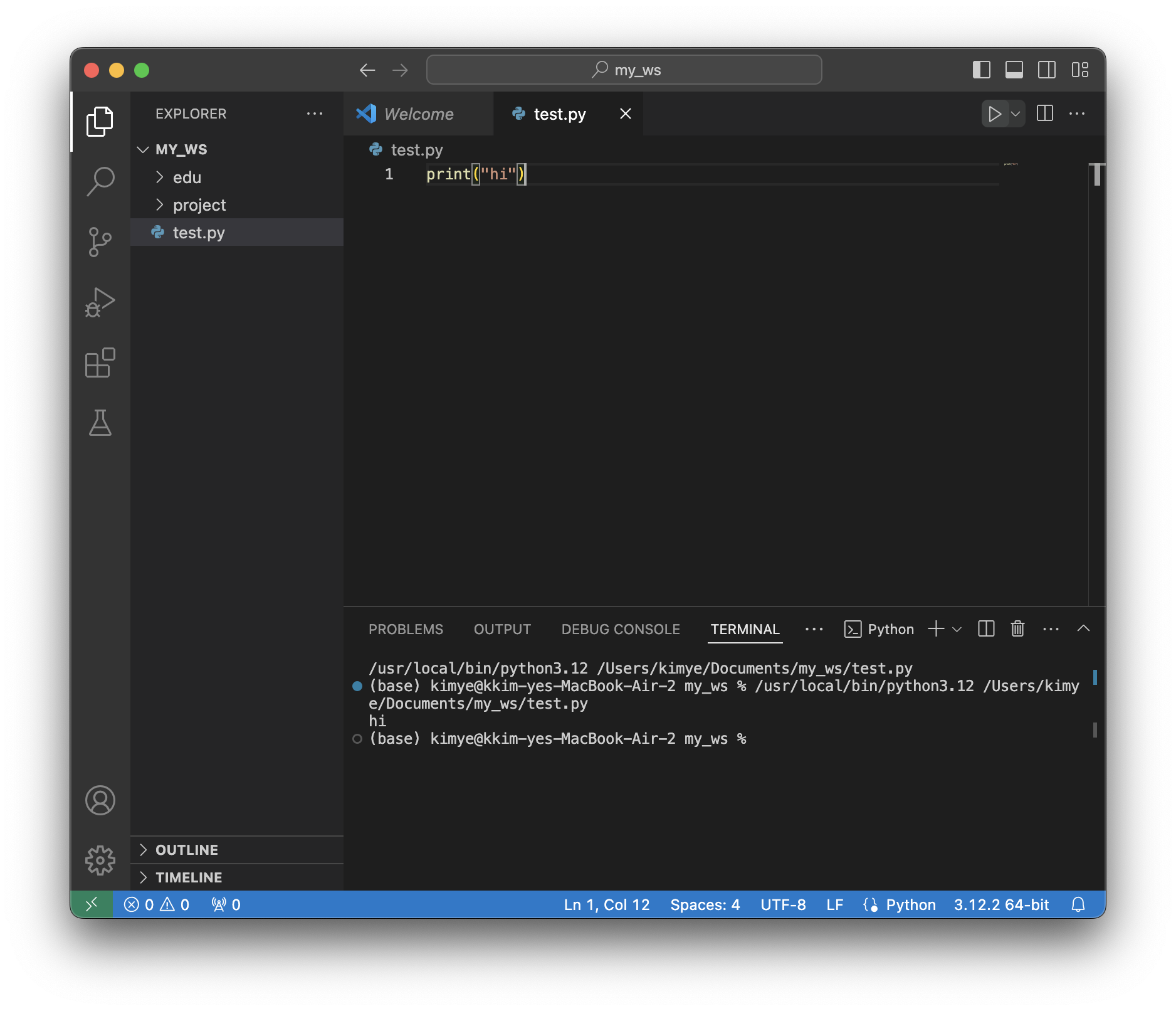
위와 같이 결과값이 나오면 VSCode 설치가 정상적으로 완료된 것이다.
Jupyter notebook이 정상적으로 실행되는 지도 확인해보자.
1) 오른쪽 마우스 클릭하여 New File 클릭
2) test.ipynb 파일 생성
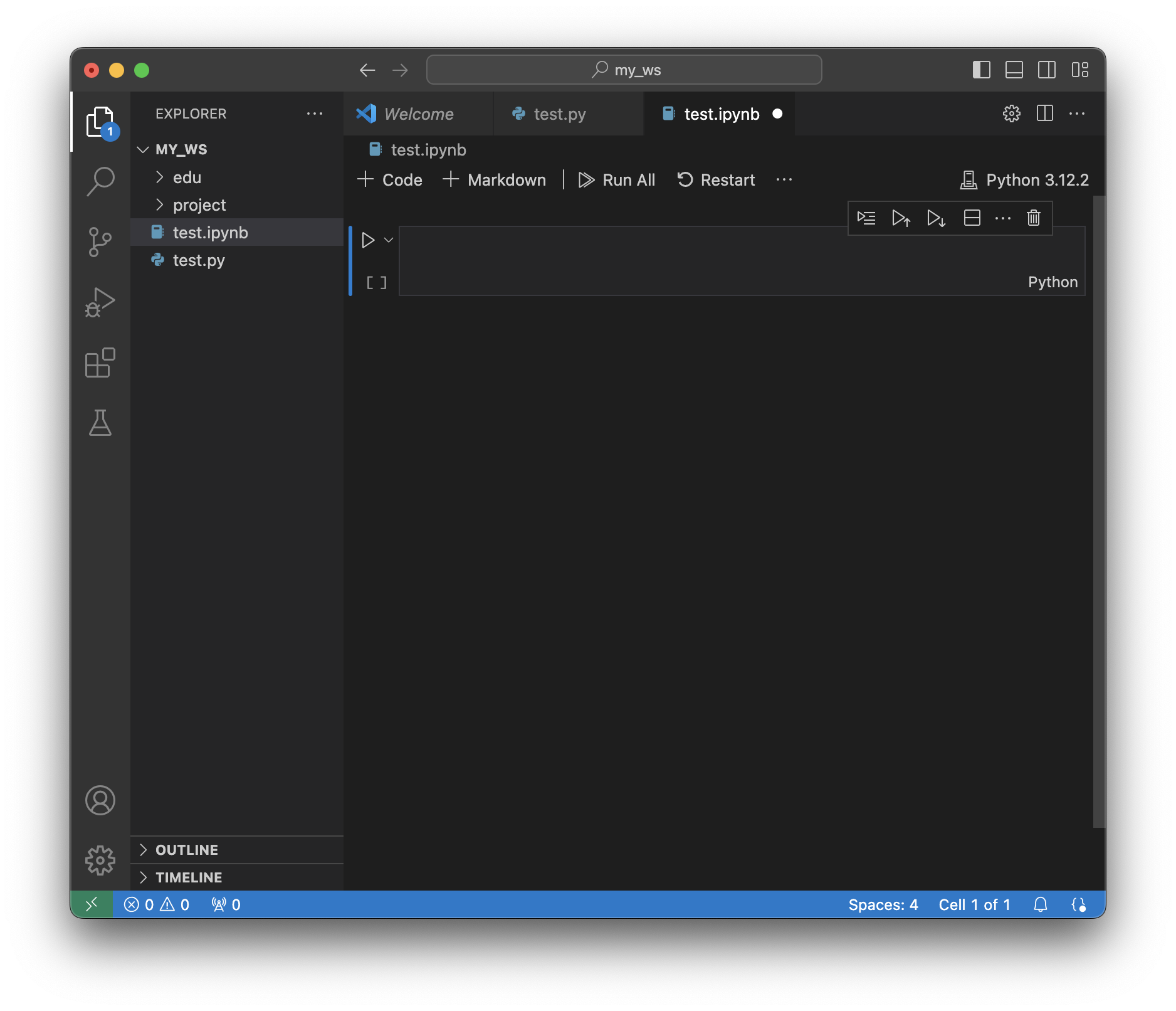
3) Query 입력
print('hi')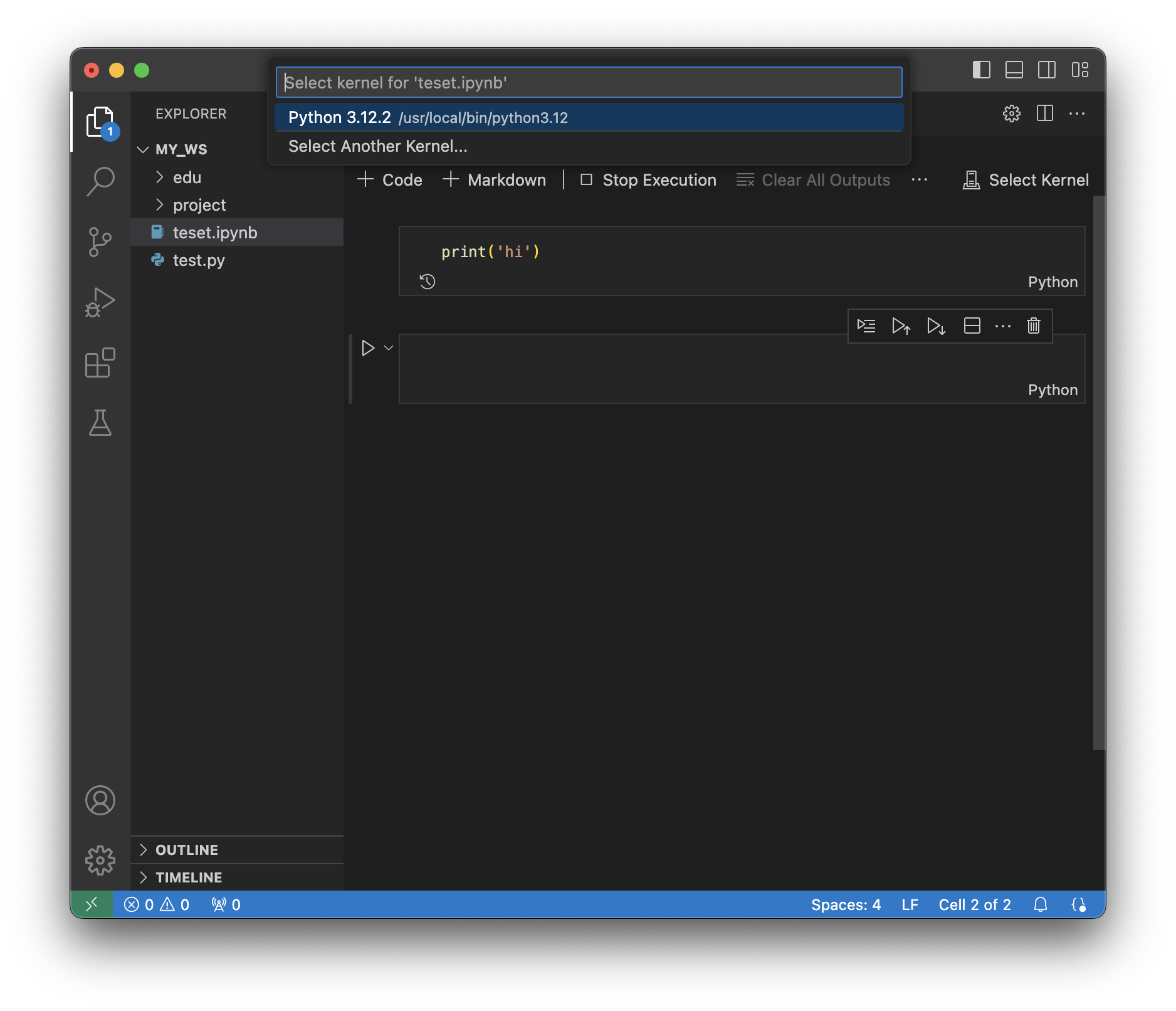
만약 위와 같이 결과값이 나오지 않는다면 아래와 같이 프로세스를 따라하면 된다.
4) 오른쪽 상단 Select Kernel 클릭
5) Select Another Kernel 클릭
6) Python Environments... 클릭
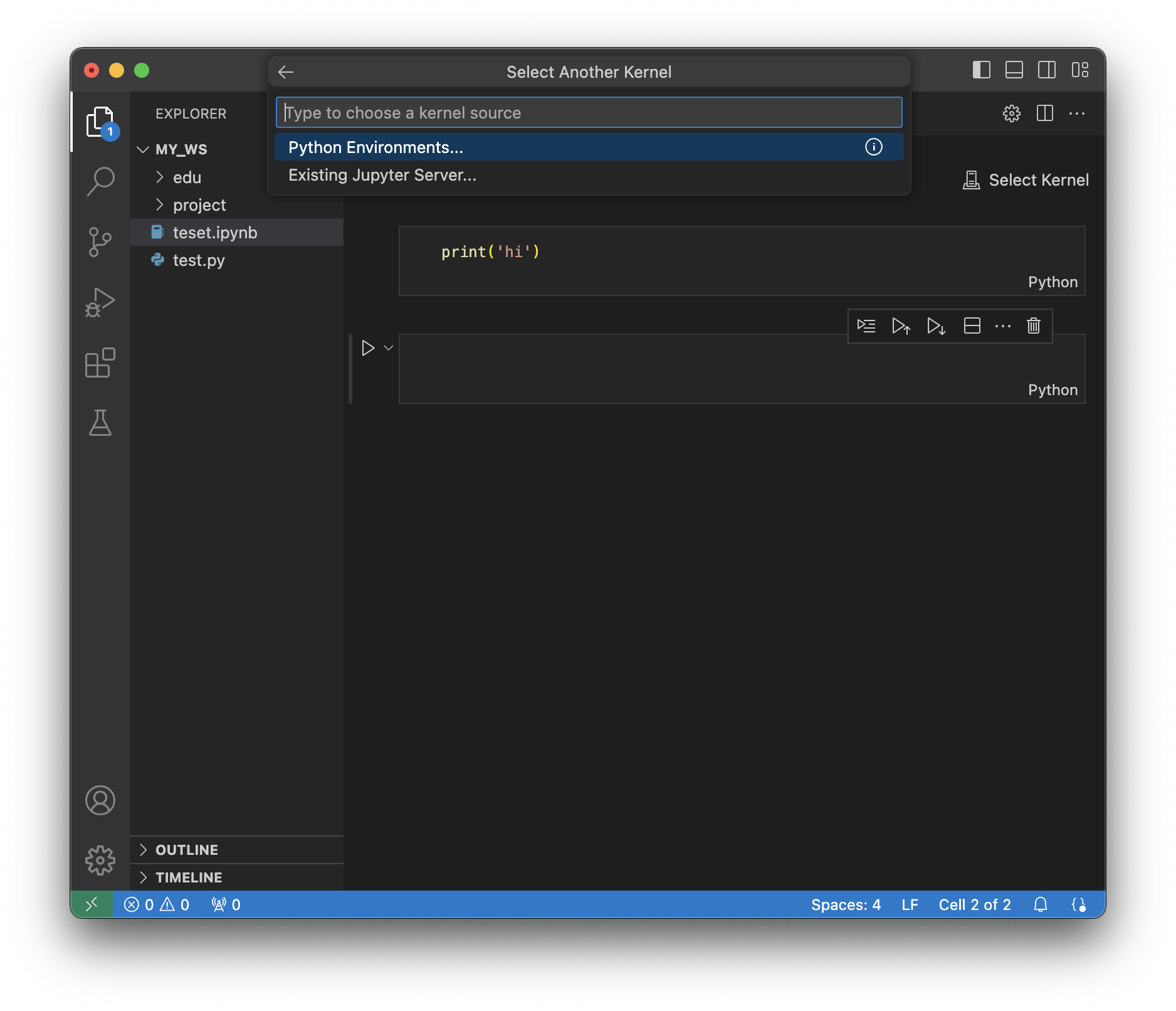
7) 원하는 가상환경 선택
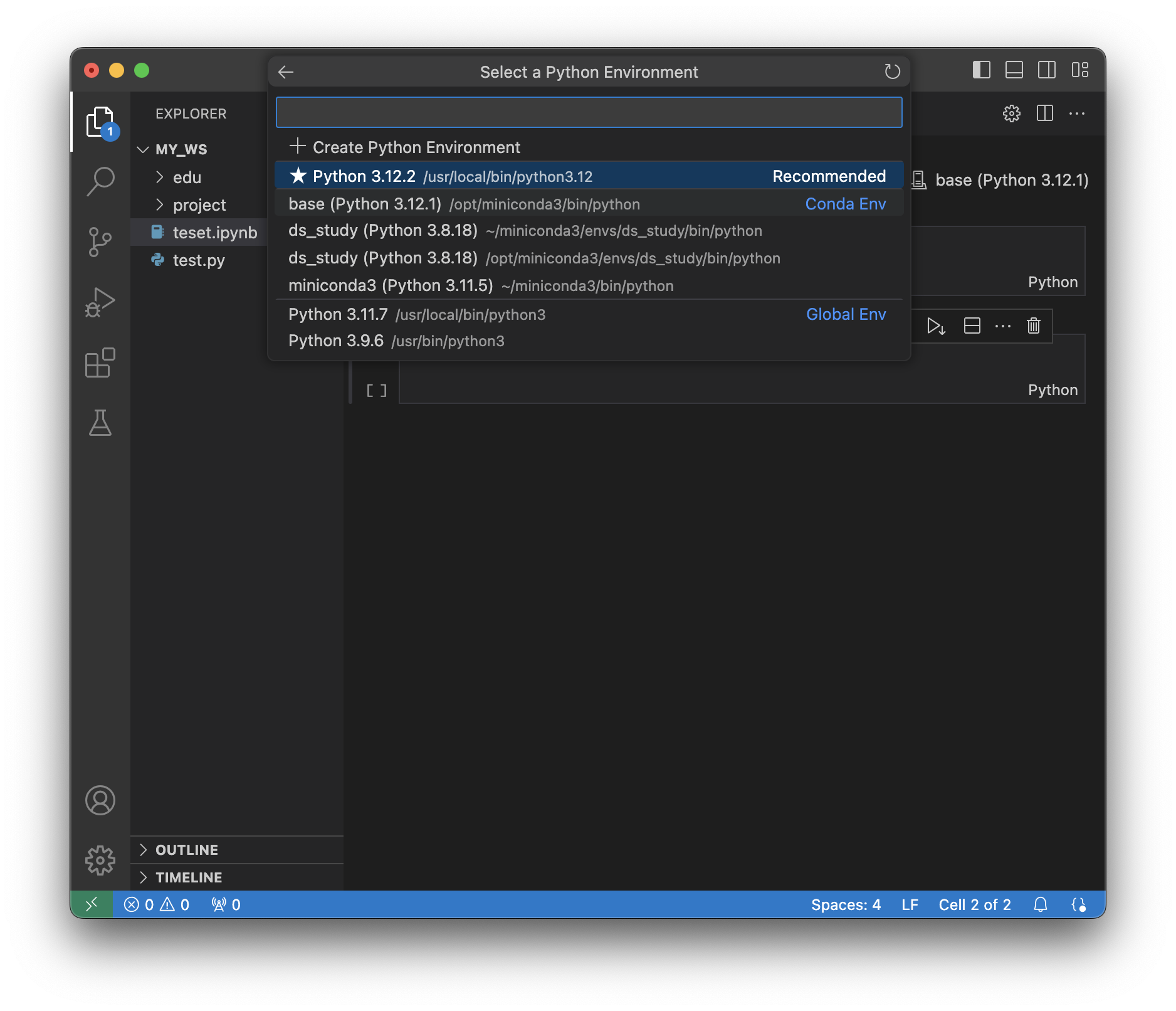
8) 입력한 Query 다시 실행
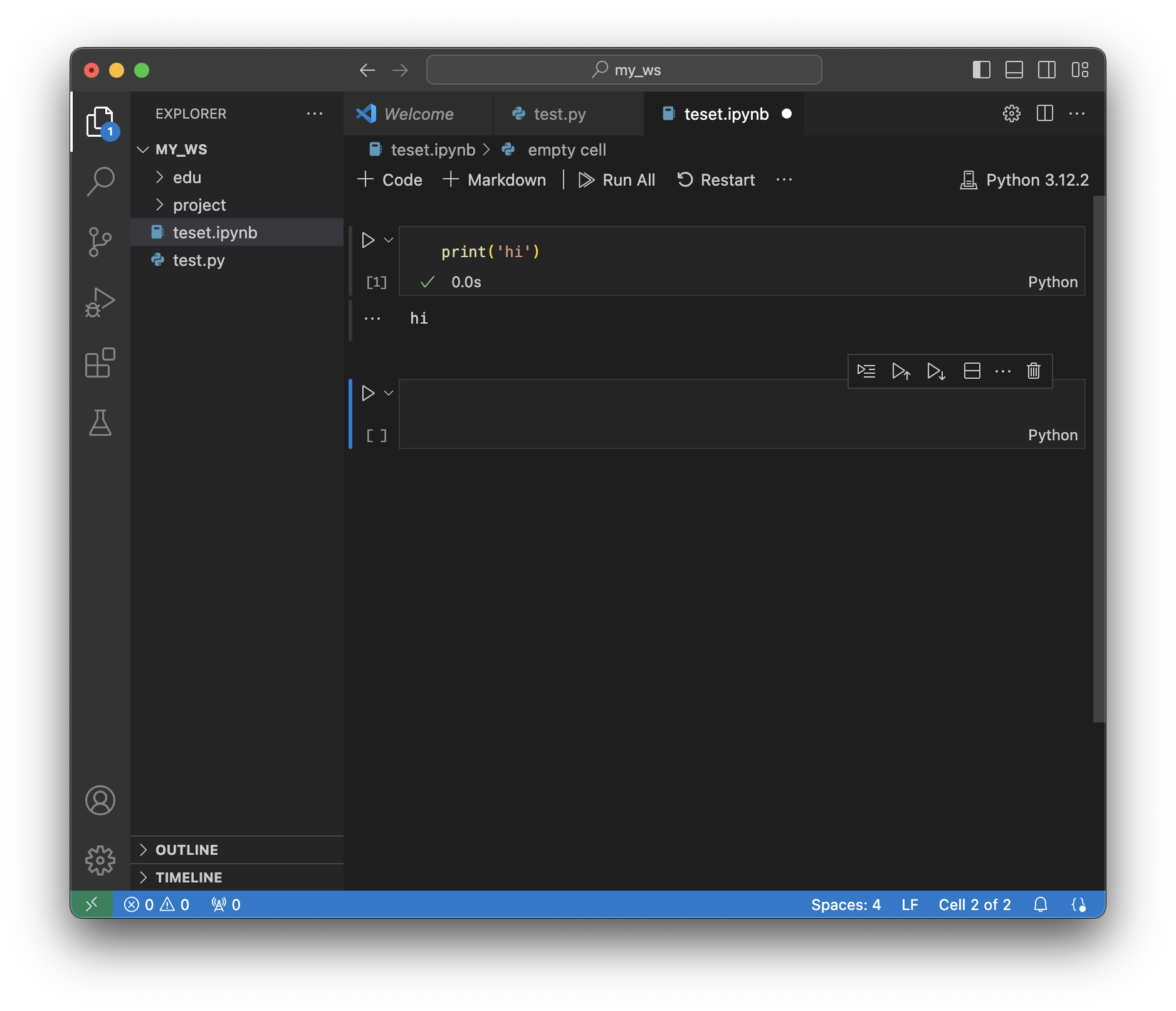
이제 정상적으로 쿼리가 실행되는 것을 확인할 수 있다.
이렇게 VSCode는 정상적으로 설치된 것이다.
2.6 Google Colab 설치
구글 코랩은 온라인으로 제공되는 노트북 형식의 개발 환경이다. 따라서 웹 브라우저를 통해 접속하여 사용할 수 있다.
1) 구글 로그인
2) 구글 드라이브 접속
3) 새로 만들기 > 더보기 > 연결할 앱 더보기
4) 검색창에 colaboratory 입력
5) Colaboratory 선택
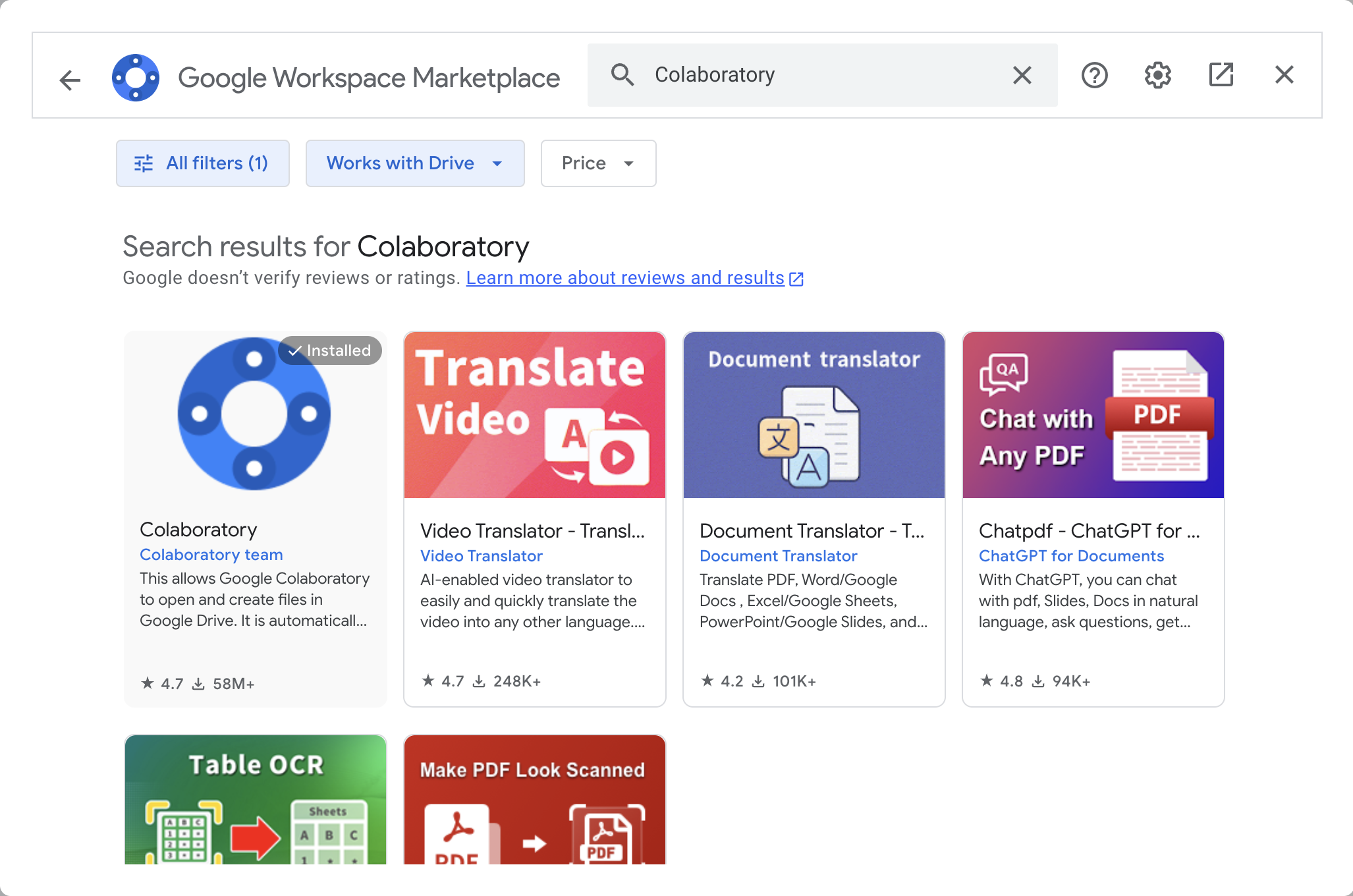
6) 설치 버튼 클릭
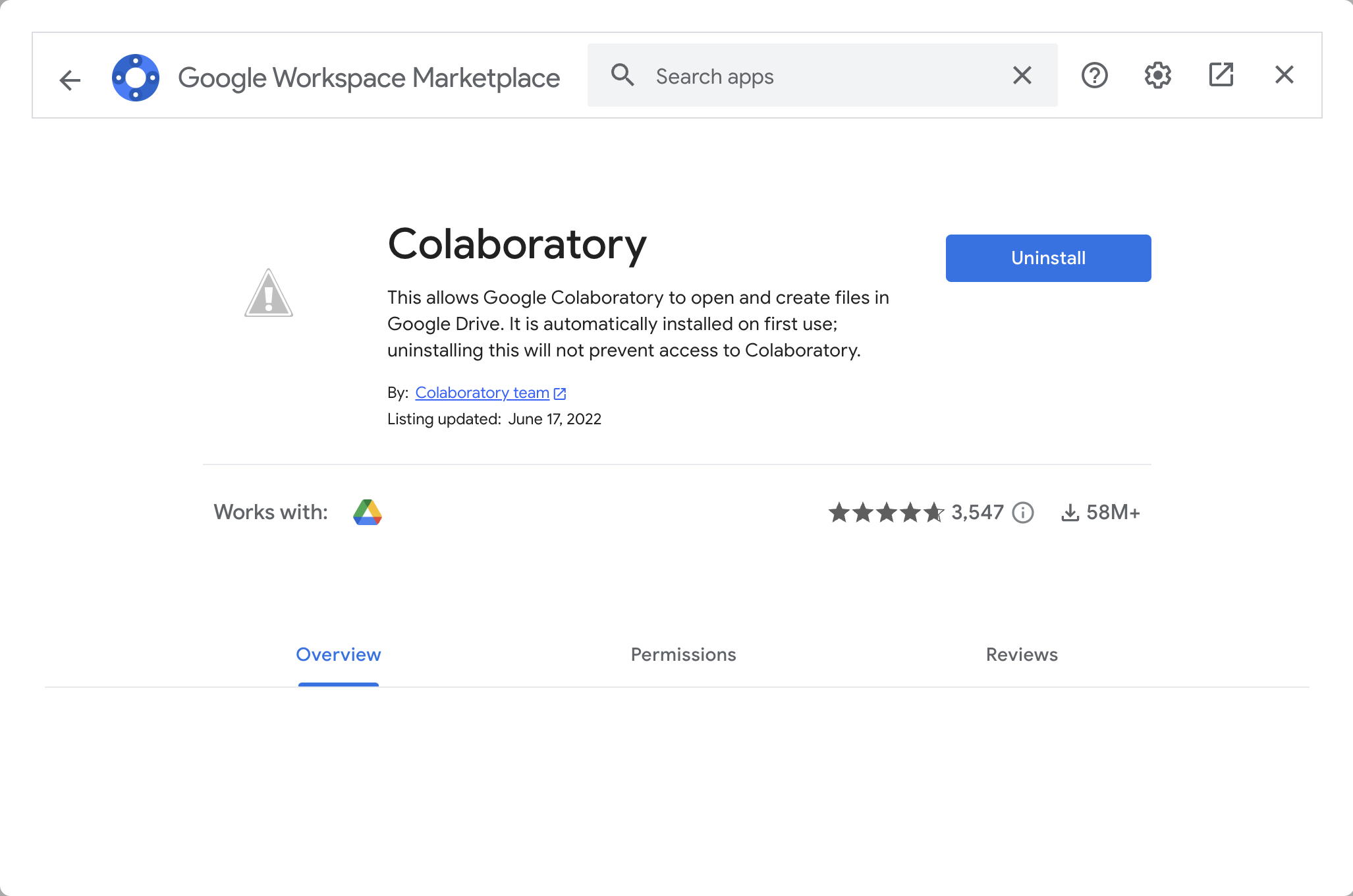
이렇게 데이터 분석을 위한 모든 설치 과정은 끝났다.