컬러 이미지 조정과 보정은 주로 색의 정확성 향상, 시각적 품질 개선, 특정 색상 강조를 목표로 한다. 이 과정에서는 색 공간 변환, 톤 조절, 색상 균형 맞춤, 특정 색상의 강조나 제거 등이 포함된다.
Color Transformations
컬러 변환은 입력 컬러 이미지의 색 표현을 변경하거나 조정하는 과정으로, 일반적으로 색 공간 변환, 색상 강조, 톤 조정 등이 포함된다. 이 과정은 디지털 이미지 처리에서 색상의 균형을 맞추거나 특정 색상 정보를 분석할 때 필수적이다.
일반적 수식
- : 입력 컬러 이미지(원본 이미지)
- : 변환된 컬러 이미지(출력 결과)
- : 변환 연산자(픽셀 기반 또는 지역적 연산)
- 변환된 픽셀마다 독립적으로 적용되거나, 공간적 이웃(neighborhood)을 고려할 수도 있다.
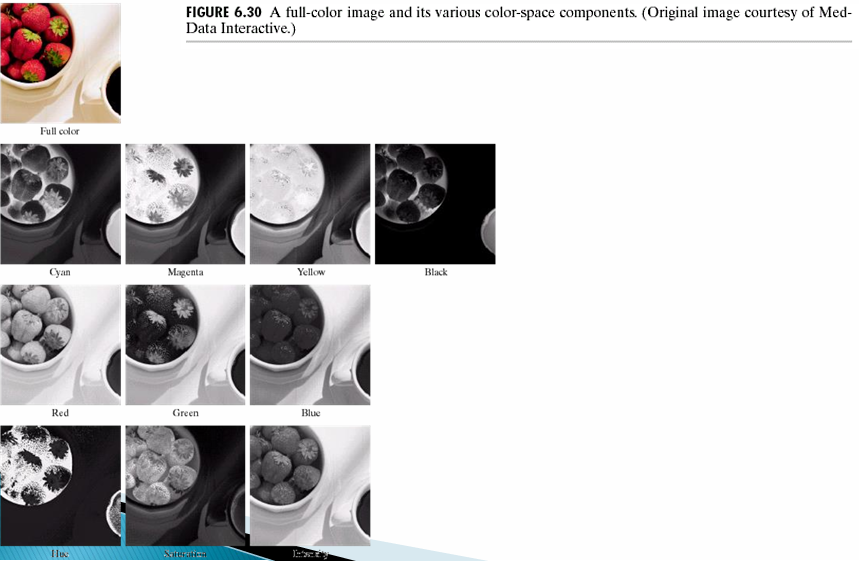
CMYK 색 공간 분리(Cyan, Magenta, Yellow, Black)는 감산 혼합 모델로, 각 채널은 RGB의 보색 관계를 나타낸다. Black(K)은 전체 명암을 조절하는 요소로, 프린팅에서 잉크 절약과 선명도 향상을 위해 사용된다.
RGB 색 공간 분리(Red, Green, Blue)는 빛의 가산 혼합을 기반으로 하며, 디스플레이에서 표준적으로 사용한다. 각 채널은 해당 색상의 강도를 나타내며, 특정 색상(예: 딸기의 빨강)은 Red 채널에서 가장 밝게 표시된다.
HSI 색 공간 분리(Hue, Saturation, Intensity)에서 Hue는 색의 종류를 표현하며, Saturation은 채도를 표현한다. Intensity는 명도, RGB 값의 평균을 의미한다. 이 분리는 객체 추적, 색상 기반 이미지 분할, 화이트 밸런스 등에서 유리하다.
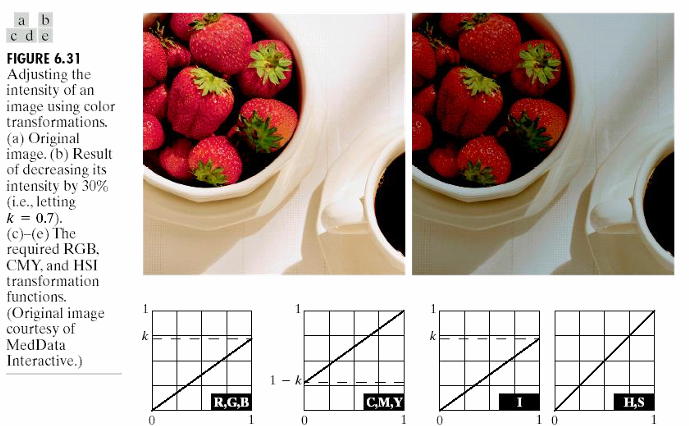
위 그림은 Color Transformations를 이용한 명도(Intensity) 조정 예제를 보여준다.
(a)는 Original Image, (b)는 Adjust Image로 명도를 30% 줄인 결과이다. 적용(즉, 원래 값의 70%로 축소)
그래프는, Transformation Funtions 그래프로, 색 공간별로 명도를 줄이는 방법을 나타낸다. 수식은 아래와 같다.
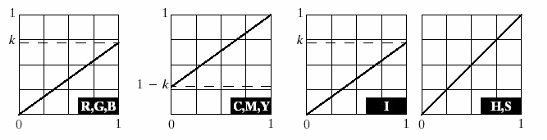
R,G,B 그래프는 (0,0)에서 (1,1)까지 직선이며, 기울기는 k이다. (명도를 줄이면 기울기 < 1)
C,M,Y 그래프의 기울기 또한 k이며 y절편이 0이 아닌 (1-k)이다. 이것은 감산 혼합 모델 특성을 반영한 것으로, 출력값이 단순히 곱셈으로 줄어들면 색상이 이상해질 수 있으므로 절편 보정을 포함한다.
I(Intensity) 또한 기울기 k를 가지며, H, S는 변화가 없다(기울기 = 1)
위 그림을 통해 왜 색상 조정이나 톤 보정에서 색 공간 선택이 중요한지를 잘 보여준다. RGB에서 명도를 조절하면 전체 색상이 균일하게 변화하지만, 색상의 자연스러움은 HSI에서 더 잘 유지된다.
Color Complements
색상 보색(Complementary Colors)은 색상환에서 서로 마주보는 색을 의미한다. 보색은 한 색을 강조하거나 대조 효과를 극대화하는 데 사용되며, 영상 보정, 예술적 표현, 컬러 필터링 등 다양한 응용에 활용된다.
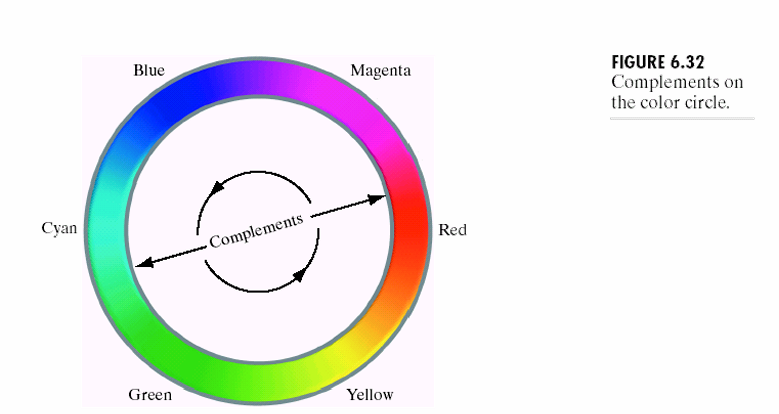
보색 변환의 원리
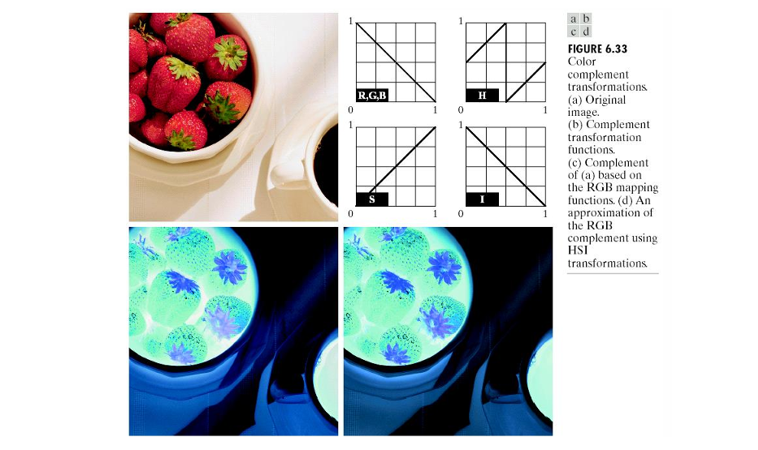
- RGB 공간에서 보색 변환
픽셀 값이 [0, 1]로 정규화된 경우채널 값을 반전하여 색상이 반대 색으로 변환 - HSI 공간에서 보색 변환
Hue를 이동시켜 반대 색상으로 변환채도(S)와 명도(I)는 그대로 유지
명도(Intensity) 기울기 반전 이유
RGB 공간에서 보색 변환 공식은 아래와 같다.
이때, Intensity I는 보통 RGB 평균으로 계산된다.
위 공식에 따르면, 보색 변환 후
즉, 명도(Intensity)도 반전된다.
Color Slicing
Color Slicing은 이미지에서 특정 색상 범위를 강조하여 관심 있는 색을 배경과 구분하는 기법이다. 이를 통해 중요한 물체나 영역을 부각시키고, 이후 세분화된 처리(예: 객체 검출, 세그멘테이션)에 활용할 수 있다.
Color Slicing의 기본 아이디어는 관심 있는 색상 영역을 컬러 공간에서 정의하고, 그 영역 안에 포함되는 픽셀을 강조하는 것이다. 이때, 나머지 픽셀은 흐리게 처리하거나 무채색으로 변환하여 대비를 높인다. 강조된 색상 영역은 이후 마스크(mask)로 활용될 수 있어, 특정 객체만 추출하거나 추가적인 분석을 수행하는 기반이된다.
실행 원리
컬러 슬라이싱은 컬러 공간에서 특정 범위를 정의하는 방식으로 구현된다. 일반적으로 RGB와 같은 3차원 색 공간을 사용하며, 관심 영역을 나타내는 두 가지 주요 방법이 있다.
1. Hypercube 방식
관심 색상을 중심으로 하는 n차원 큐브(3D에서는 박스 형태)를 설정한다.
- 중심 좌표 : (예: RGB에서 (0.7, 0.3, 0.2)
- : 출력 픽셀의 i번째 채널 값(예: R, G, B)
- : 입력 픽셀의 i번째 채널 값
- : 관심 있는 색상 범위의 중심점(j번째 채널 값)
- : 허용 폭(색상 범위)
- : 채널 개수(RGB에서는 n=3)
즉, 픽셀의 각 채널 값이 가 중심점 로부터 얼마나 떨어져 있는지 확인하고, 하나라도 범위를 벗어난 채널이 있으면, 이 픽셀은 관심 색상 범위에 포함되지 않는다.
범위를 벗어난 경우 즉, 해당 픽셀의 모든 채널 값을 중립값으로 설정하고(대비 강화), 관심 색상 범위 내에 있으면 원래 색상을 유지한다.
2. 구형(Spherical) 방식
큐브 대신 구 형태로 관심 영역을 정의하여 보다 자연스러운 결과를 얻는다.
- : 출력 픽셀의 i번째 채널 값(예: R, G, B)
- : 입력 픽셀의 i번째 채널 값
- : 관심 있는 색상 범위의 중심점(j번째 채널 값)
- : 관심 영역의 반지름(허용 거리)
- : 채널 개수(RGB에서는 n=3)
거리 > 관심 색상 범위 밖 픽셀을 중립값(0.5)으로 설정
거리 ≤ 범위 안 원래 값 유지
즉, 관심 색상 영역을 구 형태로 정의하고, 그 안의 픽셀만 강조한다.
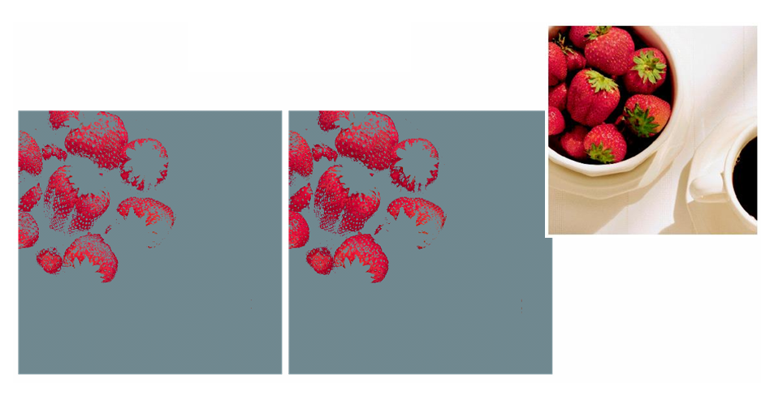
구 형태는 큐브 방식보다 자연스러운 강조 효과를 제공하며, 색상 공간에서 중심 색상과의 실제 거리 기반으로 판단하기 때문에 색 조합의 유사성을 더 정확하게 반영할 수 있다.
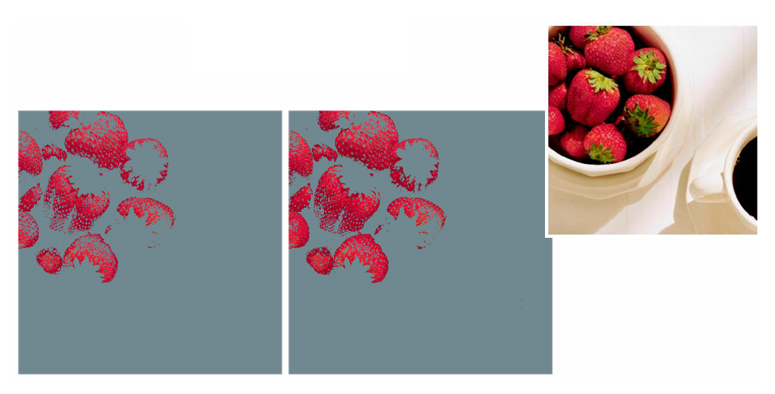
왼쪽 이미지가 Hypercube 방식, 두 번째 이미지가 Sphere 방식이다.
Tone and Color Corrections
Tone and Color Corrections는 이미지의 밝기(Brightness), 대비(Contrast), 톤 곡선(Tone Curve)을 조정하여 시각적인 품질을 개선하는 과정이다. 이 과정에서 색상 자체는 유지하면서, 명도와 채도를 조절해 세부 정보를 최대한 보존하는 것이 목표이다. 이러한 보정은 일반적으로 대화형(Interactive) 방식으로 수행되며, 사용자가 실험적으로 최적 값을 선택한다.
톤 및 색상 보정 과정에서는 색상(Hue)은 그대로 유지한 채, 주로 밝기(Intensity)와 대비(Contrast)를 조절한다.
이때 자주 사용하는 방법 중 하나는 히스토그램 기반 조정으로, 픽셀 값의 분포를 분석하여 명암 범위를 확장하거나 압축함으로써 전체적인 대비를 개선한다. 또한, 톤 매핑(Tone Mapping) 기법을 적용하면 특정 톤을 강조할 수 있으며, 지나치게 어두운 영역이나 밝은 영역에서 손실된 디테일을 복원하는 데 효과적이다.
결과적으로 이러한 보정은 이미지의 자연스러운 색조는 그대로 유지하면서도, 명암 구조를 최적화하여 정보 전달력과 시각적 선명도를 높이는 데 목적이 있다.
일반적인 처리 기법
1. Linear Intensity Scaling(선형 명도 조정)
- : 대비 향상
- : 대비 감소
- : 밝기 조절
2. Histogram Equalization(히스토그램 균등화)
픽셀 값의 누적 분포 함수를 사용하여 명암 대비를 자동으로 조절한다. 색상 공간 변환(HIS or HSV) 후 Intensity 채널에 적용하면 색상 왜곡을 최소화할 수 있다.
3. Gamma Correction(감마 보정)
- : 어두운 영역 강조(사진 밝게)
- : 밝은 영역 억제(사진 어둡게)
색상 유지 조건
RGB 공간에서 직접 보정 시 색상이 왜곡될 가능성이 있다. 그러므로 HSI 색 공간에서 Intensity(I) 채널만 조절하는 것이 바람직하다.
Examples
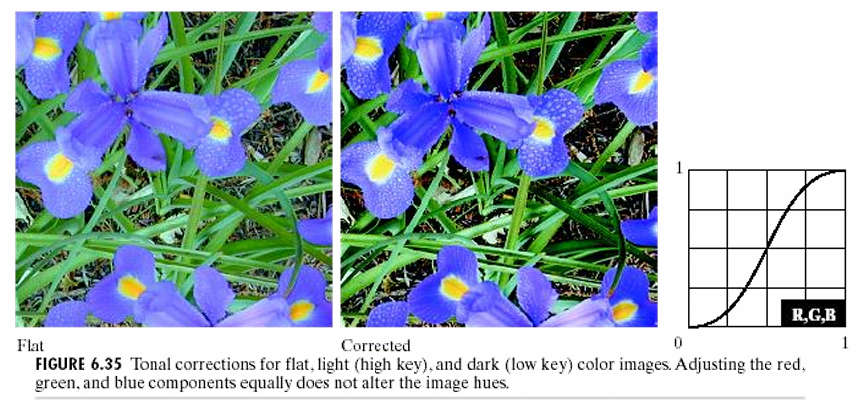
그래프를 보면(x축: 입력값, 명도 y축: 출력 값, 보정된 명도) S자 형태의 곡선을 확인할 수 있다. 이는 중간 톤 영역의 기울기를 높여 대비를 강화하여, 보정된 이미지가 더 깊이감 있는 색상과 선명한 디테일을 확보함을 확인할 수 있다.
추가적으로, 너무 어두운 부분과 너무 밝은 부분에서는 변화가 완만하게 설계가 됨을 볼 수 있는데, 어두운 영역에서 변화가 급격하면, 세부 구조가 검게 뭉개져서 디테일이 사라지고, 밝은 영역에서의 변화가 크면, 밝은 부분이 모두 흰색으로 날아가면서 디테일이 손실된다. 즉, 양 끝단 0과 1부근에서 곡선을 완만하게 만들어 세부 정보 손실을 방지한다.
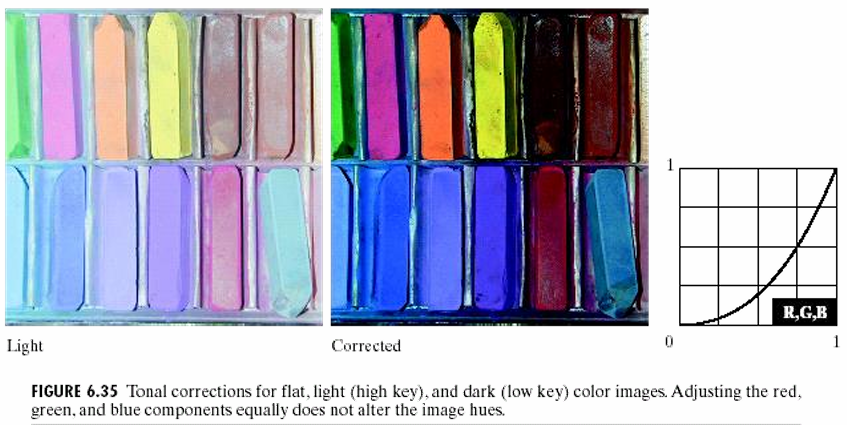
위 그림은 톤 보정(Tone Correction)에서 밝은 이미지(High-Key Image)를 어떻게 개선하는지를 보여준다.
밝은 영역이 많은 이미지는 색상 디테일이 손실되기 쉬우므로, 감마 값()을 적용해 톤 곡선을 위에서 눌러주면, 밝은 영역(하이라이트)은 변화가 완만해져 디테일이 유지되며, 중간 톤과 어두운 영역은 더 어둡게 하여 전체 대비를 강화시킨다.
결과적으로 색상은 그대로 유지하면서, 밝기의 다이내믹 레인지가 확대되어 깊이감 있는 이미지가 된다.
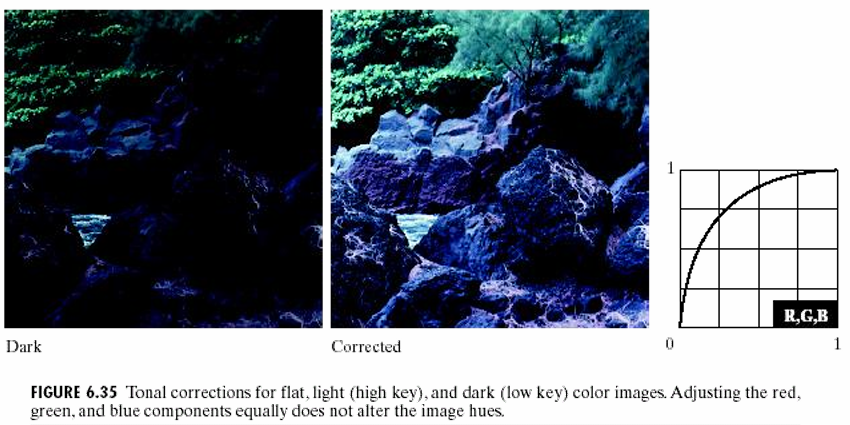
다음, 위 그림은 톤 보정(Tonal Correction)을 어두운 이미지(Low-Key Image)에 적용한 예시이다.
어두운 이미지(Low-Key Image)는 어두운 영역이 대부분을 차지하므로, 감마 보정()을 사용하여 밝은 쪽으로 톤을 끌어올린다.
조정 이후 어두운 부분은 더 밝게 변화하여 숨겨진 디테일이 복원되고, 밝은 부분은 변화가 완만하여 하이라이트 영역이 유지된다.
결과적으로 이미지가 더 선명해지고 깊이감이 생긴다.(Hue는 변화 없음)
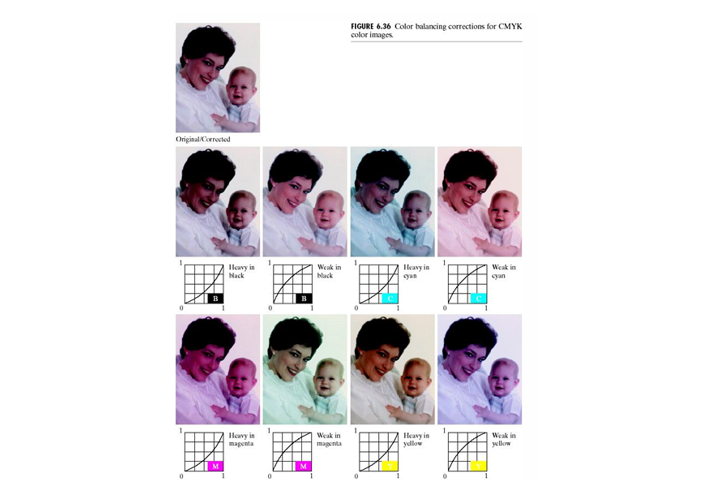
위 이미지는 CMYK 색 공간에서 색상 밸런스(Color Balance) 보정을 설명하는 예시이다. 여기서는 각 채널의 강약을 조절하여 색 왜곡을 보정하는 과정을 시각적으로 보여준다.
-
Original/Corrected: 첫 번째는 원본 이미지(또는 보정 기준 이미지).
-
다양한 변형 예시:
- Heavy in Black: 검정(K) 채널 값이 과도 → 이미지 전체가 어둡고 명암 대비가 낮음.
- Weak in Black: 검정(K) 부족 → 이미지가 밝고 색이 약해짐.
- Heavy in Cyan: 이미지가 청록색으로 치우침.
- Weak in Cyan: 청록 부족 → 반대색(적색) 계열이 강해짐.
- Heavy in Magenta: 자홍색이 과도 → 붉은 톤 강해짐.
- Weak in Magenta: 자홍 부족 → 녹색 계열 강조.
- Heavy in Yellow: 노란색 과다 → 이미지가 따뜻한 톤.
- Weak in Yellow: 노란색 부족 → 이미지가 차가운 톤.
CMYK 밸런스 조정은 이미지 전체의 색조(Hue) 변화 없이 색상 균형을 맞추는 작업이다. 각 채널을 독립적으로 조절이 가능하며 색상 왜곡이 발생했을 때, 부족한 색을 보충하거나 과도한 색을 줄이는 원리로 동작한다. 인쇄용 이미지 최적화에 적합하다.
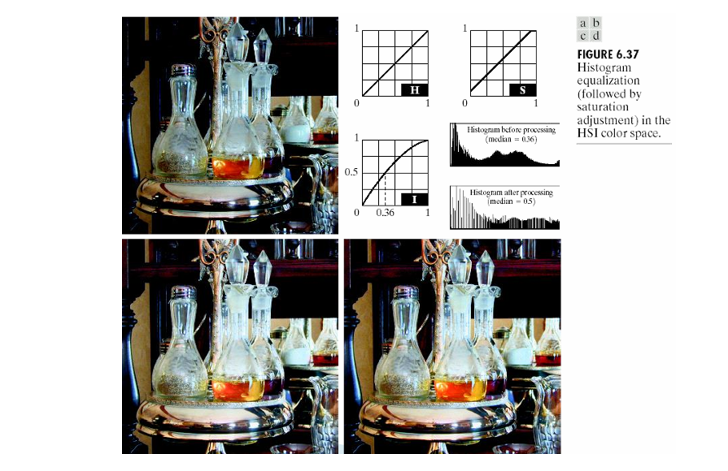
위 이미지는 HSI 색 공간에서의 히스토그램 균등화와 채도 조정 과정을 보여준다. RGB에서 직접 히스토그램 균등화를 적용하면 색상이 왜곡될 수 있기 때문에, HSI 색 공간에서 Intensity(I) 채널만 보정하는 것이 이상적이다.
HSI에서 I만 보정하면 색상(H)와 채도(S)는 그대로 유지되어 원본 색조를 보존 가능하며, 히스토그램 균등화 후, 채도(S)를 약간 향상시켜 시각적으로 더 생생한 이미지 제공이 가능하다.
References
Images from Rafael C. Gonzalez and Richard E.
Wood, Digital Image Processing, 2nd Edition.