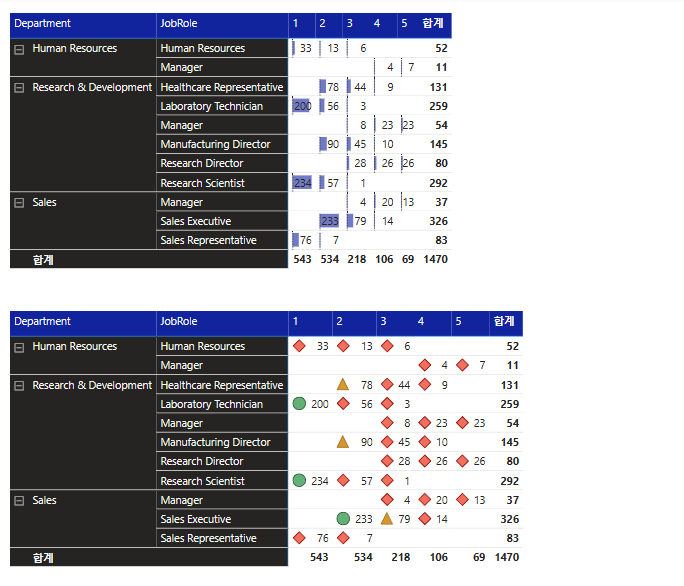
SQL 데이터 분석 : 4.11.1 HeadCount Deshboard
📖 Bar
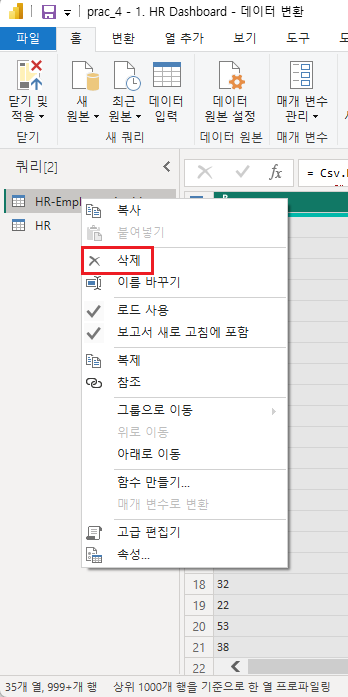
🔆 불필요한 쿼리 삭제
- 데이터 변환 → 불필요한 쿼리 우클릭 → 삭제
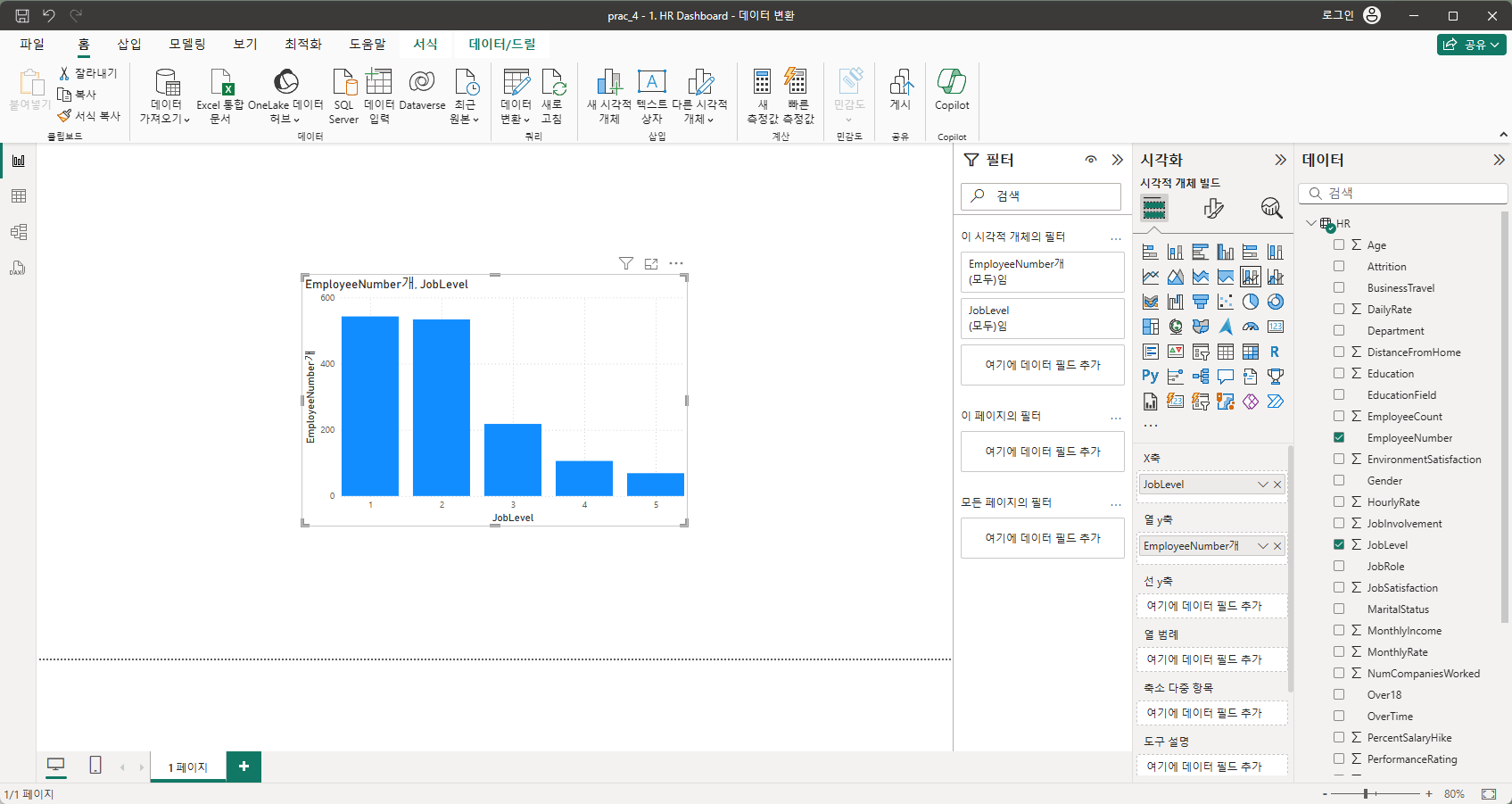
☁️ X축 - JobLevel / Y축 - EmployeeNumber(텍스트로 전환)
- 데이터 타입 변경 : 좌측 바 테이블 보기 → 열 도구 → 데이터 형식 텍스트로 변경
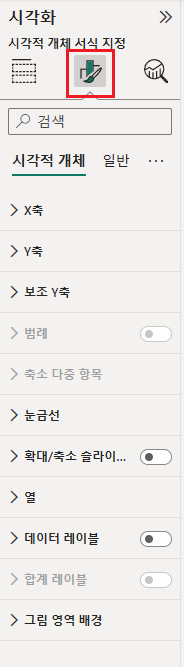
🔆 시각화 패널 → 시각적 개체 서식 지정 선택(중앙 아이콘)
🔆 시각화 패널 → 시각적 개체 서식 지정 → 일반
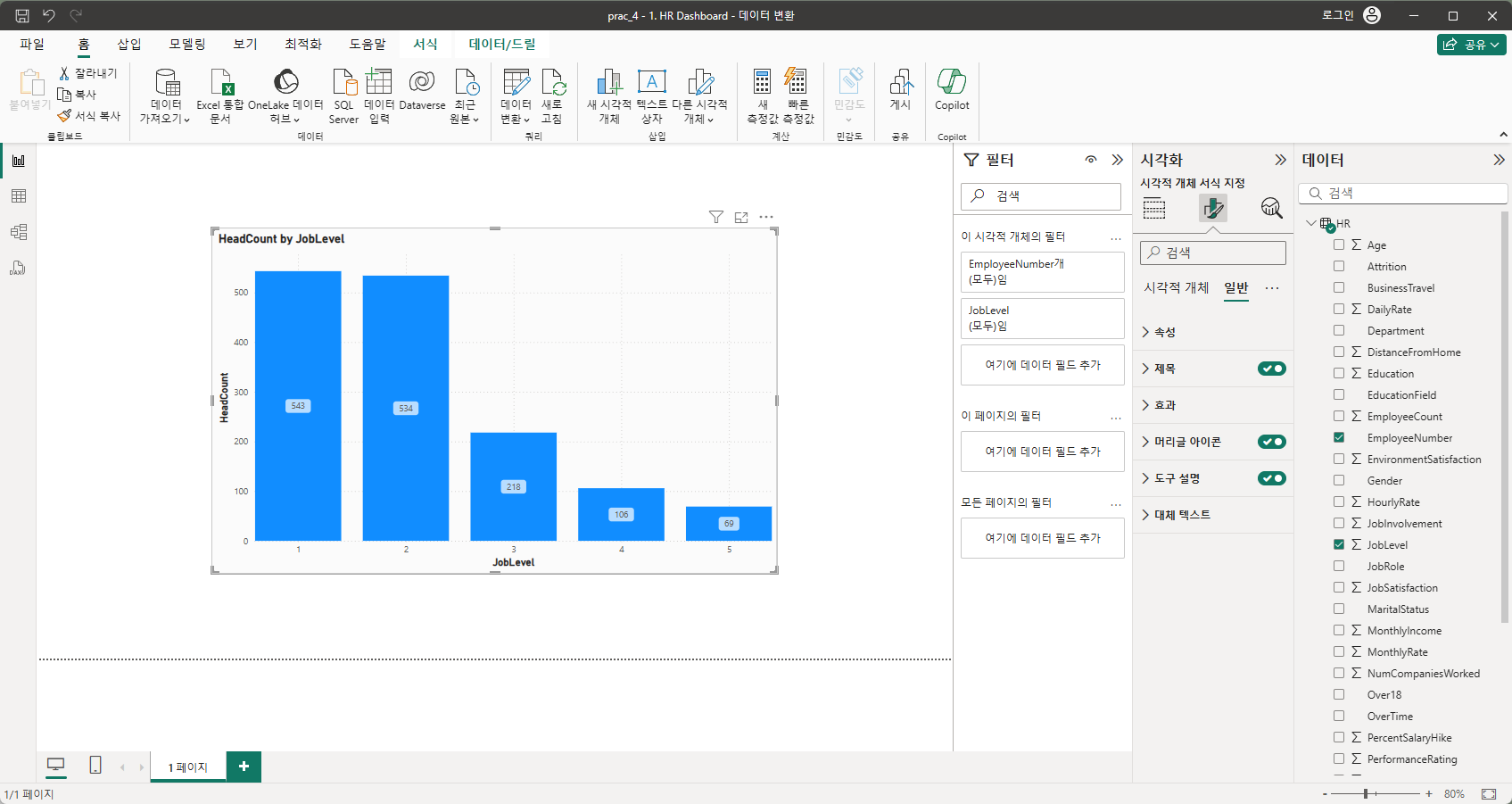
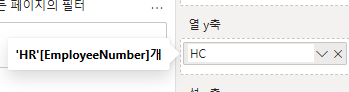
☁️ 열 이름 변경
- 열에 넣어둔 컬럼 더블 클릭 → 원하는 이름 입력
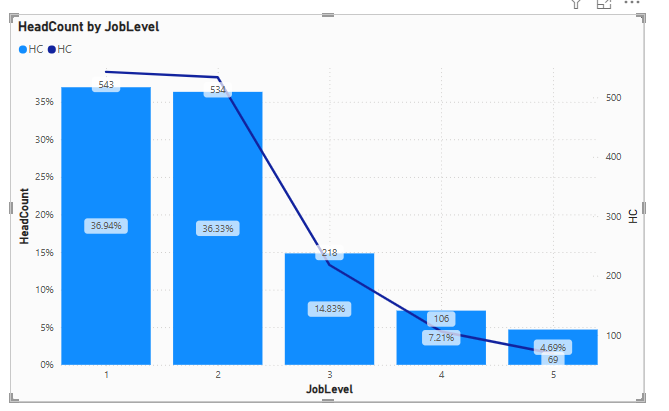
📖 Bar Line
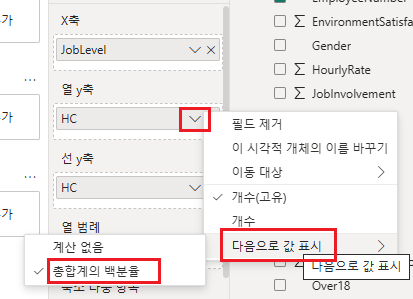
🔆 선 y 축에 열 삽입
- %로 값 표시 변경 : 열 선택 → 다음으로 값 표시 → 총합계의 백분율 선택
📖 Stacked Bar
🔆 시각화 패널 → 시각적 개체 빌드 → 누적 세로 막대형 차트 선택
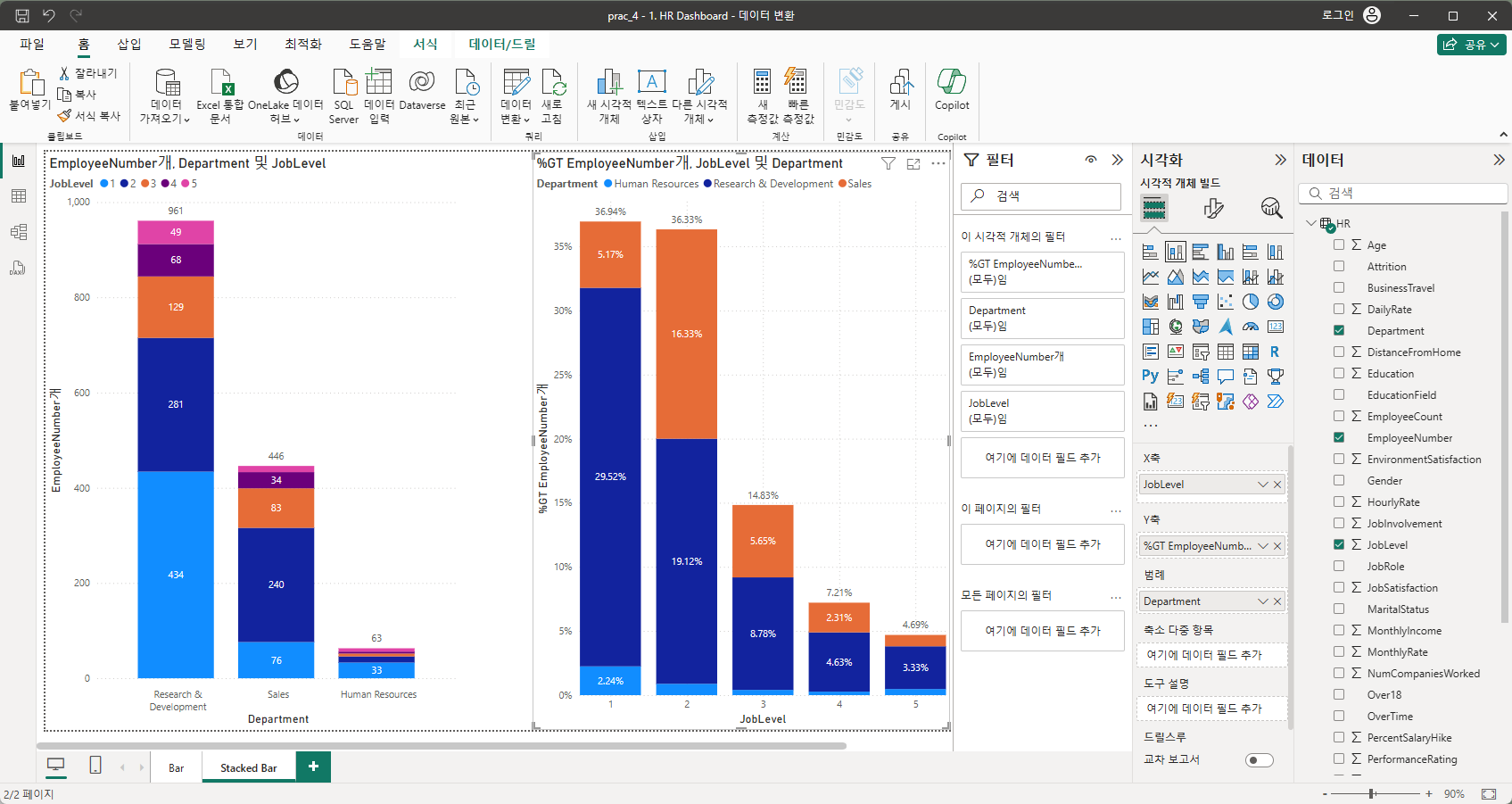
📖 다양한 Bar 그래프
🔆 시각화 패널 → 보고서 페이지 서식 지정 선택
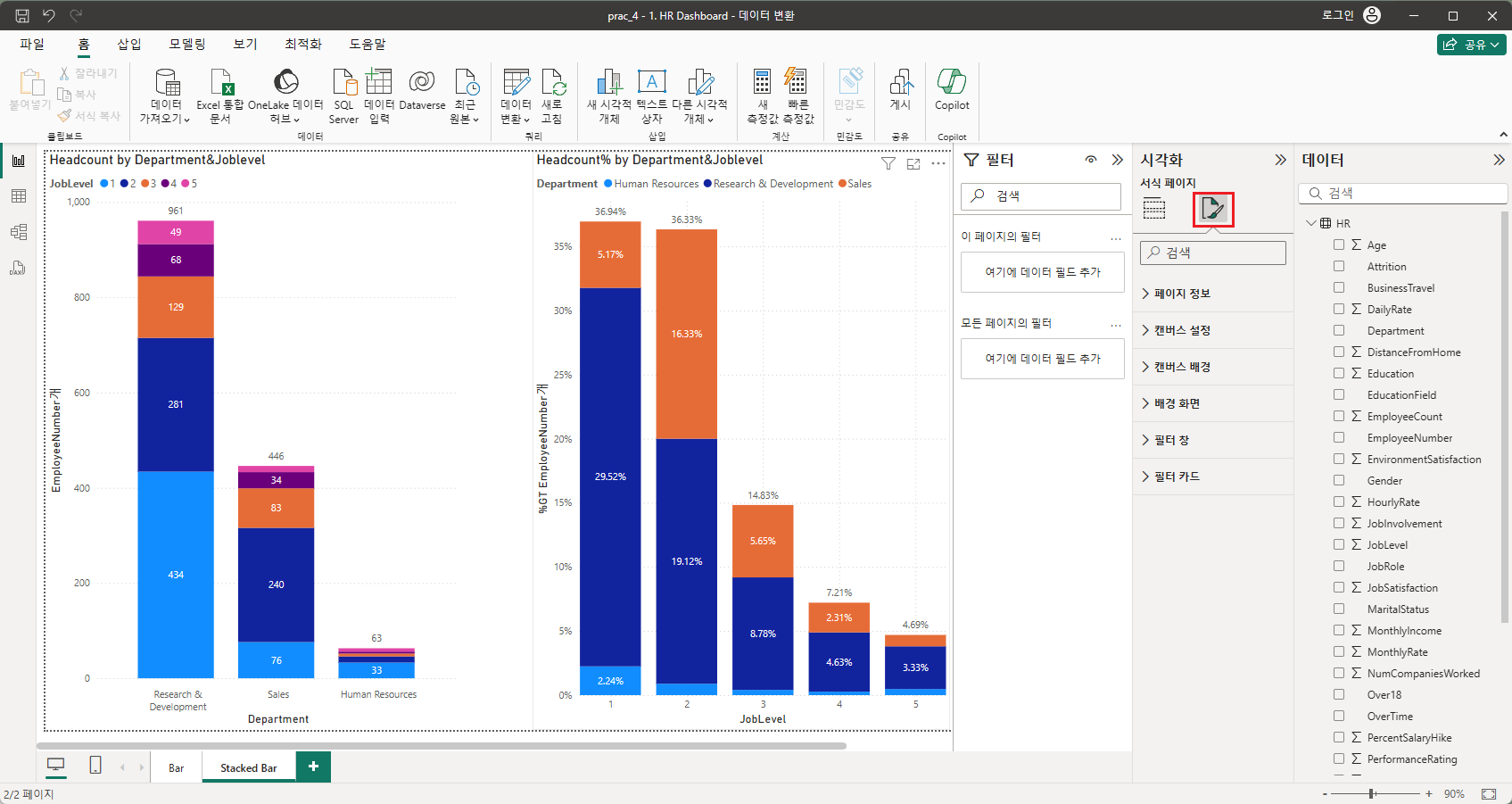
🔆 보기 탭 → 페이지 뷰 → 원하는 뷰 선택

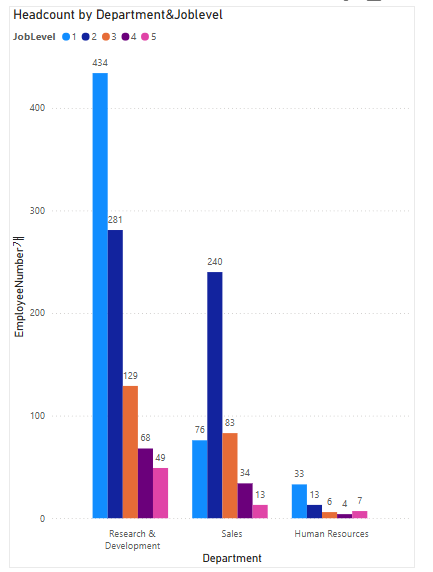
🔆 묶은 세로 막대형 차트
🔆 100% 누적 세로 막대형 차트

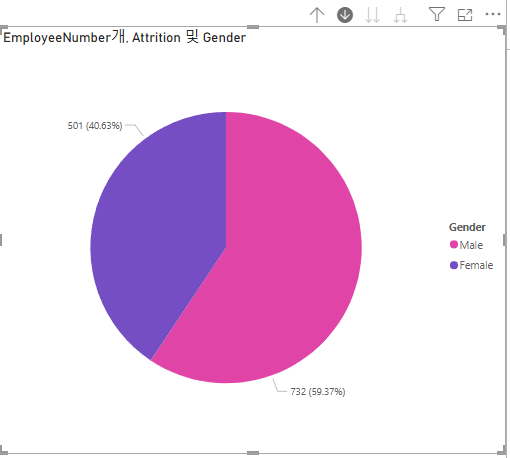
📖 Pie 차트 / 드릴다운
🔆 원차트 / 도넛 차트
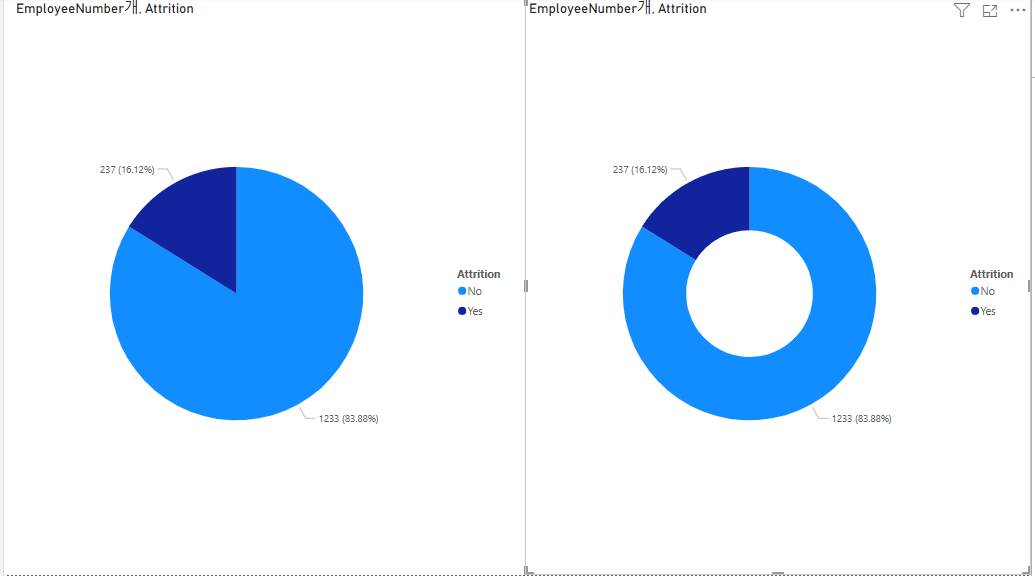
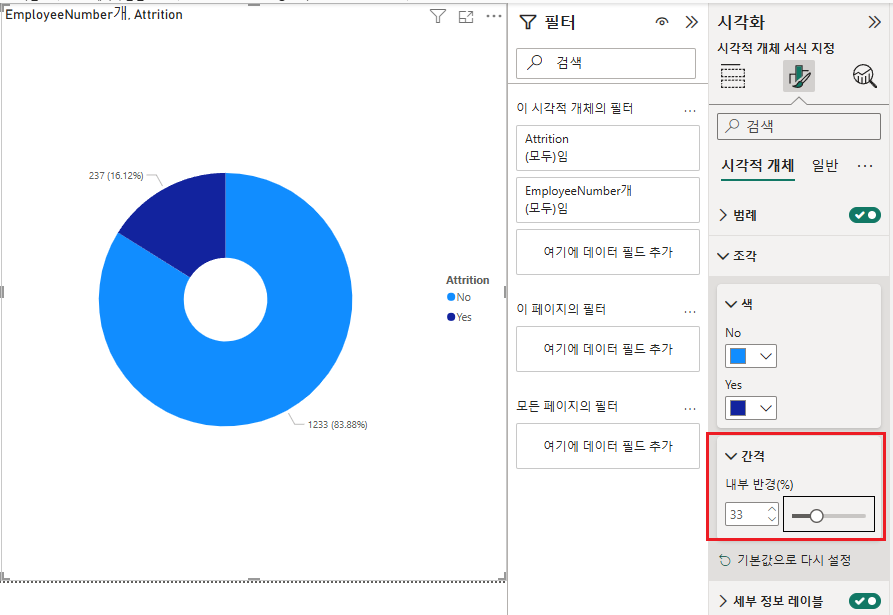
🔆 시각화 패널 → 시각적 개체 서식 지정 → 조각 → 간격
🔆 범례 두개 한 곳에 넣기 : 드릴 다운
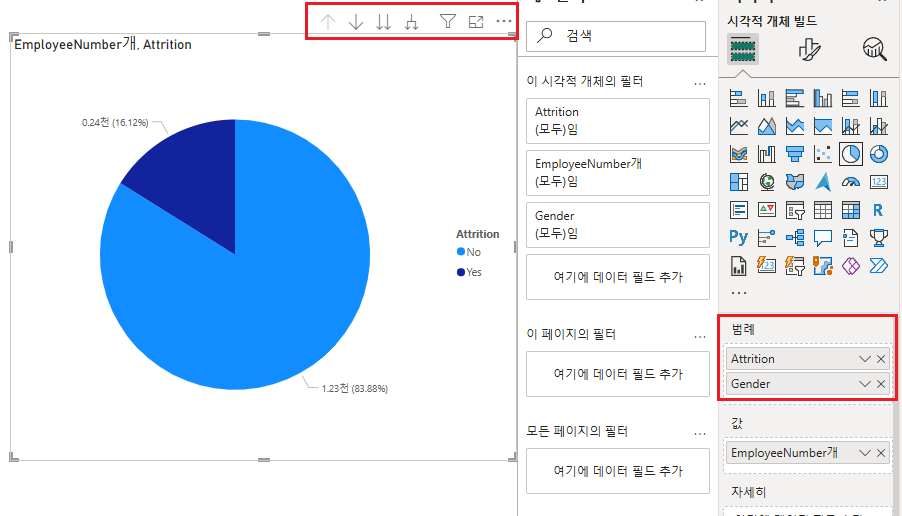
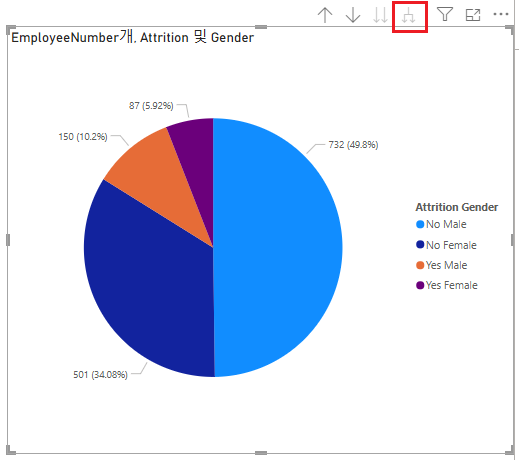
🔆 계층 구조에서 한 수준 아래로 모두 확장 선택
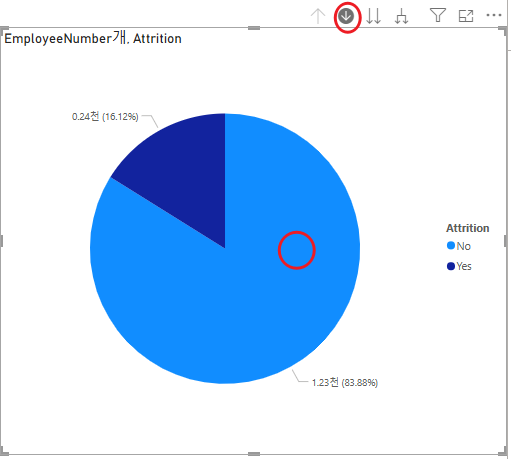
🔆 드릴다운을 설정하려면 클릭 선택
📖 Table
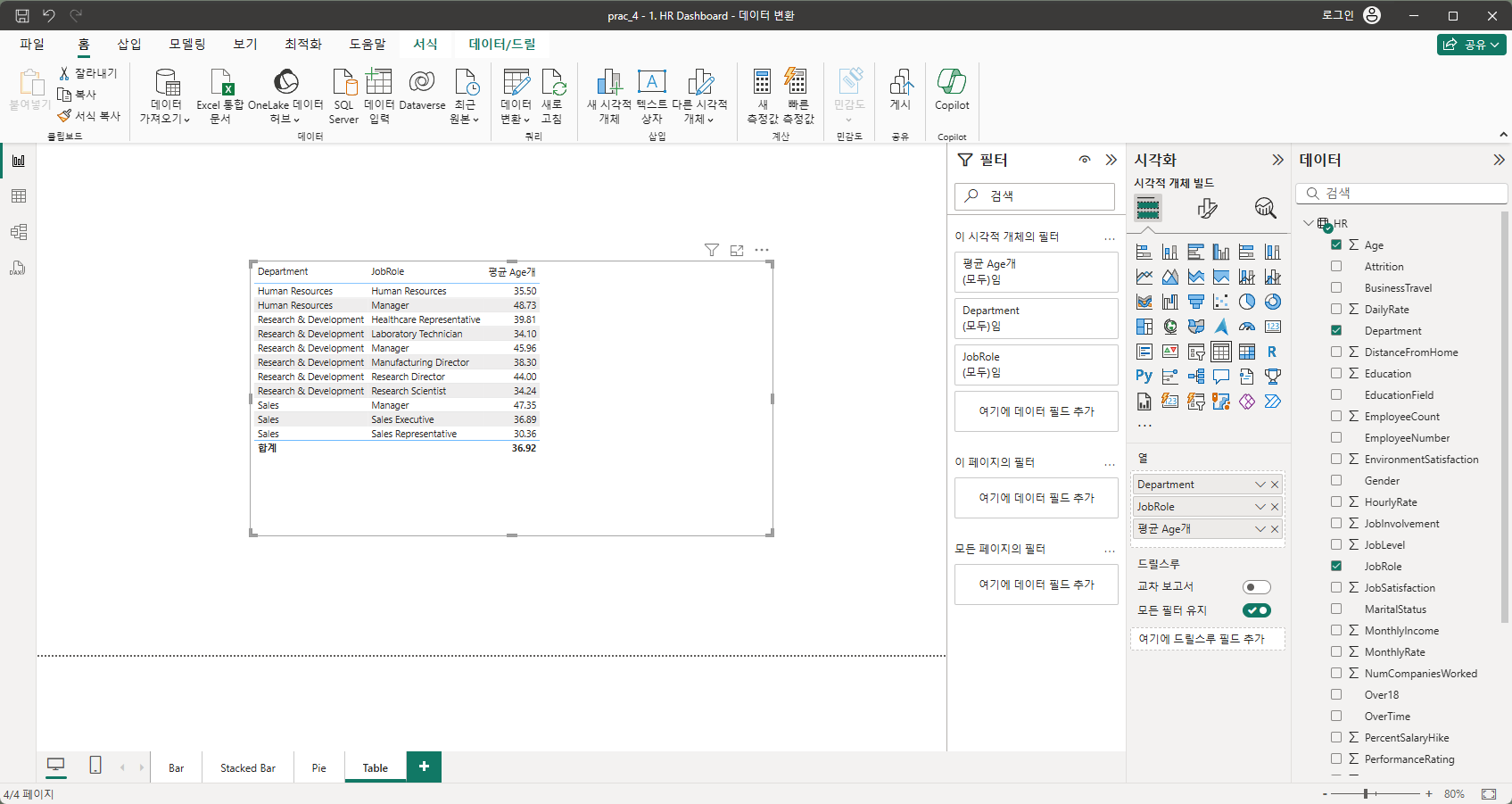
🔆 시각화 패널 → 시각적 개체 빌드 → 테이블
- 기준하고 싶은 컬럼을 선택 → 집계할 컬럼 선택
- 좀 더 쉽게 테이블 작성 가능
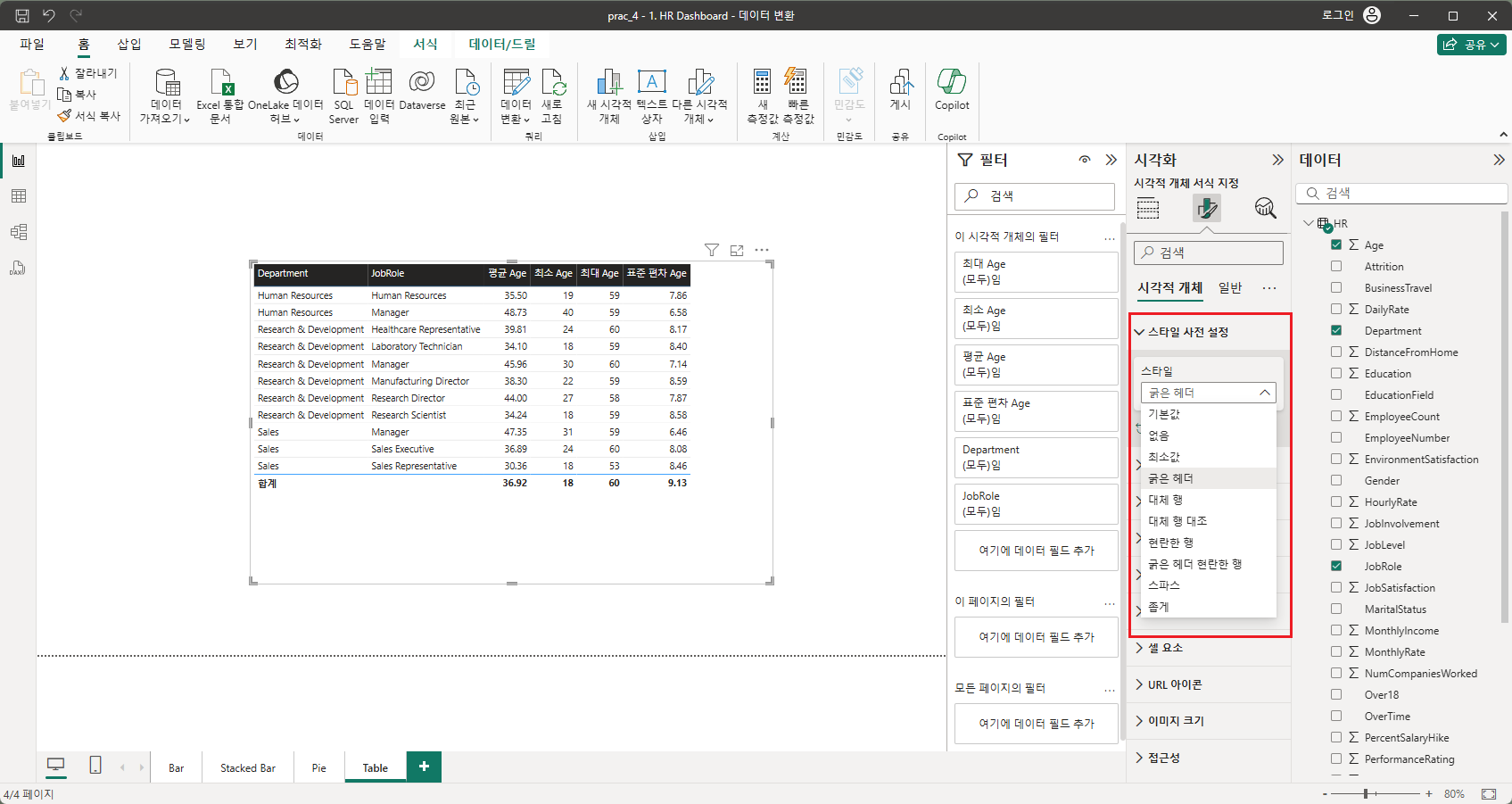
🔆 시각적 개체 서식 지정 → 스타일 사전 설정
📖 Matrix
🔆 시각화 패널 → 행렬
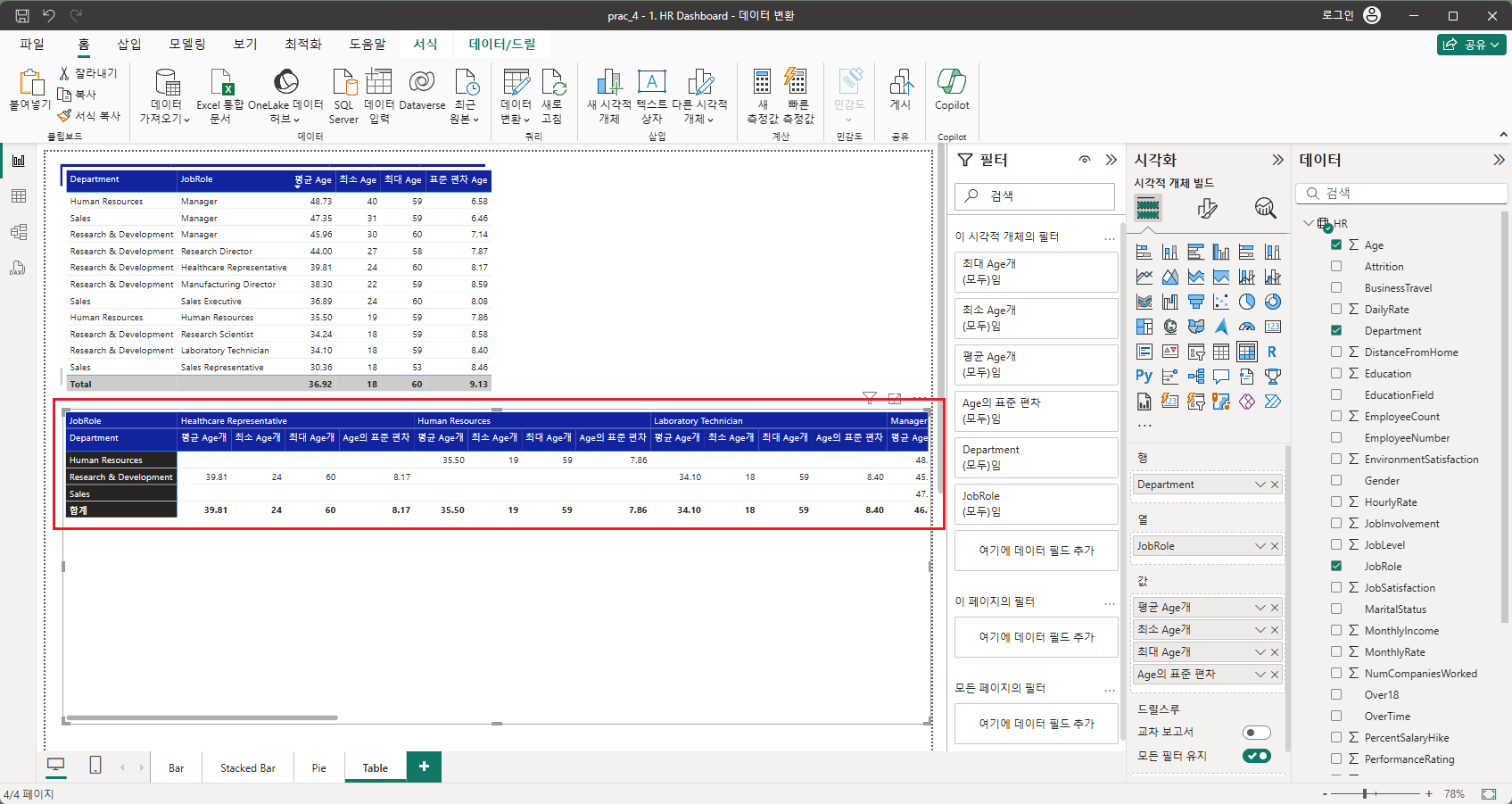
🔆 다중행으로 설정하면 파이차트에서 사용한 드릴 다운 사용 가능
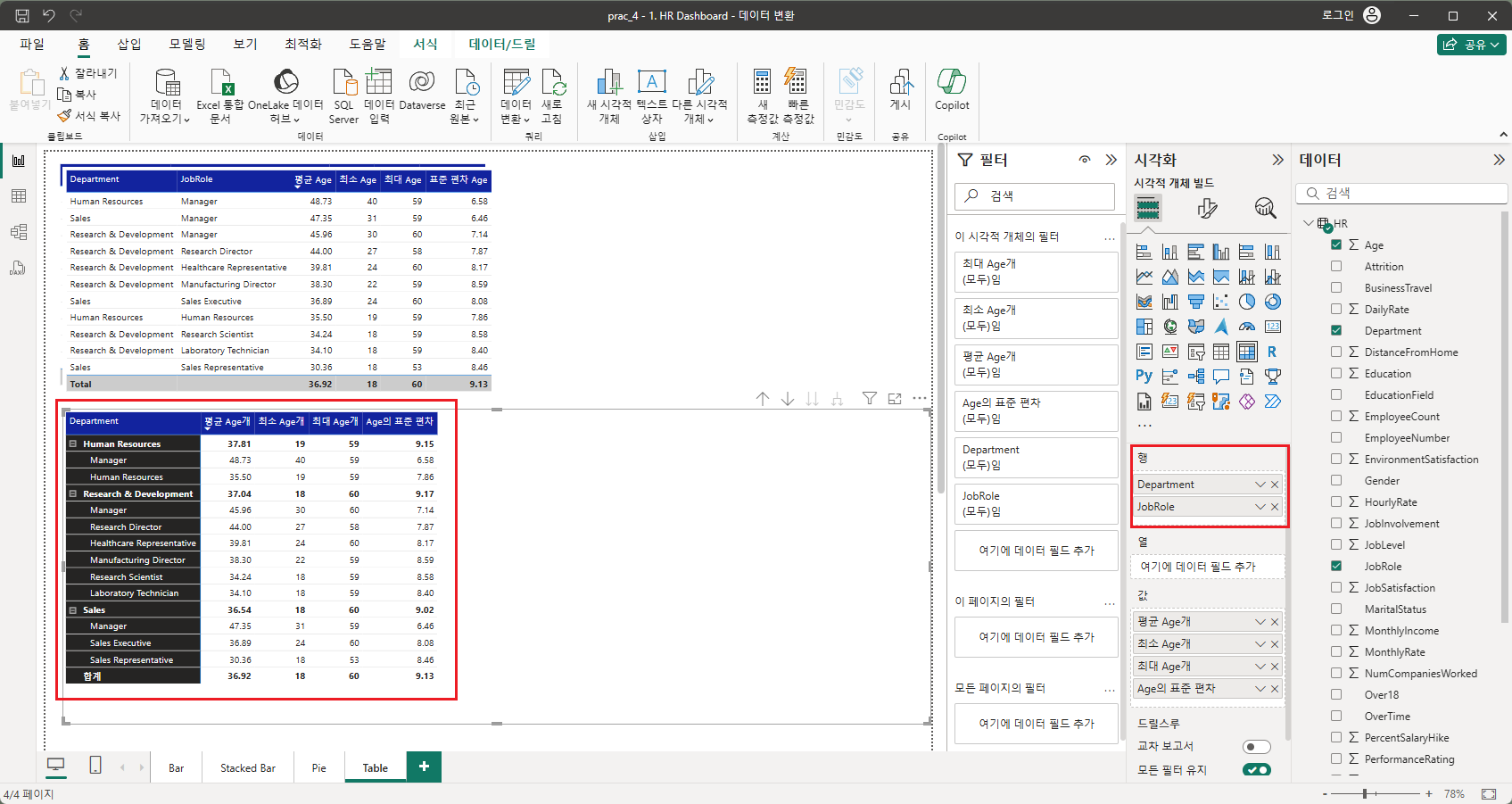
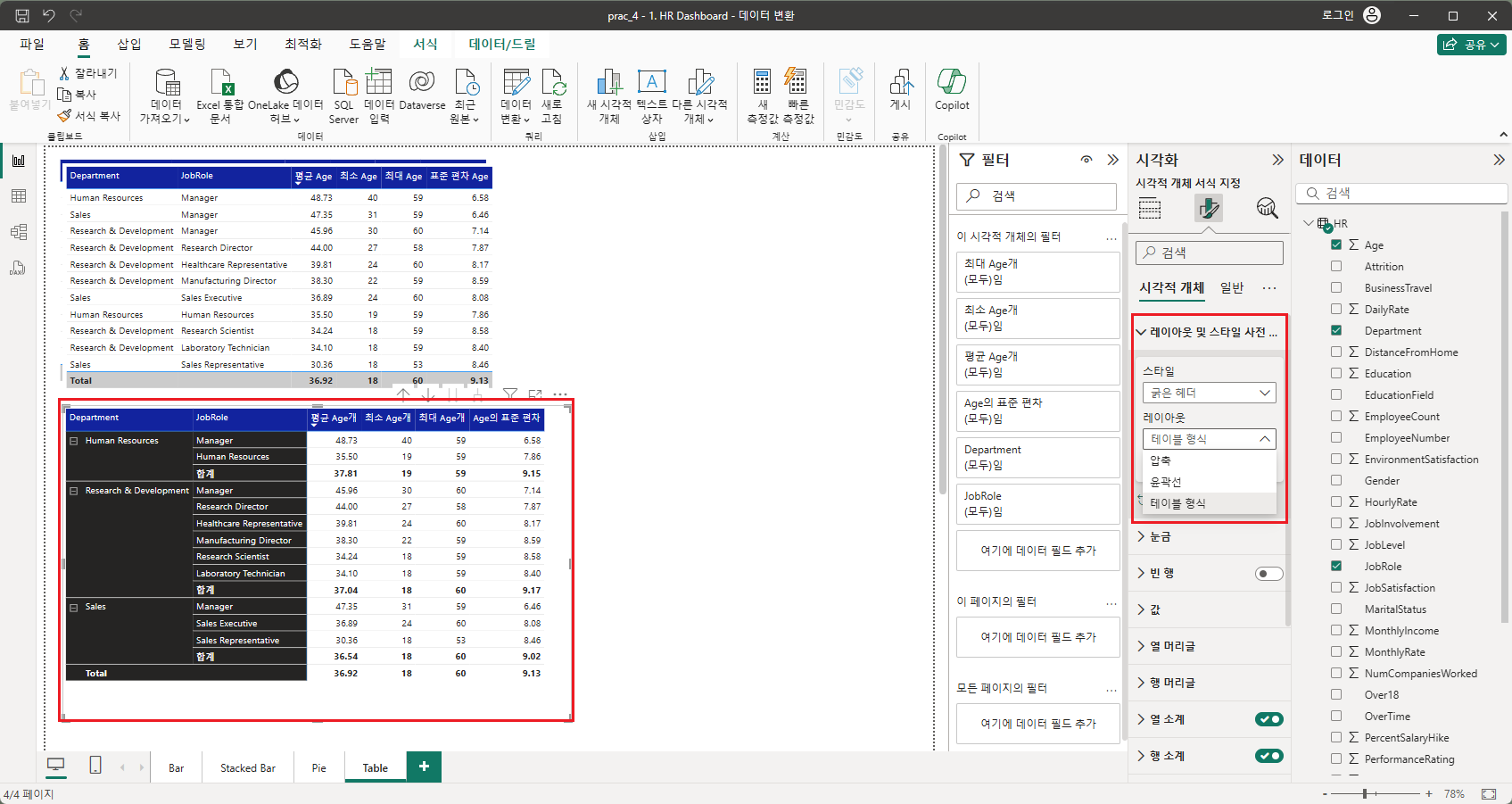
🔆 레이아웃 및 스타일 사전 설정 → 레이아웃 설정
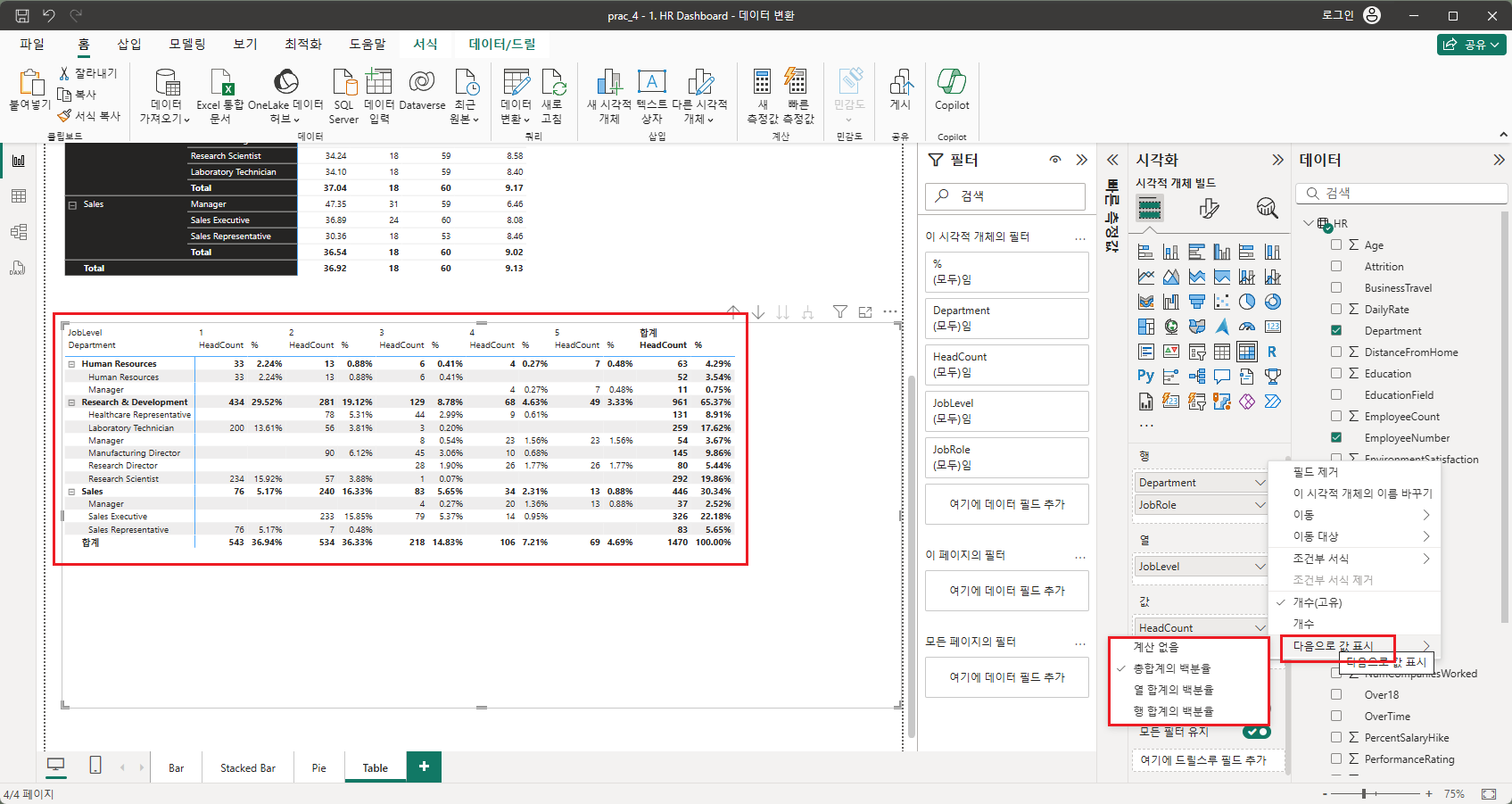
🔆 테이블에서 % 표시
- 값 컬럼 → 다음으로 값 표시 → 원하는 백분율 선택
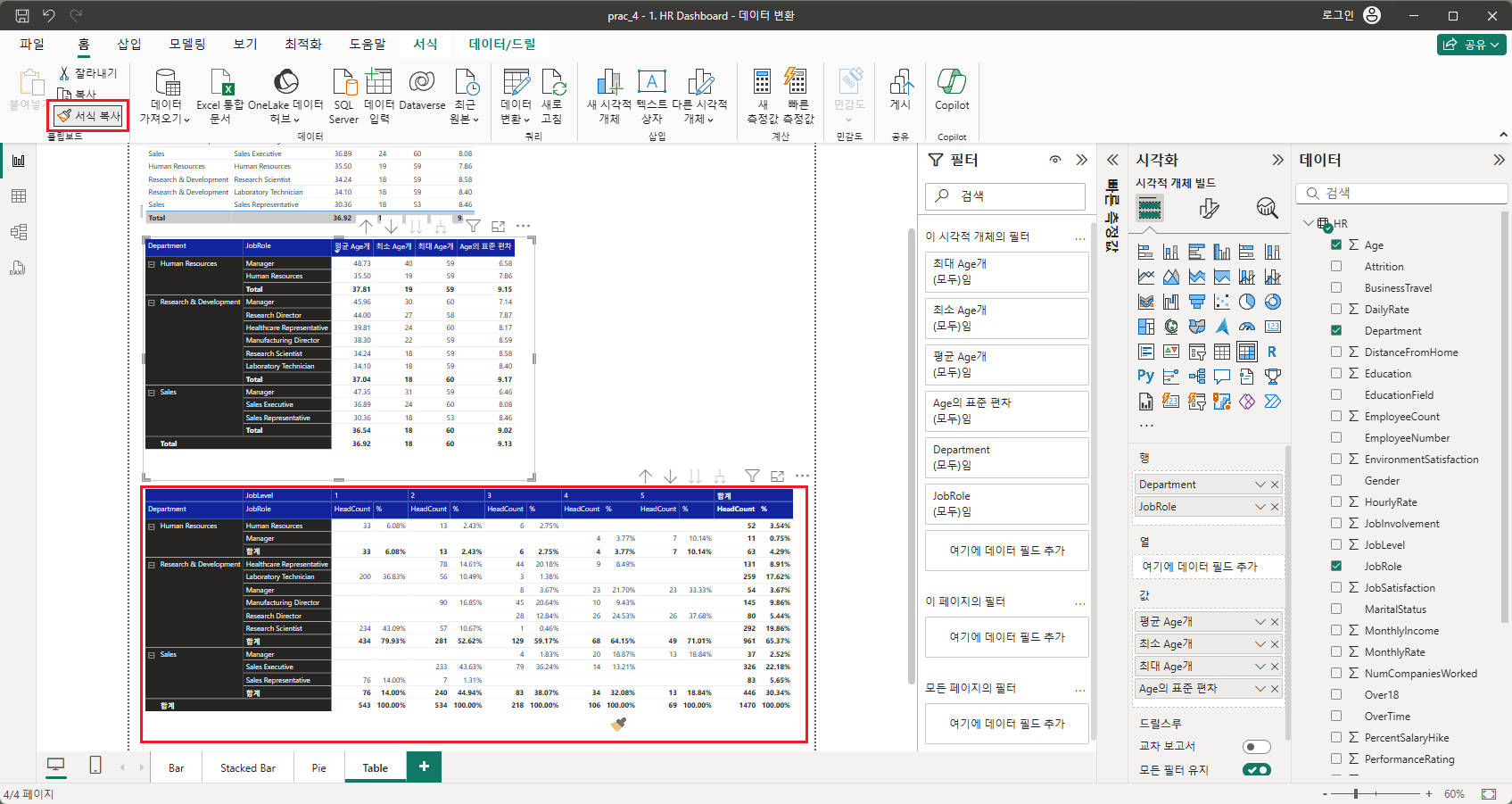
🔆 테이블 서식 복사하기
- 복사할 테이블 선택 → 홈 탭 → 서식 복사 선택 → 붙여넣을 테이블 선택
📖 조건부 서식
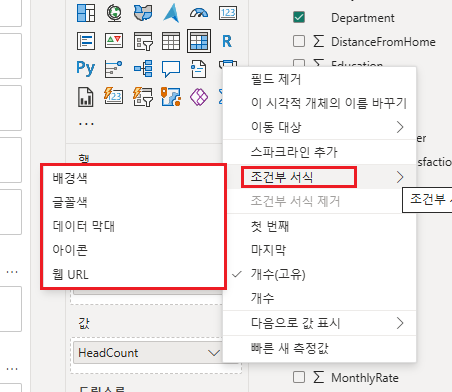
🔆 값 컬럼 → 조건부 서식 → 원하는 서식 선택
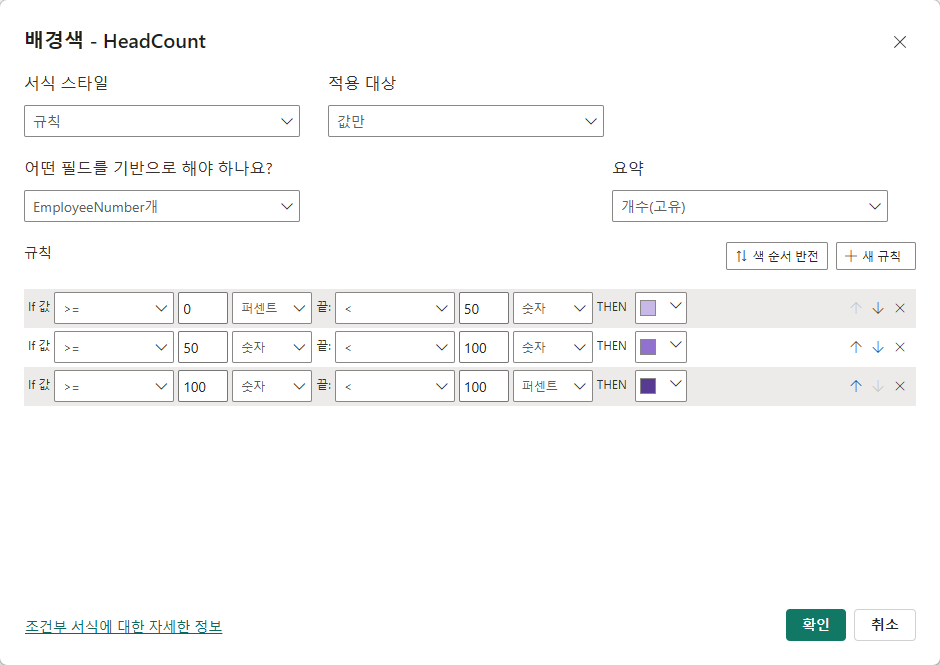
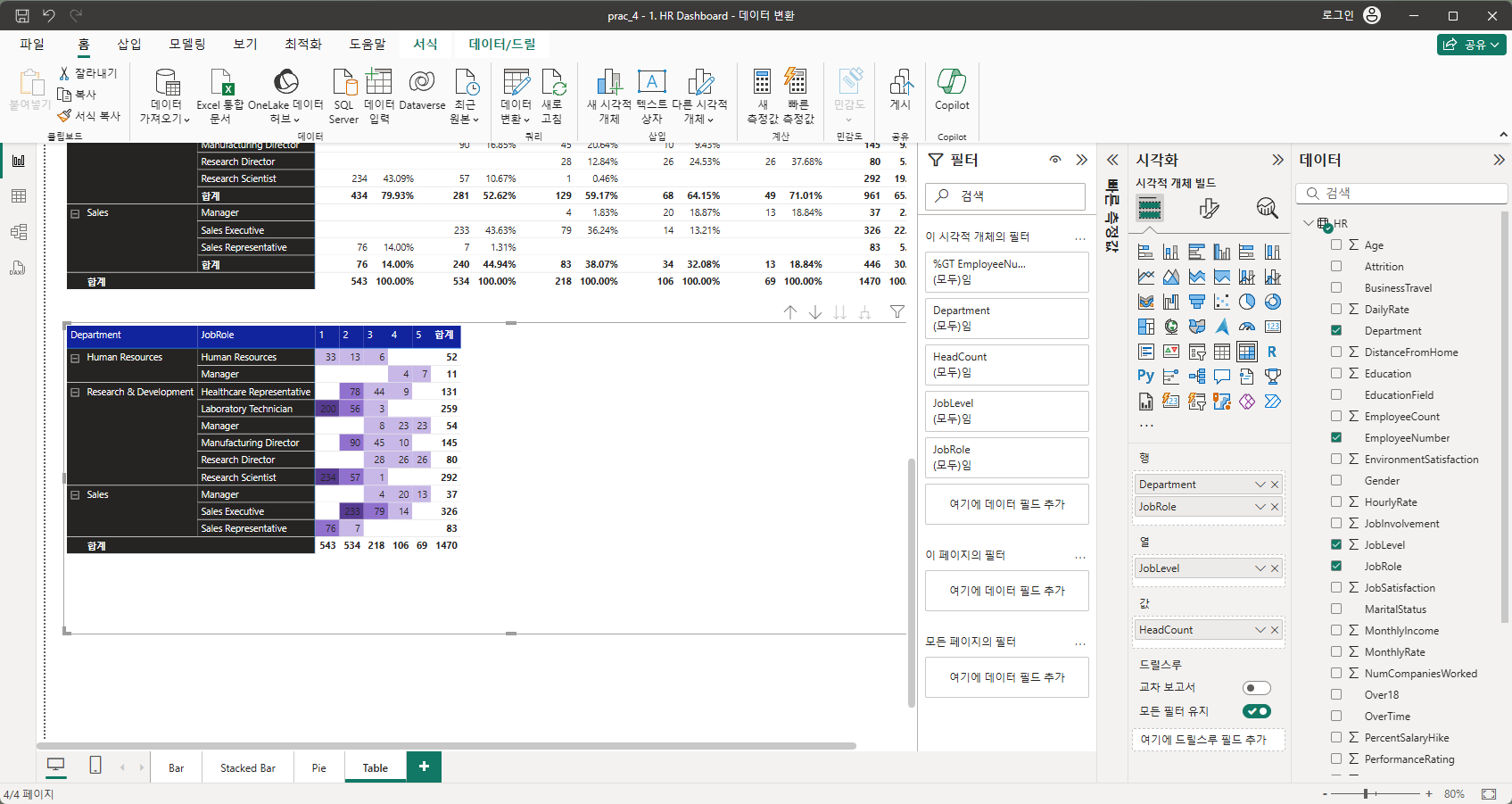
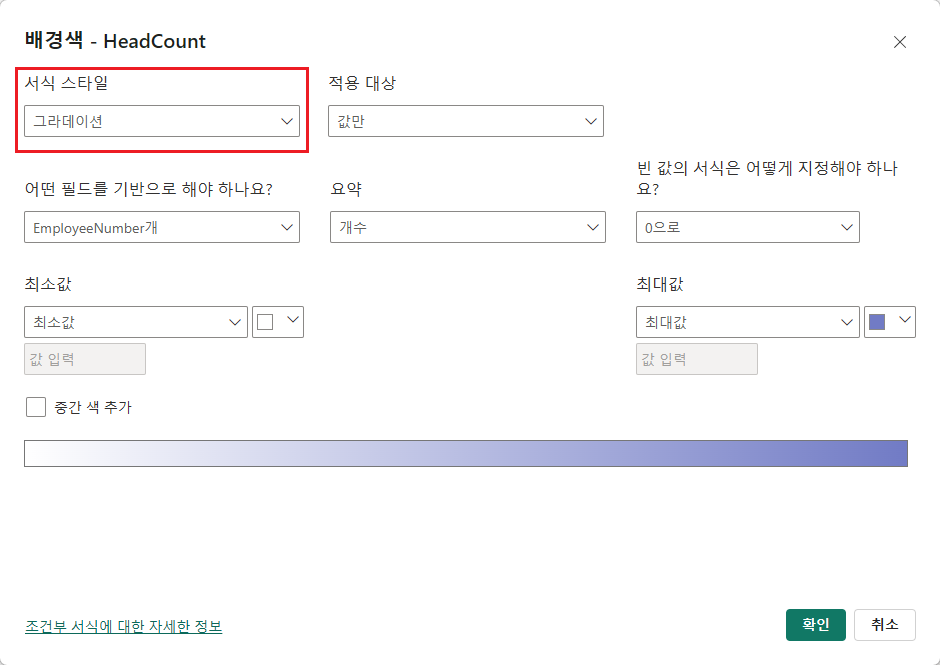
🔆 서식 스타일 - 그라데이션
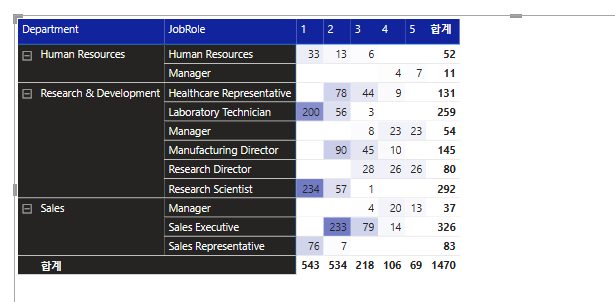
☁️ 그외 조건부 서식