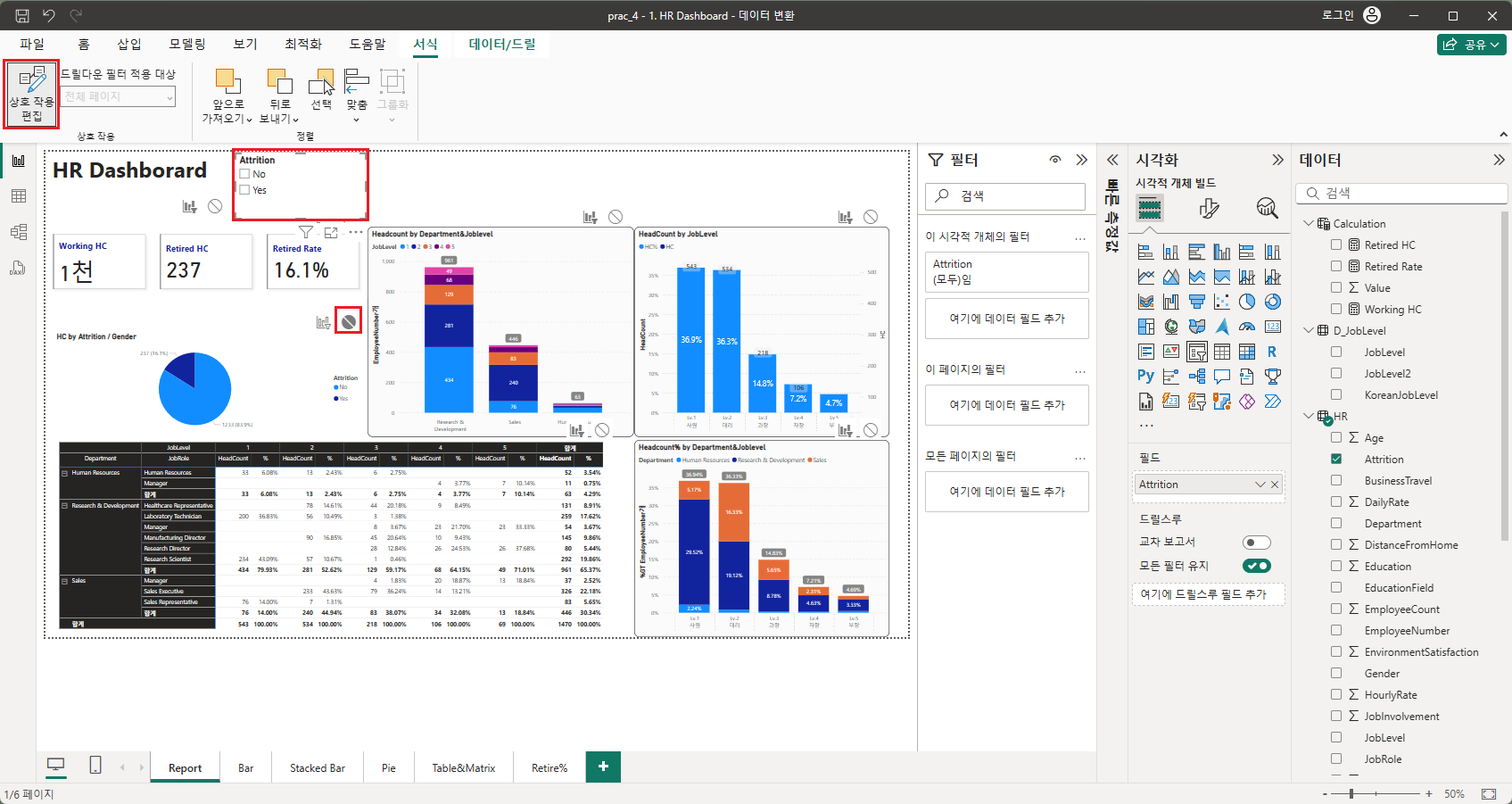
📖 신규 테이블 및 관계 생성
🔆 홈 탭 → 데이터 입력 선택
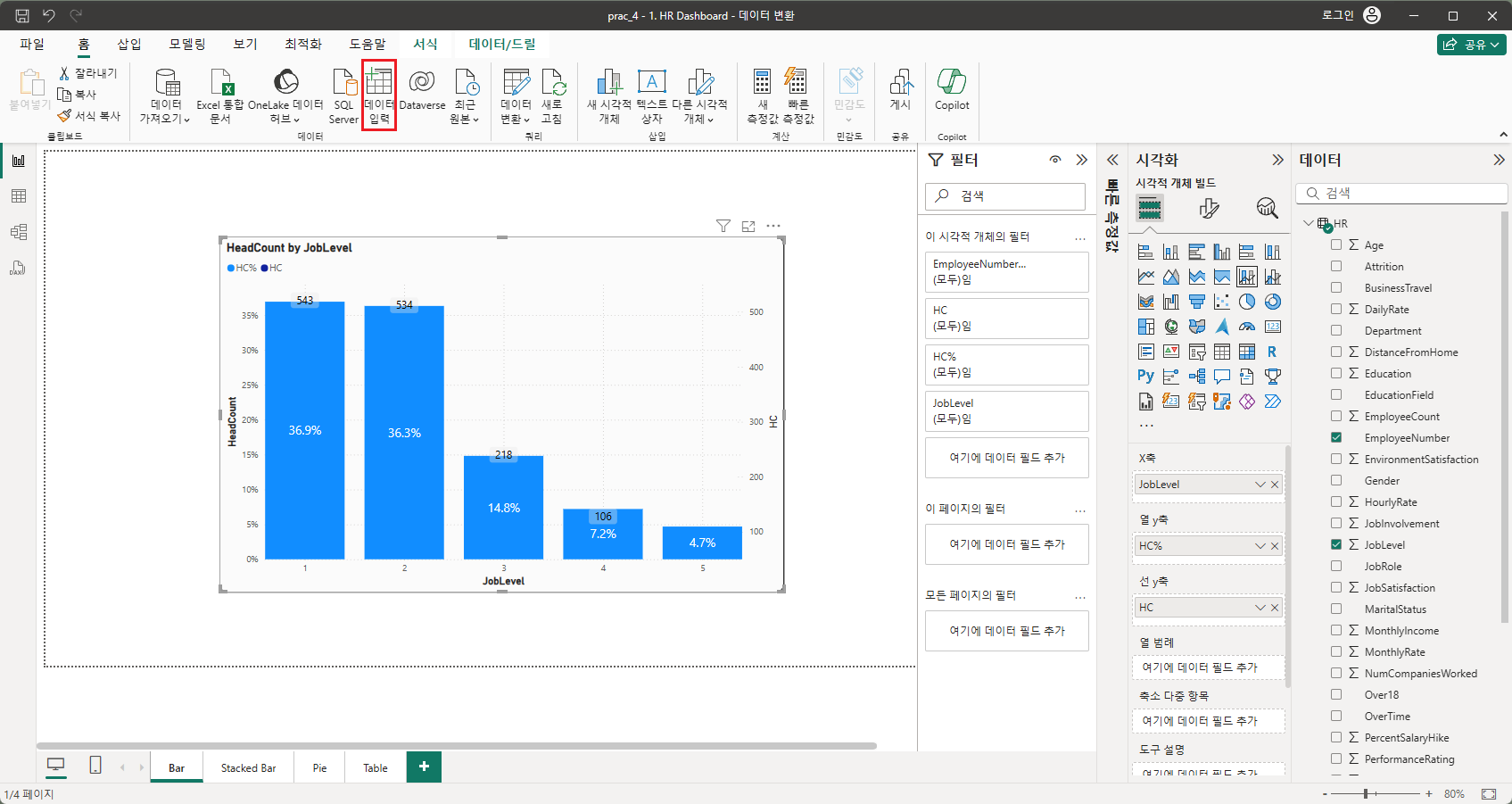
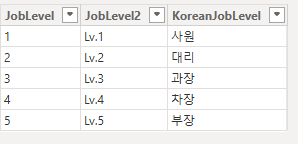
☁️ 테이블 입력
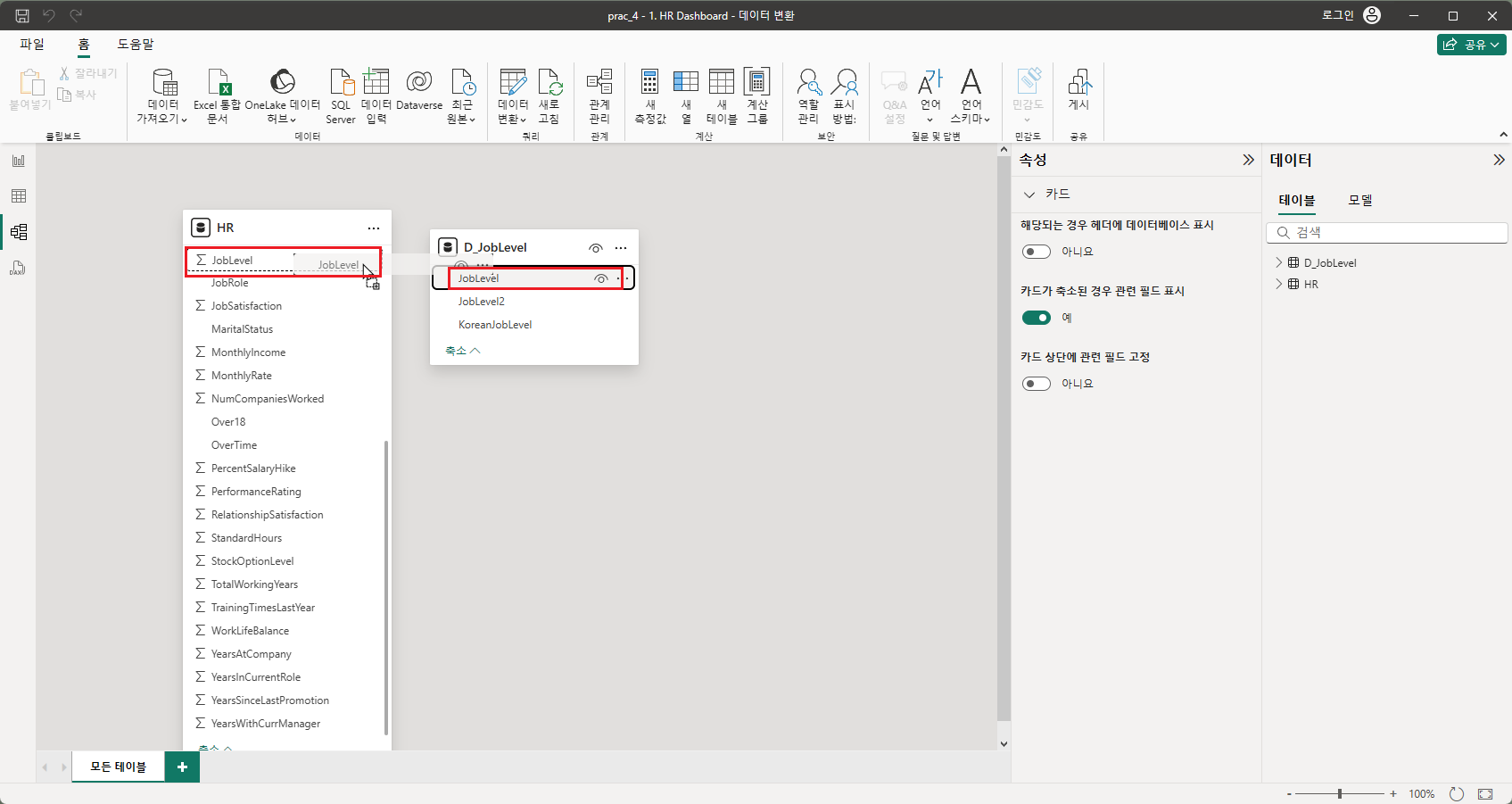
🔆 좌측 바 → 모델 보기 → 테이블 간 관계 생성
- 관계 생성할 컬럼을 Drag & Drop 하여 생성
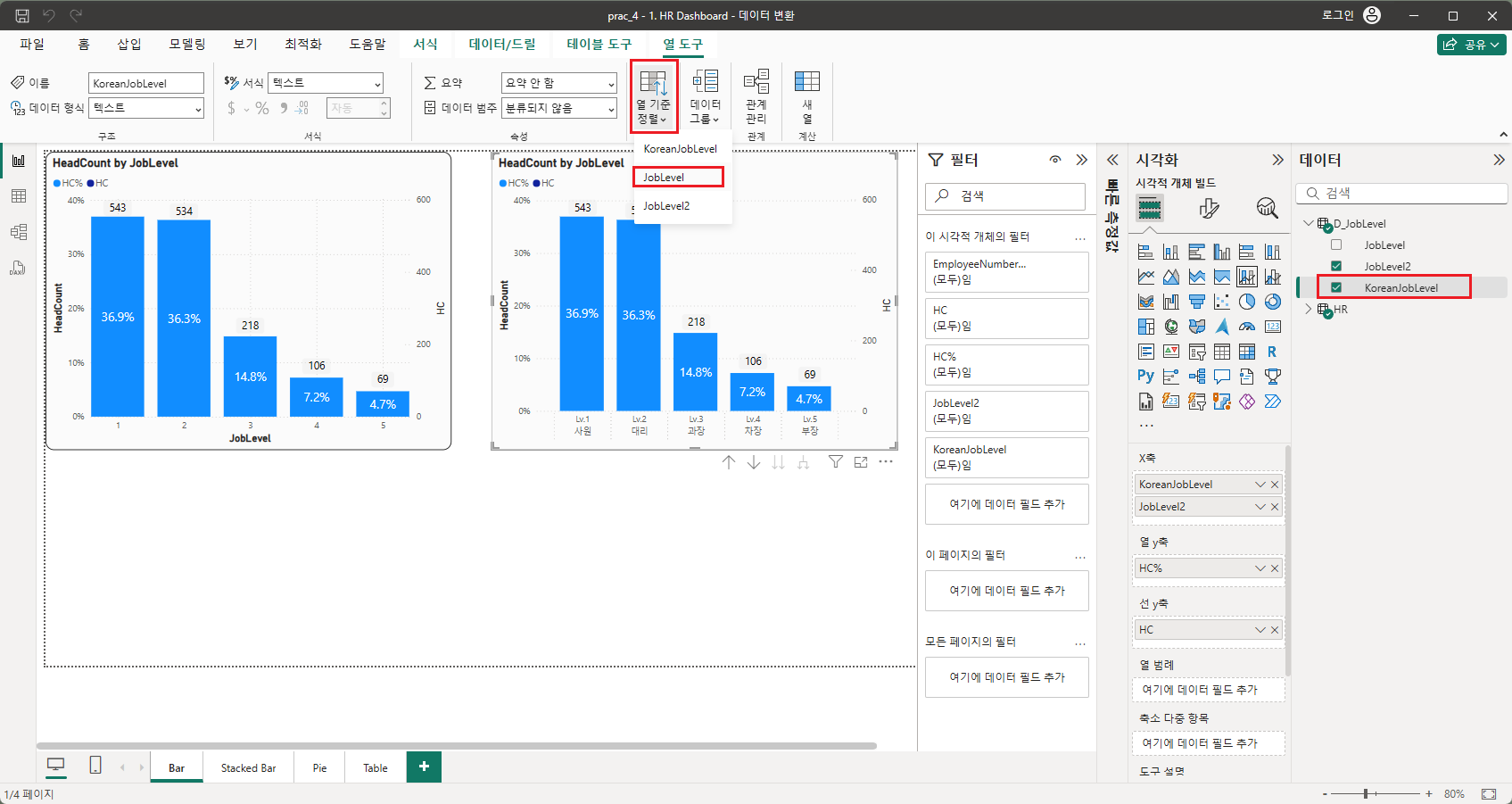
📖 열 순서 설정
🔆 컬럼 선택 → 열 도구 탭 → 열 기준 정렬
- 해당 컬럼을 해당 컬럼이 아닌 다른 컬럼 순으로 순서를 설정하고 싶을 때
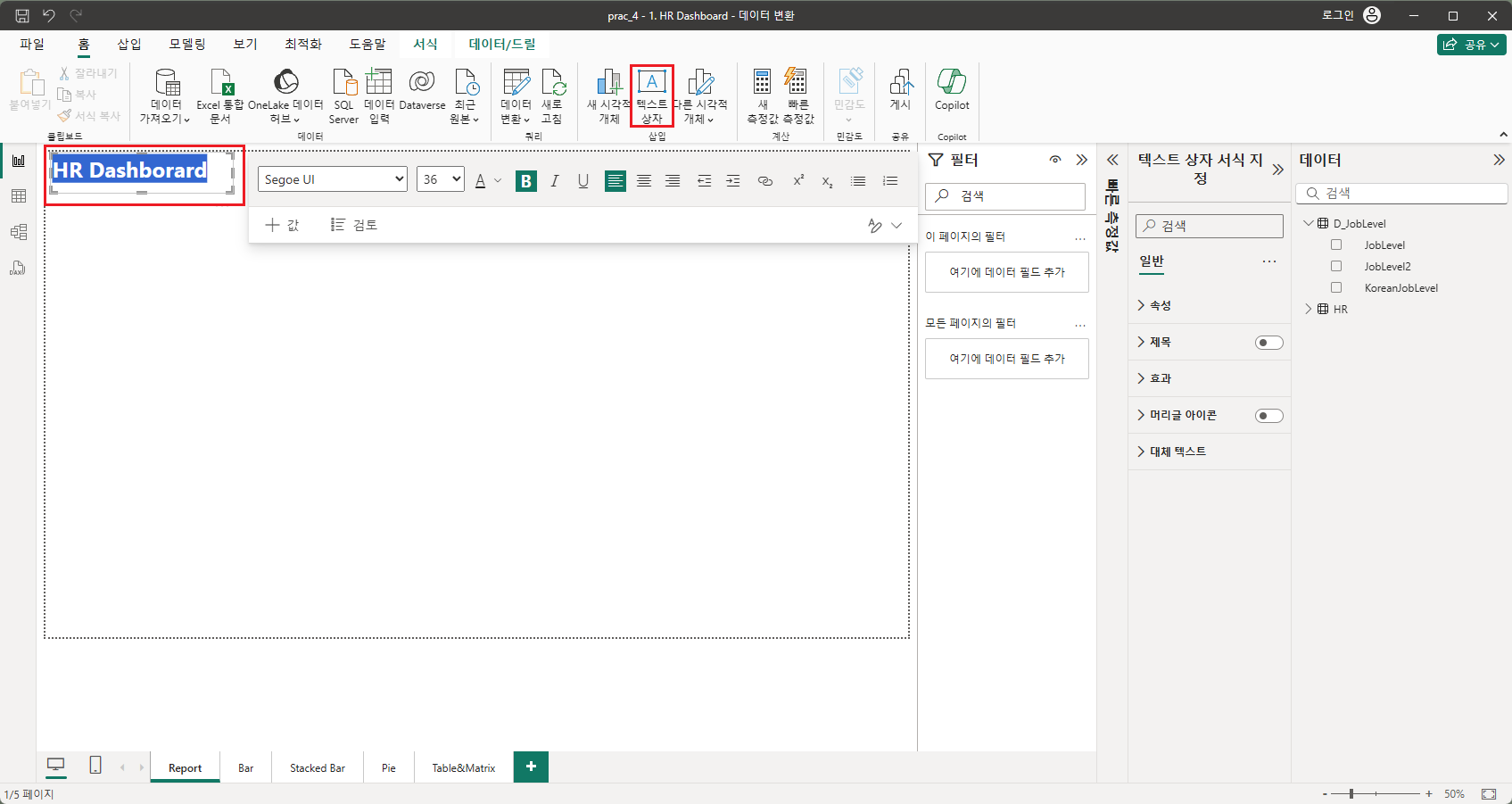
📖 대시보드 구성하기
🔆 홈 탭 → 텍스트 상자
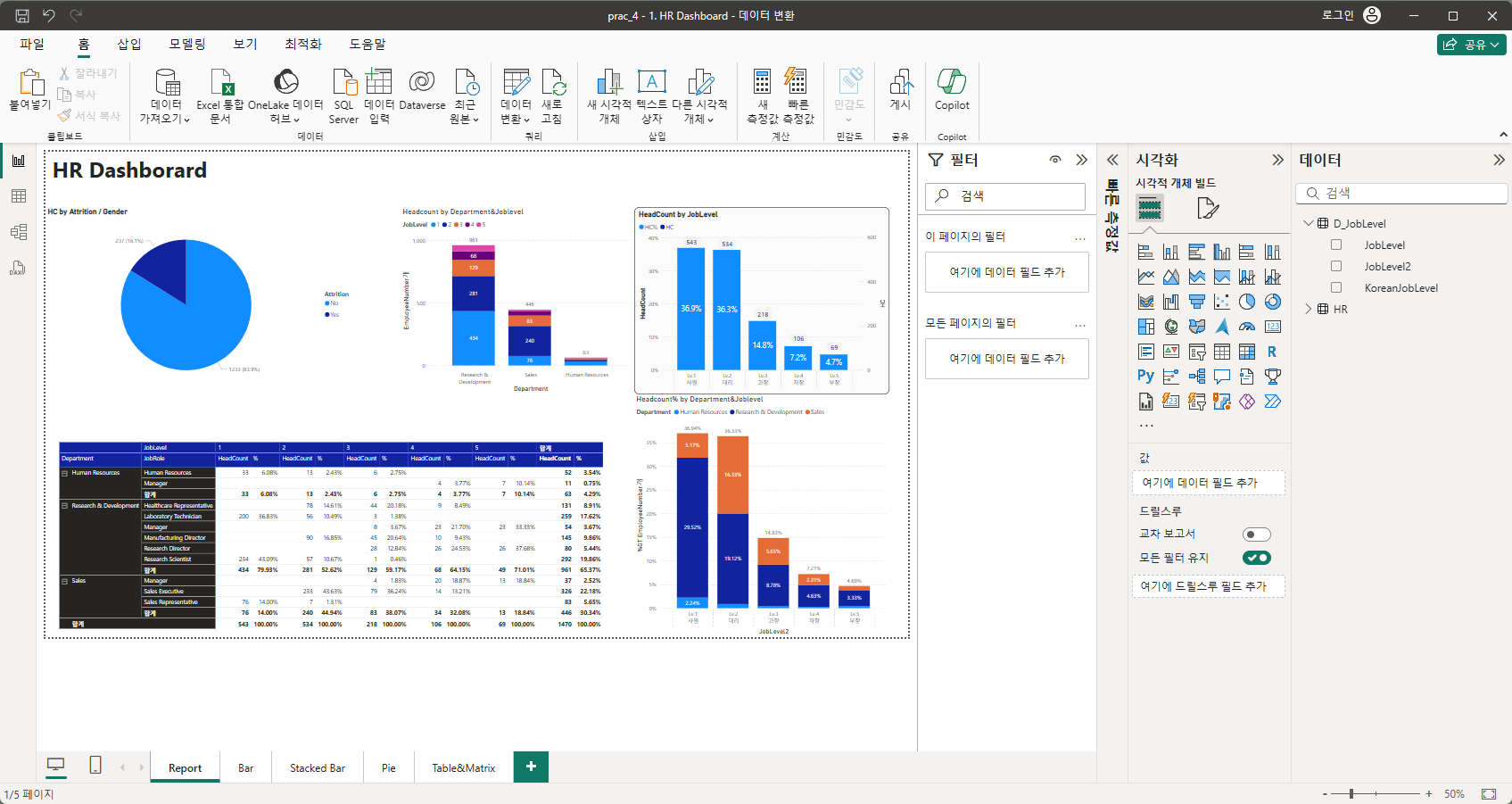
🔆 원하는 테이블 가져오기
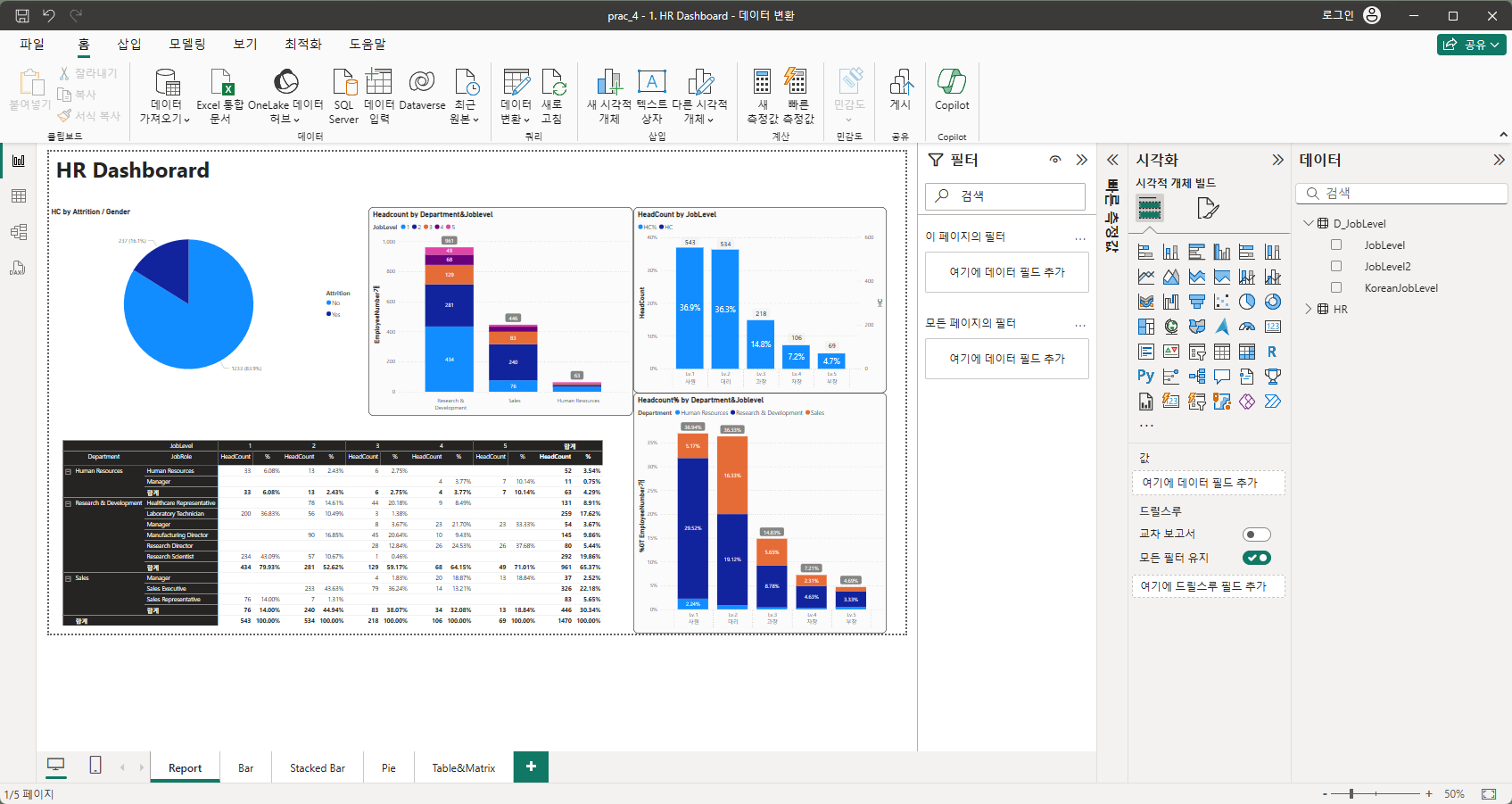
🔆 포맷 맞추기
📖 빈 테이블 생성
🔆 테이블 도구 탭 → 새 테이블 선택
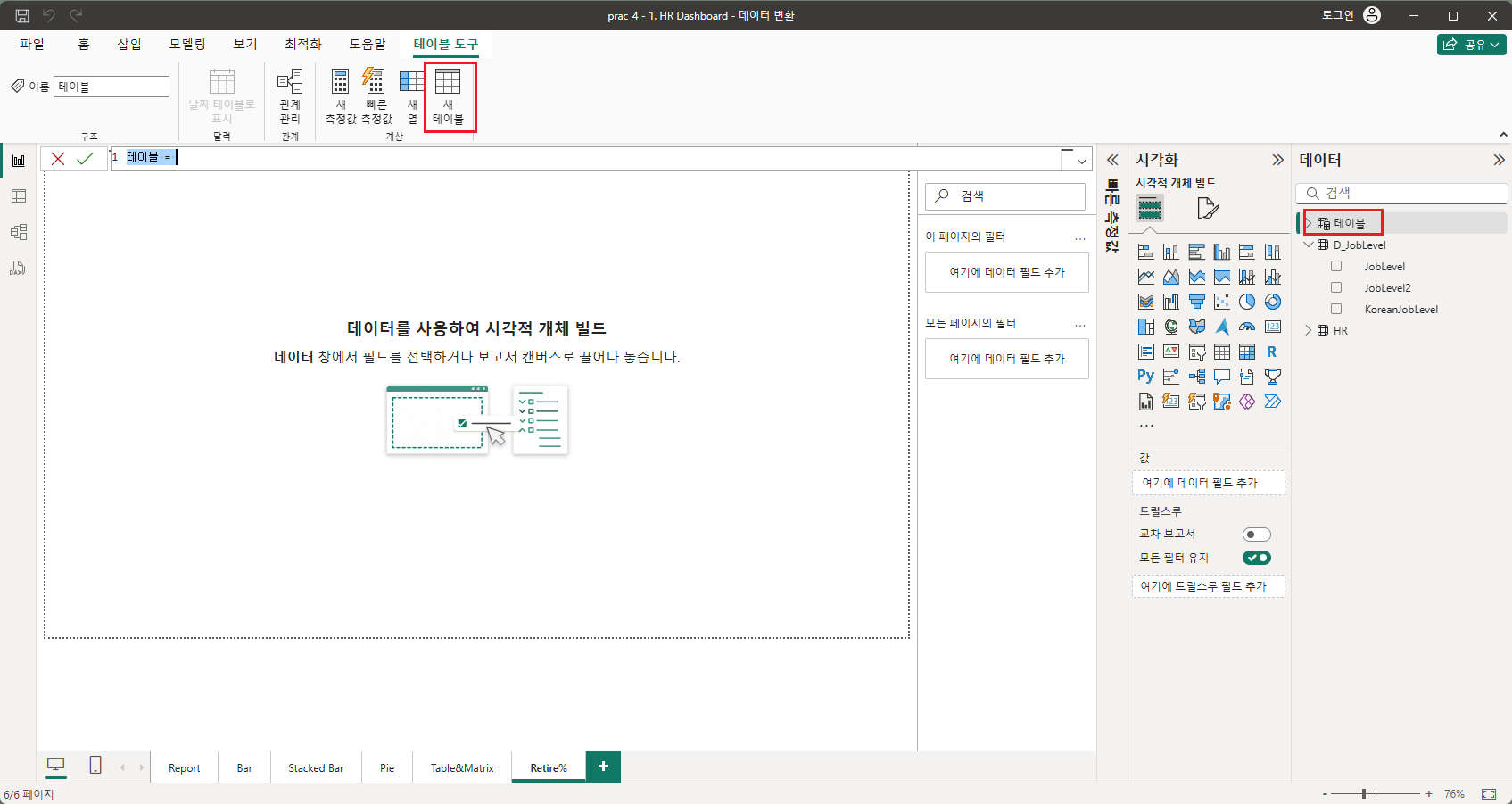
- 수식에
테이블명 = {blank()} 입력후 좌측 커밋(체크) 선택
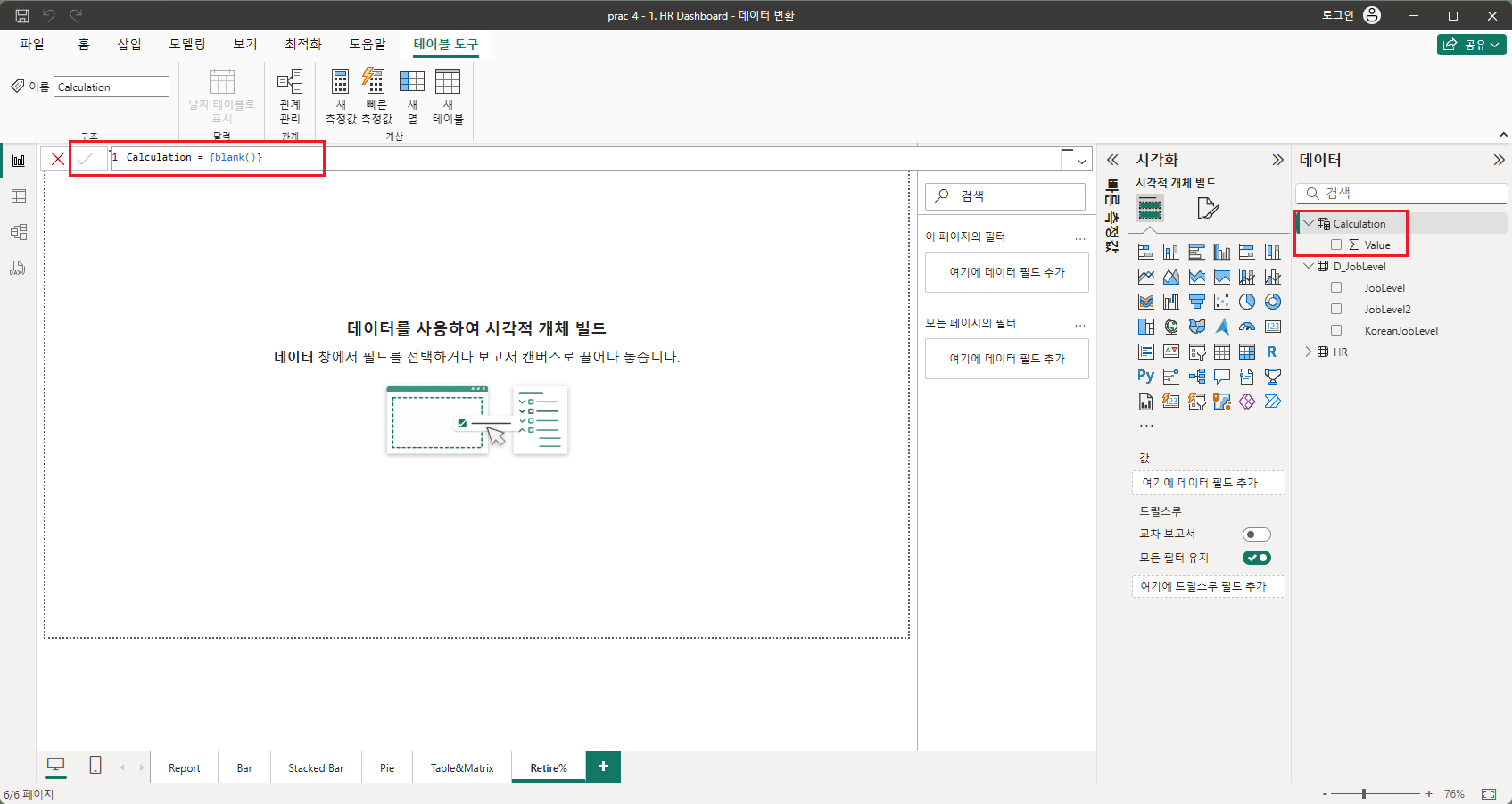
📖 Dax식 Calculate
참고 - CALCULATE 함수(DAX)
🔆 Filter Functions : Calculate
CALCULATE (<expresion>
           , <filter1>
           , <filter2> [, ...]
           )
🔆 표현식 (expresion)
- sum
- average
- min
- max
- count
- distinctcount
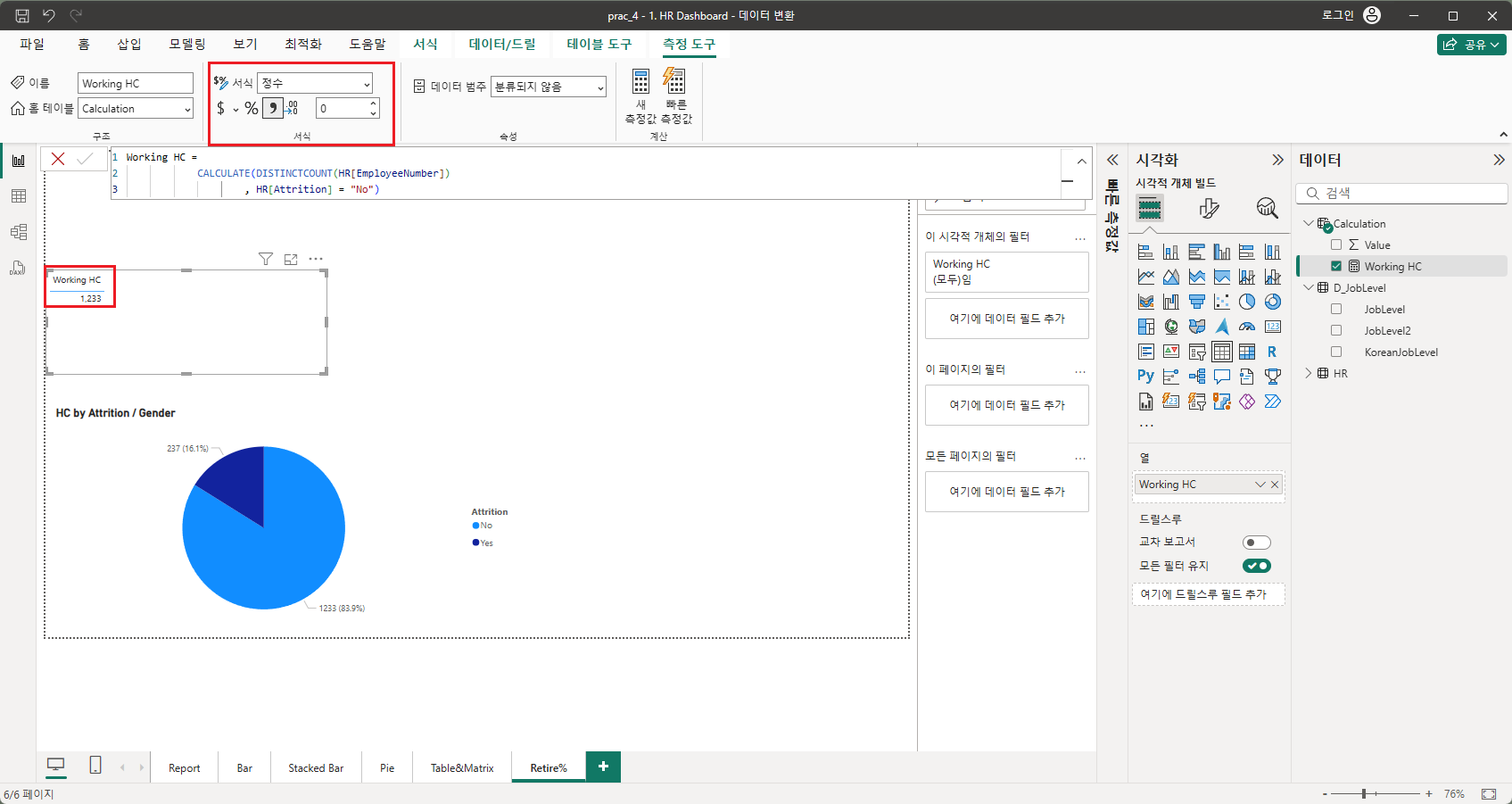
☁️ 테이블 선택 → 테이블 도구 → 새 측정 값 선택
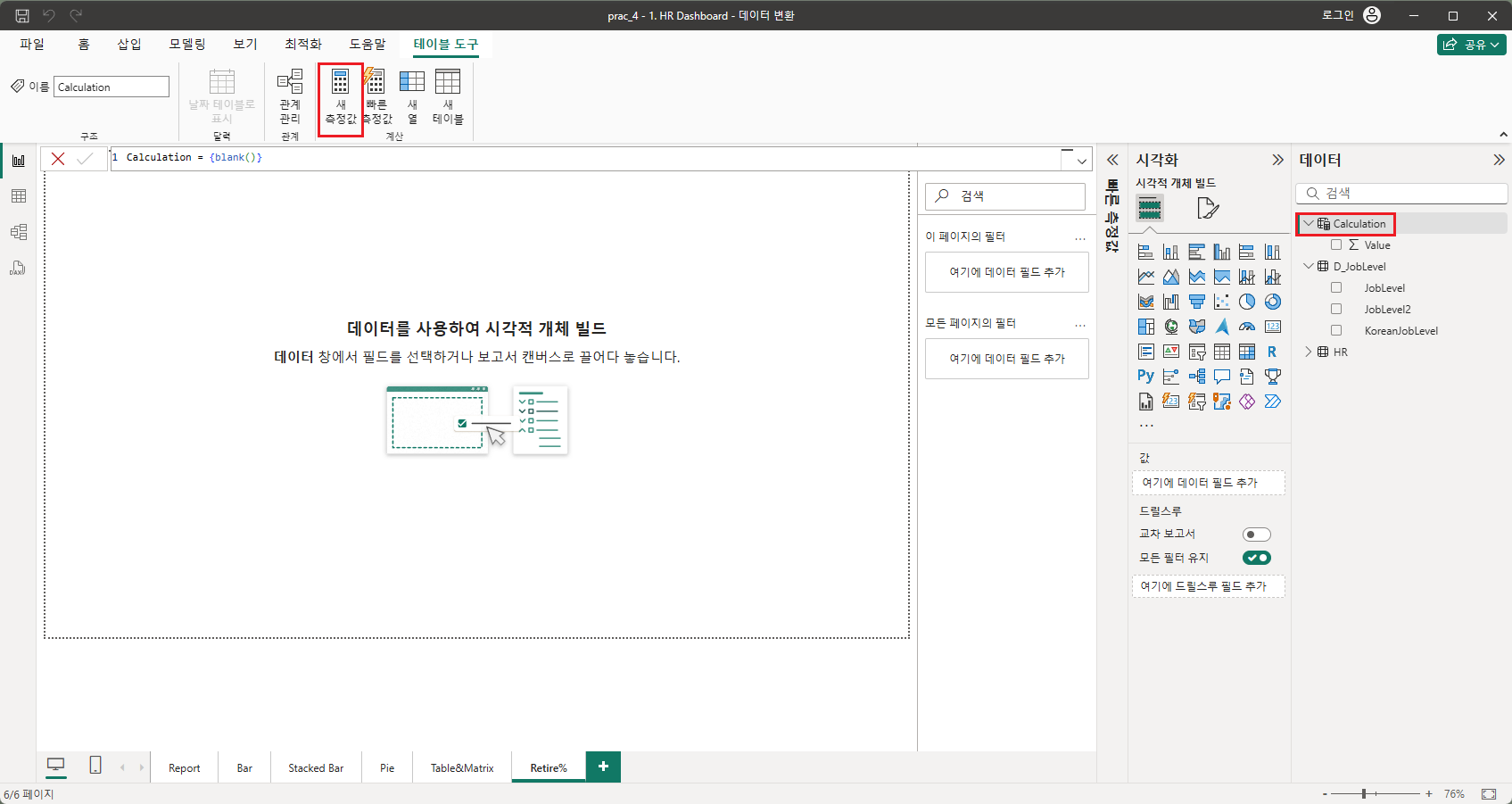
- 수식 입력시
Shift + Enter 시 행이 바뀜
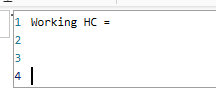
Working HC =
            CALCULATE(DISTINCTCOUNT(HR[EmployeeNumber])
                    , HR[Attrition] = "No")
🔆 컬럼 선택 → 측정 도구 탭 → 서식 구간 → 콤마
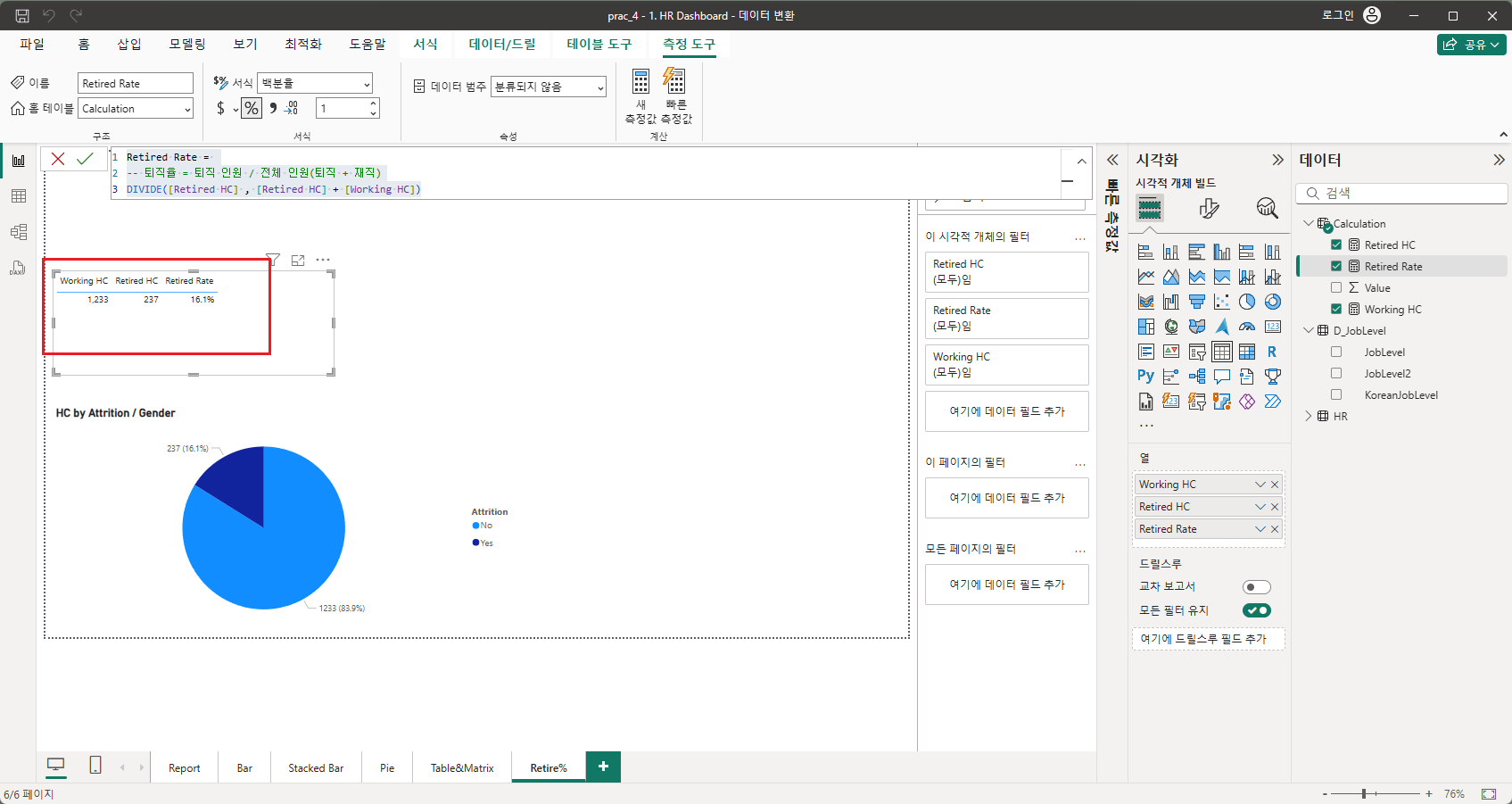
🔆 추가 계산식
Retired HC = CALCULATE(DISTINCTCOUNT(HR[EmployeeNumber])
                    , HR[Attrition] = "Yes")
Retired Rate =
DIVIDE([Retired HC] , [Retired HC] + [Working HC])
📖 Card
🔆 시각화 패널 → 시각적 개체 빌드 → 카드 선택
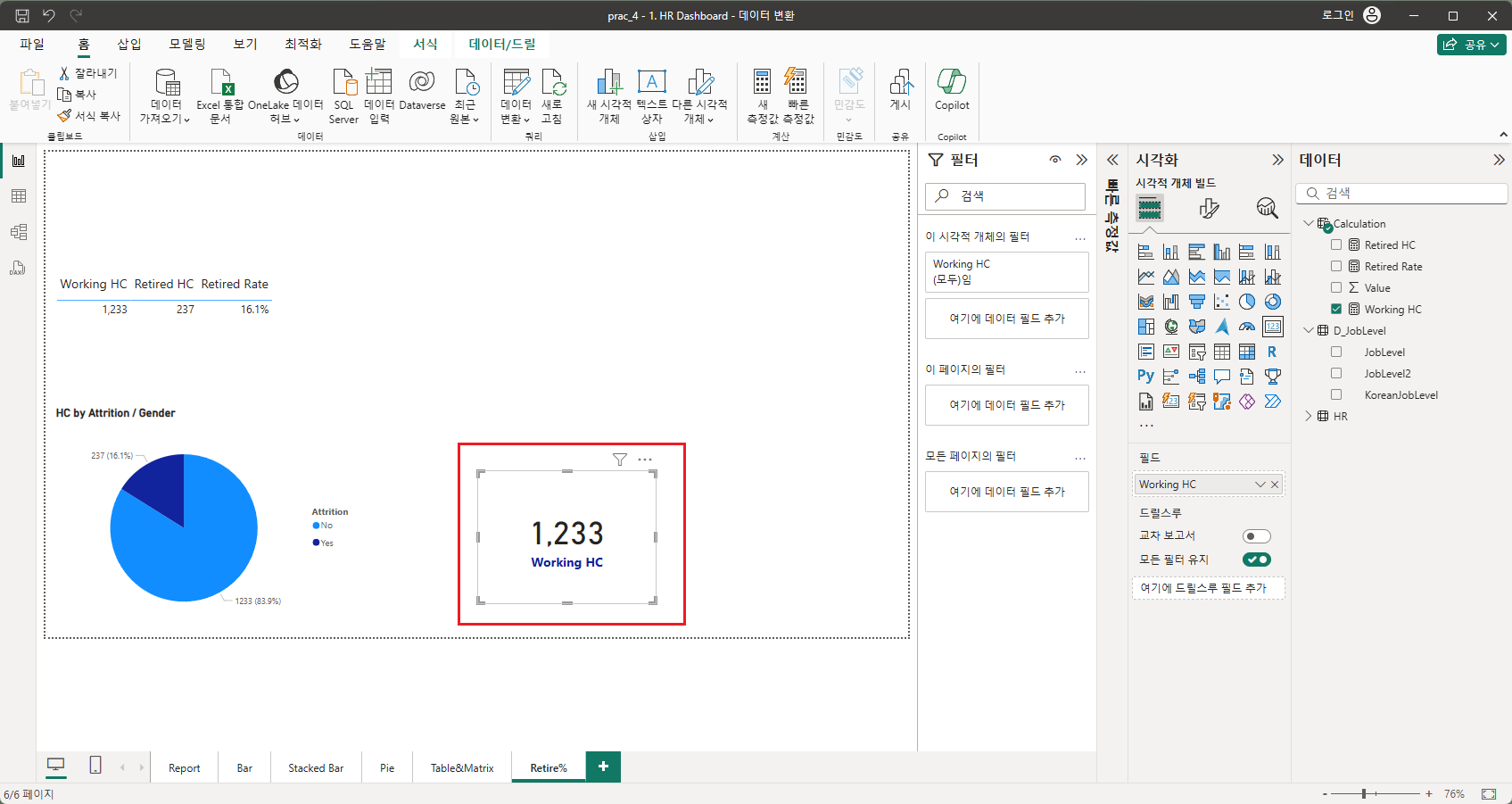
📖 New Card
🔆 시각화 패널 → 시각적 개체 빌드 → 카드(신규) 선택

📖 Slicer
🔆 시각화 패널 → 시각적 개체 빌드 → 슬라이서 선택
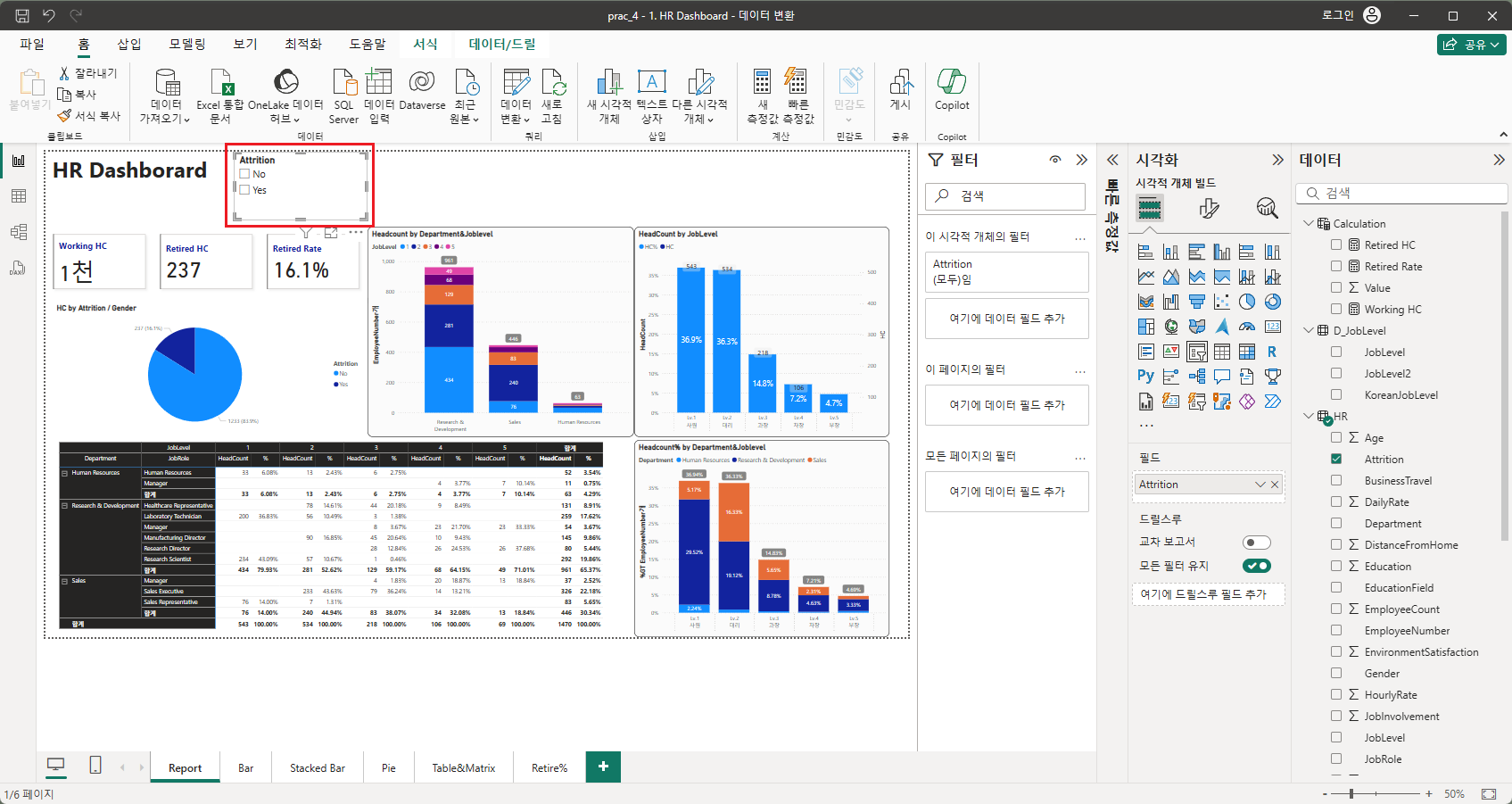
🔆 슬라이서 예외
- 서식 탭 → 상호작용 편집 선택 → 없음 선택